Облік робочого часу з фото: обов’язкове фото під час сканування
На цій сторінці
Коротка відповідь
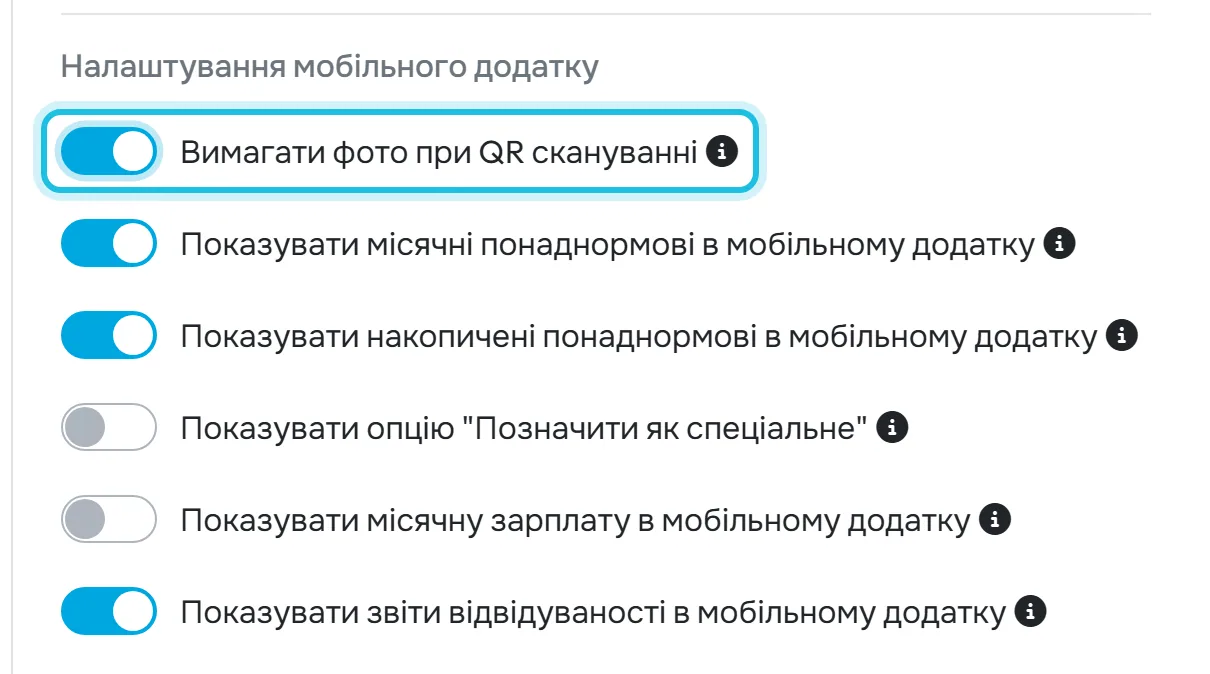
Облік робочого часу з фото вмикаєте в Моя компанія › Деталі компанії › Налаштування мобільного додатку перемикачем Вимагати фото при QR скануванні. Після кожного сканування працівник фотографує робоче місце камерою телефона. Без фото сканування не зберігається. Фото знайдете в записі в Деталях сканування, зберігаються вони 3 місяці.
Як це увімкнути
За замовчуванням фото не потрібне. Увімкніть Вимагати фото при QR скануванні і збережіть деталі компанії. Підказка до перемикача: Якщо увімкнено, працівники повинні зробити фото робочого місця при скануванні QR-коду для підтвердження місцезнаходження
.
- Моя компанія
- Деталі компанії
- Налаштування мобільного додатку
- Вимагати фото при QR скануванні
- Хто може увімкнути
- Власник, Адміністратор або роль Налаштування компанії: Перегляд та редагування.
- Що зміниться
- Після сканування застосунок відкриває камеру і просить сфотографувати робоче місце. Якщо працівник фото скасує, сканування не збережеться. Зміна діє на телефоні після перезапуску застосунку.
- Діє для
- Уся компанія. Для окремого працівника можна задати інше значення в його картці.
#Навіщо це потрібно
- Видно не лише де був телефон, а й що було на робочому місці: прибраний зал, готовий монтаж, відкритий склад.
- Сильніший доказ для замовника, якщо ви виставляєте рахунки за години на об’єкті.
- Працює разом із GPS: відстань від філії плюс фото – найкращий захист від сканування «з дому».
#Кому це підходить
Кому підходить
- Монтажу й сервісу на об’єктах клієнтів, наприклад монтаж меблів у ресторані.
- Прибиранню, охороні, будівництву – там, де керівник не буває щодня.
Кому не підходить
- Цехам і офісам, де всі працюють на очах керівника: фото лише сповільнить початок зміни.
- Працівникам зі старими телефонами без робочої камери.
#Покрокова інструкція
-
Увімкніть фото для всієї компанії.
У Моя компанія › Деталі компанії в блоці Налаштування мобільного додатку увімкніть Вимагати фото при QR скануванні і збережіть зміни.
-
Попередьте працівників.
Застосунок сам нічого не оголошує. Скажіть команді, що з цього дня після сканування треба зробити фото, і попросіть закрити й знову відкрити застосунок. Фото робиться лише камерою, з галереї його не вибрати. Вікно фото в застосунку поки що англійською – скажіть про це команді заздалегідь. Що бачить працівник, описано в інструкції фото робочого місця під час сканування.
-
Задайте виняток для окремого працівника.
Комусь фото не потрібне – наприклад, начальнику виробництва? Відкрийте його картку в Працівники. У блоці Налаштування мобільного додатку спочатку стоїть позначка Використовує налаштування компанії. Вимкніть перемикач фото і збережіть – позначка зміниться на Власні налаштування.
Увага: з власними налаштуваннями працівник отримує всі налаштування мобільного застосунку зі своєї картки, а не лише фото. Пізніші зміни для всієї компанії до нього не дійдуть, доки ви не натиснете Скинути до налаштувань компанії. На телефоні власні налаштування діють після перезапуску застосунку.
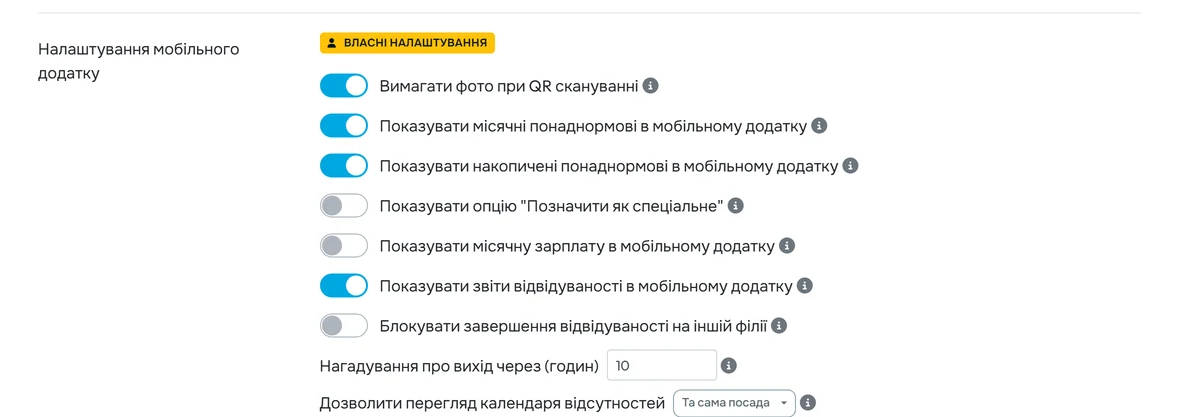
Власні налаштування для одного працівника -
Перегляньте фото в Деталях сканування.
У Деталі сканування відкрийте запис через Редагувати. Фото знайдете в блоці Фото зі сканування. Фото старші 3 місяців не зберігаються, тож потрібні знімки (наприклад, для скарги замовника) збережіть вчасно. Див. також Деталі сканування.
#Пов’язані налаштування
- Перевірка GPSФото найкраще працює разом із відстанню від філії – GPS облік робочого часу.
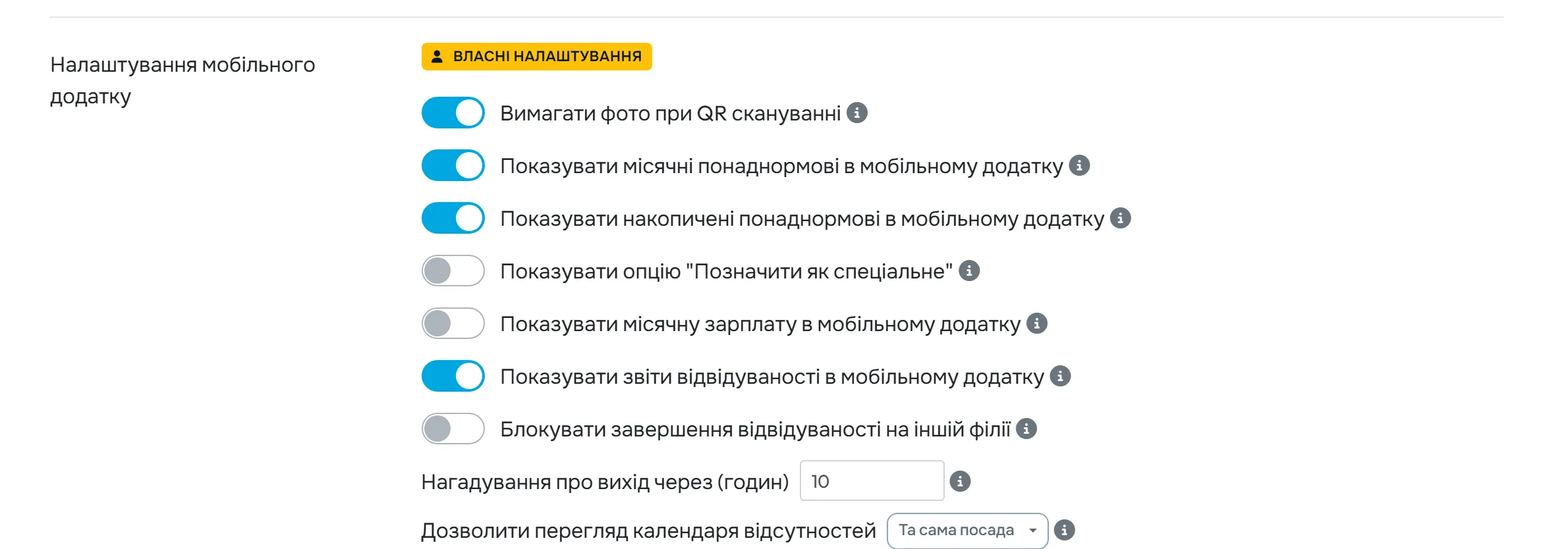
- Інші налаштування застосункуТой самий блок містить показ понаднормових, зарплати, звітів і нагадування про вихід – налаштування мобільного застосунку.
#Особливі випадки та поради
- Фото старші 3 місяців
- FreshQR зберігає фото 3 місяці. Для старших записів побачите
Фотографії сканування цього запису старші 3 місяців і більше не зберігаються.
Якщо фото потрібні довше, збережіть їх вчасно. - Працівник скасував фото
- Сканування не збереглося. Працівнику достатньо відсканувати код ще раз і зробити фото.
- Зміна не дійшла до працівника
- Попросіть працівника закрити й знову відкрити застосунок. Якщо він має Власні налаштування, змініть перемикач у його картці.
#Поширені запитання
Чи можна вимагати фото лише від деяких працівників?
Так. Увімкніть фото для компанії й вимкніть окремим людям у їхній картці, або навпаки – залиште компанію без фото й увімкніть його вибраним працівникам.
Як довго зберігаються фото?
3 місяці. Потім фото видаляються, а запис про сканування залишається.
Чи може працівник завантажити фото з галереї?
Ні, лише зробити нове фото камерою під час сканування.
Чи замінює фото перевірку GPS?
Ні, вони доповнюють одне одного: GPS показує, де був телефон, фото – що було на місці.
#Пов’язані теми
Ви тутОбов’язкове фото під час сканування
Працівник
Вебзастосунок (адміністратор)Мобільний застосунок (працівник)




