Проблеми зі скануванням QR-коду: камера, GPS і повідомлення
На цій сторінці
- Коротка відповідь
- Навіщо це потрібно
- Камера або геолокація не працює
- Повідомлення про камеру і геолокацію
- QR-код недійсний
- Код уже відсканований або вихід без приходу
- Скан поза філією (GPS)
- Як отримати точніше місцезнаходження
- Прихід без QR-коду: кнопка Відвідуваність Прихід
- Сканування без інтернету
- Особливі випадки та поради
- Поширені запитання
- Пов’язані теми
Коротка відповідь
Більшість проблем зі скануванням має просту причину. Не працює камера чи геолокація – дозвольте їх у налаштуваннях телефона й увімкніть GPS. QR-код недійсний – ви відсканували чужий код, час не записано. Без інтернету скан збережеться і надішлеться пізніше. Де QR-коду немає, допоможе кнопка Відвідуваність Прихід, якщо її для вас увімкнено.
#Навіщо це потрібно
- Вас не «викине» з обліку через поганий сигнал: сканування записується завжди.
- Роботодавець має доказ, що відмітка зроблена на робочому місці, і не мусить перепитувати.
- Відмітитися можна й там, де QR-код повісити ніде: у клієнта, у дорозі, на віддаленій роботі.
- Без зв’язку в підвалі чи на об’єкті за містом скан не губиться: записується час, коли ви справді сканували.
#Камера або геолокація не працює
-
Натисніть Відкрити налаштування.
Найчастіше застосунку бракує дозволу. Якщо ви раніше не дозволили камеру, застосунок покаже
Дозвольте доступ до камери
з текстомFresh QR потребує доступу до камери.
Натисніть Відкрити налаштування – відкриється сторінка застосунку в налаштуваннях телефона.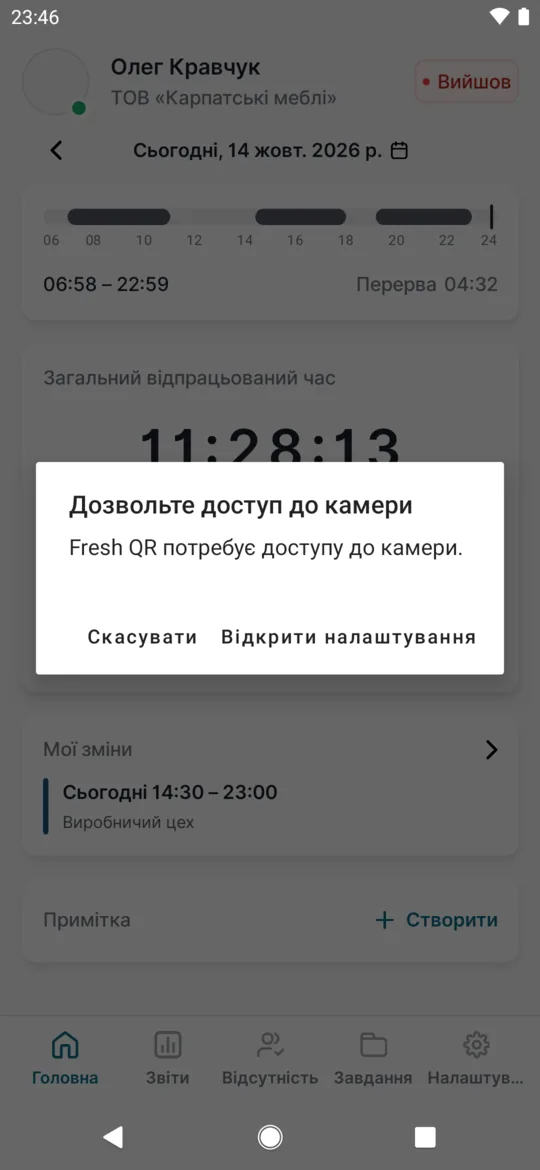
Без доступу до камери сканувати не вийде -
Дозвольте Камеру і Геодані.
В Android відкрийте Дозволи, торкніться Камера і дозвольте її. Для Геодані оберіть Лише коли додаток використовується – фоновий доступ не потрібен. На iPhone відкрийте Параметри, знайдіть Fresh QR, увімкніть камеру, а місцезнаходження дозвольте під час використання застосунку, з точним розташуванням. Геодані потрібні, лише якщо роботодавець використовує місцезнаходження.
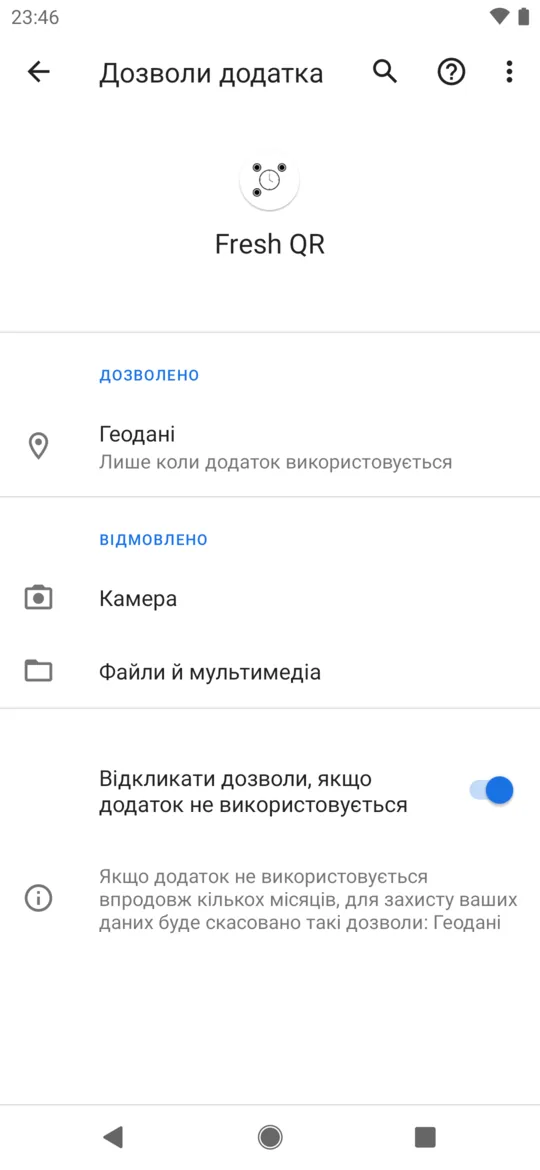
Дозволи змінюють у налаштуваннях телефона -
Поверніться і відскануйте ще раз.
Перевірте, чи ввімкнено GPS у телефоні. Поверніться до застосунку і знову натисніть Сканувати QR. Попередня спроба не записалася – сканування треба повторити.
#Повідомлення про камеру і геолокацію
«Будь ласка, дозвольте доступ до місцезнаходження»
Застосунок не має дозволу на геодані, а роботодавець використовує місцезнаходження. Дозвольте Геодані, як описано вище.
«Будь ласка, увімкніть або активуйте GPS»
У телефоні вимкнено місцезнаходження. Спершу Android сам запропонує його ввімкнути, а якщо відмовитися – під час наступної спроби з’явиться це повідомлення. Увімкніть місцезнаходження у швидких налаштуваннях (шторка згори) і відскануйте ще раз.
«Не вдалося отримати місцезнаходження»
Телефон не встиг визначити, де ви. Підійдіть до вікна чи вийдіть надвір, увімкніть Wi-Fi і спробуйте ще раз. Сканування не записалося – повторіть його.
Камера відкривається, але код не зчитується
Протріть об’єктив, тримайте телефон за 15–30 см від коду, увімкніть світло в приміщенні, уникайте відблисків на ламінованому аркуші. Якщо код пошкоджений, попросіть роботодавця передрукувати його – див. «QR-код недійсний».
#QR-код недійсний
Спершу прочитайте картку після сканування. Сканування записалося, лише якщо з’явилася картка із зеленою галочкою (наприклад, «Прихід 07:58») або без інтернету – повідомлення про збереження в телефоні. Будь-яке інше повідомлення означає, що час не записано.
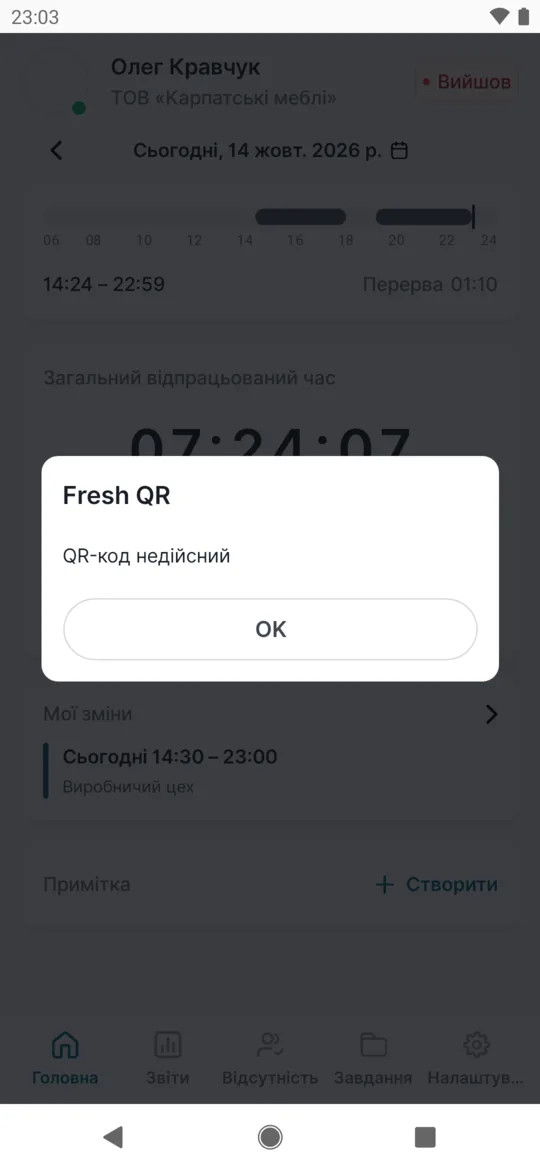
Повідомлення QR-код недійсний
означає, що ви відсканували код, який не є кодом обліку часу FreshQR: посилання на сайт, рекламу, меню, e-mail, платіжний QR-код, код іншої системи, або друк пошкоджений. Відскануйте код Прихід чи Вихід вашої філії або код проєкту. Якщо повідомлення з’являється на «правильному» коді, попросіть керівника про свіжий друк (QR-коди).
#Код уже відсканований або вихід без приходу
«Цей код ви вже сканували»
Ви скануєте Прихід, хоча вже відмічені на роботі. Нічого не змінилося – перший прихід лишається. Якщо хотіли піти, відскануйте Вихід. Якщо відкритий прихід ще вчорашній (забули відмітити вихід), скажіть керівникові.
«Ви вже сканували цей код»
Те саме, але без інтернету: застосунок бачить, що в черзі вже є такий самий скан. Один текст приходить із сервера, другий – з перевірки без інтернету, значення однакове. Див. сканування без інтернету.
«Спочатку відскануйте прихід, будь ласка»
Ви скануєте Вихід, але відкритого приходу немає: зранку не відмітилися, або запис уже закрив керівник чи автоматичне правило. Відскануйте Прихід зараз і скажіть керівникові, коли ви справді прийшли.
«Завершення відвідуваності в іншій філії не дозволено»
Роботодавець вимагає відмічати вихід у тій філії, де ви відмічали прихід. Відскануйте Вихід там.
Здебільшого достатньо відсканувати правильний код. Якщо час уже не виправити самому, скажіть керівникові, коли ви насправді прийшли чи пішли, – він виправить запис у вебзастосунку.
#Скан поза філією (GPS)
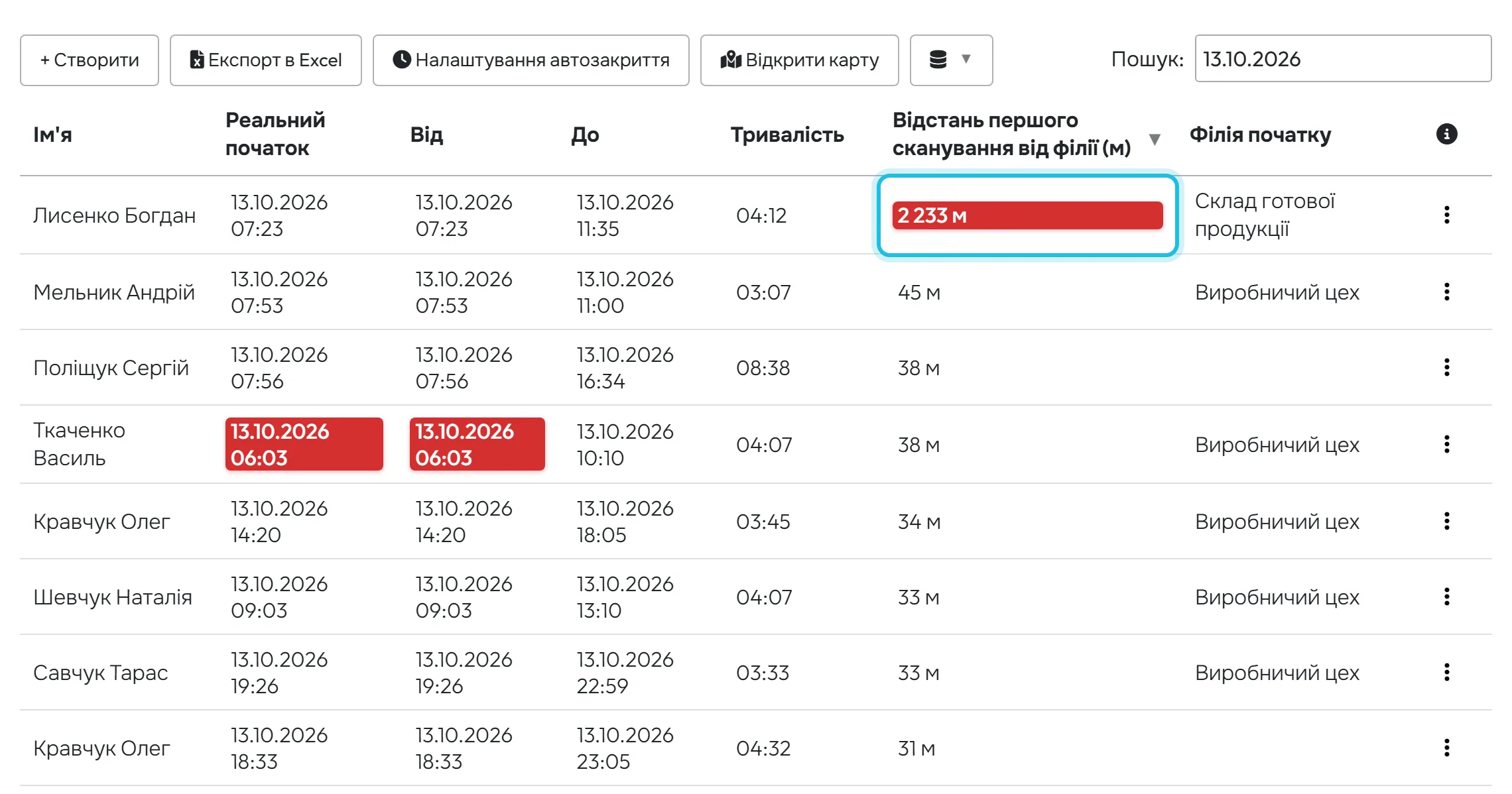
GPS-перевірка відмітки на роботі у FreshQR ніколи не блокує сканування. Якщо роботодавець використовує геолокацію, застосунок разом зі скануванням записує, де ви були, і показує звичайну картку, наприклад «Прихід 07:58». Попередження про відстань у застосунку немає. Роботодавець бачить:
- відстань вашого сканування приходу і виходу від філії (або від місця проєкту) і точку на карті;
- звіт сканувань, зроблених далеко від філії, і за бажанням лист, якщо відстань перевищує поріг, який задала компанія.
У приміщенні GPS буває неточним на десятки чи сотні метрів – це нормально.
#Як отримати точніше місцезнаходження
- Відкрийте застосунок за кілька секунд до сканування. Коли відкривається екран Головна, застосунок одразу починає визначати місце. Зачекайте кілька секунд і лише потім натисніть Сканувати QR.
- Увімкніть Wi-Fi і станьте ближче до вікна. Увімкнений Wi-Fi допомагає телефону точніше визначити місце, навіть без підключення до мережі. У бетонному цеху чи підвалі станьте ближче до вікна або входу.
- Якщо GPS постійно «бреше», скажіть керівникові. Можливо, точку філії на карті задано неточно або для вашого телефона варто змінити точність геолокації. Це налаштовує роботодавець (перевірка GPS).
Чому правильне сканування може виглядати «далеким»
- У приміщенні з бетонними стінами GPS часто помиляється на 50–300 м.
- Телефон не встиг визначити нове місце і взяв останнє відоме, наприклад ранкове з дому.
- Точку філії на карті поставлено біля іншого входу чи в офісі компанії.
- Роботодавець задав для вас низьку точність геолокації, або телефон у режимі економії батареї.
#Прихід без QR-коду: кнопка Відвідуваність Прихід
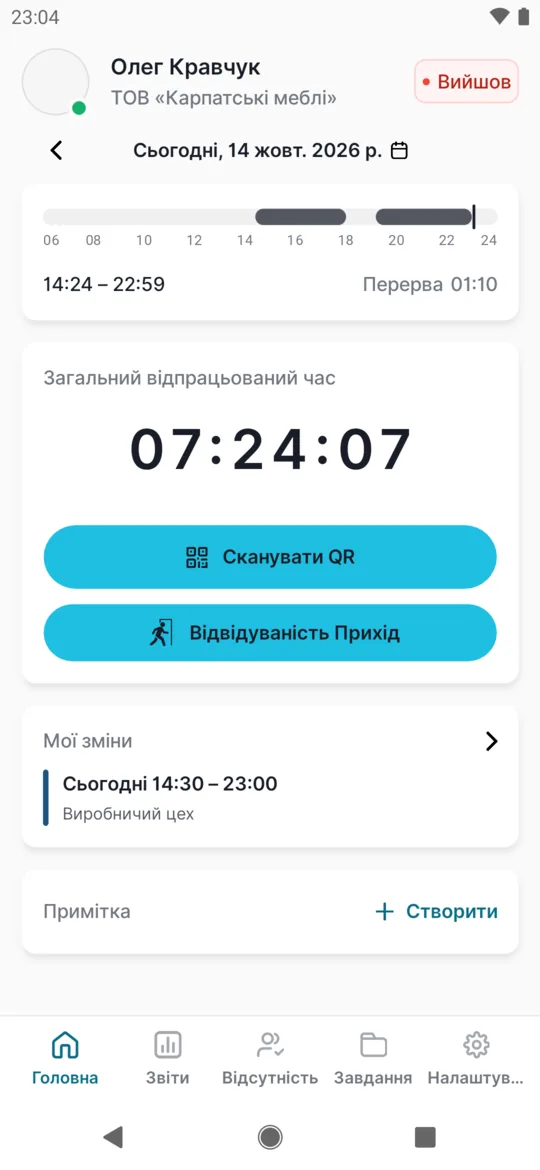
Якщо сканувати неможливо, бо QR-коду на місці немає (у клієнта, у дорозі, на віддаленій роботі), відмітитися можна кнопкою Відвідуваність Прихід. Її вмикає служба підтримки FreshQR на прохання вашого роботодавця – якщо кнопки немає, а вона вам потрібна, скажіть керівникові.
- Натисніть Відвідуваність Прихід. Вона на екрані Головна під кнопкою Сканувати QR. Окремого підтвердження застосунок не запитує – прихід записується одразу до філії, яку вам призначив роботодавець.
- Підтвердіть картку приходу. Якщо роботодавець використовує геолокацію, застосунок спершу визначить ваше місце і збереже його з відміткою (перевірка GPS). Потім з’явиться картка на кшталт
Прихід 08:05
. Натисніть OK, статус зміниться на Увійшов. - Наприкінці дня натисніть Відвідуваність Вихід. Після приходу та сама кнопка називається Відвідуваність Вихід. Картка покаже час виходу, а якщо роботодавець показує відпрацьований час, то й тривалість.
Де на робочому місці висить QR-код, скануйте його – це найнадійніший доказ, що ви були на місці. Якщо працюєте на об’єктах, роботодавець може вести облік за проєктами – див. облік часу на об’єкті.
#Сканування без інтернету
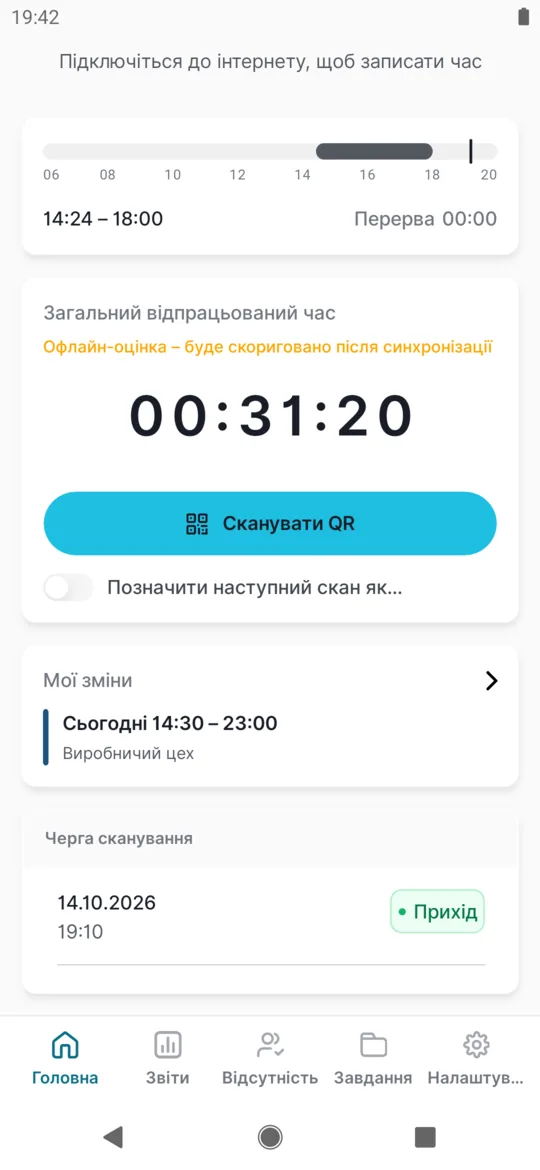
Відмітка на роботі без інтернету працює так само, як з ним. Застосунок збереже сканування в телефоні з точним часом – час приходу не зміниться, навіть якщо скан надішлеться через кілька годин. Місце (телефон визначає його й без інтернету) і фото робочого місця збережуться разом зі сканом.
- Скануйте як завжди. Без зв’язку з’явиться повідомлення
Немає підключення до інтернету, але ваш скан буде збережено та надіслано пізніше
. Натисніть OK. - Перевірте Чергу сканування. На екрані Головна картка Черга сканування покаже дату, час і позначку Прихід або Вихід. Лічильник має напис
Офлайн-оцінка – буде скориговано після синхронізації
. Угорі може стоятиПідключіться до інтернету, щоб записати час
– на збережені скани це не впливає. - Коли з’явиться зв’язок, відкрийте застосунок. Скани надсилаються лише тоді, коли застосунок відкритий і телефон онлайн, у фоні – ні. Вони йдуть по черзі, зі своїм справжнім часом, а картка черги потім зникне.
Якщо скани залишаються в черзі, телефон покаже сповіщення Нагадування
з текстом У вас є несинхронізовані офлайн-скани
– о 19:00 того ж дня, якщо до цього ще щонайменше дві години, інакше наступного дня о 08:00. Інші нагадування описано в розділі нагадування і сповіщення.
#Особливі випадки та поради
- Застосунок взагалі не питає про місцезнаходження
- Або доступ до місцезнаходження вже дозволено, або роботодавець вимкнув для вас геолокацію – тоді місце не записується взагалі. В обох випадках нічого робити не треба.
- Відмовили один раз
- Android може запитати дозвіл двічі поспіль. Якщо відмовите обидва рази, далі допоможе лише кнопка Відкрити налаштування.
- iPhone не питає вдруге
- Після відмови iPhone не показує запит повторно. Дозвіл треба ввімкнути в Параметрах вручну.
- Старий QR-код
- Якщо роботодавець згенерував нові коди, старий друк може ще висіти. Сканування старого коду пройде і покаже звичайну картку, але роботодавець побачить, що код був старий. Скануйте новий друк і скажіть керівникові, де висить старий.
- У колеги той самий код працює
- Тоді код справний. Перевірте, чи ви відсканували потрібний (Прихід чи Вихід), і подивіться статус на екрані Головна: Увійшов чи Вийшов.
- Двічі Прихід
- Червона картка
Цей код ви вже сканували
з’являється, коли ви вже на роботі.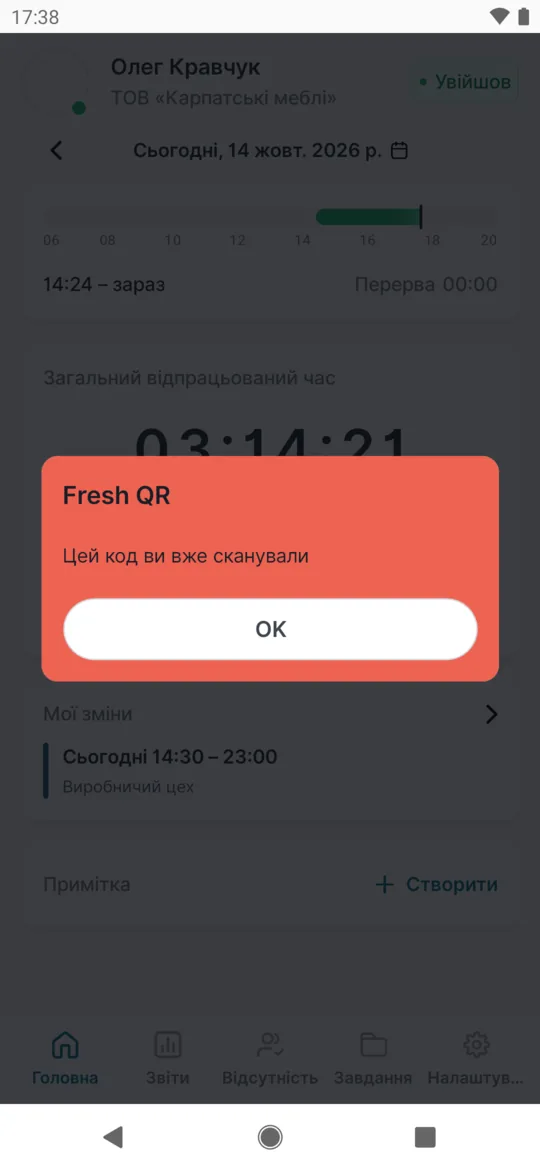
Прихід не можна відсканувати двічі - Вихід без приходу
- Червона картка
Спочатку відскануйте прихід, будь ласка
– прихід не відмічено.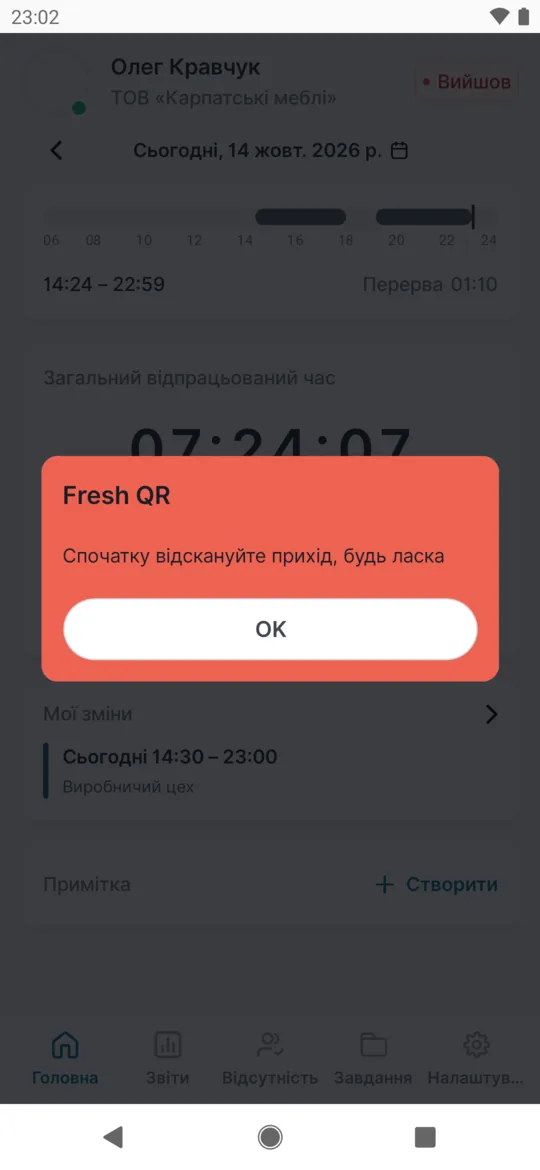
Вихід без приходу - Робота на об’єкті
- Для сканування коду проєкту відстань рахується до місця проєкту, якщо роботодавець його задав. Див. облік часу на об’єкті.
- «Для користувача не знайдено призначеної компанії»
- Так застосунок відповідає на кнопку Відвідуваність Прихід, коли вам не призначено філію. Таке буває, якщо ви підключилися кодом компанії. Попросіть керівника призначити вам філію у вебзастосунку.
- «QR-код не знайдено для вказаного типу сканування»
- У вашої філії немає потрібного QR-коду для відмітки без сканування. Скажіть про це керівникові.
- Відмітка без QR-коду і без інтернету
- Відмітка збережеться в телефоні і надішлеться пізніше, як і звичайне сканування – див. сканування без інтернету. Перемикач Позначити наступний скан як… працює і з цією кнопкою (позначити наступний скан).
- Без інтернету замість зеленої картки
- Повідомлення про відсутність підключення означає, що скан збережено в телефоні. Він надішлеться, коли відкриєте застосунок з інтернетом.
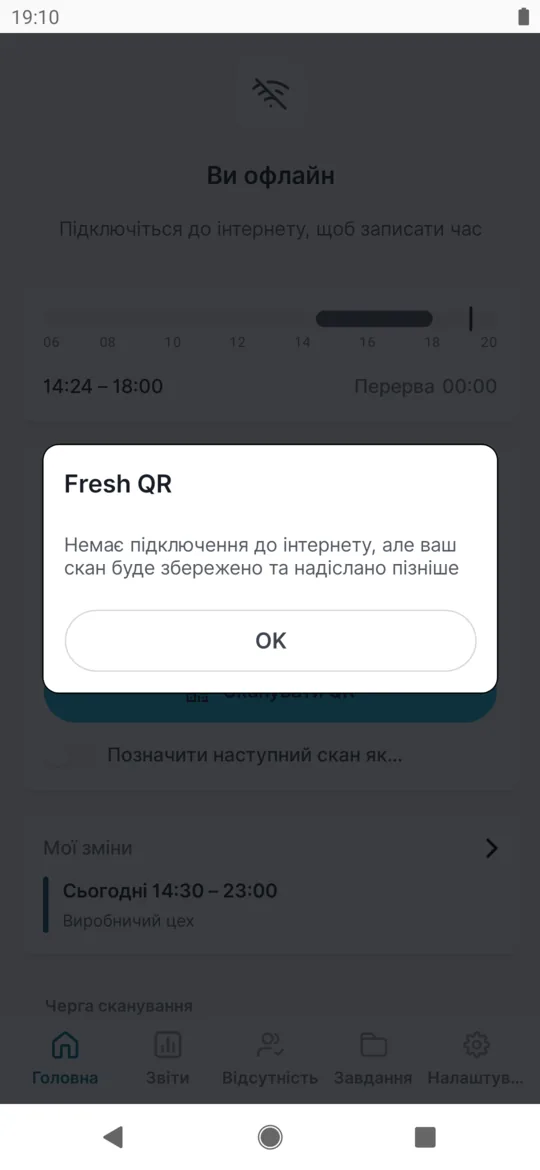
Без інтернету скан зберігається в телефоні - Збережені скани надіслано
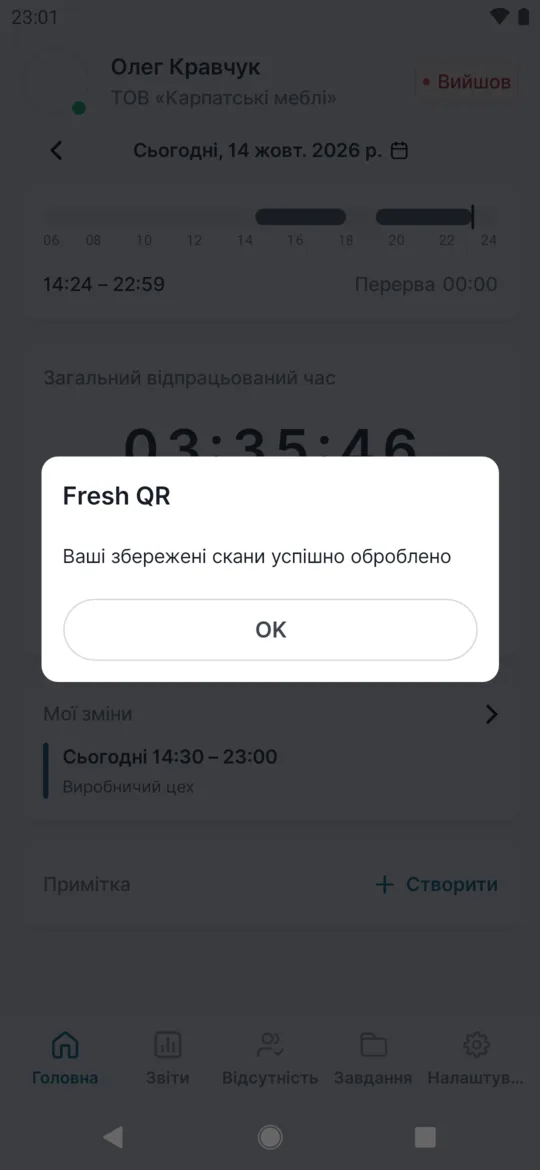
- Після підключення наприкінці з’явиться
Ваші збережені скани успішно оброблено
.
Після підключення скани надсилаються самі - Після надсилання збереженого скану з’явилася помилка
- Чи все гаразд зі сканом (наприклад, чи був перед виходом прихід), перевіряється лише під час надсилання. Якщо скан не прийнято, ви побачите повідомлення з часом цього скану і причиною, наприклад
Спочатку відскануйте прихід, будь ласка
. З черги такий скан зникне. Скажіть керівникові – він внесе час вручну. - Заява на відпустку без інтернету
- Не працює. Відсутності можна подати лише онлайн – вони в чергу не стають. Див. заява на відпустку.
- Не видаляйте застосунок із повною чергою
- Скани зберігаються в самому застосунку. Спершу дочекайтеся, поки черга спорожніє.
#Поширені запитання
Чи записався мій час?
Лише якщо з’явилася картка із зеленою галочкою або, без інтернету, повідомлення, що скан збережено і буде надіслано пізніше.
Чи стежить застосунок за мною протягом зміни або коли закритий?
Ні. Місцезнаходження визначається лише в момент сканування.
Навіщо роботодавцю моє місцезнаходження?
Щоб бачити, що сканування зроблено на робочому місці.
Чи можна сканувати без геолокації?
Лише якщо роботодавець вимкнув її для вас. Інакше без місцезнаходження сканування не надішлеться.
Чи відхилить застосунок сканування, якщо я не на місці?
Ні. Він лише запише, де ви були. Що з цим робити, вирішує роботодавець.
Керівник каже, що відмітка була з дому. Що робити?
Якщо телефон не встиг визначити нове місце, він міг використати останнє відоме, наприклад з дому. Поясніть це керівникові, а наступного разу перед скануванням зачекайте кілька секунд із відкритим застосунком. Як керівник перевіряє місце сканувань, описано в розділі перевірка GPS.
Чому два різні тексти «вже сканували»?
Один приходить із сервера, другий – з перевірки без інтернету. Значення однакове.
Хто виправить неправильний час?
Керівник у вебзастосунку. Скажіть йому точний час приходу чи виходу.
#Пов’язані теми
Ви тутПроблеми зі скануванням
Адміністратор
Працівник
Вебзастосунок (адміністратор)Мобільний застосунок (працівник)




