Як відмітитися на роботі через QR-код: прихід і вихід
На цій сторінці
- Коротка відповідь
- Навіщо це потрібно
- Кому підходить і кому ні
- Покрокова інструкція
- Фото робочого місця під час сканування
- Обідня перерва, лікар чи службова відлучка
- Вихід із позначкою і повернення
- Прихід в одній філії, вихід в іншій
- Нагадування про вихід та інші сповіщення
- Особливі випадки та поради
- Поширені запитання
- Пов’язані теми
Не бачите цієї функції в застосунку? Перемикач Позначити наступний скан як…, фото робочого місця і нагадування про вихід вмикає ваш роботодавець.
Інструкція для адміністратора: Налаштування мобільного додатку →
Коротка відповідь
Щоб відмітитися на роботі через QR-код, відкрийте застосунок FreshQR, натисніть Сканувати QR і наведіть камеру на код Прихід. З’явиться підтвердження, наприклад «Прихід 06:58». Наприкінці зміни так само відскануйте код Вихід. Перед виходом на обід чи до лікаря можна позначити наступний скан, а якщо роботодавець вимагає, застосунок попросить фото робочого місця.
#Навіщо це потрібно
- Жодних паперових табелів і черги до турнікета: відмітка займає кілька секунд.
- Ви одразу бачите, о котрій записано прихід, а ввечері – скільки годин відпрацювали.
- Записаний час одразу бачить і керівник – нічого не треба переписувати вручну.
- Керівник відрізнить обід від візиту до лікаря чи поїздки до постачальника і не питатиме зайвого.
#Кому це підходить
Кому підходить
- Працівникам із постійним робочим місцем: цех, склад, офіс, магазин.
Кому не підходить
- Монтажникам на різних об’єктах краще підходять проєкти – там один QR-код на кожен об’єкт.
#Покрокова інструкція
-
Відкрийте застосунок і натисніть Сканувати QR.
На екрані Головна вгорі праворуч видно статус Вийшов – ви ще не на роботі. Якщо роботодавець використовує планування змін, нижче побачите сьогоднішню зміну, наприклад Сьогодні 14:30 – 23:00, Виробничий цех. Натисніть Сканувати QR.
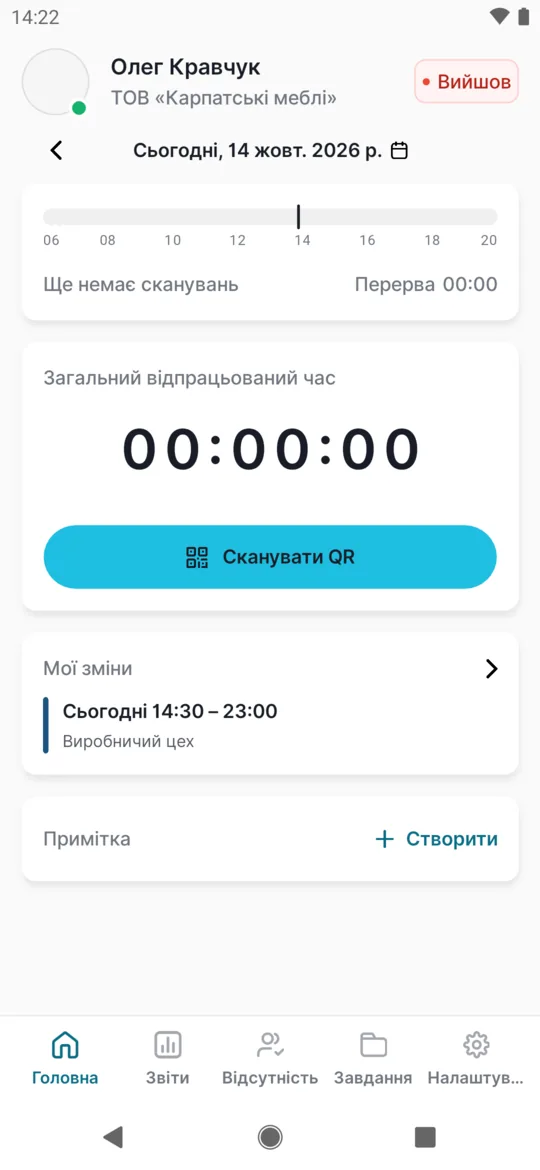
Перед приходом статус «Вийшов» -
Дозвольте камеру й геолокацію.
Уперше телефон запитає дозвіл на камеру. Якщо роботодавець використовує геолокацію, дозвольте і її – лише під час користування застосунком. Місце визначається тільки в момент сканування, а не протягом дня. Якщо щось пішло не так, див. камера або геолокація не працює.
-
Наведіть камеру на код Прихід.
Тримайте телефон за 15–30 см від наклейки, щоб код увесь помістився на екрані. Щойно камера прочитає код, вона закриється і з’явиться напис
Обробка...
.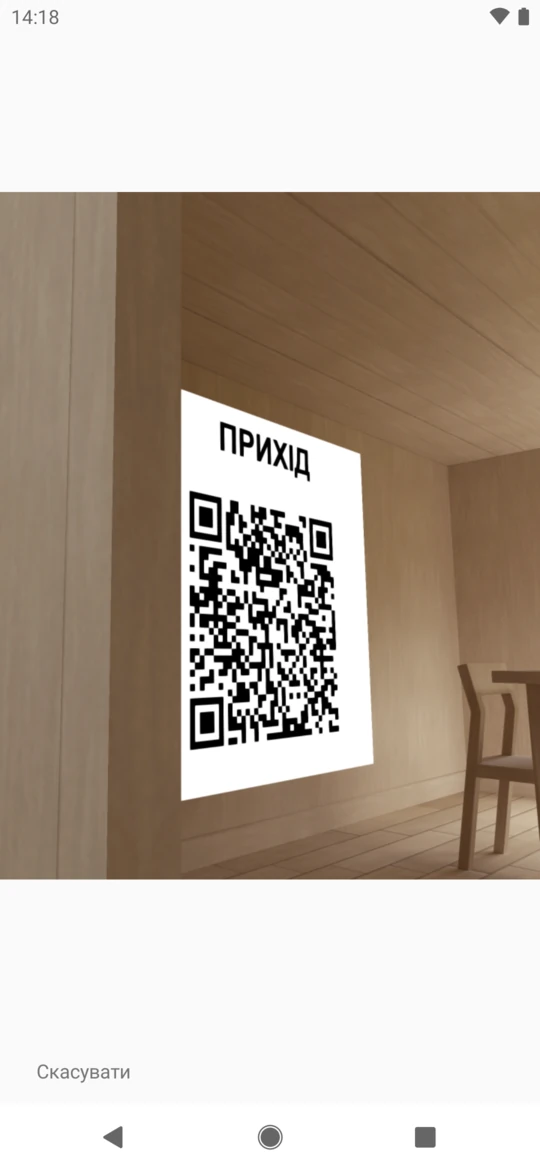
Наведіть камеру на QR-код «Прихід» -
Підтвердіть картку приходу.
З’явиться картка із зеленою галочкою, наприклад
Прихід 14:24
. Натисніть OK. Якщо роботодавець вимагає фото робочого місця, перед цим застосунок попросить сфотографувати місце (фото робочого місця).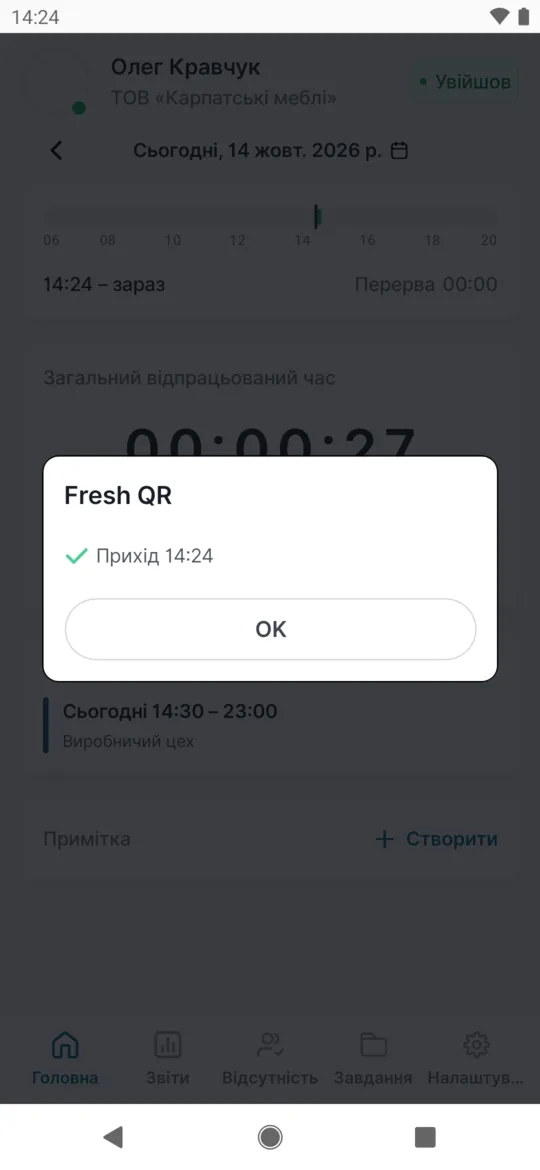
Прихід записано -
Перевірте статус Увійшов.
Статус зміниться на Увійшов, на шкалі дня з’явиться відрізок 14:24 – зараз, а лічильник Загальний відпрацьований час почне рахувати. Лічильник і шкалу видно, якщо їх показує роботодавець. Що ще є на цьому екрані, описано в розділі огляд дня.
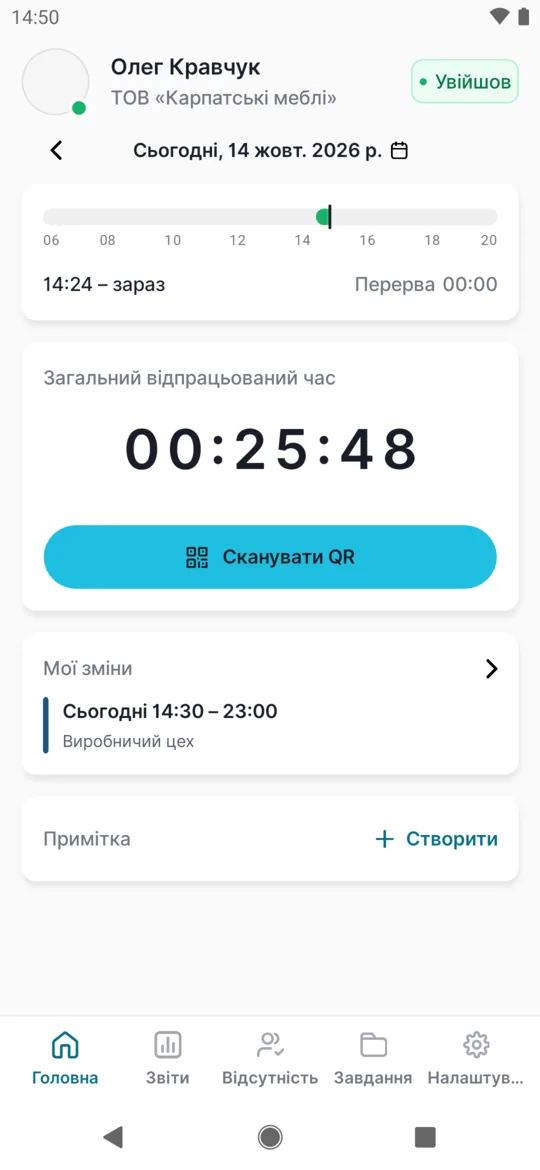
Після приходу лічильник рахує час -
Наприкінці зміни відскануйте код Вихід.
Натисніть Сканувати QR і наведіть камеру на код Вихід. Картка покаже час виходу і тривалість роботи, наприклад
Вихід 23:00 Тривалість: 04:19
. Якщо роботодавець не показує відпрацьований час, тривалості на картці не буде. Статус зміниться на Вийшов.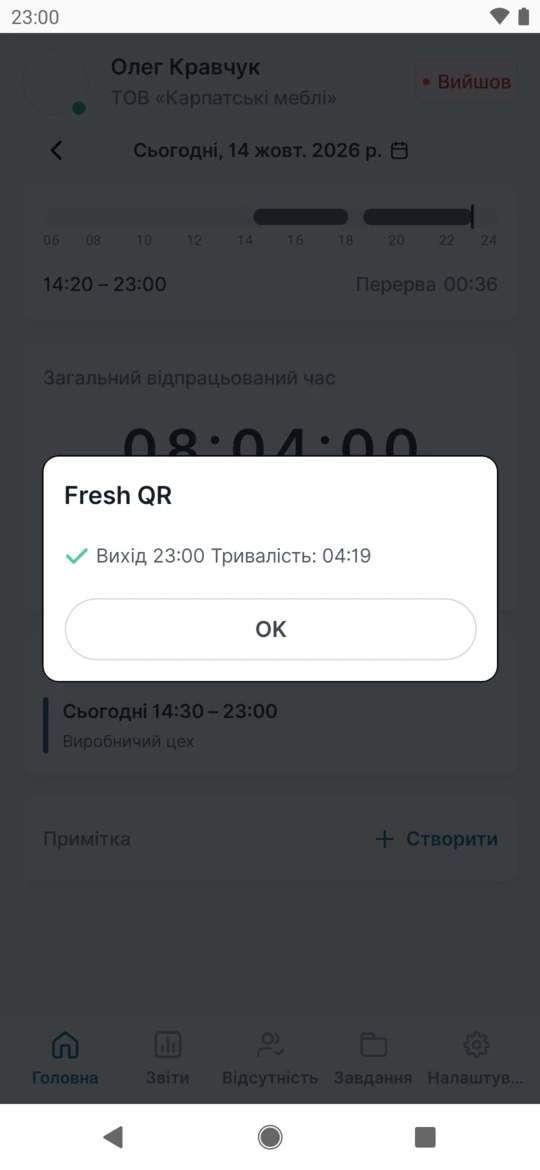
Під час виходу видно і тривалість
#Фото робочого місця під час сканування
Фото робочого місця застосунок просить лише тоді, коли його вимагає роботодавець (обов’язкове фото під час сканування). Фото вимагається за будь-якого способу відмітки: після сканування коду або кнопкою без QR, якщо вона у вас є. Без фото відмітка не зберігається.
- Відскануйте код як завжди. Натисніть Сканувати QR і відскануйте код.
- Натисніть синю кнопку зйомки. З’явиться вікно, що код відскановано і для завершення потрібне фото робочого місця. Наразі це вікно в застосунку може бути англійською, порядок дій той самий. Натисніть праву синю кнопку зйомки – відкриється камера телефона. Ліва кнопка Скасувати зйомку скасовує.
- Сфотографуйте робоче місце і підтвердьте знімок. Застосунок надішле сканування разом із фото й покаже звичайну картку, наприклад
Прихід 07:58
.
Фото може слугувати звітом: наприклад, змонтована барна стійка в ресторані. Ніхто не перевіряє його автоматично – фото переглядає керівник.
#Обідня перерва, лікар чи службова відлучка
Чи відмічатися на обід, вирішує роботодавець. Якщо так, скануйте Вихід, коли йдете, і Прихід, коли повертаєтеся. Перед виходом можна позначити, чому вас не буде: обід, лікар, службова справа.
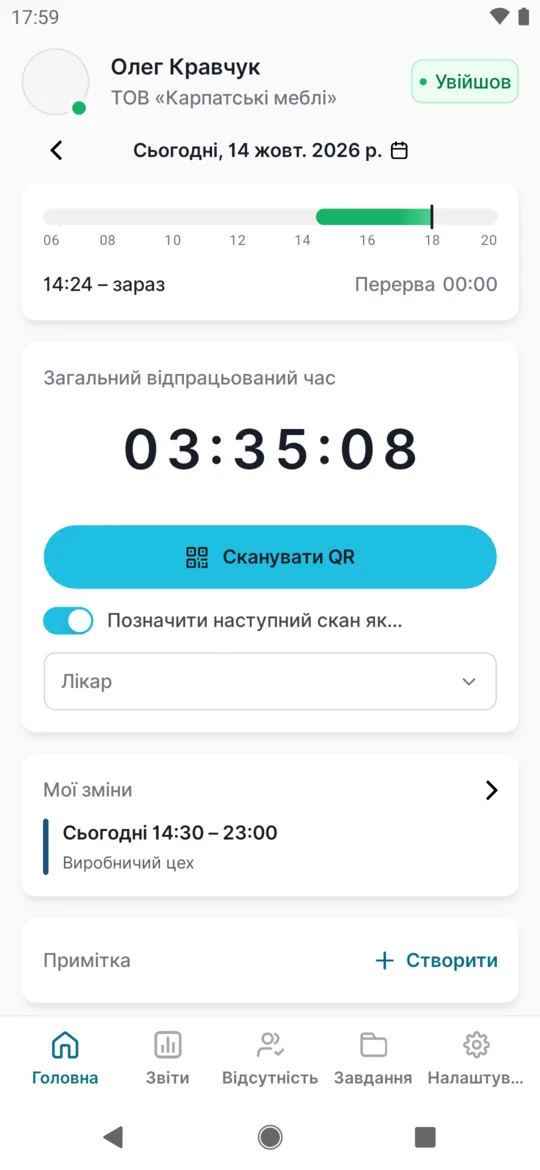
- Увімкніть Позначити наступний скан як…. На екрані Головна під кнопкою Сканувати QR торкніться перемикача Позначити наступний скан як…. Він стане синім, а під ним з’явиться поле з причиною.
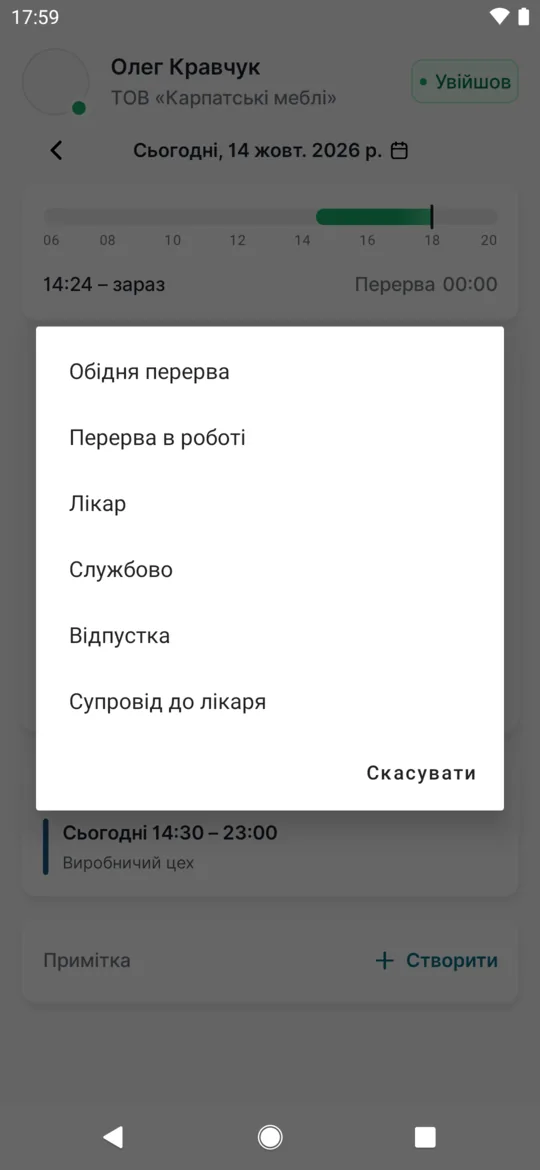
- Оберіть причину. Торкніться поля і виберіть одну з шести причин: Обідня перерва, Перерва в роботі, Лікар, Службово, Відпустка або Супровід до лікаря. Спочатку вибрано Обідня перерва.
#Вихід із позначкою і повернення
- Перевірте вибір і відскануйте Вихід. У полі видно обрану причину, наприклад Лікар. Тепер відскануйте код Вихід, як зазвичай. Позначка запишеться саме до цього сканування.
- Повернувшись, відскануйте Прихід. Повернення позначати не треба – просто відскануйте код Прихід.
Що відбувається з позначкою
- Роботодавець бачить причину у звіті перерв: час між вашим виходом і поверненням має обраний тип (облік перерв).
- Якщо роботодавець увімкнув автоматичні відсутності, деякі причини, наприклад Лікар, можуть самі перетворитися на затверджену відсутність.
- У вашому застосунку у звіті за день цей час показано як Перерва в роботі, без обраної причини.
- Автоматичні перерви з робочого розкладу система віднімає сама – позначка лише пояснює, чому вас не було.
#Прихід в одній філії, вихід в іншій
Наприклад, зранку ви у Виробничому цеху, а після обіду везете меблі на Склад готової продукції. Вихід можна відсканувати на складі – він завершить ваш відкритий прихід. Якщо роботодавець це заборонив, з’явиться Завершення відвідуваності в іншій філії не дозволено
. Тоді відскануйте Вихід там, де відмічали прихід, або зверніться до керівника.
#Нагадування про вихід та інші сповіщення
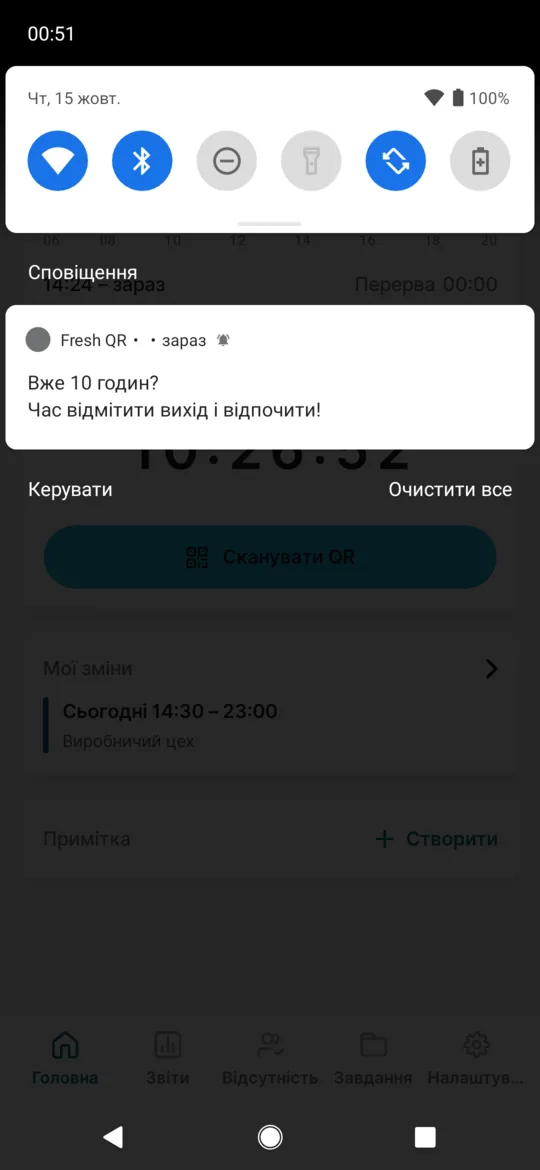
Якщо роботодавець налаштував нагадування, телефон покаже його, коли ви відмічені на роботі довше заданого часу, наприклад 10 годин. Відлік іде від моменту, коли застосунок побачив, що ви на роботі: зазвичай від сканування приходу, а якщо застосунок того дня ще не відкривали – від першого відкриття. Нагадування планує сам телефон, тож воно працює і без інтернету. На один прихід – одне нагадування; якщо застосунок уже побачив ваш вихід, воно не прийде.
Телефон обирає один із трьох текстів: Ще на роботі? Не забудьте відмітити вихід, коли закінчите!
, Вже 10 годин? Час відмітити вихід і відпочити!
або Нагадування. Ви на зміні вже досить довго. Відмітьте вихід, коли будете готові.
Другий текст завжди згадує 10 годин, навіть якщо роботодавець задав інший час.
Торкніться сповіщення – відкриється застосунок. Якщо ви ще на місці, відскануйте Вихід; якщо вже пішли, скажіть керівникові, о котрій. Саме нагадування вихід не відмічає – незавершений запис закриє керівник або автоматичне завершення. Щоб нагадування приходили, дозвольте застосунку сповіщення (якщо тоді відмовили, увімкніть їх для Fresh QR у налаштуваннях телефона).
Інше сповіщення одне: У вас є несинхронізовані офлайн-скани
, коли скани чекають у черзі (сканування без інтернету). Про затвердження відпустки, зміни в графіку чи нові завдання сповіщення не приходять – перевіряйте відповідні вкладки самі.
#Особливі випадки та поради
- Двічі відсканували Прихід
- Застосунок відповість червоною карткою
Цей код ви вже сканували
. Нічого не змінилося – перший прихід лишається в силі. - Зранку забули відмітити прихід
- Вихід без приходу застосунок не прийме:
Спочатку відскануйте прихід, будь ласка
. Відскануйте Прихід зараз і попросіть керівника виправити час у вебзастосунку.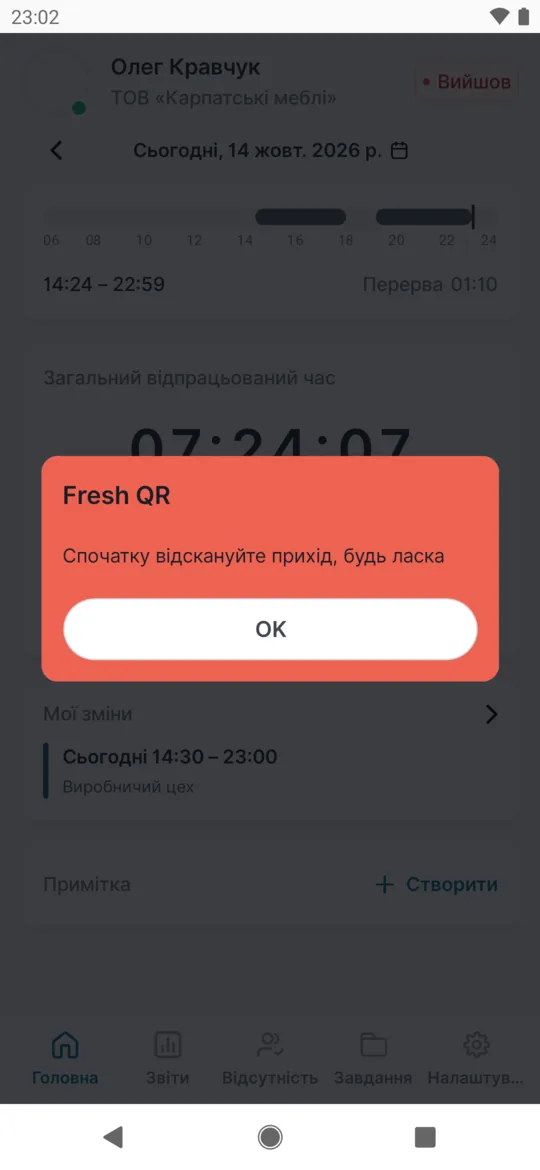
Вихід без приходу застосунок не прийме - Увечері забули відмітити вихід
- Якщо роботодавець налаштував нагадування, телефон запитає Ще на роботі? (нагадування про вихід). Інакше вихід виправить керівник, або його завершить автоматичне правило компанії.
- Немає інтернету
- Скануйте як завжди. Сканування збережеться в телефоні разом із позначкою і фото та надішлеться пізніше – див. сканування без інтернету.
- Код не зчитується або «QR-код недійсний»
- Протріть камеру, підійдіть ближче або увімкніть світло. Що означають повідомлення про недійсний код, пояснено в розділі QR-код недійсний.
- Камера не відкривається
- Перевірте, чи застосунок має дозвіл на камеру – див. камера або геолокація не працює.
- Переглядаєте вчорашній день
- Стрілками вгорі можна гортати минулі дні. Тоді немає ні кнопки Сканувати QR, ні перемикача Позначити наступний скан як… – сканувати і позначати можна лише сьогодні.
- Перемикача чи нагадування немає
- Роботодавець їх не ввімкнув або приховав. Якщо він щойно ввімкнув перемикач Позначити наступний скан як… чи нагадування, повністю закрийте застосунок і відкрийте знову – налаштування приходять після перезапуску.
- Причина «Відпустка»
- Варіант Відпустка – для випадку, коли йдете посеред зміни. Справжню відпустку подавайте заздалегідь у вкладці Відсутність – див. заява на відпустку.
- Ви скасували фото
- Якщо натиснете Скасувати або вийдете з камери без знімка, застосунок повідомить, що фото обов’язкове, і сканування не буде записано. Відскануйте код ще раз і зробіть фото.
- Фото з галереї
- Не можна. Застосунок приймає лише новий знімок з камери.
- Нагадування не прийшло
- Перевірте, чи дозволені сповіщення для Fresh QR і чи не вимикає їх режим економії батареї. Можливо також, що роботодавець нагадування не налаштував.
- Увімкнено Біометричний доступ
- Після дотику до сповіщення застосунок спершу попросить відбиток пальця чи PIN – див. Біометричний доступ.
#Поширені запитання
Чи можна відмітити прихід за колегу?
Ні. Кожне сканування записується власникові телефона. Кожен відмічається на своєму.
Чи стежить застосунок, де я протягом дня?
Ні. Місце визначається лише в момент сканування і лише тоді, коли роботодавець використовує геолокацію.
Що бачить керівник після мого сканування?
Час, філію і, якщо використовується геолокація, наскільки далеко від філії ви були. Детальніше про це – у розділі скан поза філією.
Звідки беруться QR-коди Прихід і Вихід?
Їх друкує роботодавець у вебзастосунку (QR-коди для приходу та виходу) і вішає на робочому місці.
Чи потрібен інтернет?
Бажано, але не обов’язково. Без інтернету сканування стане в чергу і надішлеться, щойно з’явиться з’єднання.
Забули позначити скан. Що робити?
Скажіть керівникові – він виправить це у вебзастосунку. Змінити минуле сканування в телефоні не можна.
Чи віднімається обід, якщо його не позначати?
Якщо роботодавець використовує автоматичні перерви в робочому розкладі, система віднімає їх сама. Позначка лише пояснює, чому вас не було.
Хто бачить моє фото робочого місця?
Користувачі вебзастосунку роботодавця, які мають доступ до деталей сканування. Фото зберігаються три місяці.
#Пов’язані теми
Ви тутПрихід і вихід через QR-код
Адміністратор
Працівник
Вебзастосунок (адміністратор)Мобільний застосунок (працівник)




