Перші кроки: налаштування обліку робочого часу за 15 хвилин
На цій сторінці
Коротка відповідь
Налаштування обліку робочого часу у FreshQR починається з тестового сканування: майстер після реєстрації покаже два QR-коди. Лівим встановите застосунок, правий відскануєте в застосунку прямо з екрана. Запис одразу з’явиться в Деталі сканування. Потім перевірте розклад, надрукуйте QR-коди для входу й виходу та запросіть працівників.
#Навіщо це потрібно
- Перевірите весь шлях – від сканування на телефоні до запису у звіті – ще до того, як щось друкувати.
- Побачите застосунок очима працівника, тож легше відповісте на запитання команди.
- Розумний порядок кроків: спершу тест, потім налаштування, друк і запрошення людей.
#Кому це підходить
Кому підходить
- Власникам і адміністраторам, які щойно зареєстрували компанію.
- Тим, хто впроваджує облік робочого часу на новій філії, наприклад на складі готової продукції у Львові.
Кому не підходить
- Працівникам: їм достатньо встановити застосунок і відсканувати код – див. встановлення та підключення до компанії.
#Покрокова інструкція
-
Почніть майстер після реєстрації.
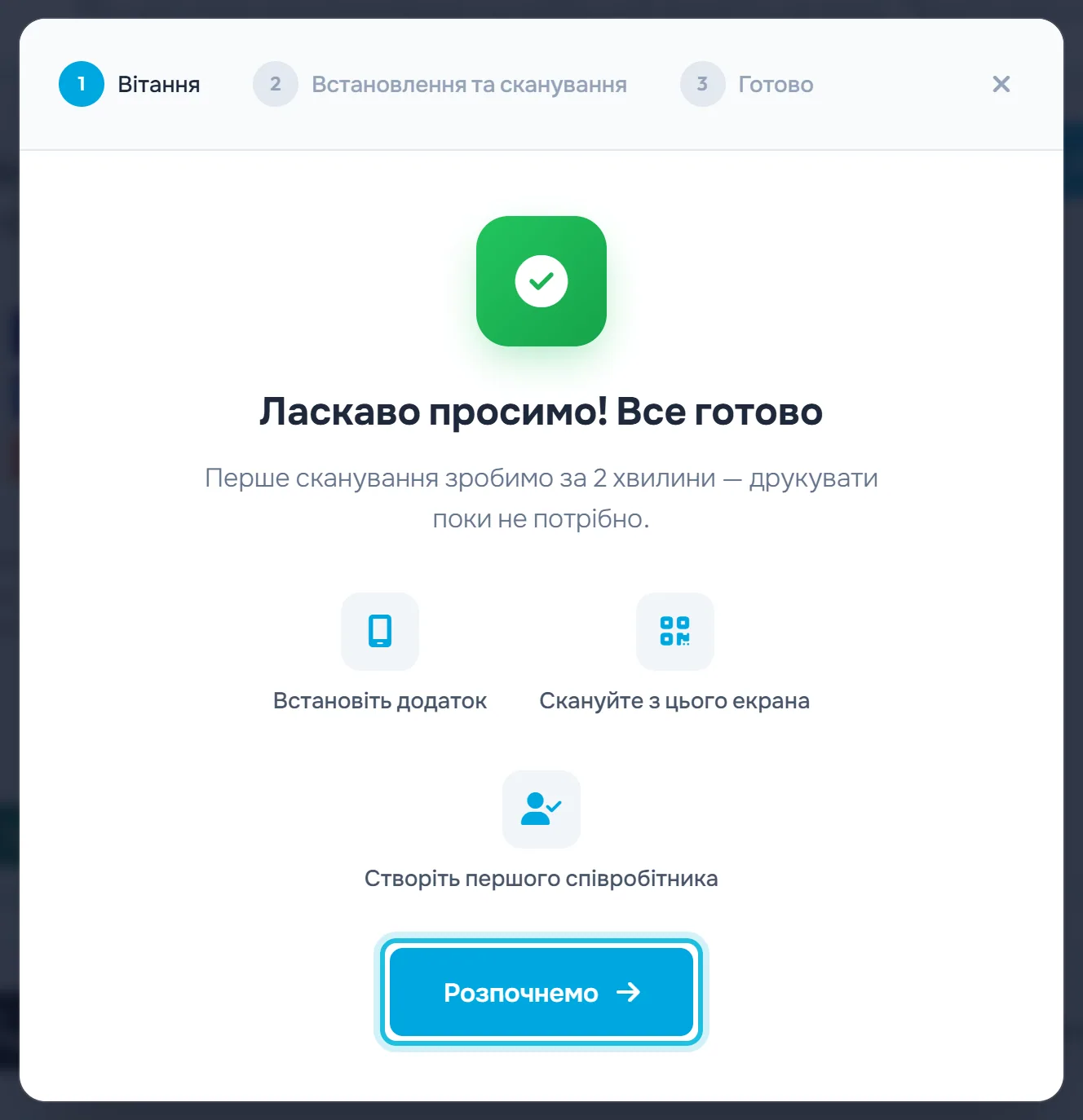
Одразу після реєстрації на сторінці Відвідуваність (QR коди) відкриється майстер із трьох кроків: Вітання, Встановлення та сканування і Готово. Друкувати поки нічого не потрібно. Натисніть Розпочнемо.
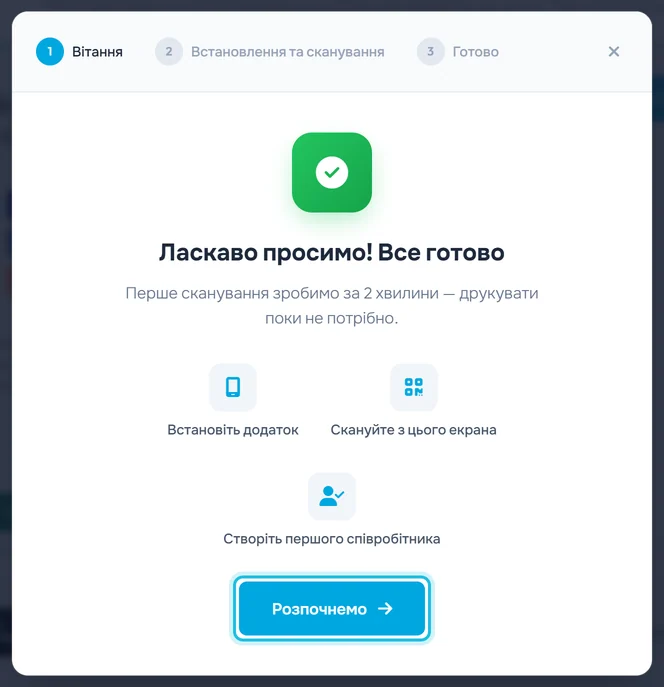
Майстер проведе вас через перше сканування -
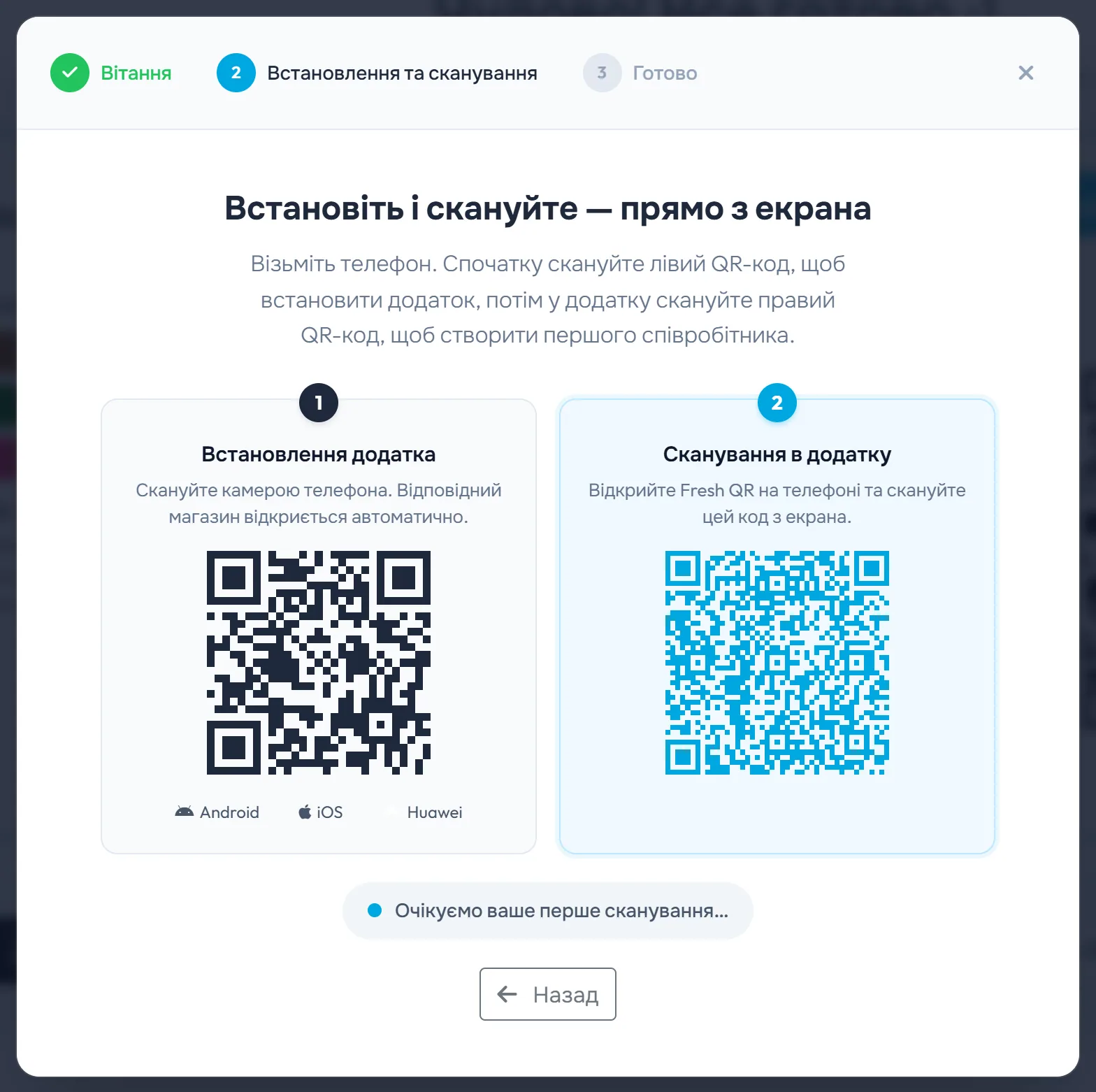
Встановіть застосунок лівим QR-кодом.
Візьміть свій телефон і відскануйте лівий код Встановлення додатка звичайною камерою. Відкриється відповідний магазин – Google Play або App Store. Встановіть Fresh QR, відкрийте його та погодьтеся з умовами конфіденційності. Застосунок попросить доступ до камери і місцезнаходження – дозвольте обидва.
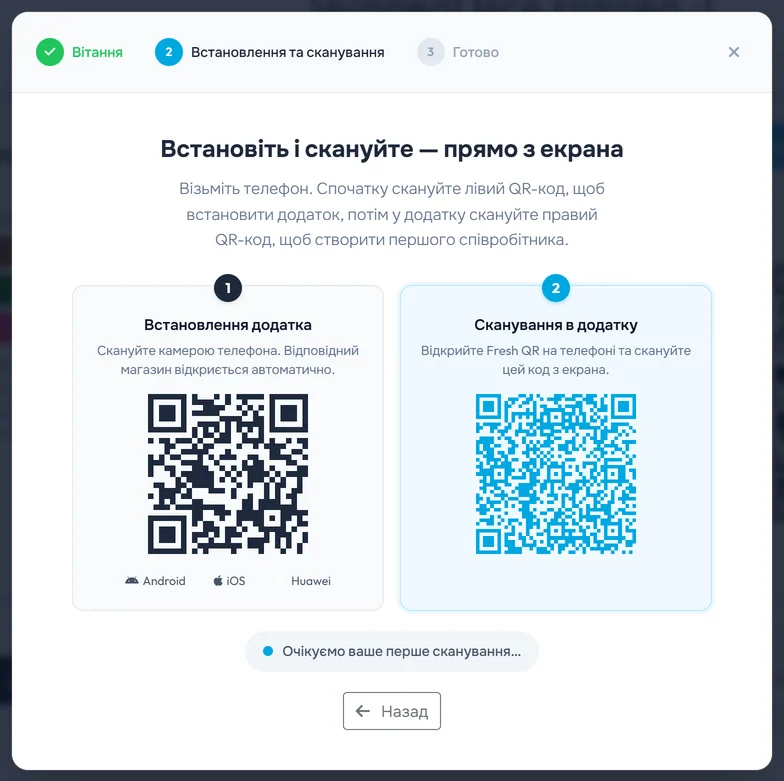
Лівий код – встановлення, правий – сканування в застосунку -
Відскануйте правий QR-код у застосунку.
У застосунку Fresh QR натисніть Сканувати QR і наведіть камеру на правий код Сканування в додатку на екрані комп’ютера. Майстер чекає на це сканування і сам перейде до кроку Готово. Так ви стали першим працівником компанії, а сканування – першим приходом.
-
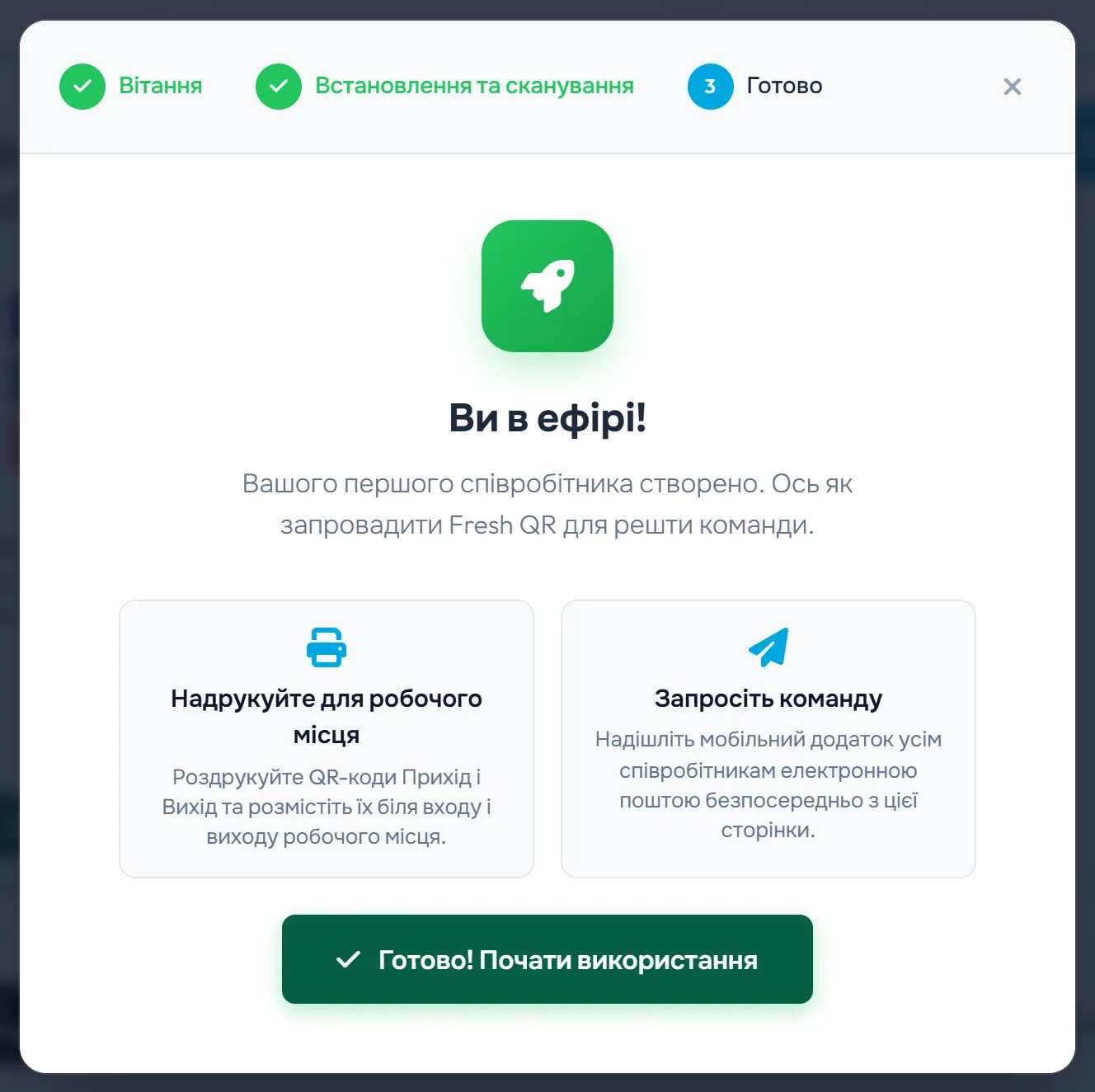
Подивіться на наступні кроки.
Крок Готово пропонує дві речі: Надрукуйте для робочого місця і Запросіть команду. Майстер називає коди Прихід і Вихід, на сторінці QR-кодів вони підписані Початок і Завершення – це ті самі два коди. Натисніть Готово! Почати використання. Хрестик угорі праворуч закриває майстер будь-коли.
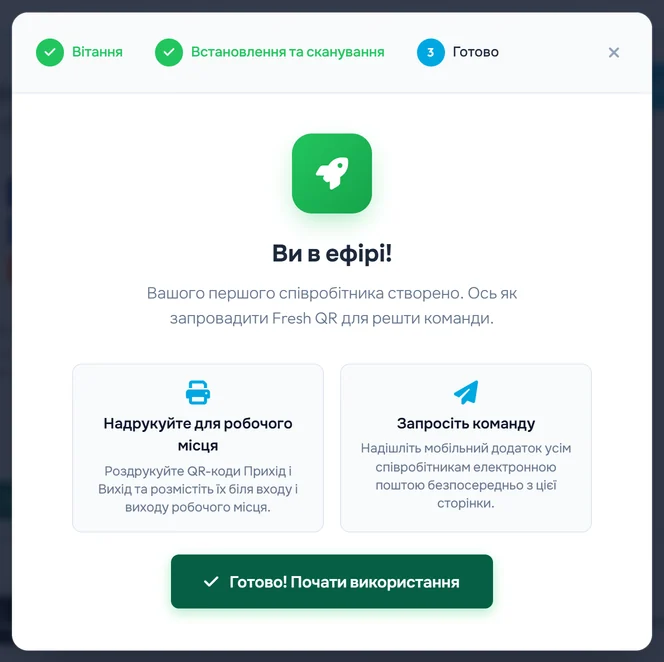
Після тестового сканування – друк і запрошення команди -
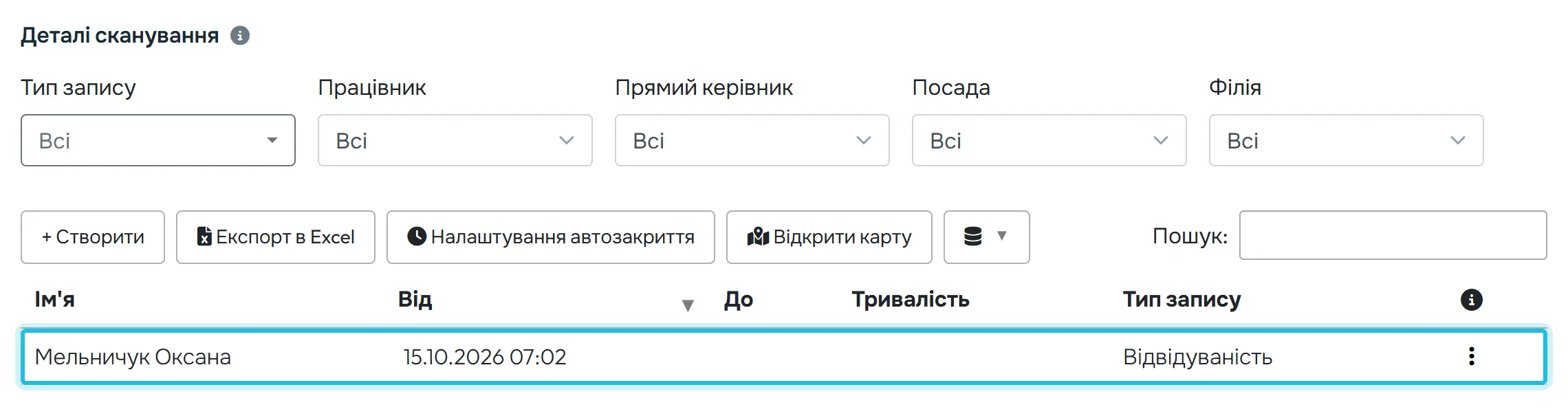
Перевірте запис у Деталях сканування.
У лівому меню відкрийте Деталі сканування. Ваше сканування вже там: ім’я, час у стовпці Від і Тип запису Відвідуваність. Стовпець До поки порожній – запис відкритий. Відскануйте з екрана або з роздруківки код Завершення, і запис закриється з тривалістю. Усе про цю сторінку – в інструкції Деталі сканування.
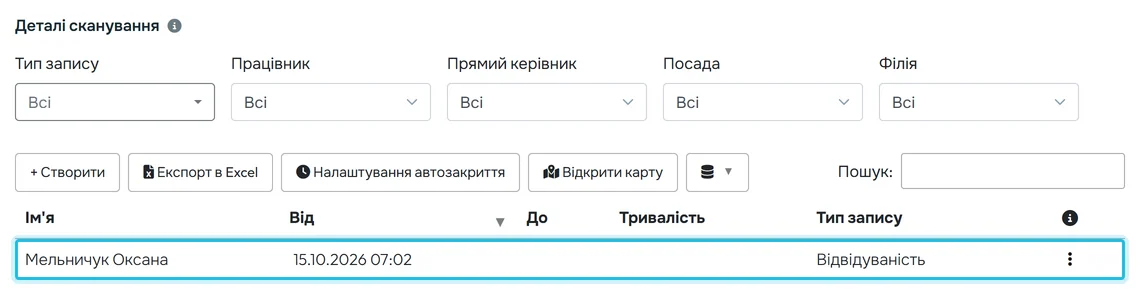
Тестове сканування одразу видно в Деталях сканування -
Перевірте робочий розклад.
У Моя компанія › Робочі розклади вже є розклад Щодня 8 годин: з понеділка до п’ятниці по 8 годин, без фіксованого початку. Від розкладу залежать понаднормові й тривалість відсутностей. Якщо ваш цех працює з 7:00 до 15:30 з обідньою перервою, налаштуйте це за інструкцією робочі розклади, округлення та перерви.
-
Додайте філії та їхнє місце на карті.
Маєте кілька місць роботи, наприклад цех і склад? Додайте їх у Моя компанія › Філії – кожна філія отримає власні QR-коди. Точка на карті потрібна, щоб FreshQR показував відстань сканування від філії. Працюєте на об’єктах замовників? Тоді вам знадобляться проєкти – допоможе вирішити інструкція філії чи проєкти.
-
Надрукуйте QR-коди.
На сторінці Відвідуваність (QR коди) оберіть філію і натисніть Завантажити обидва QR коди на одному PDF. Роздрукуйте й повісьте біля входу. Колір, розмір і заміну кодів описує інструкція QR-коди для обліку робочого часу.
-
Запросіть працівників.
Унизу сторінки QR-кодів є поле Надіслати посилання на додатки на email:. Кожен працівник встановлює застосунок на свій телефон і сканує код на роботі – профіль створюється сам. Детально – як додати працівників.
#Що ще варто налаштувати в перший тиждень
- Що бачать працівники в застосункуУ Моя компанія › Деталі компанії › Налаштування мобільного додатку вирішуєте, чи бачать працівники свої звіти, понаднормові або зарплату. Детально – налаштування мобільного застосунку.
- Листи керівникамУ Моя компанія › Сповіщення можна увімкнути, наприклад, лист про новий профіль працівника або про сканування далеко від філії. Див. email-сповіщення.
- ВідсутностіСтандартні типи відсутностей уже готові. Перевірте їх і ліміти в типах відсутностей.
- Кредити до кінця пробного періодуЩоб звіти після 30 днів залишилися доступними, придбайте кредити вчасно – кредити та оплата.
#Особливі випадки та поради
- Майстер не реагує на сканування
- Правий код треба сканувати кнопкою Сканувати QR у застосунку Fresh QR, а не звичайною камерою телефону. Якщо код з монітора не зчитується, збільште яскравість екрана й трохи наблизьте або віддаліть телефон.
- Застосунок не відкриває камеру
- Ймовірно, доступ до камери заборонено. Дозвольте його в налаштуваннях телефону – див. камера або місцезнаходження не працюють.
- Майстер закрили надто рано
- Нічого не втрачено. Відкрийте застосунок, натисніть Сканувати QR і відскануйте код Початок на сторінці Відвідуваність (QR коди) – результат той самий.
- Не хочете бути працівником самі
- Тестовий профіль – звичайний працівник. Ім’я змінюєте в розділі Працівники; як працювати з профілями, описує список працівників.
#Поширені запитання
Чи треба друкувати QR-коди для тестового сканування?
Ні. Перше сканування робите прямо з екрана комп’ютера. Друкуєте лише тоді, коли запрошуєте працівників.
Скільки часу займає налаштування обліку робочого часу?
Тестове сканування – близько двох хвилин. Розклад, філії, друк кодів і запрошення працівників зазвичай вкладаються в чверть години.
Чому в майстрі «Прихід» і «Вихід», а на сторінці «Початок» і «Завершення»?
Це ті самі два коди філії: перший відкриває робочий день, другий закриває. У мобільному застосунку працівник бачить Прихід і Вихід.
Чи може працівник сканувати чужим телефоном?
Ні. Кожен працівник сканує своїм телефоном: застосунок прив’язаний до його профілю, тож сканування з чужого телефона запишеться на власника телефона.
Що робити, якщо щось не виходить?
Напишіть підтримці FreshQR на info@freshqr.online або у WhatsApp: wa.me/421905935096.
#Пов’язані теми
Ви тутПерші кроки після реєстрації
Вебзастосунок (адміністратор)Мобільний застосунок (працівник)




