Відпрацьований час за день, звіти за місяць і примітки
На цій сторінці
- Коротка відповідь
- Навіщо це потрібно
- Як переглянути відпрацьований час за день
- Що ще є на екрані Головна
- Нотатка до робочого дня
- Як виправити або видалити примітку
- Відпрацьовані години за місяць у вкладці Звіти
- Деталі дня і вкладка Проєкти
- Усі дні та всі примітки місяця
- Особливі випадки та поради
- Поширені запитання
- Пов’язані теми
Не бачите цієї функції в застосунку? Відпрацьований час, шкалу дня, перегляд минулих днів і вкладку Звіти показує роботодавець.
Інструкція для адміністратора: Налаштування мобільного додатку →
Коротка відповідь
Відпрацьований час за день показує екран Головна застосунку FreshQR: статус, шкала сканувань, Перерва і Загальний відпрацьований час. Години за місяць, понаднормові та бонуси – у вкладці Звіти. До будь-якого дня можна дописати Примітку для керівника. Що саме видно, вирішує роботодавець.
#Навіщо це потрібно
- Одразу видно, чи записався прихід, – не треба питати майстра.
- Знаєте, скільки вже відпрацювали, скільки тривала перерва і скільки набралося понаднормових.
- День, де бракує виходу, видно ще до закриття місяця – можна попросити виправлення вчасно.
- Затримку чи поломку верстата пояснюєте приміткою одразу, і пояснення лежить поруч з годинами того дня.
#Як переглянути відпрацьований час за день
-
Перевірте статус і шкалу дня.
Відкрийте вкладку Головна. Вгорі праворуч статус: зелений Увійшов – ви на роботі, червоний Вийшов – ні. Шкала з годинами показує відрізки вашої роботи, а під нею – час, наприклад 14:24 – зараз.
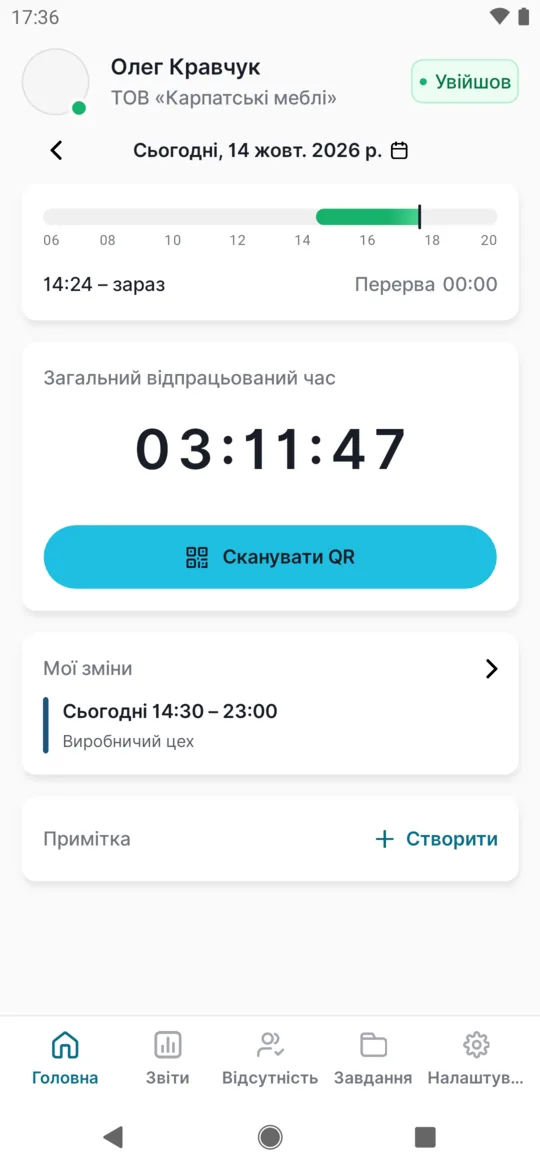
Під час зміни лічильник рахує безперервно -
Подивіться загальний час і перерву.
Загальний відпрацьований час рахує час між вашими скануваннями приходу і виходу. Праворуч від шкали – Перерва: скільки часу минуло між вашим виходом і наступним приходом. Наприклад, після зміни з 14:24 до 22:59 з двома виходами посеред дня видно перерву 01:10 і 07:24 відпрацьованих годин.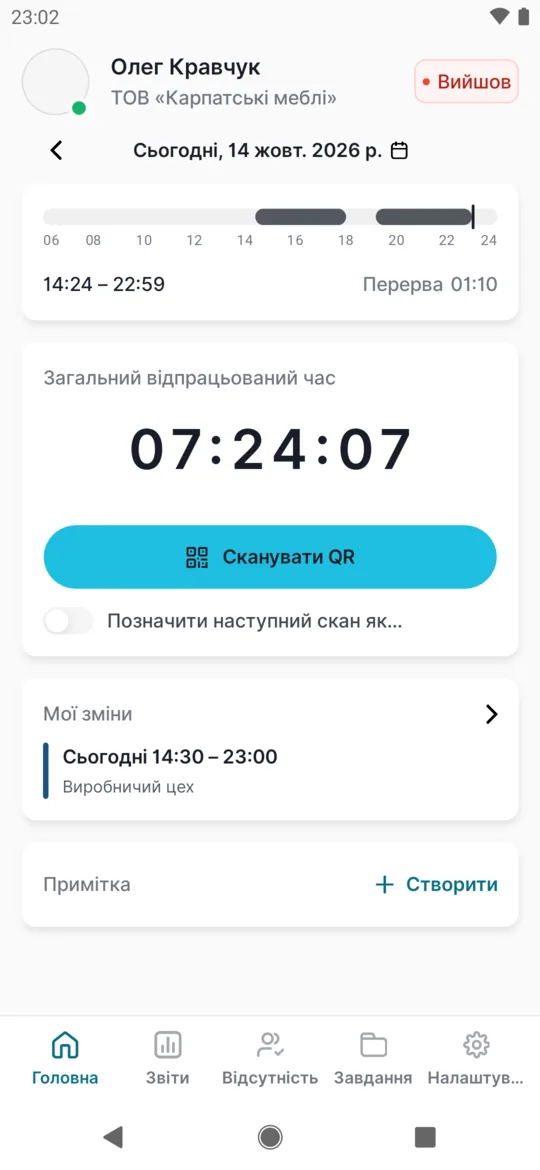
Після виходу видно весь день і перерву -
Перегляньте попередній день.
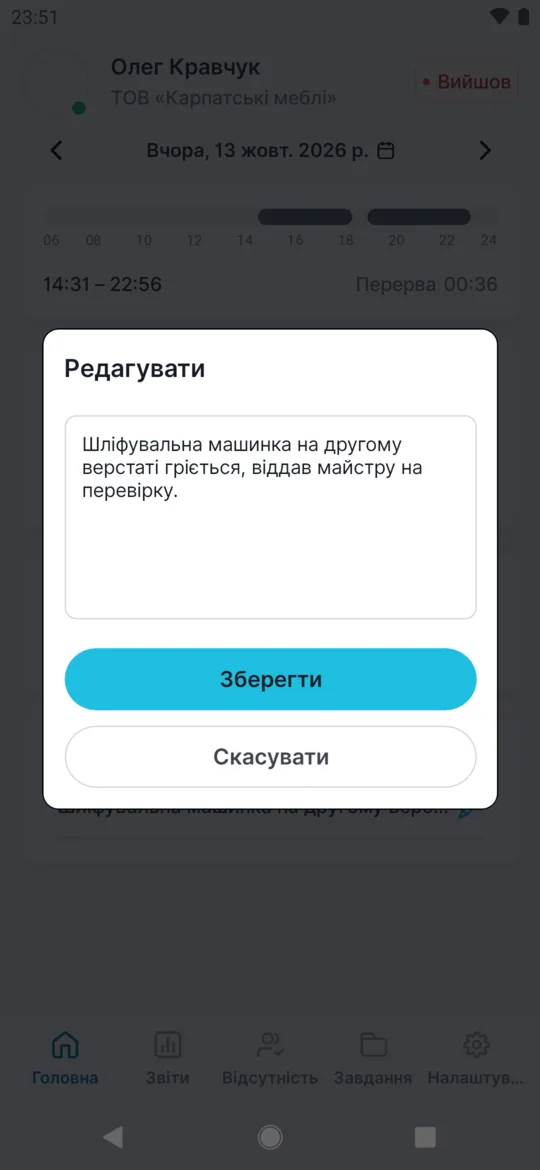
Натисніть стрілку ліворуч від дати або значок календаря і виберіть день. Наприклад, Вчора, 13 жовт. покаже 14:31 – 22:56, перерву 00:36 і 07:49 відпрацьованих годин. На минулих днях кнопки Сканувати QR немає. Картка Мої зміни і тоді показує сьогоднішню зміну.
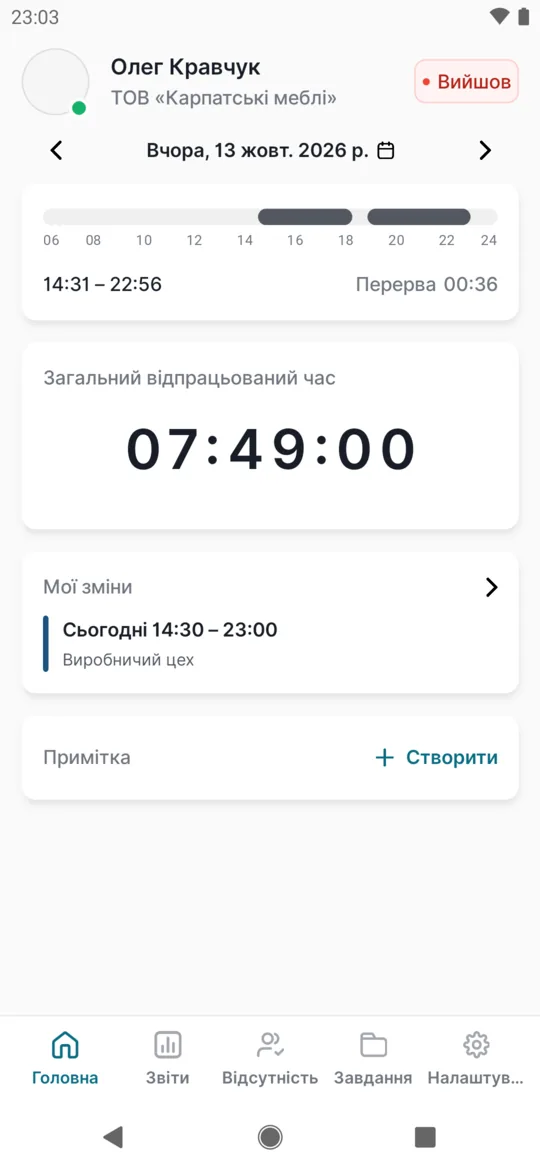
Стрілками переходите до попередніх днів
#Що ще є на екрані Головна
- Мої зміни – ваша найближча зміна, якщо роботодавець планує зміни (мої зміни).
- Примітка – коротка нотатка до дня для керівника (див. нижче).
- Черга сканування – скани, які чекають на інтернет (сканування без інтернету).
- Позначити наступний скан як… – причина виходу, наприклад обід (позначити наступний скан).
#Нотатка до робочого дня
Розділ Примітка є на екрані Головна завжди, навіть коли роботодавець приховав відпрацьований час. Примітка прив’язується до дня, який зараз відкрито.
- Натисніть Створити. Щоб написати про вчорашній день, спершу перейдіть на нього стрілкою біля дати (якщо роботодавець показує минулі дні).
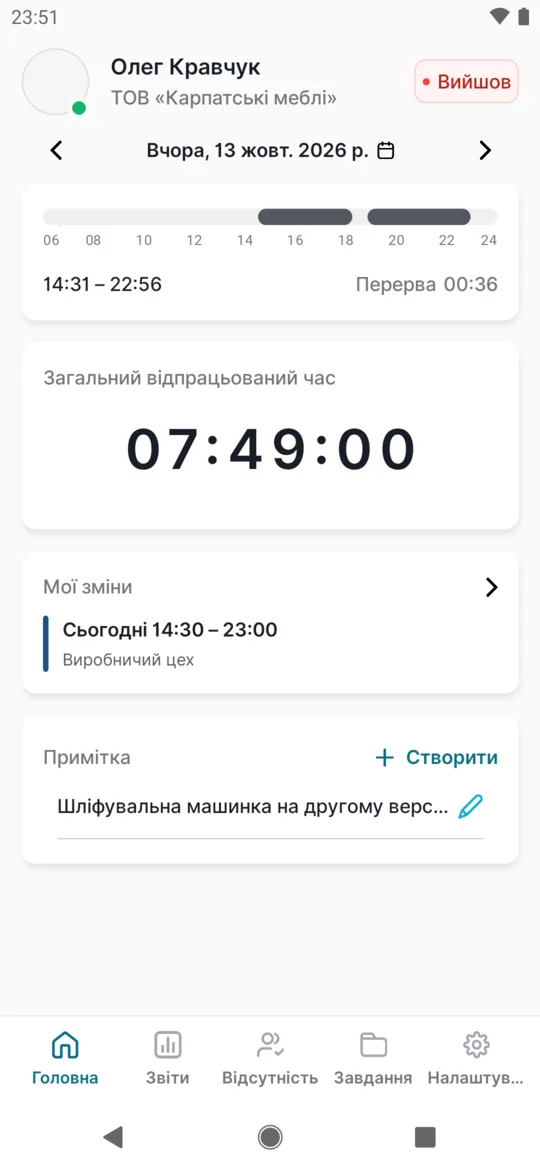
- Напишіть текст і натисніть Зберегти. У вікні введіть текст у поле Введіть примітку..., наприклад «Шліфувальна машинка на другому верстаті гріється, віддав майстру на перевірку». Натисніть Зберегти. Нову порожню примітку застосунок не збереже й напише
Примітка порожня!
.
Примітка з’являється у вебзастосунку роботодавця в розділі Нотатки і поруч із вашим днем у звітах. Роботодавець може також налаштувати лист про кожну нову примітку. Як з ними працює керівник, описано в розділі нотатки працівників. Колеги ваших приміток не бачать.
#Як виправити або видалити примітку
Торкніться примітки або олівця поруч. Відкриється вікно Редагувати. Змініть текст і натисніть Зберегти. Кнопки видалення у вікні немає – щоб видалити примітку, зітріть увесь текст і натисніть Зберегти.
#Відпрацьовані години за місяць у вкладці Звіти
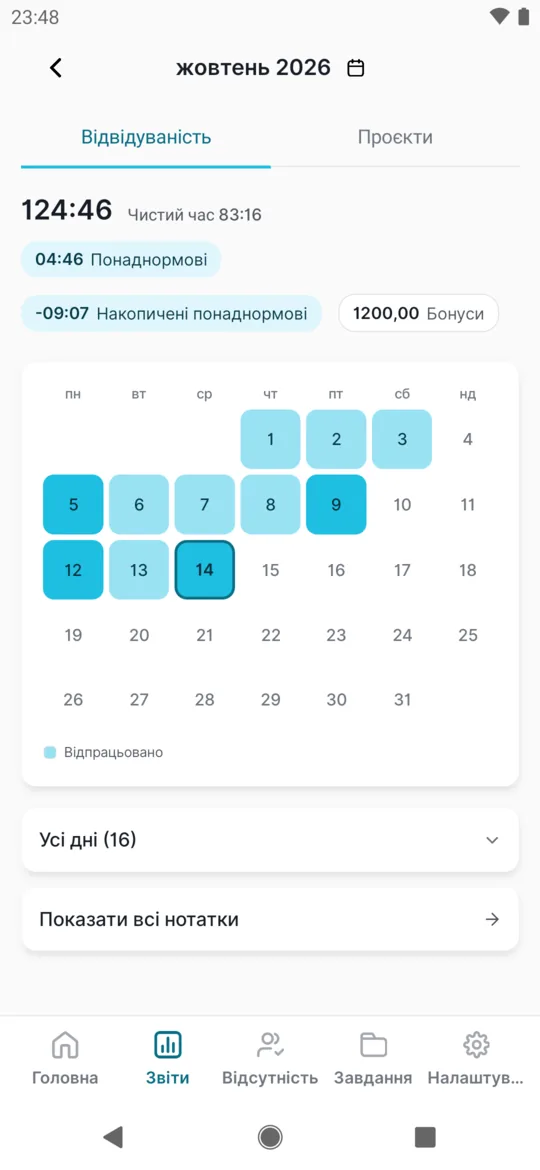
- Відкрийте вкладку Звіти. У нижній панелі натисніть Звіти. Відкриється поточний місяць, наприклад жовтень 2026. Інший місяць оберете значком календаря біля назви місяця.
- Прочитайте підсумки місяця. На вкладці Відвідуваність велике число – ваш час за місяць, поруч – Чистий час, тобто час після правил компанії (округлення, перерви). Нижче – підсумки:
- Понаднормові – понаднормові за цей місяць. Значення з мінусом означає, що ви поки відпрацювали менше, ніж заплановано.
- Накопичені понаднормові – загальний залишок понаднормових.
- Бонуси – сума бонусів за місяць, якщо їх нараховано.
- Місячна зарплата – лише якщо роботодавець дозволив її показувати.
- Відсутності – кількість днів відсутності в місяці.
- Перегляньте календар. Відпрацьовані дні мають синій колір: що темніший, то довша зміна. Дні відсутності мають свій колір. Кольором Перевірте позначено минулий день, де є сканування, але немає відпрацьованого часу, – найчастіше це забутий вихід. Пояснення кольорів – під календарем.
#Деталі дня і вкладка Проєкти
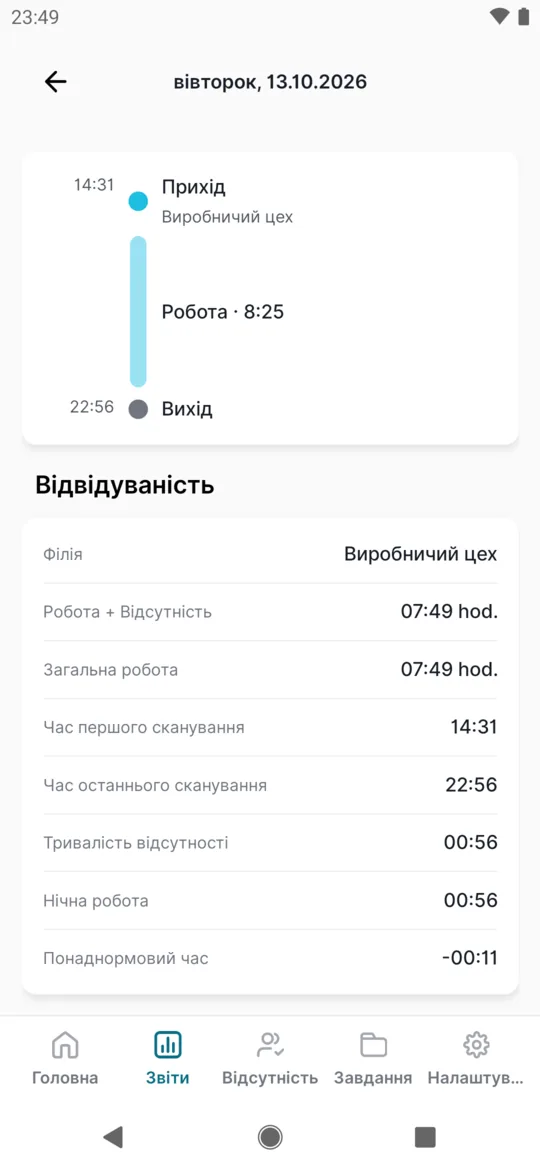
Торкніться дня в календарі. Відкриється сторінка дня зі шкалою: Прихід, робота, Вихід і філія. Нижче таблиця Відвідуваність – філія, загальна робота, час першого і останнього сканування, понаднормовий час. Якщо того дня ви працювали на проєкті чи мали відсутність, вони теж тут.
Якщо ви працюєте на проєктах (облік часу на об’єкті), друга вкладка Проєкти покаже, скільки часу ви провели на кожному з них за місяць.
#Усі дні та всі примітки місяця
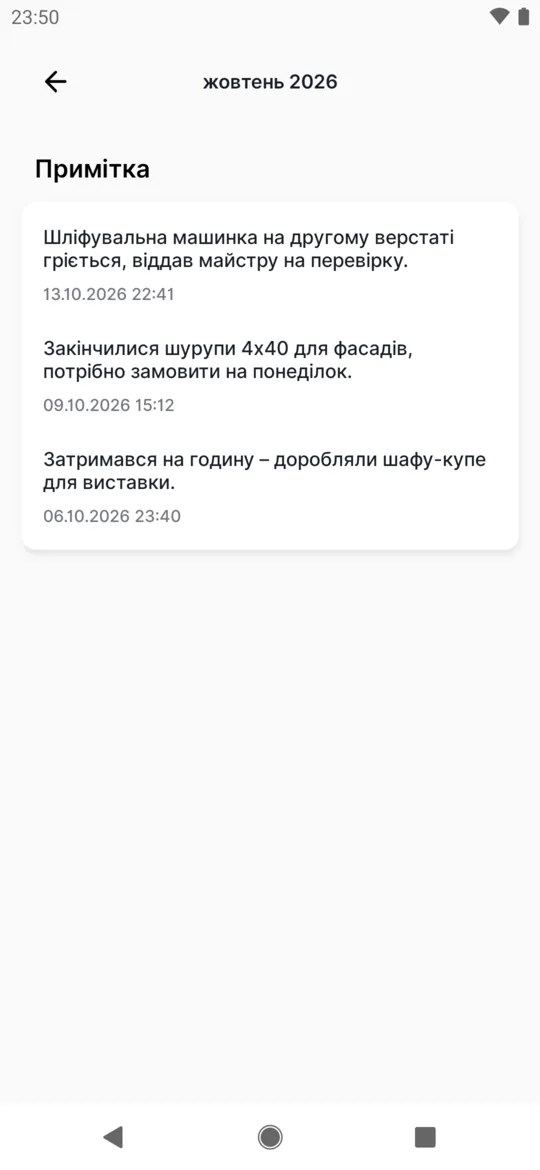
Під календарем рядок Усі дні розгортає таблицю всіх днів місяця. Показати всі нотатки відкриває список ваших приміток за місяць з датою. Час під приміткою – момент, коли її створено.
#Особливі випадки та поради
- Відпрацьованого часу або вкладки Звіти не видно
- Роботодавець може приховати відпрацьований час і звіти. Тоді на екрані лишаються статус, кнопка Сканувати QR, зміни і примітка, а стрілок для минулих днів і вкладки Звіти немає. Свої години тоді уточнюйте в керівника. Якщо роботодавець щойно увімкнув звіти, перезапустіть застосунок.
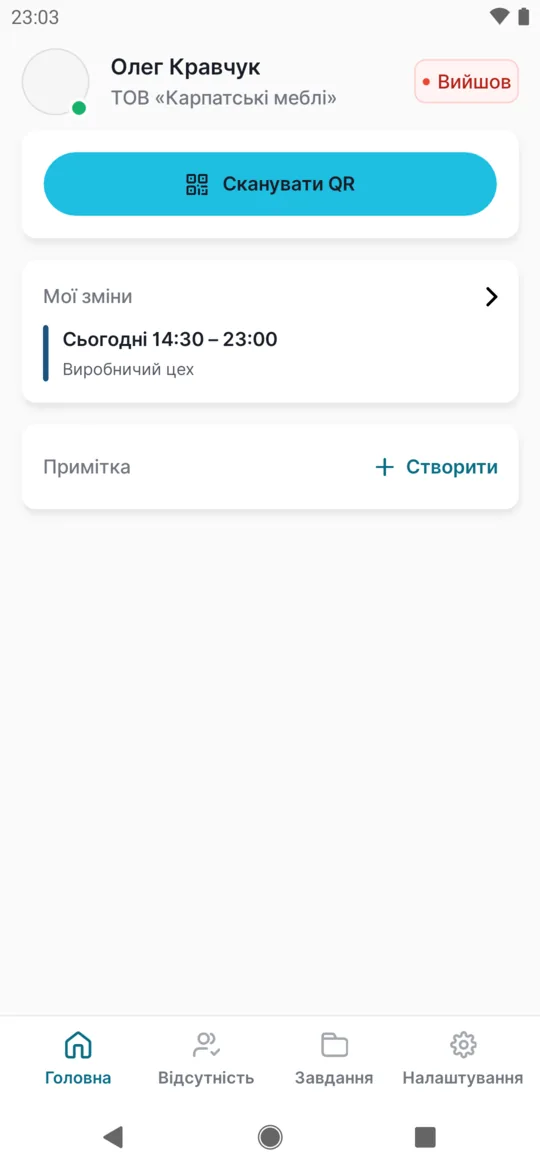
Без відпрацьованого часу екран простіший - Час у звіті інший
- Чистий час рахується за правилами компанії: округлення, автоматичні перерви. Тому підсумок у звітах буває іншим, ніж на екрані Головна чи у вашому власному підрахунку. Остаточні цифри дивіться у вкладці Звіти.
- Забули відмітити вихід
- Лічильник на екрані Головна рахуватиме далі, а в календарі звітів день отримає колір Перевірте. Скажіть керівникові, о котрій ви пішли, – він виправить запис у вебзастосунку.
- Напис «Офлайн-оцінка»
- Над лічильником написано
Офлайн-оцінка – буде скориговано після синхронізації
, коли скани чекають у черзі. Відкрийте застосунок з інтернетом. - Звіти без інтернету
- Звіти потребують підключення до інтернету.
- Примітка – не заява
- Примітка нічого не затверджує. Відпустку, відгул чи візит до лікаря подавайте у вкладці Відсутність – див. заява на відпустку.
- Відповідь керівника
- Відповісти на примітку в застосунку не можна. Якщо керівникові щось потрібно, він зв’яжеться з вами напряму.
#Поширені запитання
Чому я не можу переглянути минулі дні?
Роботодавець приховав у застосунку відпрацьований час і звіти. Тоді видно лише сьогоднішній день.
Як швидко оновлюється екран після сканування?
Одразу після підтвердження картки: статус, шкала і лічильник оновлюються самі.
Чи бачить керівник те саме?
Керівник бачить ті самі сканування у вебзастосунку, а підсумки – у звітах з правилами компанії.
Що таке Чистий час?
Відпрацьований час після відрахування перерв і застосування правил компанії, наприклад округлення.
Чому понаднормові з мінусом?
За цей місяць ви поки відпрацювали менше, ніж передбачає ваш розклад.
Чому я бачу бонуси, але не зарплату?
Зарплату роботодавець вмикає окремо. Бонуси видно, якщо їх нараховано.
Чи бачать мої примітки колеги? Чи дізнаюся я, що керівник їх прочитав?
Колеги приміток не бачать – лише користувачі вебзастосунку роботодавця. Чи прочитав керівник примітку, застосунок не показує.
Де подивитися залишок відпустки?
У вкладці Відсутність – див. залишок відпустки.
#Пов’язані теми
Ви тутВідпрацьований час, звіти та примітки
Адміністратор
Вебзастосунок (адміністратор)Мобільний застосунок (працівник)




