Як додати працівників у FreshQR
На цій сторінці
Коротка відповідь
Як додати працівників у FreshQR? Просто: працівник встановлює застосунок Fresh QR на свій телефон і сканує будь-який QR-код вашої компанії. Профіль з’явиться в розділі Працівники автоматично, разом із філією цього коду. Ви лише доповнюєте посаду, керівника й розклад. Людину, яка не сканує, додасте вручну на вкладці Кандидати.
#Навіщо це потрібно
- Жодного введення даних вручну: ім’я працівник вписує сам, профіль створює перше сканування.
- Ніяких логінів і паролів для працівників – застосунок прив’язується до профілю автоматично.
- Новачок на складі може почати облік робочого часу в перший же день, без участі офісу.
- Про кожен новий профіль можете отримати лист, щоб нічого не пропустити.
#Кому це підходить
Кому підходить
- Будь-якій компанії, де працівники мають власні смартфони з Android або iOS.
- Виробництвам і складам із частими новими людьми: достатньо показати QR-код біля входу.
Кому не підходить
- Працівник без смартфона сканувати не зможе, але облік можна вести й для нього: автоматична відвідуваність записує заплановані години без сканування. Щоб така людина була в списку працівників, додайте її вручну на вкладці Кандидати.
#Покрокова інструкція
-
Відкрийте розділ Працівники.
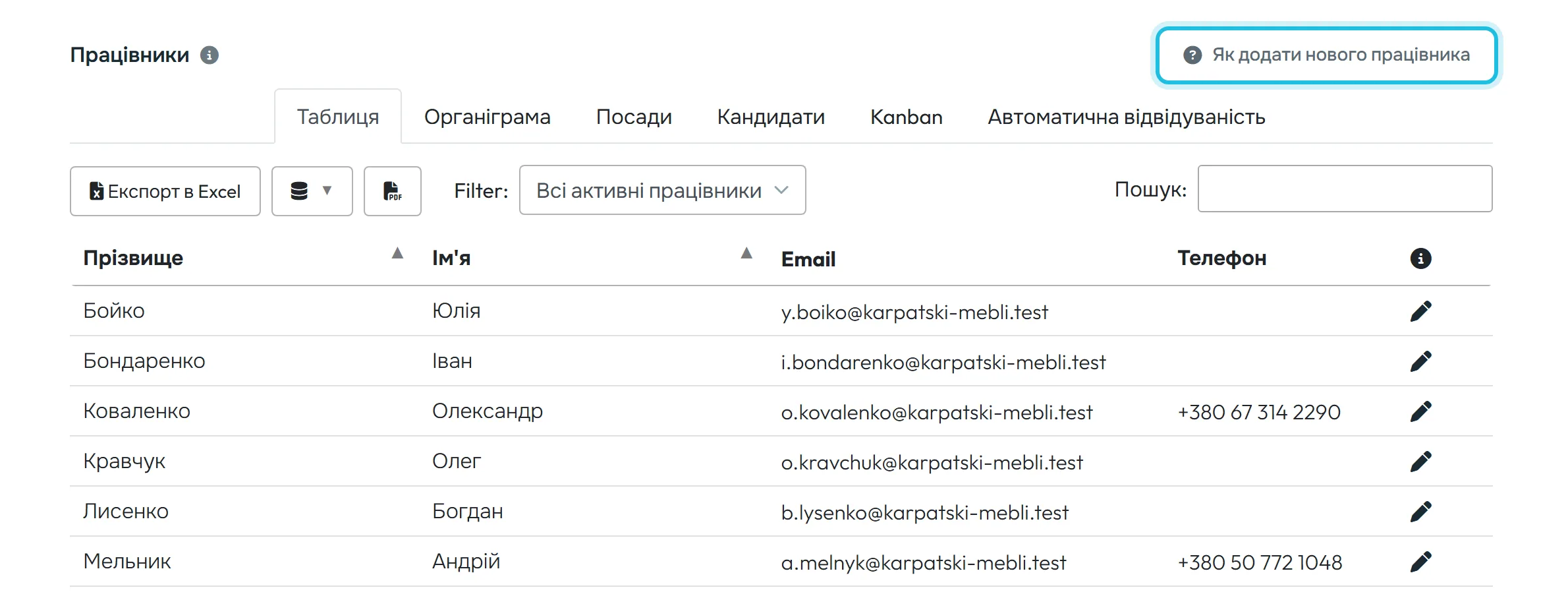
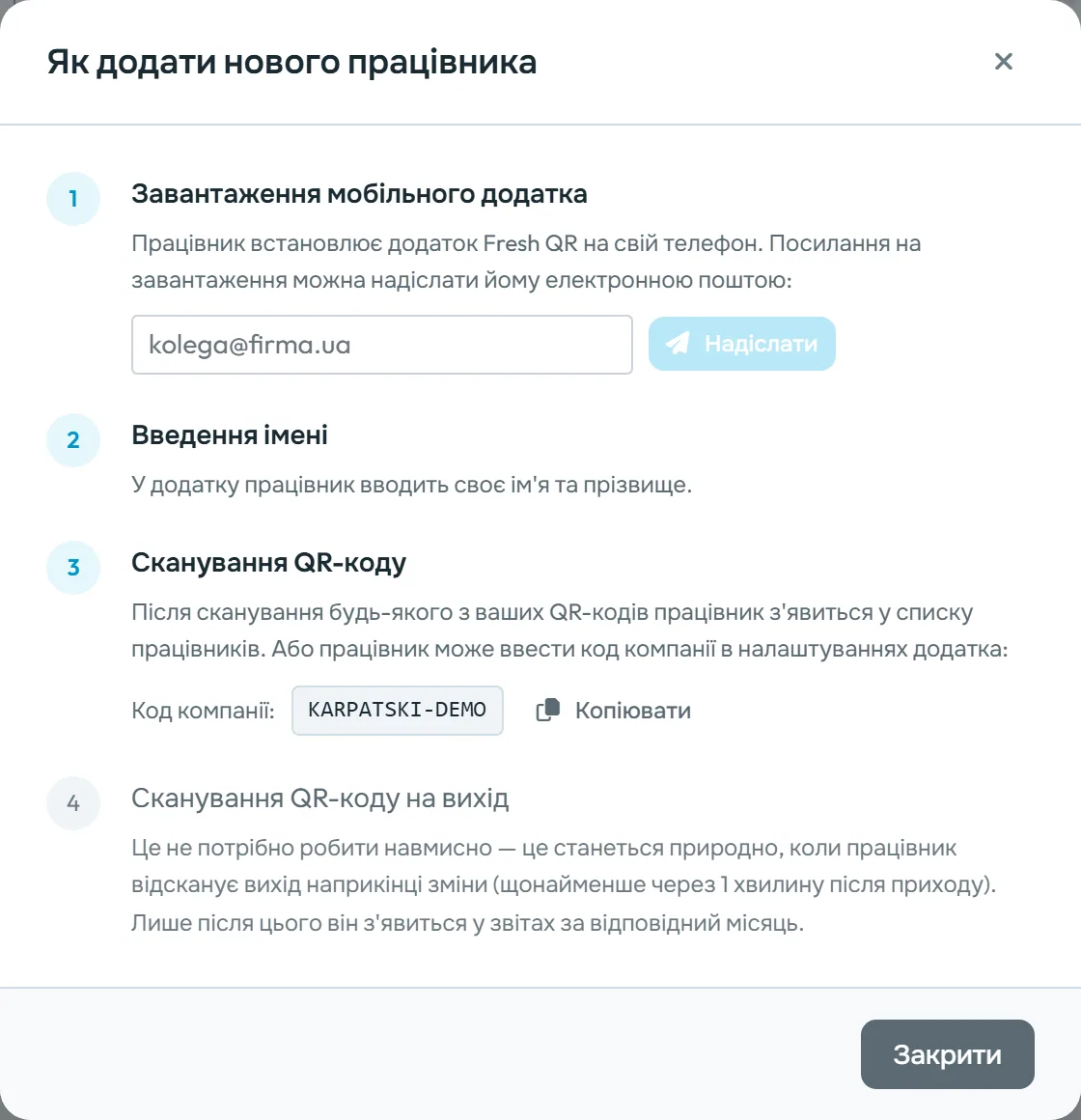
У лівому меню натисніть Працівники. Вкладка Таблиця показує всіх працівників. Кнопка Як додати нового працівника угорі праворуч відкриває коротку підказку з чотирьох кроків – її можна показати й новому колезі в офісі.
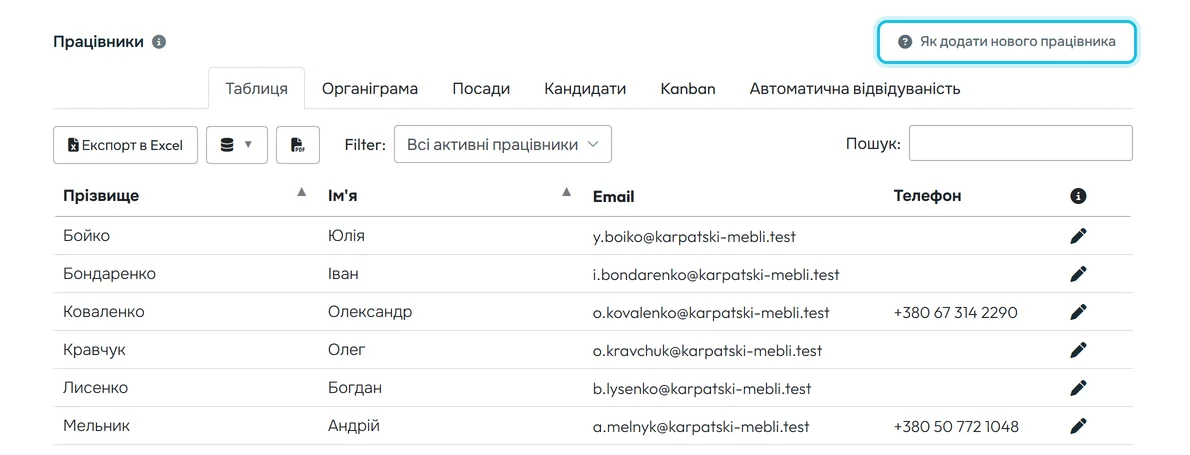
Підказка з додавання працівника – прямо на сторінці -
Надішліть працівнику посилання на застосунок.
У підказці, в кроці Завантаження мобільного додатка, впишіть e-mail працівника і натисніть Надіслати. Працівник отримає лист із посиланням на застосунок. Мобільний застосунок для працівників безкоштовний.
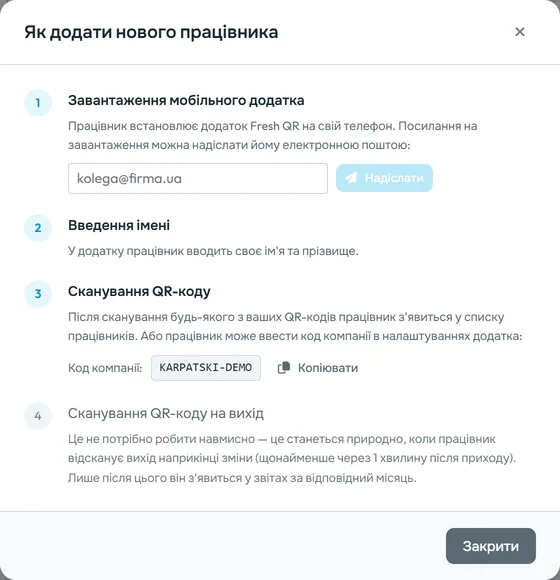
Чотири кроки, які проходить новий працівник -
Працівник вписує ім’я і сканує QR-код.
У застосунку працівник вводить ім’я та прізвище і на початку зміни сканує код Початок своєї філії, наприклад у виробничому цеху. Перше сканування з телефона, ще не підключеного до компанії, створить його профіль у списку працівників. FreshQR одразу призначить йому філію цього коду і керівника, якого має ця філія.
-
Дочекайтеся першого сканування на вихід.
Нічого особливого робити не треба: наприкінці зміни працівник, як завжди, відсканує код Завершення – щонайменше через 1 хвилину після приходу. Лише тоді перший робочий день з’явиться у звітах за місяць.
-
Доповніть профіль працівника.
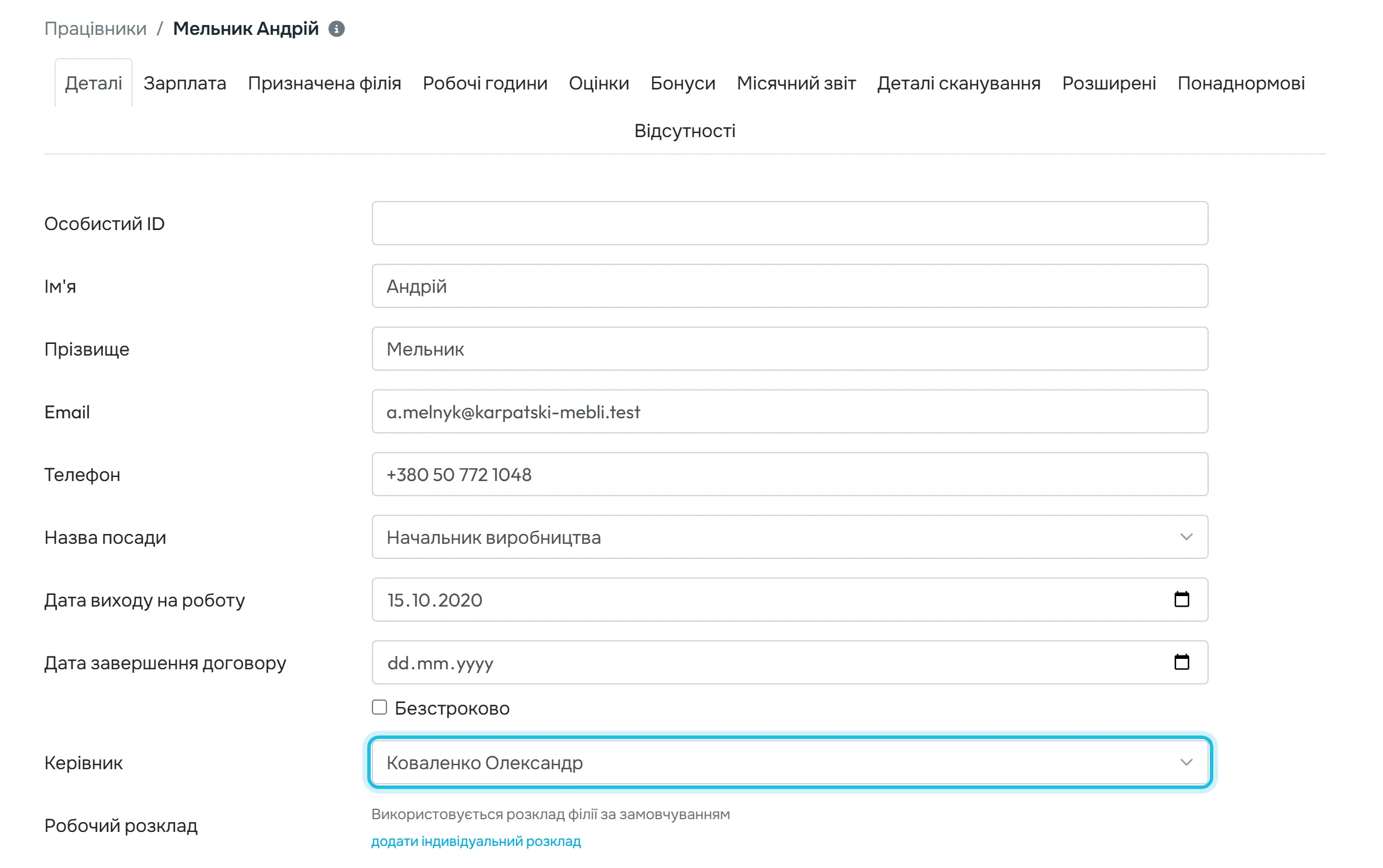
У Працівники натисніть олівець біля нового працівника. На вкладці Деталі перевірте ім’я та заповніть Назва посади, Дата виходу на роботу і Керівник. Під полем Робочий розклад видно, що діє розклад філії; власний розклад призначите посиланням додати індивідуальний розклад. Філію змінюєте на вкладці Призначена філія, ставку – на вкладці Зарплата. Усі вкладки описує картка працівника.
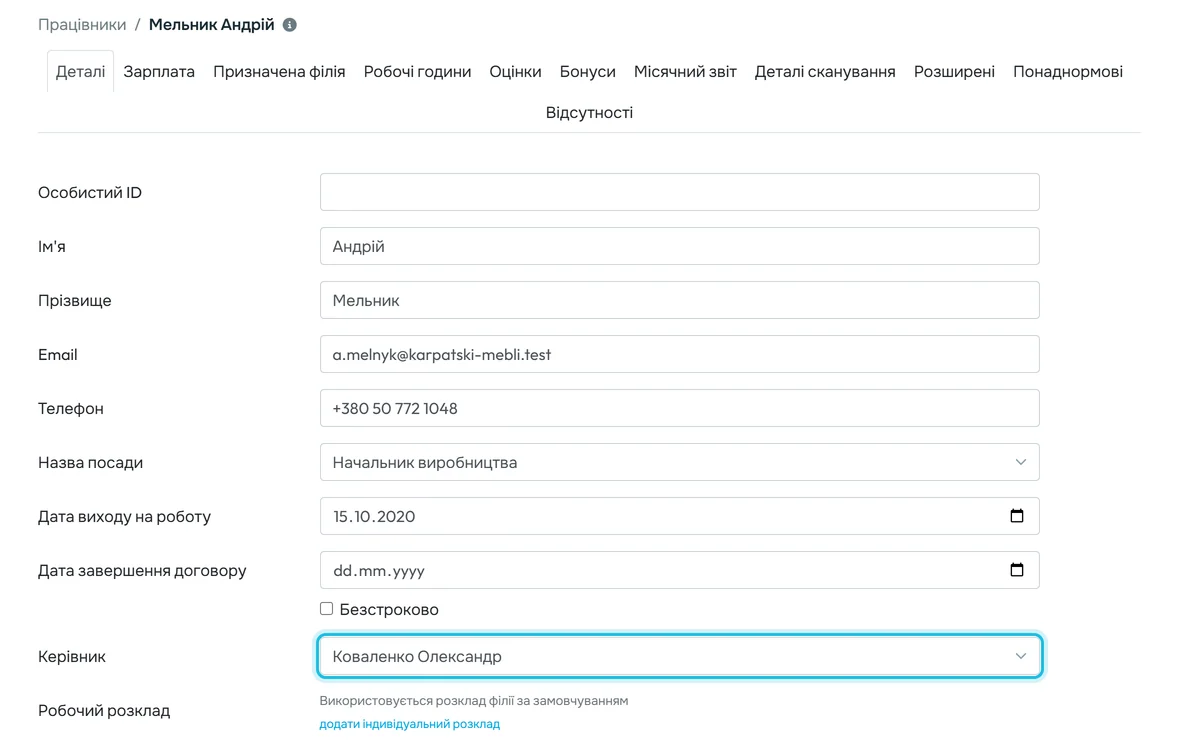
Посада, керівник і розклад – у картці працівника
#Що робить працівник у застосунку
Для працівника підключення – це кілька хвилин у перший робочий день:
- Встановлює Fresh QR з Google Play або App Store.
- Погоджується з умовами конфіденційності та вписує ім’я і прізвище.
- Натискає Сканувати QR, дозволяє доступ до камери й місцезнаходження і сканує код Початок.
- Бачить підтвердження з часом приходу – і відтепер щодня сканує прихід і вихід.
Покрокову інструкцію для працівника знайдете в розділі встановлення та підключення до компанії, а про саме сканування – прихід і вихід через QR-код. Її можна просто переслати новачкові.
#Людина, яка не сканує: вкладка Кандидати
Вкладка Кандидати в меню Працівники – старіша функція, яка не входить у звичайний порядок роботи. Спочатку вона була призначена для обліку кандидатів на роботу; для набору персоналу ми її не радимо. Практично вона корисна для одного: вручну додати людину, яка не сканує, щоб вона була в списку працівників – наприклад, ви її лише плануєте або вносите за неї відсутності.
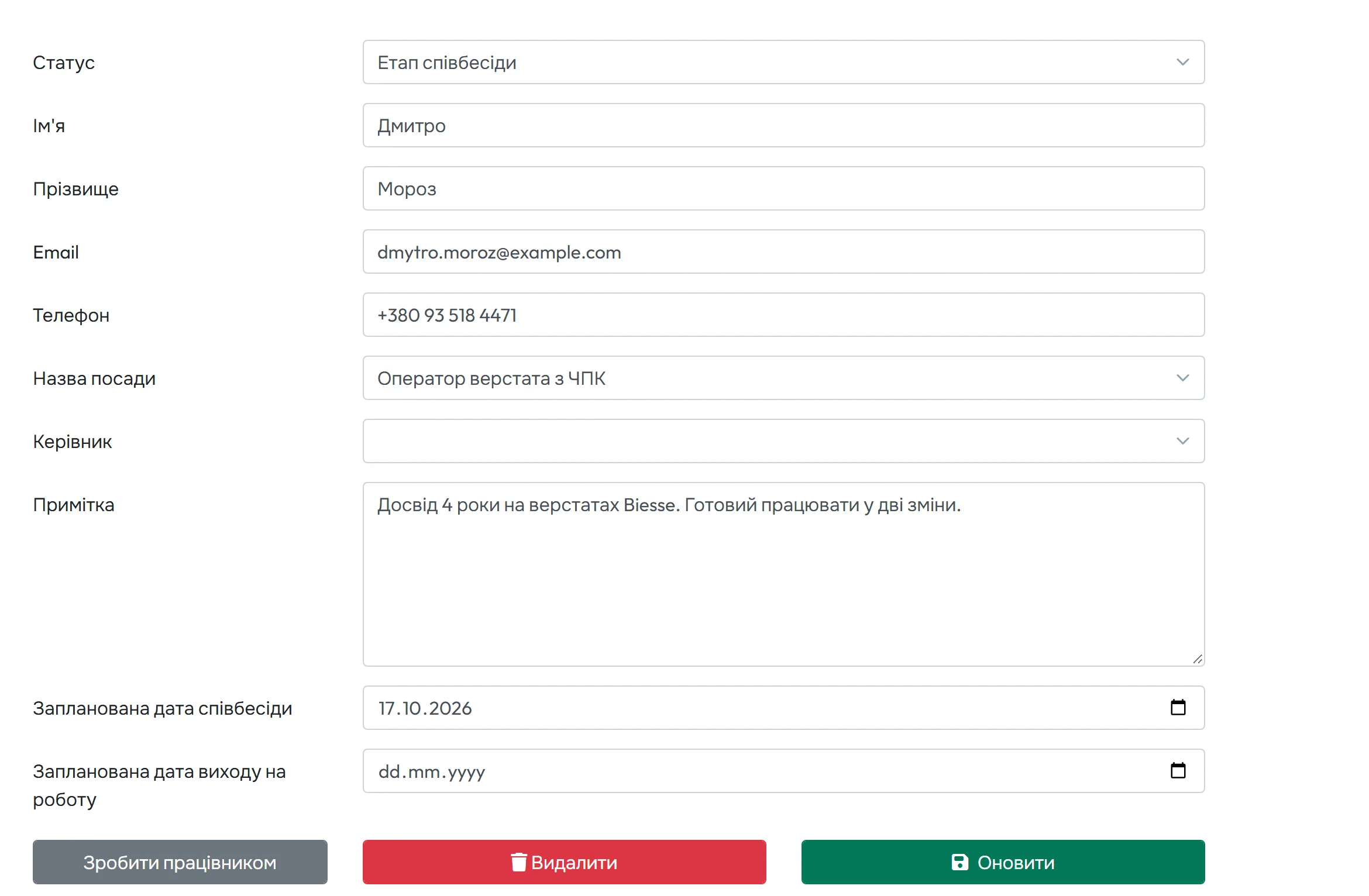
- На вкладці Кандидати натисніть Створити нового. Впишіть ім’я та прізвище, за потреби також email, телефон, Назва посади і Керівник. Інші поля залиште порожніми і збережіть кнопкою Створити.
- Відкрийте запис, натисніть Зробити працівником і підтвердіть кнопкою Зберегти. Людина перейде до Працівники › Таблиця з ім’ям, контактами, посадою і керівником і зникне з вкладки Кандидати. Інші дані доповните в картці працівника.
Такий профіль не пов’язаний із жодним телефоном, і FreshQR нічого цій людині не надсилає. Профіль у застосунку з’являється лише тоді, коли людина сама встановить застосунок і відсканує QR-код компанії. Тих, хто скануватиме, додавати вручну не потрібно – їхній профіль створить перше сканування. Додавати людей так можуть Власник, Адміністратор, Менеджер: Повний доступ крім налаштувань компанії і Працівники: Перегляд та редагування; ролі лише для перегляду вкладку тільки бачать.
#Інші способи підключити працівників
- Посилання зі сторінки QR-кодівУнизу сторінки Відвідуваність (QR коди) є кнопки магазинів і поле Надіслати посилання на додатки на email:. Одне надсилання – одна адреса.

Посилання на застосунок – прямо зі сторінки QR-кодів - Код компанії – для тих, хто не біля QR-коду
Працівник на виїзді чи вдома, а підключити його треба вже сьогодні? Або ви хочете підключити людей заздалегідь, до першого робочого дня? Дайте їм код компанії. Він є в підказці Як додати нового працівника і в Моя компанія › Деталі компанії. Працівник впише його в застосунку в Налаштування, поле Код компанії, і натисне Підключити.
Так працівник з’явиться в компанії, але без філії та без керівника. Їх ви призначаєте самі в картці працівника. Тому головний спосіб – усе ж перше сканування QR-коду.
- Багато людей одразуКоли підключаєте цілу зміну, роздрукуйте оголошення з QR-кодом для встановлення застосунку поруч із кодом Початок. Кожен встановить застосунок і відсканує код на своєму телефоні.

#Особливі випадки та поради
- Працівник без імені
- Якщо працівник не вписав ім’я, профіль усе одно з’явиться. Ім’я та прізвище доповните в його картці або попросіть працівника змінити їх у налаштуваннях застосунку.
- Новий телефон – другий профіль
- Працівник змінив телефон і з’явився двічі? Об’єднайте профілі – див. об’єднання дублікатів профілів.
- Не той керівник або філія
- Перше сканування бере філію відсканованого коду. Якщо людина вперше відсканувала код на складі, хоча працює в цеху, змініть філію на вкладці Призначена філія, а керівника – в полі Керівник.
- Лист про кожного нового працівника
- У Моя компанія › Сповіщення увімкніть правило Створено новий профіль працівника. Лист приходить протягом 10 хвилин після створення профілю. Див. email-сповіщення.
- Працівник іде з компанії
- Як завершити роботу з профілем, описують інструкції завершення трудового договору і список працівників.
- Стовпець Статус і вкладка Kanban у Кандидатах
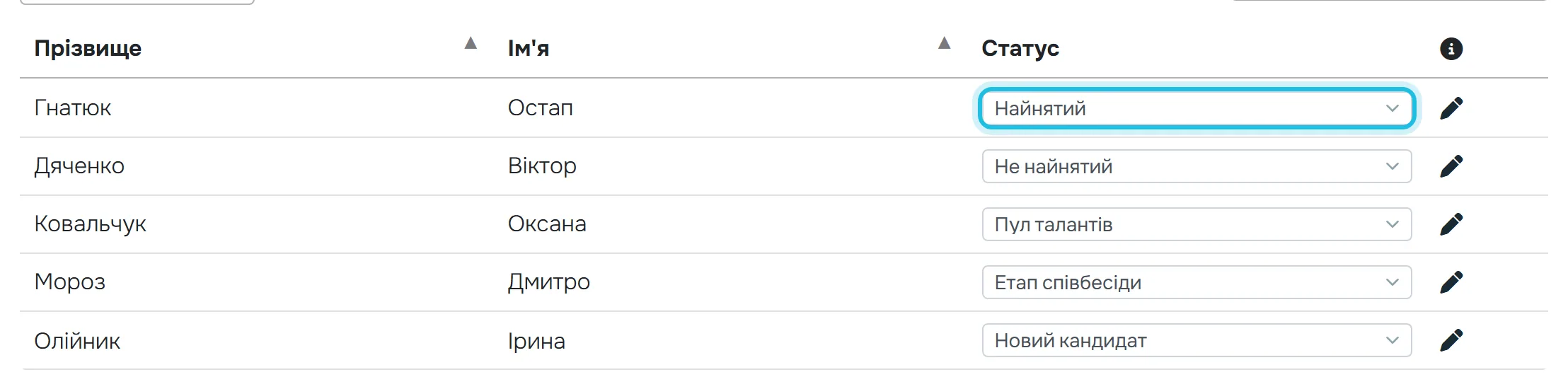
- У списку на вкладці Кандидати є стовпці Прізвище, Ім’я і Статус, поруч – вкладка Kanban. Щоб додати людину вручну, ні статус, ні Kanban не потрібні.
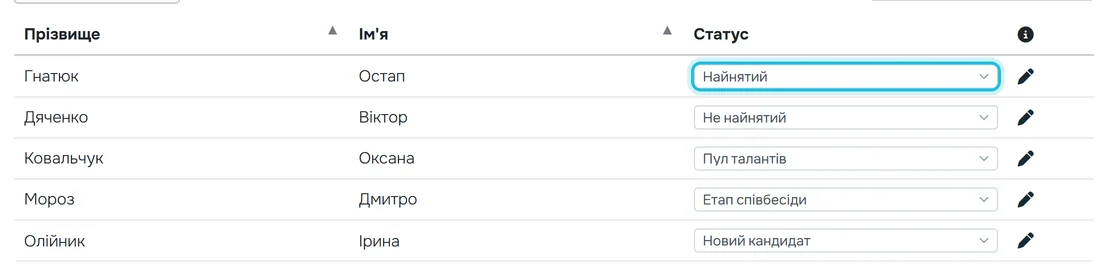
Вкладка Кандидати в меню Працівники - «Зробити працівником» не можна скасувати
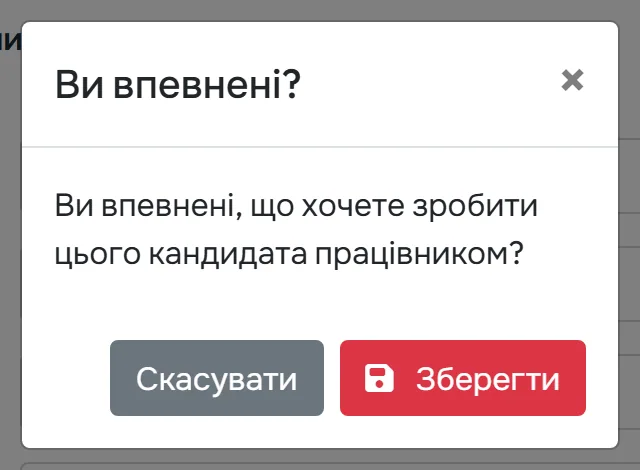
- Після підтвердження кнопкою Зберегти цей крок у застосунку скасувати не можна. Запис, створений помилково, видаліть ще до того в його картці кнопкою Видалити – відновити його в застосунку теж не можна.
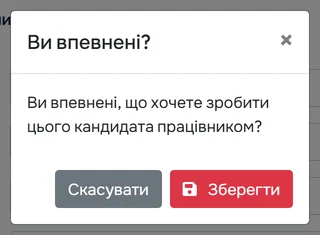
Підтвердіть кнопкою Зберегти
#Поширені запитання
Чи можна додати працівника у вебзастосунку вручну?
Так, людину, яка не сканує, додасте вручну на вкладці Кандидати. Тим, хто сканує, нічого створювати не треба: їхній профіль створює мобільний застосунок під час першого сканування або підключення кодом компанії, а ви потім доповнюєте посаду, керівника, розклад і ставку.
Чи потрібен працівнику логін і пароль?
Ні. Застосунок прив’язується до профілю автоматично, працівник ніде не входить.
Чи може працівник сканувати чужим телефоном?
Ні. Кожен працівник сканує власним телефоном, бо сканування записується на профіль, прив’язаний до цього телефона.
Чи впливає кількість працівників на оплату?
Так. Після пробного періоду 1 кредит покриває 1 активного працівника на 1 місяць. Ціни – на сторінці цін, деталі – в інструкції про кредити та оплату.
Чи може працівник бути підключений до двох компаній?
Ні. Застосунок на телефоні підключений до однієї компанії – до тієї, чий QR-код або код компанії використав працівник. Тому для першого сканування давайте новачкам саме ваш код Початок.
Коли новий працівник з’явиться у звітах?
Після першого повного запису – приходу і виходу щонайменше з хвилинною різницею.
#Пов’язані теми
Ви тутЯк додати працівників
Адміністратор
Вебзастосунок (адміністратор)Мобільний застосунок (працівник)




