Přidání zaměstnance do docházky: první sken, nebo kód společnosti
Na této stránce
Rychlá odpověď
Přidání zaměstnance do docházky FreshQR udělá sám zaměstnanec. Stáhne si aplikaci Fresh QR, zadá jméno a naskenuje kterýkoli firemní QR kód, nejčastěji Příchod. V tu chvíli se objeví v menu Zaměstnanci s pobočkou, kde skenoval. Vy pak doplníte pozici, nadřízeného a rozvrh. Člověka, který skenovat nebude, přidáte do seznamu přes kartu Kandidáti.
#K čemu je to dobré
- Žádné přepisování jmen a telefonních čísel. Zaměstnanec se přidá sám při prvním příchodu.
- Nemusíte rozdávat hesla. Telefon se k firmě připojí prvním skenem.
- Nový člověk dostane pobočku podle kódu, který naskenoval, a nadřízeného podle nastavení pobočky.
- Do reportů se dostane hned po prvním uzavřeném dni.
#Pro koho se to hodí
Pro koho ano
- Každá firma. Takhle se přidává každý zaměstnanec – brigádník na pomocné práce stejně jako stavbyvedoucí.
- Firmy, kam často nastupují noví lidé. Stačí jim poslat odkaz na aplikaci a ukázat QR kód.
Pro koho ne
- Lidé, kteří mají jen pracovat ve webové aplikaci, třeba externí účetní. Ti nepotřebují profil zaměstnance, ale uživatelský účet – viz Uživatelské účty a role.
- Lidé bez vlastního telefonu. FreshQR nemá režim jednoho sdíleného zařízení; každý skenuje ve svém mobilu. Pro takové lidi se hodí automatická docházka. Pokud je chcete mít jen v seznamu zaměstnanců, přidáte je ručně přes kartu Kandidáti.
#Postup krok za krokem
-
Otevřete Zaměstnanci.
V levém menu klikněte na Zaměstnanci. Nad tabulkou je věta
Zaměstnanci se vytvářejí automaticky po otevření mobilní aplikace.
a tlačítko Jak přidat nového zaměstnance.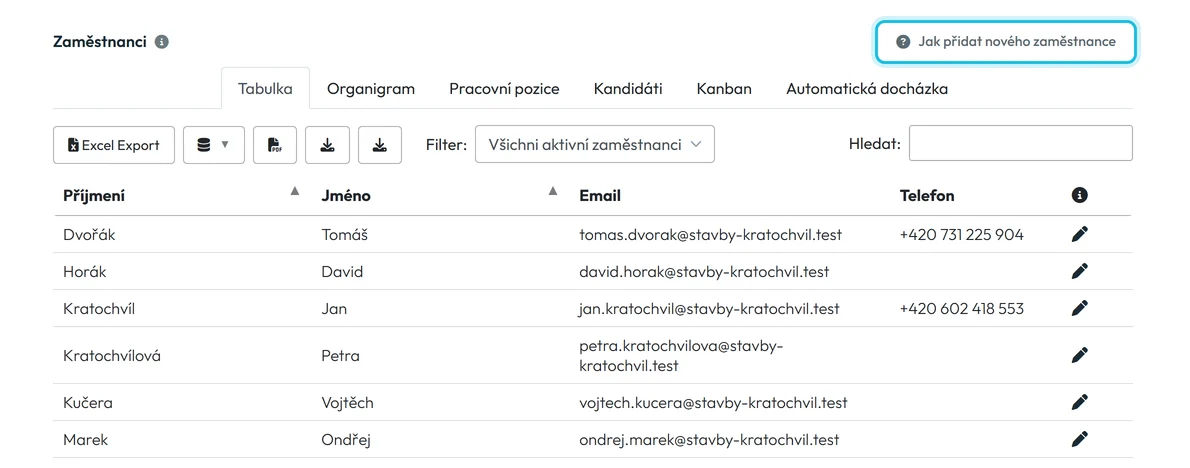
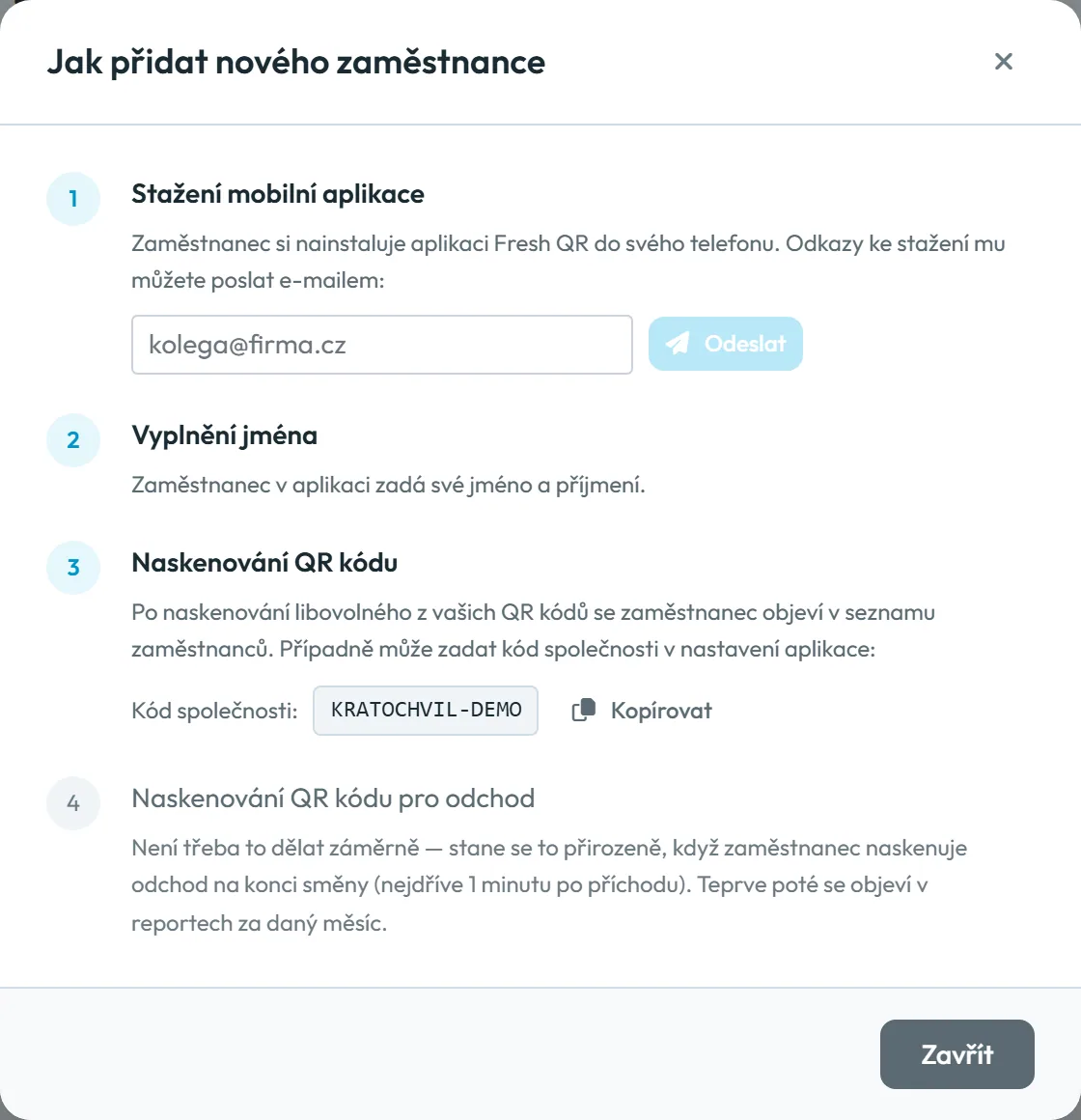
Návod na přidání zaměstnance najdete přímo na stránce Zaměstnanci -
Pošlete zaměstnanci odkaz na aplikaci.
Tlačítko otevře okno se čtyřmi kroky. V prvním je pole na e-mail – napište adresu zaměstnance a odešlete. Přijde mu zpráva s odkazy do obchodů s aplikacemi. Aplikace je pro zaměstnance zdarma. Odkaz pošlete vždy na jednu adresu; pro dalšího člověka postup zopakujte.
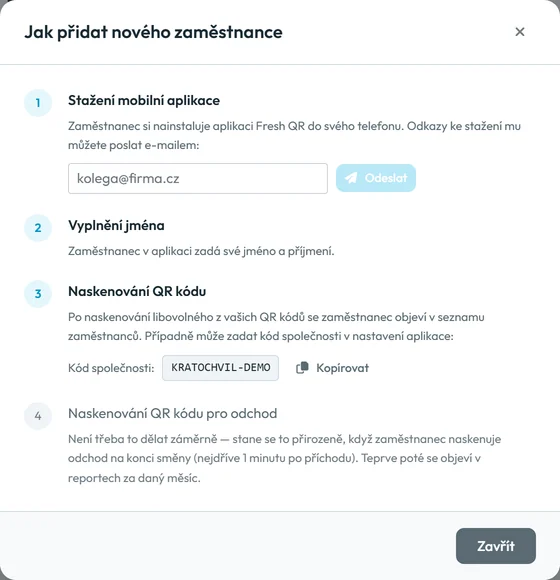
Zaměstnanec se do systému přidá sám prvním skenem -
Zaměstnanec zadá jméno a naskenuje QR kód.
Po instalaci zaměstnanec potvrdí souhlas se zpracováním údajů a zadá jméno a příjmení. Potom naskenuje kterýkoli z vašich QR kódů, nejlépe Příchod na začátku směny. Tímto skenem se telefon připojí k firmě a zaměstnanec se objeví v seznamu. Jak to vypadá v telefonu, ukazuje návod Instalace aplikace a připojení k firmě.
-
Na konci směny naskenuje Odchod.
Nic zvláštního dělat nemusí – při odchodu naskenuje kód Odchod jako obvykle, nejdříve minutu po příchodu. Teprve když má zaměstnanec příchod i odchod, objeví se v reportech za daný měsíc.
-
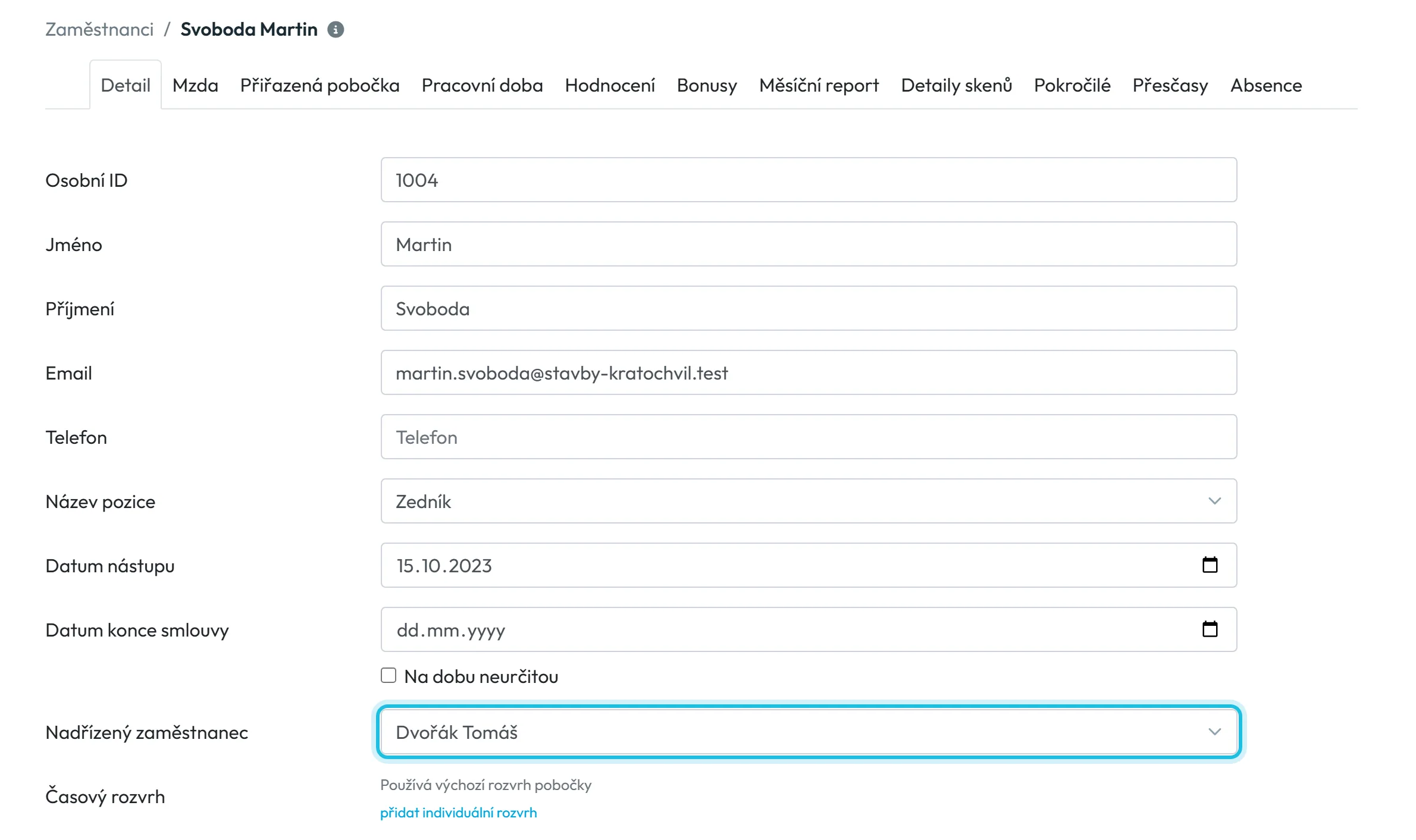
Doplňte profil.
Klikněte na jméno nového zaměstnance. V detailu doplňte pracovní pozici, Nadřízený zaměstnanec, datum nástupu a případně individuální rozvrh. Pokud zaměstnanec jméno nezadal, napište ho sem. Pobočku vidíte na kartě Přiřazená pobočka. Všechna pole vysvětluje Detail zaměstnance.
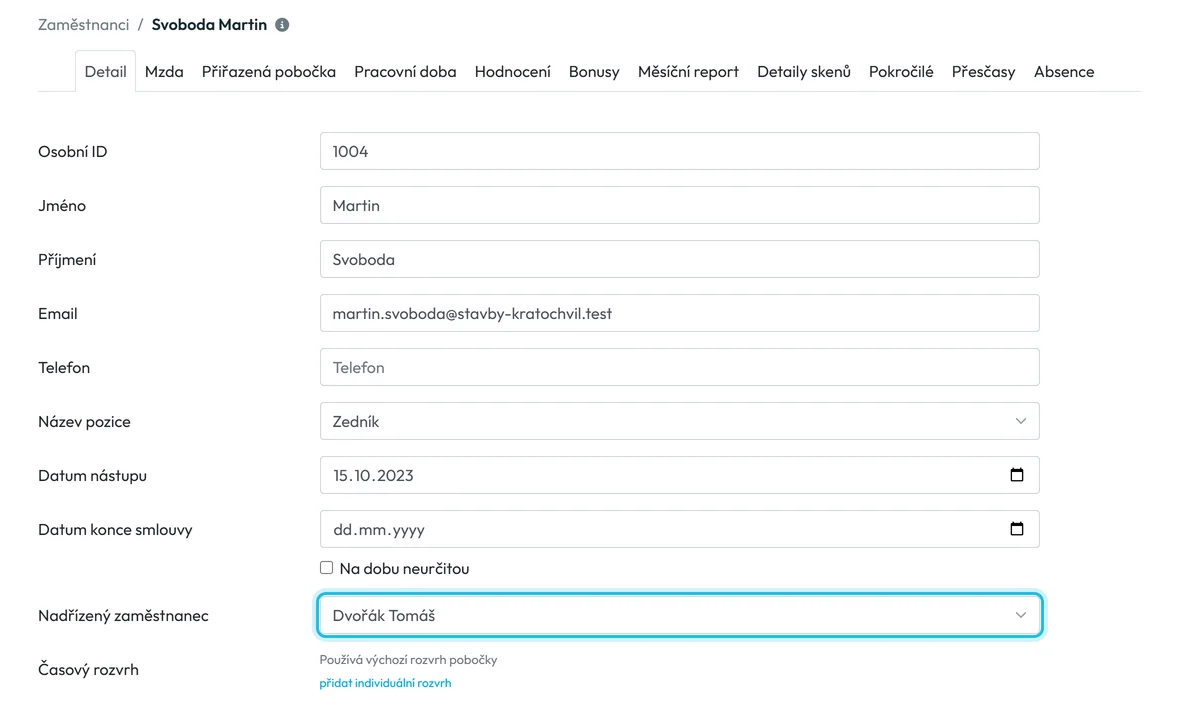
Po prvním skenu doplníte pozici a nadřízeného
#Příklad: nový zedník na stavbě
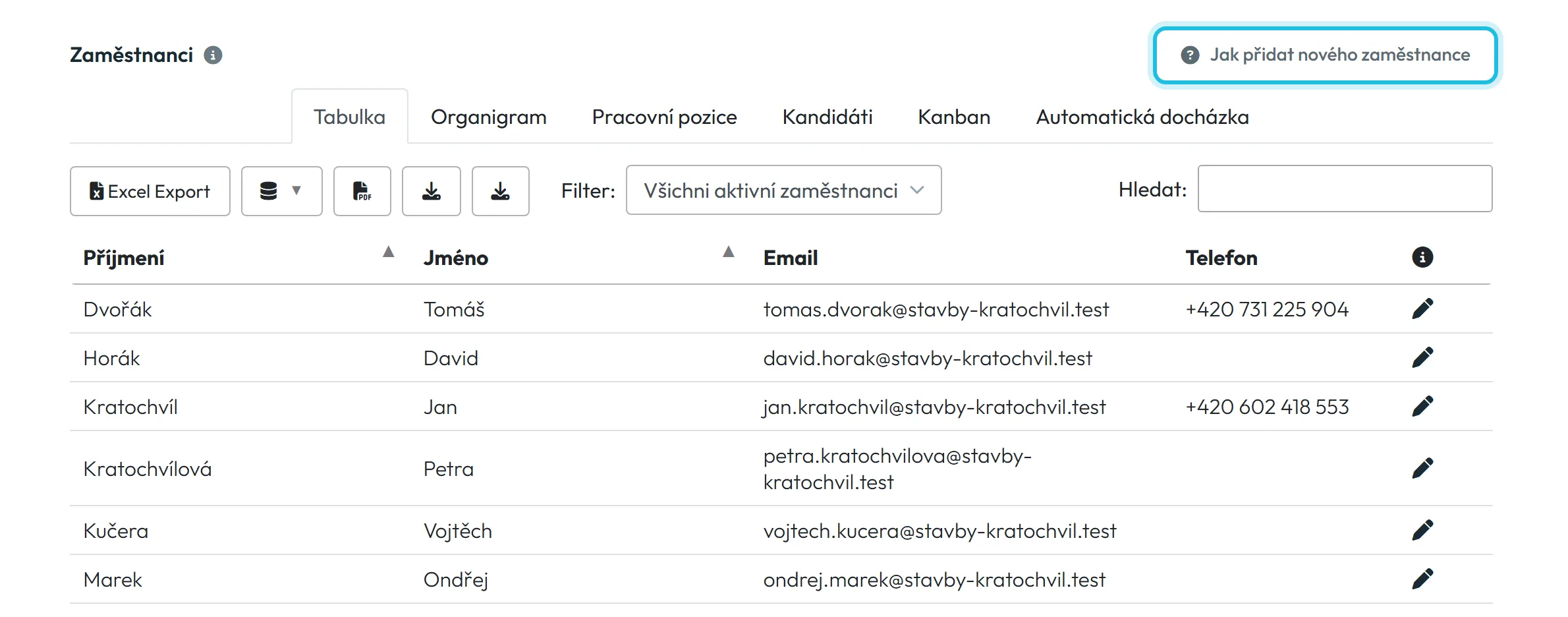
Do Staveb Kratochvíl nastupuje v pondělí zedník Vojtěch Kučera. Stavbyvedoucí Tomáš Dvořák mu v pátek pošle odkaz na aplikaci e-mailem. Vojtěch si ji o víkendu nainstaluje a vyplní jméno.
V pondělí v půl sedmé přijde do Skladu a dílny v Modřicích, odkud parta odjíždí na stavbu, a naskenuje tam kód Příchod. V tu chvíli se objeví v seznamu zaměstnanců s pobočkou Sklad a dílna Modřice. Účetní mu během dne doplní pozici Zedník a nadřízeného Tomáše Dvořáka. Večer Vojtěch naskenuje Odchod a první den má v docházce celý.
#Člověk, který neskenuje: karta Kandidáti
Karta Kandidáti v menu Zaměstnanci je starší funkce, která do běžného postupu nepatří. Původně sloužila k evidenci uchazečů, k náboru ale určená není. Prakticky se hodí na jedno: ručně přidáte člověka, který docházku neskenuje – například ho jen plánujete nebo za něj evidujete absence –, aby byl v seznamu zaměstnanců.
- Otevřete kartu Kandidáti. V menu Zaměstnanci klikněte na kartu Kandidáti. Sloupec Status ani sousední kartu Kanban nepotřebujete.
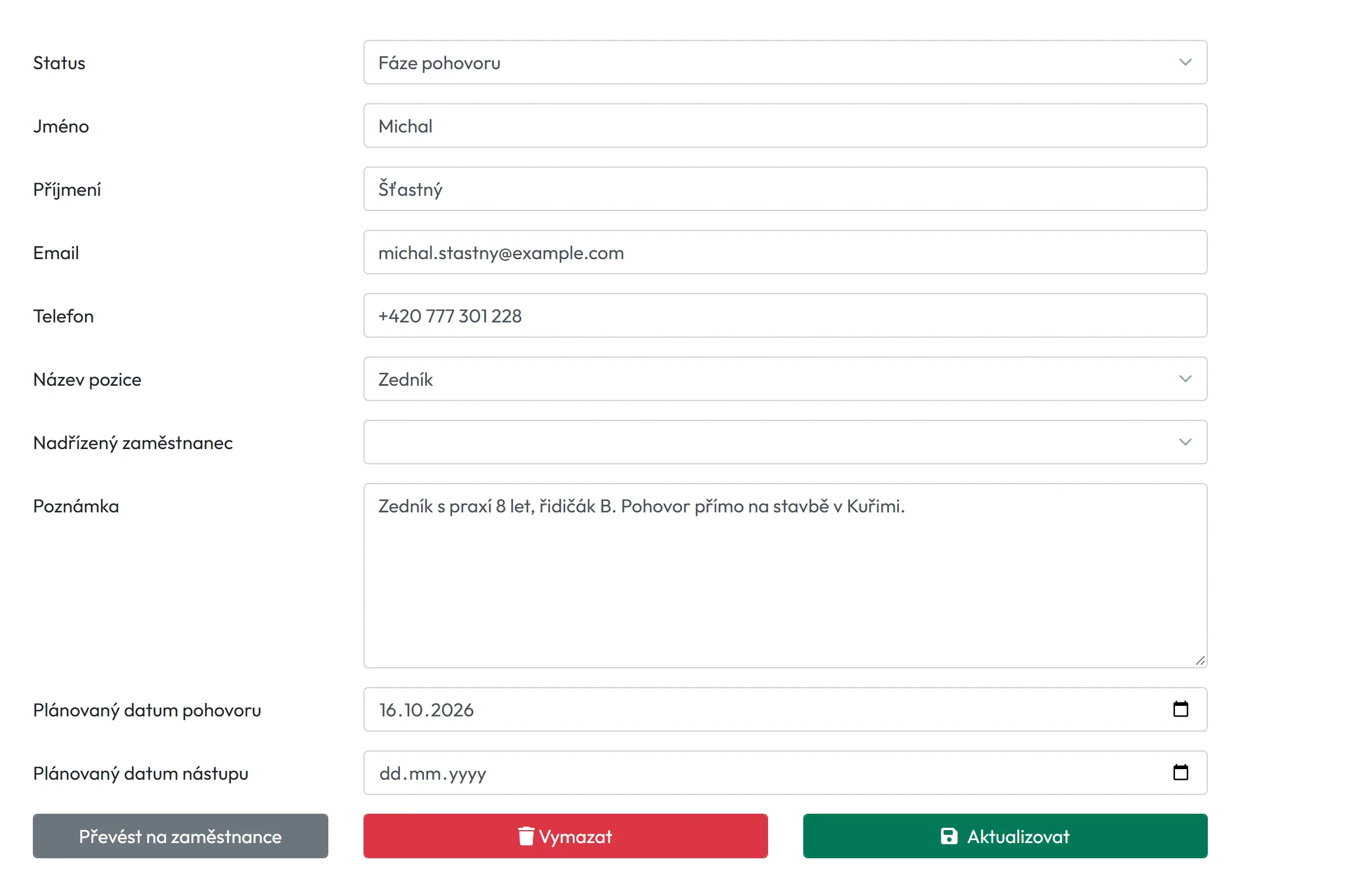
- Vytvořte nový záznam. Klikněte na + Vytvořit nového. Vyplňte jméno a příjmení, podle potřeby i e-mail, telefon, Název pozice a Nadřízený zaměstnanec. Ostatní pole nechte prázdná. Uložte tlačítkem Vytvořit.
- Klikněte na Převést na zaměstnance. Otevřete záznam, klikněte na Převést na zaměstnance a potvrďte tlačítkem Uložit. Člověk se přesune do Zaměstnanci › Tabulka se jménem, kontaktem, pozicí a nadřízeným a z karty Kandidáti zmizí.
Takový profil není spojený s žádným telefonem a FreshQR tomu člověku nic neposílá. Kdo má skenovat, nepřidávejte ho ručně – stačí, když se připojí vlastním telefonem. Lidi takto může přidávat Hlavní účet, Administrátor, Manažer: Plný přístup kromě nastavení společnosti a Zaměstnanci: Čtení a úpravy; role jen pro čtení kartu jen vidí.
#Další způsoby, jak přidat zaměstnance
- Odkaz ze stránky QR kódůStejné pole pro odeslání odkazu je i dole na stránce Docházka (QR Kódy): Odeslat odkaz na aplikace na email:. Hned vedle jsou odkazy do obchodů Google Play, App Store a AppGallery.

Odkaz na aplikaci pošlete zaměstnanci e-mailem - Kód společnostiPokud se zaměstnanec ke QR kódu zrovna nedostane – je doma nebo ho chcete připojit ještě před první směnou –, dejte mu kód společnosti. Najdete ho v Moje Společnost › Detaily společnosti u pole Váš kód společnosti. Zaměstnanec ho zadá v aplikaci v Nastavení do pole Firemní kód a klepne na Připojit. Tímto způsobem se mu nepřiřadí pobočka ani nadřízený, proto je hned doplňte v jeho detailu. Má-li zaměstnanec QR kód po ruce, je první sken jednodušší.
- Celá parta najednouKdyž nastupuje víc lidí, vytiskněte QR kód Příchod a každému pošlete odkaz na aplikaci. První den stačí, aby každý při příchodu naskenoval kód svým telefonem. Do večera budou všichni v seznamu.
- E-mail o novém zaměstnanciChcete vědět, kdo se připojil? V Moje Společnost › Notifikace zapněte pravidlo Vytvořený nový zaměstnanecký profil. E-mail přijde do 10 minut po vytvoření profilu. Viz E-mailové notifikace.

#Zvláštní případy a tipy
- Zaměstnanec bez jména
- Pokud jméno v aplikaci nezadal, uvidíte v seznamu řádek bez jména. Doplňte ho v detailu nebo zaměstnance požádejte, ať si ho dopíše v aplikaci – viz Osobní údaje a jazyk aplikace.
- Nový telefon
- Když si zaměstnanec vymění mobil a znovu naskenuje kód, vznikne nový profil. Oba profily spojíte přes Sloučit duplicitní profily – viz Sloučení duplicitních profilů a odpojení mobilu.
- Naskenoval kód jiné pobočky
- Pobočka se přiřadí podle prvního skenu. Pokud nesedí, změňte ji na kartě Přiřazená pobočka v detailu zaměstnance.
- Převod z karty Kandidáti nejde vrátit
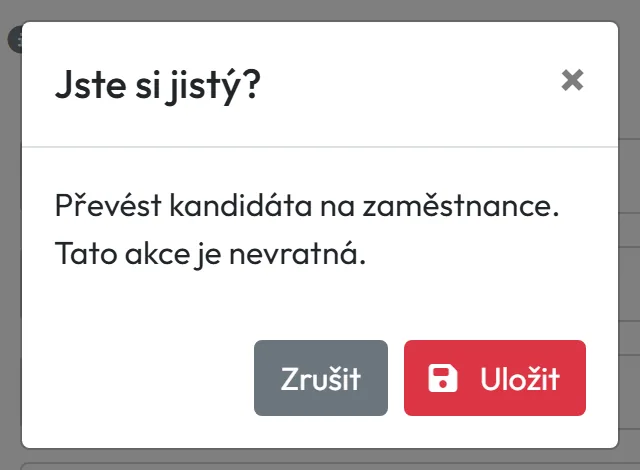
- Aplikace upozorní, že Převést na zaměstnance je nevratná akce. Dokud jste na tlačítko neklikli, záznam omylem založený na kartě Kandidáti smažete v jeho detailu tlačítkem Vymazat. Obnovit ho v aplikaci nejde.
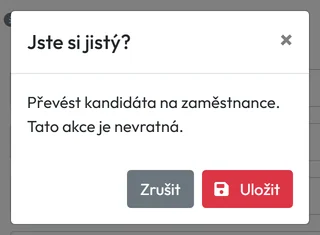
Převod je potřeba potvrdit - Zaměstnanec odchází
- Jak v aplikaci ukončit pracovní poměr, popisují návody Konce pracovních smluv a Seznam zaměstnanců a filtry.
#Časté dotazy
Jak přidám zaměstnance z webové aplikace?
Pošlete mu odkaz na aplikaci tlačítkem Jak přidat nového zaměstnance. Jakmile se jeho telefon připojí k firmě – prvním skenem QR kódu nebo kódem společnosti –, profil se vytvoří sám a vy ho jen doplníte. Člověka, který skenovat nebude, přidáte ručně přes kartu Kandidáti.
Připojí Převést na zaměstnance člověka k mobilní aplikaci?
Ne, s telefonem se propojí jen ten, kdo si sám nainstaluje aplikaci a naskenuje firemní QR kód – tím se mu profil vytvoří automaticky. Proto ruční přidání používejte jen pro lidi, kteří skenovat nebudou.
Potřebuje zaměstnanec e-mail nebo heslo?
Ne. Aplikace funguje bez přihlášení. E-mail použijete jen k tomu, abyste mu poslali odkaz do obchodu.
Platí zaměstnanci za aplikaci?
Ne, mobilní aplikace Fresh QR je pro zaměstnance zdarma. Firma platí za FreshQR kredity podle ceníku.
Kdy se nový zaměstnanec objeví v reportech?
Po prvním uzavřeném záznamu, tedy když má příchod i odchod.
Může zaměstnanec skenovat na telefonu kolegy?
Ne. Sken se vždy zapíše tomu, komu telefon patří. Proto každý skenuje ve vlastním mobilu.
#Související
Jste tadyJak přidat zaměstnance
Administrátor
Zaměstnanec
Webová aplikace (administrátor)Mobilní aplikace (zaměstnanec)




