Odpracované hodiny podle poboček: Detail, Přehled a Porovnání
Na této stránce
Rychlá odpověď
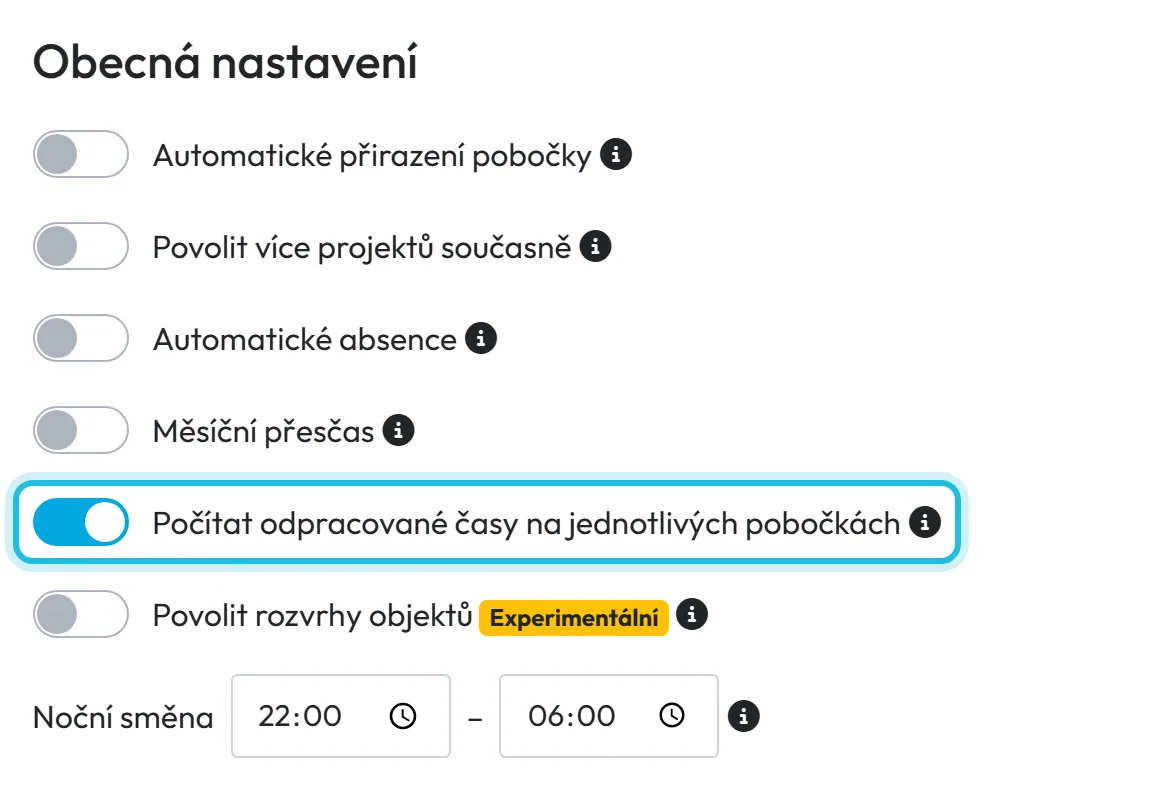
Odpracované hodiny podle poboček ukážou čtyři karty v Tabulkové Reporty: Podle pobočky, Detail poboček, Přehled poboček/projektů a Porovnání poboček/projektů. Aby FreshQR rozdělil den zaměstnance mezi pobočky, zapněte v nastavení firmy Počítat odpracované časy na jednotlivých pobočkách. Bez něj se Přehled ani Porovnání nezobrazí.
Jak to zapnout
Ve výchozím nastavení FreshQR počítá odpracovaný čas za celý den na všech pobočkách dohromady. Chcete-li hodiny pro každou pobočku zvlášť, nastavení zapněte a uložte. Reporty se pak přepočítají, což chvíli trvá. Nápověda upozorňuje, že funkce může mírně zpomalit generování reportů.
- Moje Společnost
- Detaily společnosti
- Obecná nastavení
- Počítat odpracované časy na jednotlivých pobočkách
- Kdo může zapnout
- Hlavní účet, Administrátor a role Nastavení společnosti: Čtení a úpravy.
- Co se změní
- V Tabulkových reportech přibudou karty Přehled a Porovnání poboček/projektů a karta Podle pobočky rozdělí hodiny přesněji. V mobilní aplikaci se nic nemění.
- Platí pro
- Celá firma.
#K čemu je to dobré
- Vidíte, kolik hodin a peněz stojí každá provozovna – například sídlo firmy v Brně proti skladu a dílně v Modřicích.
- Zjistíte, které dny v týdnu má která pobočka nebo stavba nejvíc práce, a podle toho plánujete lidi.
- Porovnáte měsíce jedné pobočky vedle sebe bez skládání tabulek.
- Plánujete-li směny, Detail poboček ukáže po dnech, kde se odpracovalo víc nebo méně, než bylo v plánu.
#Pro koho se to hodí
Pro koho ano
- Firmy s více pobočkami, sklady nebo dílnami.
- Stavební a servisní firmy, které chtějí srovnat zakázky – Přehled a Porovnání umí i projekty.
- Firmy, kde zaměstnanci během dne přecházejí mezi pobočkami.
Pro koho ne
- Firmy s jedinou pobočkou. Stačí jim běžný přehled docházky.
- Potřebujete rozpis hodin po jednotlivých stavbách a lidech? Na to slouží report projektů.
#Postup krok za krokem
-
Podívejte se na hodiny podle pobočky.
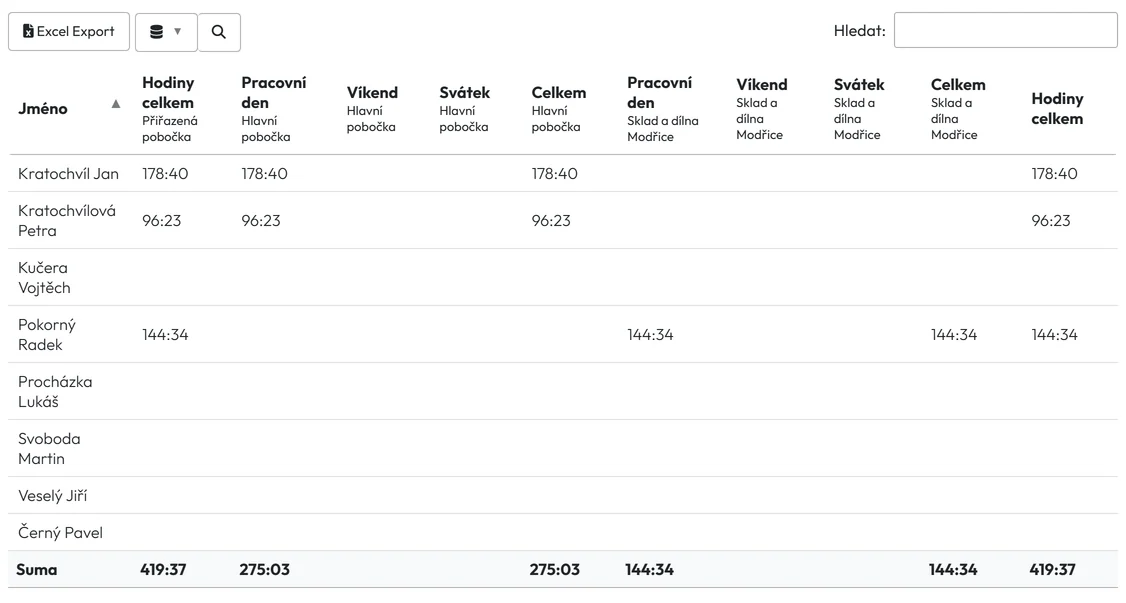
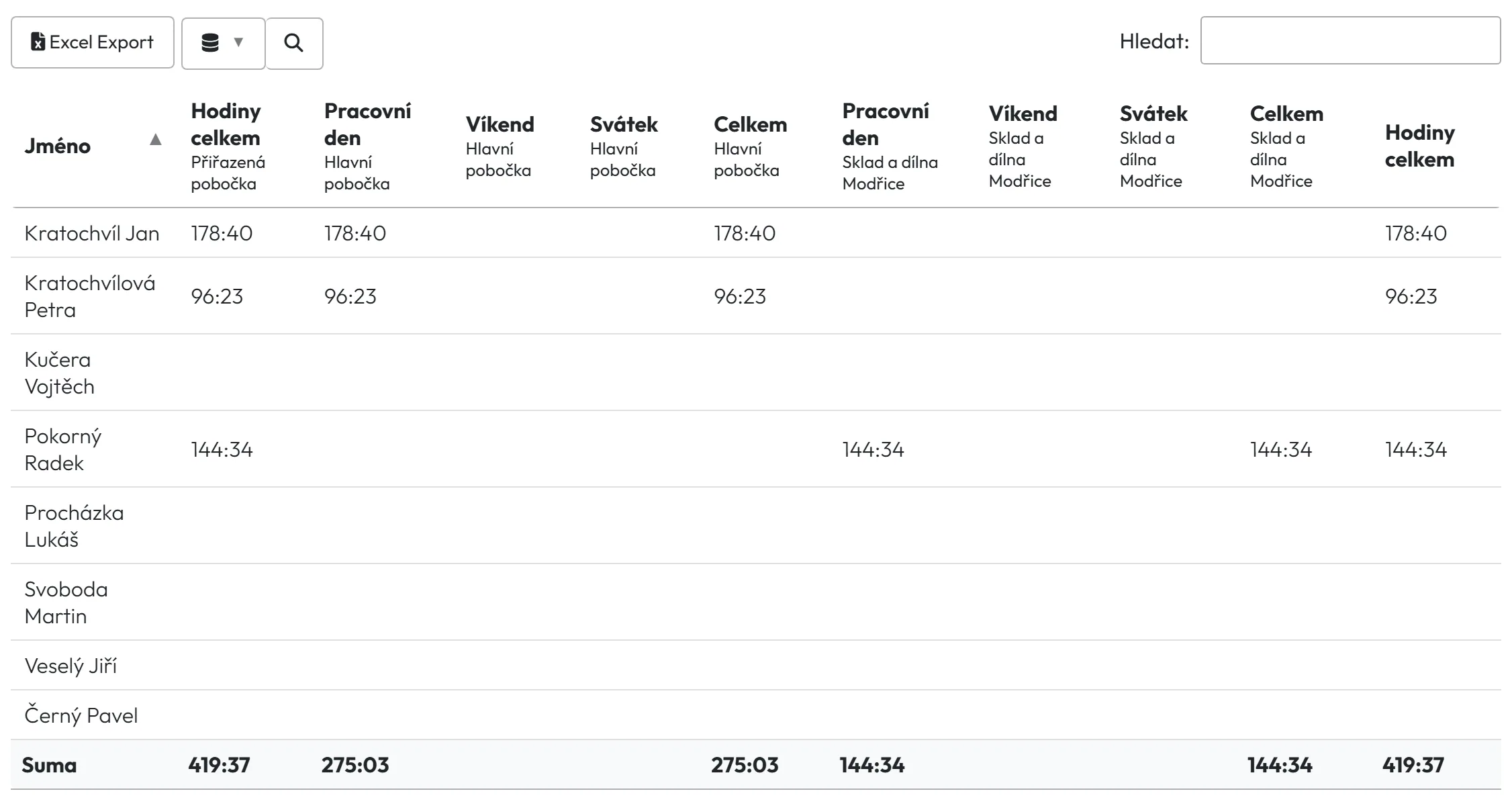
V Tabulkové Reporty otevřete kartu Podle pobočky a vyberte měsíc. U každé pobočky vidíte zaměstnance s hodinami rozdělenými na pracovní dny, víkendy a svátky. V poli s popiskem Docházka/Projekt vyberete, co report ukáže: Odpracované hodiny, Odpracované a absence, Absence, nebo Výdaje bez bonusů. Náklady se ukážou jen u zaměstnanců se zadanou mzdou.
Hodiny podle pobočky -
Otevřete Přehled poboček/projektů.
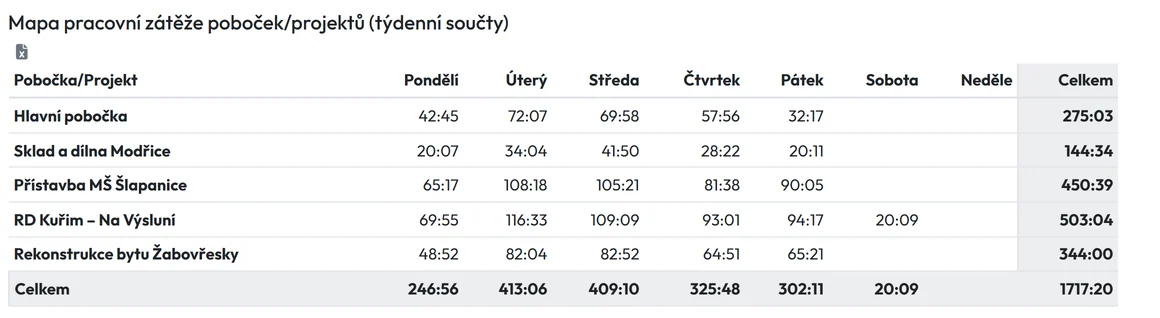
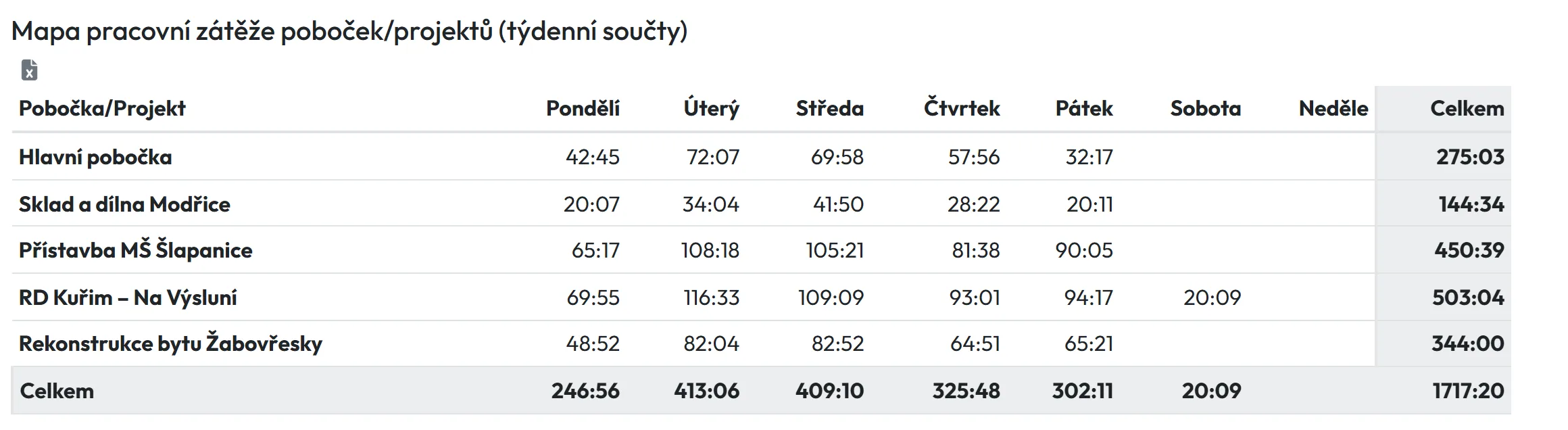
Karta Přehled poboček/projektů má dvě části. Statistiky poboček/projektů ukazují pro každou pobočku nebo projekt hodiny, Prům. hodiny, Hodiny v pracovních dnech, Hodiny o víkendu, Počet příchodů a výdaje. Mapa pracovní zátěže sečte hodiny po dnech v týdnu – hned je vidět, že na stavbě v Kuřimi se dělá i v sobotu. Přehled stáhnete do PDF.
Kdy má která pobočka nebo stavba nejvíc práce -
Porovnejte měsíce.
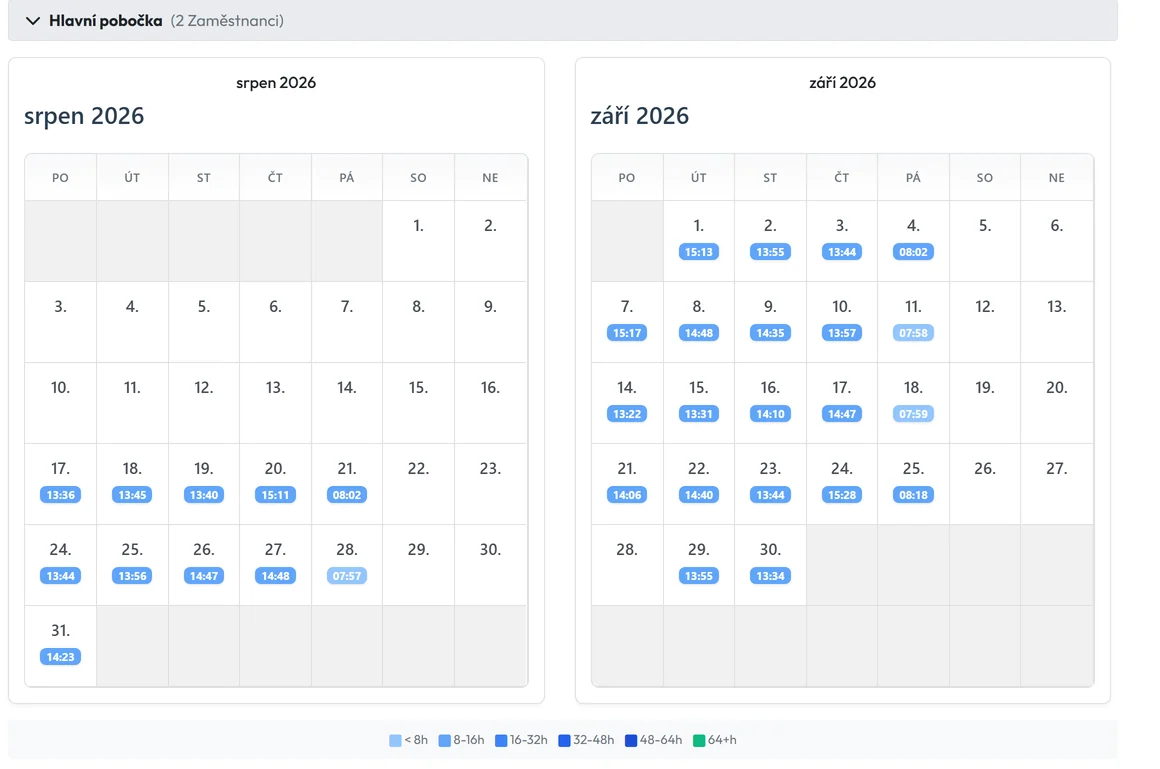
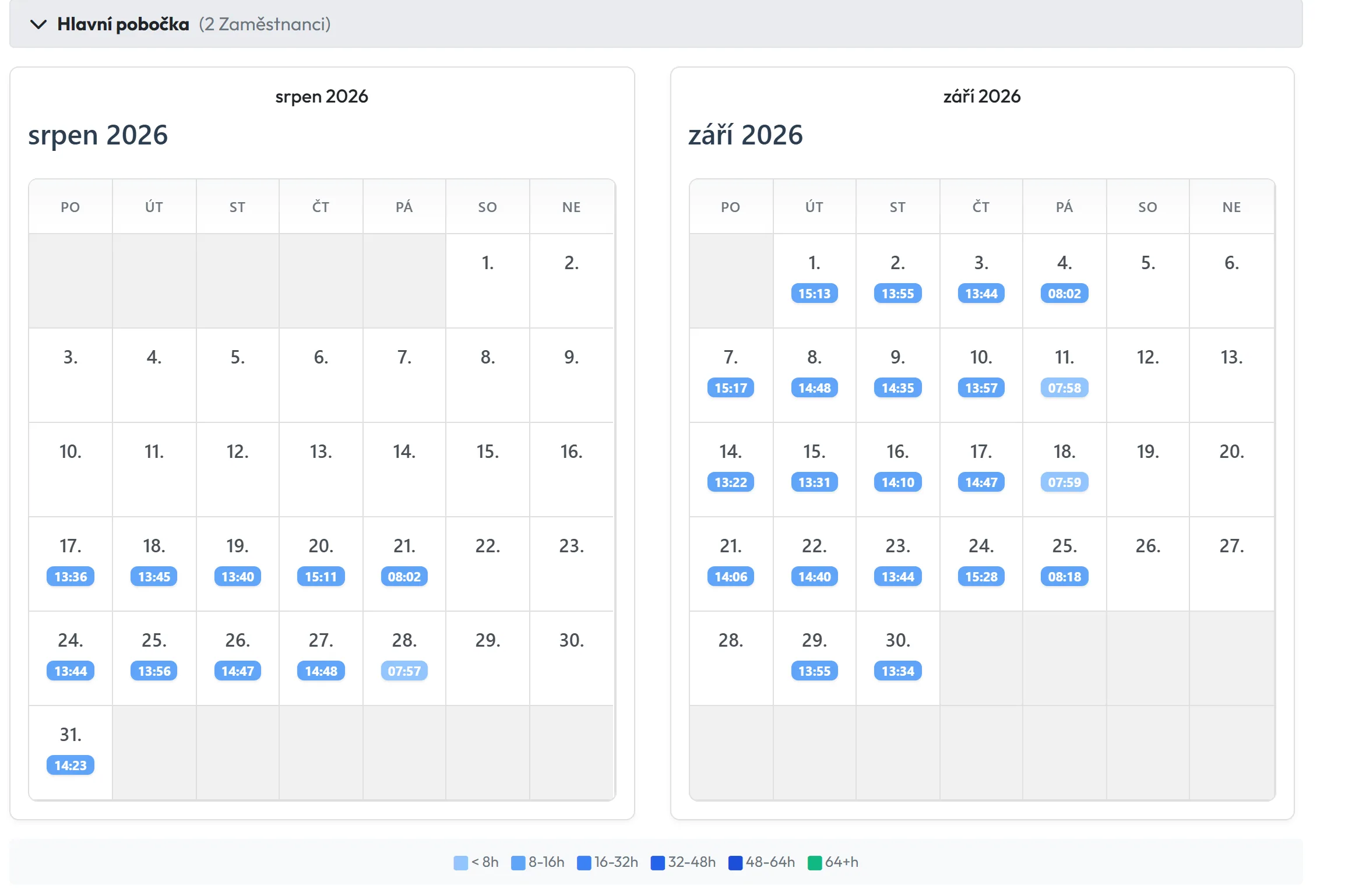
Karta Porovnání poboček/projektů ukáže období pobočky vedle sebe jako kalendáře s odpracovanými hodinami za každý den a barevnou legendou. Tak porovnáte třeba srpen a září v dílně v Modřicích.
Porovnání měsíců pro jednu pobočku -
Porovnejte plán se skutečností v Detailu poboček.
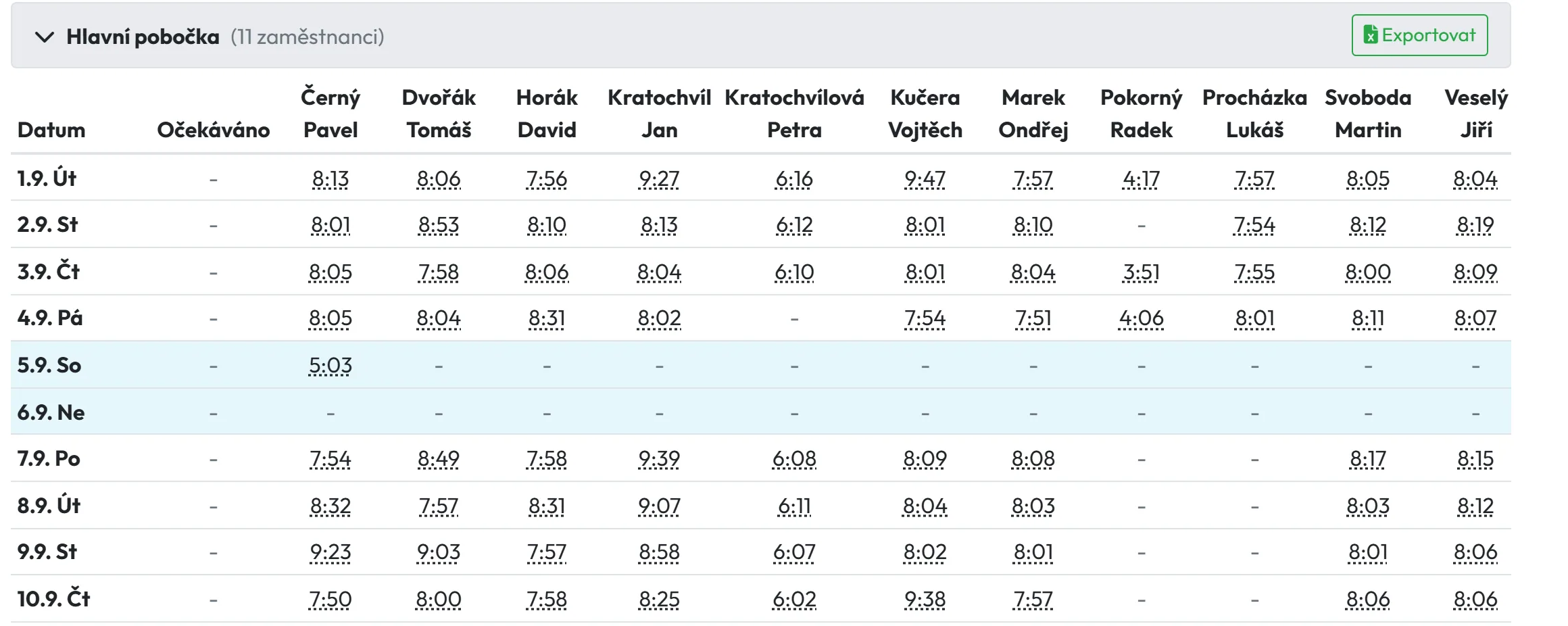
Karta Detail poboček ukáže pro každou pobočku a den sloupce Očekáváno, Očekávaný počet zaměstnanců a Čas na zaměstnance a pod nimi odpracovaný čas jednotlivých lidí. Očekávané hodiny se berou ze zveřejněných směn v rozvrhu směn. Pokud směny neplánujete, berou se z rozvrhů objektů – ty jsou zatím experimentální, proto tuto část berte jako Beta. Bez plánu zůstane očekávaná hodnota prázdná a den má barvu Bez plánovaného času. Jak upozorňuje banner, report zobrazuje zdrojová data ze skenů – bez automatických přestávek a zaokrouhlení.
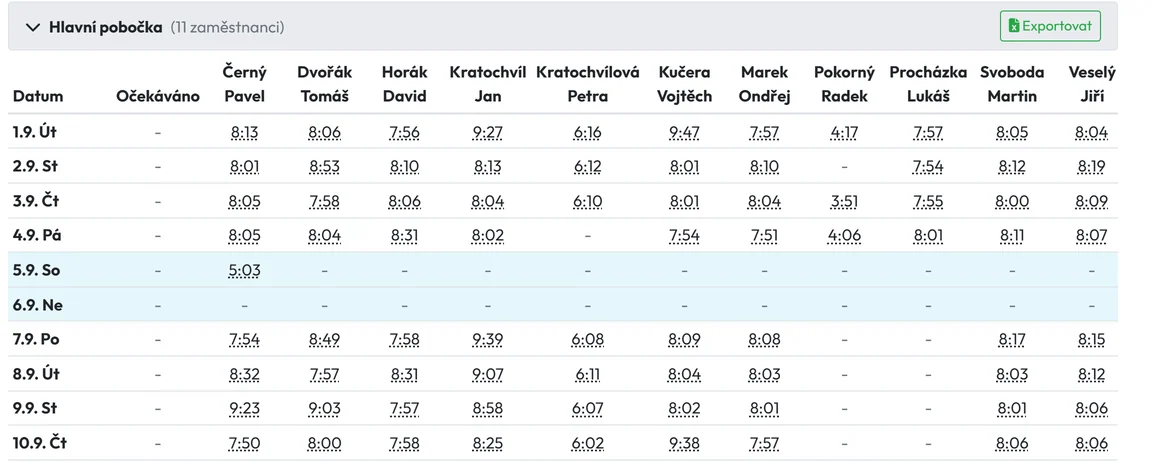
Plán proti skutečnosti po dnech -
Přečtěte barvy.
Barvy v Detailu poboček vysvětluje Legenda barev: Nad plánovanými hodinami, Pod plánovanými hodinami, Přesně podle plánu a Bez plánovaného času. Přepínač Zobrazit pouze plánované hodiny skryje dny bez plánu. Tlačítkem Exportovat všechny pobočky do Excelu stáhnete vše do souboru.
#Další způsoby, jak sledovat pobočky
- Zvýraznění pobočky ve výkazuNa kartě Podle zaměstnance vyberte filtr Zvýraznit pobočku. Dny a součty odpracované na této pobočce se ve výkazu každého zaměstnance obarví žlutě.
- Filtr pobočky na ostatních kartáchFiltr Pobočka zúží libovolnou kartu na zaměstnance jedné pobočky. Viz Tabulkové reporty – záložky a filtry.
- Projekty a stavbyPřehled a Porovnání fungují stejně i pro projekty – stačí ve filtru vybrat Projekt, například Přístavba MŠ Šlapanice. Hodiny po projektech a lidech rozepisuje report projektů.
#Zvláštní případy a tipy
- Chybí karta Přehled poboček
- Zapněte Počítat odpracované časy na jednotlivých pobočkách. Po přepočítání reportů se karty Přehled a Porovnání objeví.
- Podmíněné přestávky
- Používáte-li podmíněné přestávky, karta Podle pobočky ukáže poznámku:
Používáte 'Podmíněné přestávky', proto report počítá čas pouze pro nastavenou pobočku každý den. Více poboček v jednom dni nelze vypočítat.
Kdo v jeden den přejede ze sídla do dílny, bude mít celý den na jedné pobočce. Přestávky nastavujete v Pracovních rozvrzích. - Hodiny v Detailu poboček nesedí s výkazem
- Detail poboček pracuje se surovými skeny. Výkaz zaměstnance počítá s časem po zaokrouhlení a přestávkách, proto se čísla liší.
- Přesčasy pro mzdy
- Podklad pro mzdy berte z měsíčního výkazu nebo z karty Měsíce. Součty v Přehledu poboček slouží ke srovnání provozoven a nemusí se s nimi shodovat.
- Náklady jsou nulové
- Zaměstnanci nemají zadanou hodinovou sazbu ani měsíční mzdu. Viz Mzda: hodinová sazba a fixní měsíční mzda.
- Manažer pobočky tyto karty nevidí
- Účty s rolí Manažer pobočky nebo Manažer projektu nemají karty Podle pobočky a Detail poboček. Manažer projektu má k dispozici Přehled a Porovnání za své projekty.
#Časté dotazy
Proč nevidím Přehled a Porovnání poboček?
Zapněte Počítat odpracované časy na jednotlivých pobočkách v Moje Společnost › Detaily společnosti › Obecná nastavení. Po přepočítání se karty objeví.
Ukáže FreshQR mzdové náklady jednotlivých poboček?
Ano, pokud mají zaměstnanci zadanou mzdu. Na kartě Podle pobočky vyberte Výdaje bez bonusů.
Odkud se berou očekávané hodiny v Detailu poboček?
Ze zveřejněných směn v plánovači směn. Bez plánovače z experimentálních rozvrhů objektů. Není-li ani jedno, den je Bez plánovaného času.
Jde porovnat i stavby?
Ano. Přehled a Porovnání poboček/projektů zobrazí i projekty, stačí je vybrat ve filtru Projekt.
Zpomalí nastavení reporty?
Podle nápovědy může generování reportů mírně zpomalit, protože systém počítá navíc každou pobočku.
#Související
Jste tadyDetail poboček, Přehled a Porovnání
Webová aplikace (administrátor)Mobilní aplikace (zaměstnanec)




