Zadávání úkolů zaměstnancům: tabulka, nástěnka a kontrolní seznam
Na této stránce
Rychlá odpověď
Zadávání úkolů zaměstnancům zapnete v Moje Společnost › Doplňkové služby přepínačem Úkoly. Pak v menu Úkoly napíšete úkol do řádku Co je potřeba udělat?, vyberete přiřazené a termín a stisknete Enter. Zaměstnanci úkol uvidí v mobilní aplikaci, odškrtají kontrolní seznam, přidají fotky a komentáře a úkol dokončí.
Jak to zapnout
Úkoly jsou doplňkový modul. Zapnete ho přepínačem na kartě Úkoly — rychlé úkoly pro zaměstnance. Přepínač se uloží hned, tlačítko Uložit tu není. Aktuální podmínky modulů najdete v ceníku.
- Moje Společnost
- Doplňkové služby
- Úkoly — rychlé úkoly pro zaměstnance

- Kdo může zapnout
- Hlavní účet, Administrátor a role Nastavení společnosti: Čtení a úpravy. Ostatní vidí přepínač zašedlý.
- Co se změní
- V levém menu přibude položka Úkoly. Zaměstnancům se v mobilní aplikaci objeví záložka Úkoly se seznamem přidělených úkolů. Po vypnutí obojí zmizí, úkoly zůstanou uložené.
- Platí pro
- Celá firma najednou. Zapnout úkoly jen pro některé zaměstnance nejde – úkol ale uvidí jen ten, komu ho přiřadíte.
#K čemu je to dobré
- Drobné práce se neztratí ve zprávách a na papírcích: „objednat beton na Šlapanice“, „fotodokumentace hrubé stavby Kuřim“, „revize elektroinstalace“.
- Kontrolní seznam rozdělí úkol na kroky. Zaměstnanec je v aplikaci odškrtává a vy vidíte, že je hotovo 1 ze 3.
- Fotky a PDF z místa máte přímo u úkolu, i s komentáři party.
- Přehled ukáže, kolik úkolů kdo splnil včas a kolik po termínu.
- Lidé používají aplikaci, kterou už mají na docházku. Žádná druhá aplikace.
#Pro koho se to hodí
Pro koho ano
- Stavby: objednávky materiálu, fotodokumentace, kontroly před předáním.
- Restaurace a provozy: otevírací a zavírací kontrolní seznamy, úklid, objednávky.
- Údržba a úklid u klientů, kde je fotka důkazem odvedené práce.
Pro koho ne
- Řízení projektů se závislostmi, podúkoly, prioritami nebo měřením času na úkolu. To Úkoly neumí. Odpracovaný čas na zakázce měří docházka na zakázky.
- Lidé, kteří aplikaci FreshQR nepoužívají. Úkol nevidí a nemůžou ho dokončit.
- Spěchající věci. Zaměstnanec o novém úkolu nedostane push notifikaci ani e-mail – zavolejte mu.
#Postup krok za krokem
-
Otevřete Úkoly.
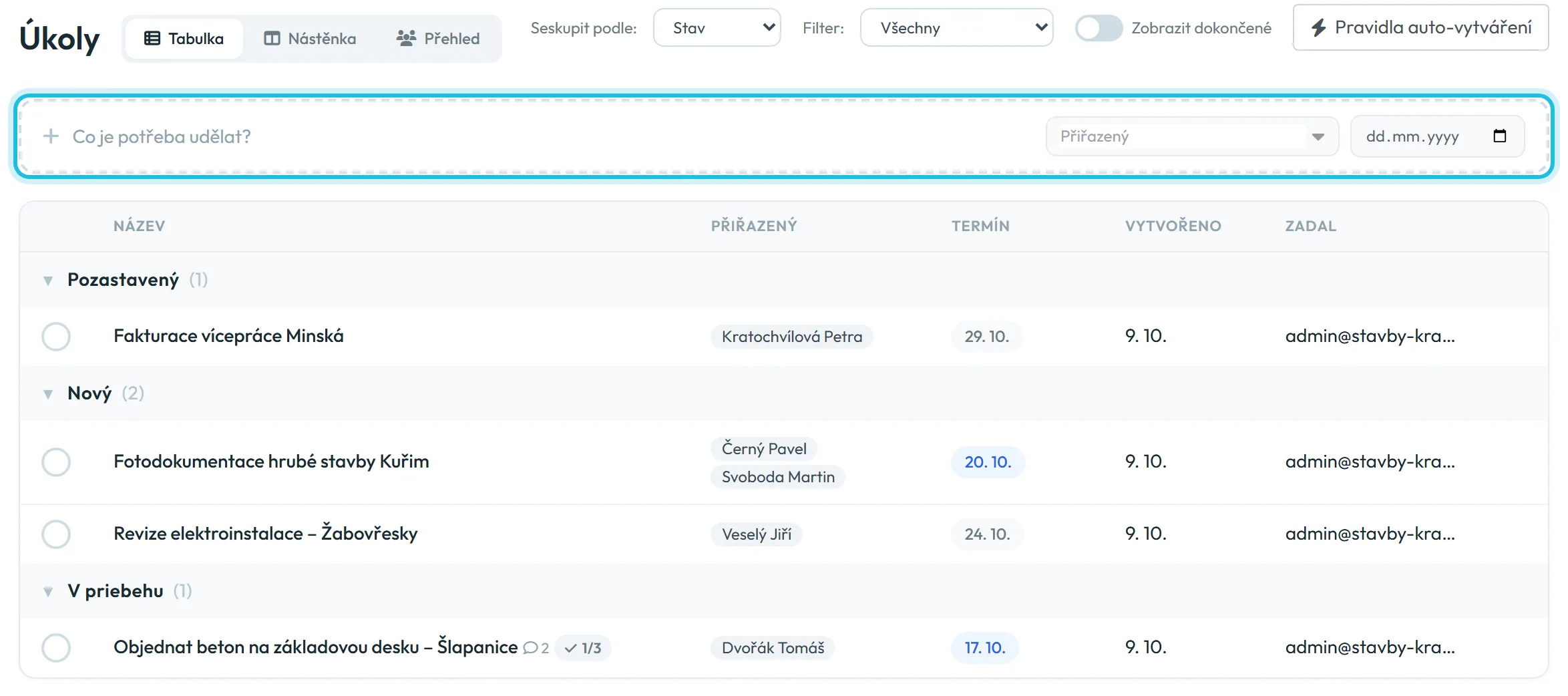
V levém menu klikněte na Úkoly. Nahoře přepínáte zobrazení Tabulka, Nástěnka a Přehled. Tabulku můžete seskupit podle stavu, termínu, přiřazeného nebo abecedně v poli Seskupit podle.
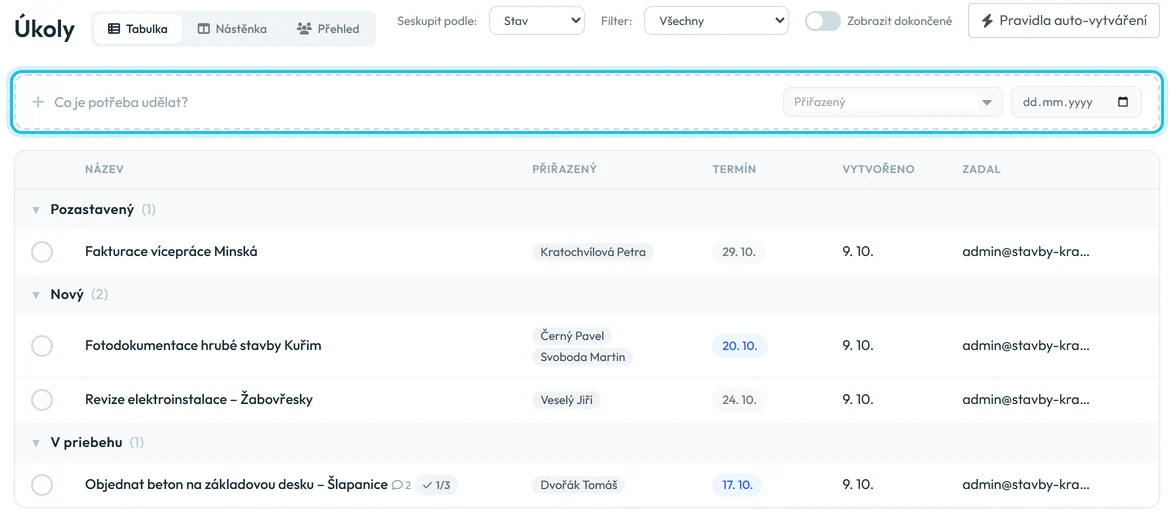
Nový úkol napíšete do řádku nad tabulkou -
Napište úkol a stiskněte Enter.
Do řádku Co je potřeba udělat? napište název, například „Objednat beton na základovou desku – Šlapanice“. V poli Přiřazený vyberte jednoho nebo více zaměstnanců a vpravo termín. Stiskněte Enter nebo klikněte na +. Úkol se uloží jako nový a ve sloupci Zadal je váš účet.
Úkol bez přiřazeného nikdo v aplikaci nevidí.

Název, přiřazený, termín – a Enter -
Doplňte popis a kontrolní seznam.
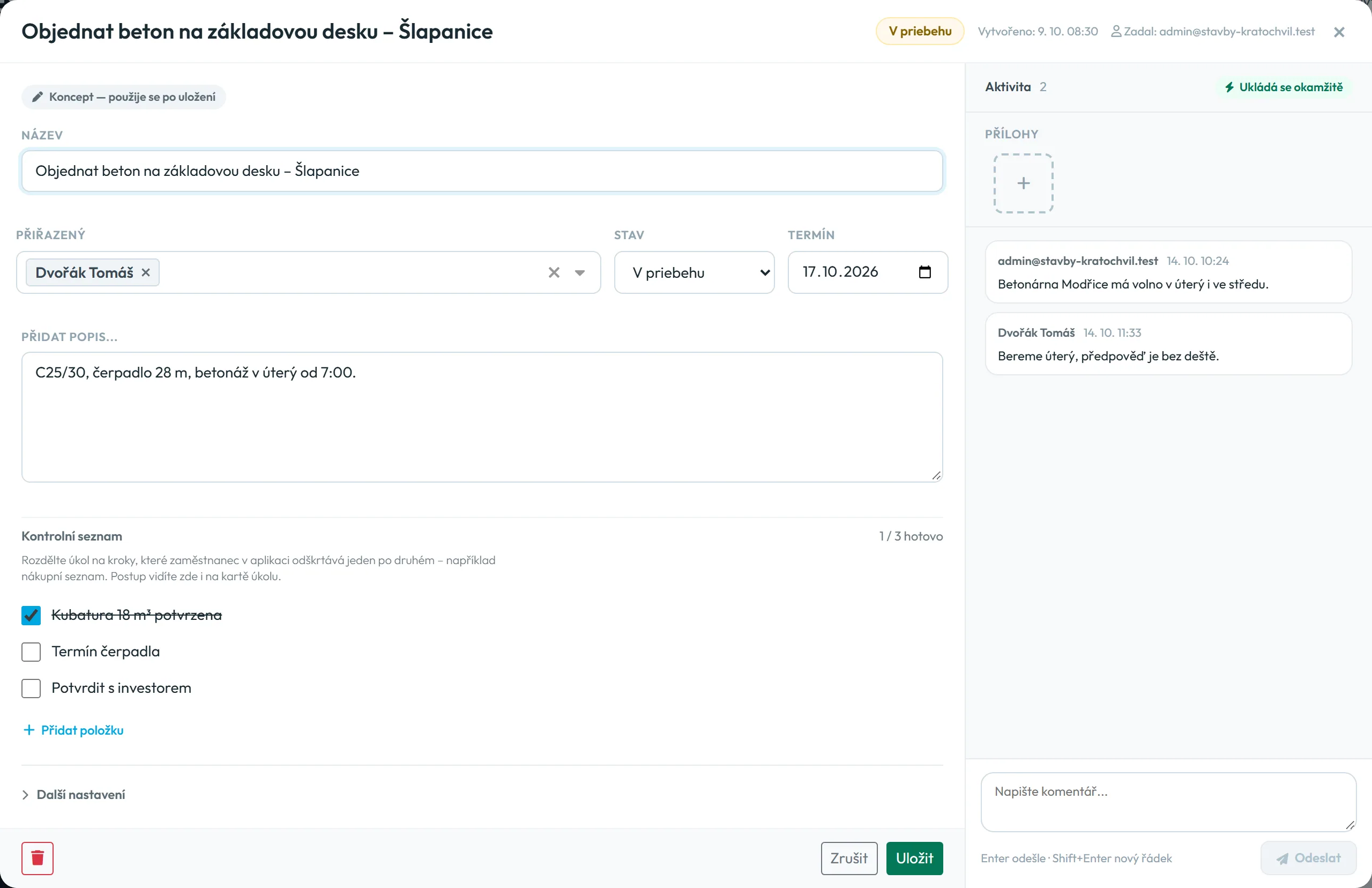
Klikněte na název úkolu. Otevře se okno úkolu. Levá část má štítek Koncept — použije se po uložení: název, přiřazené, stav, termín, popis a Kontrolní seznam. Tlačítkem Přidat položku přidáte krok, například „Kubatura 18 m³ potvrzena“, „Termín čerpadla“, „Potvrdit s investorem“. Nad seznamem vidíte, kolik je hotovo.
Změny vlevo uložíte tlačítkem Uložit, tlačítkem Zrušit je zahodíte.
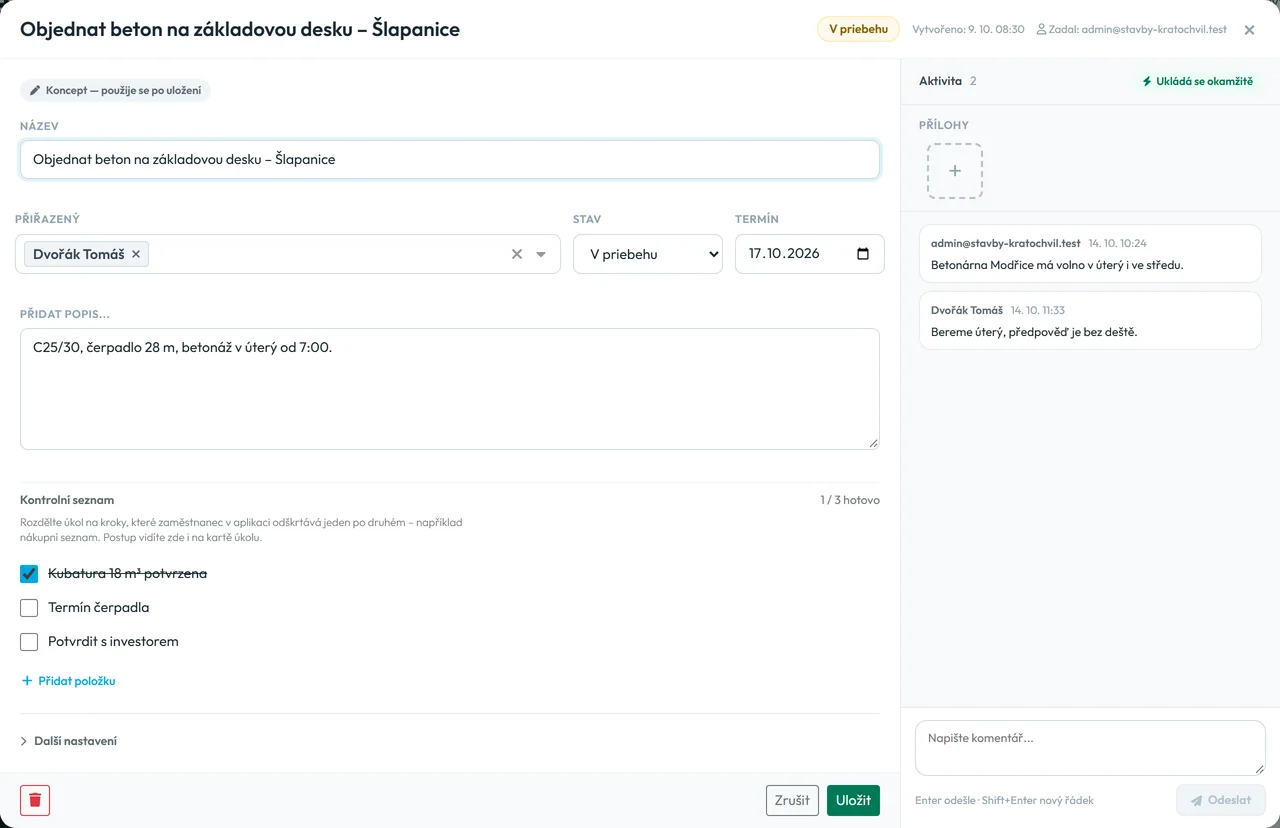
V okně úkolu nastavíte kontrolní seznam i další možnosti -
Případně nastavte Další nastavení.
Pod kontrolním seznamem rozbalte Další nastavení:
- Zaměstnanci mohou znovu otevřít dokončený úkol – ve výchozím stavu zapnuté. Když ho vypnete, zaměstnanec může úkol jen dokončit a znovu ho otevře jen web.
- Před dokončením vyžadovat všechny položky seznamu – nabízí se jen u úkolu s kontrolním seznamem. Úkol pak nejde dokončit, dokud nejsou odškrtnuté všechny položky, ani v aplikaci, ani na webu.
-
Sledujte komentáře a přílohy.
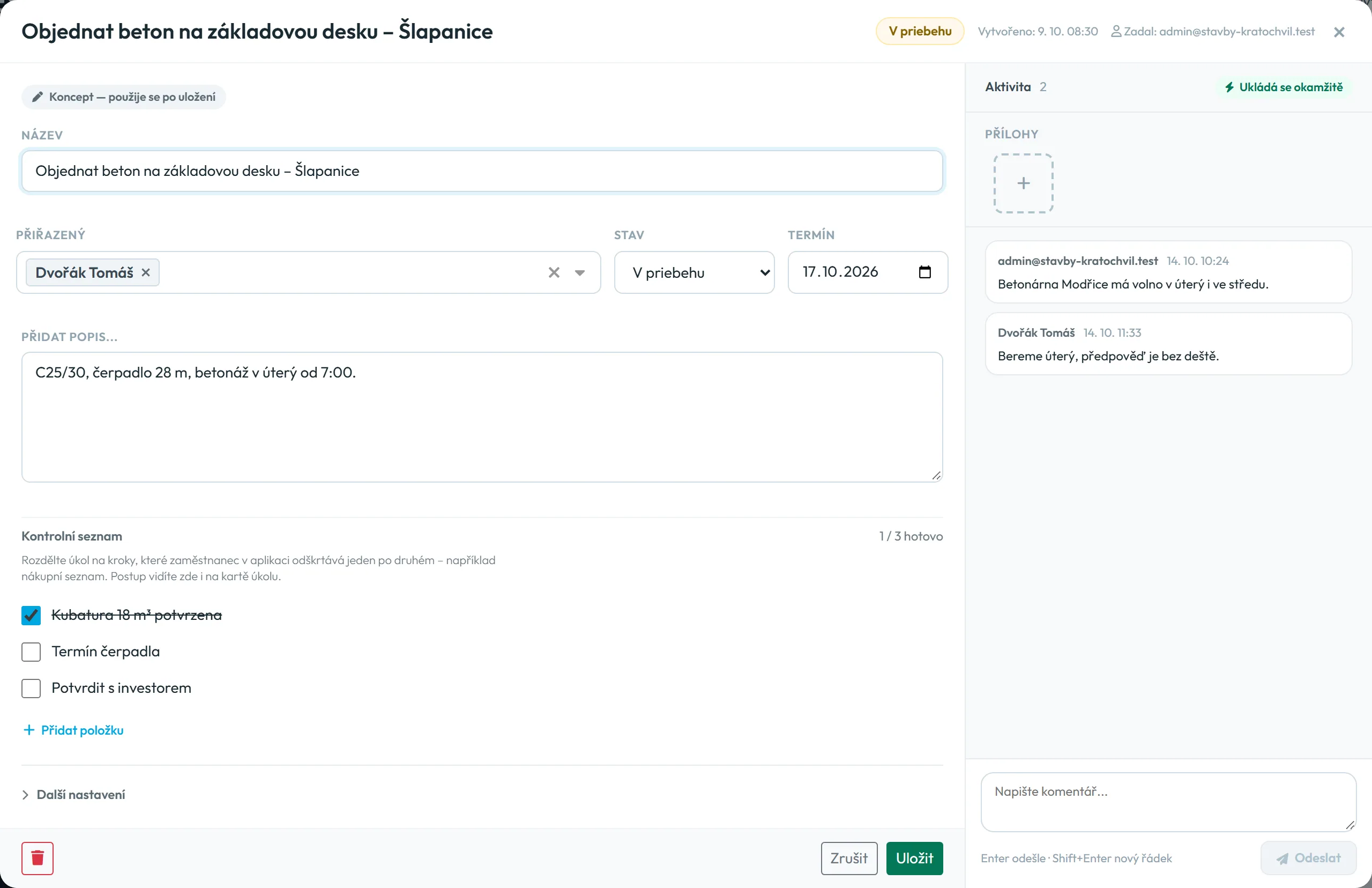
Pravá část okna Aktivita má štítek Ukládá se okamžitě. Komentáře a přílohy se ukládají hned, i když levou část zrušíte. Do pole Napište komentář... napište zprávu – Enter ji odešle, Shift+Enter udělá nový řádek. Komentáře zaměstnanců z aplikace tu vidíte s jejich jménem, vaše komentáře mají jako autora e-mail účtu.
Přílohy nahrajete tlačítkem + v části Přílohy: obrázky JPG, PNG, WEBP, GIF nebo PDF do 10 MB. Fotky a PDF, které přidají zaměstnanci v aplikaci, se objeví na stejném místě.
Komentáře k úkolu píšete v pravém panelu -
Posouvejte úkoly na Nástěnce.
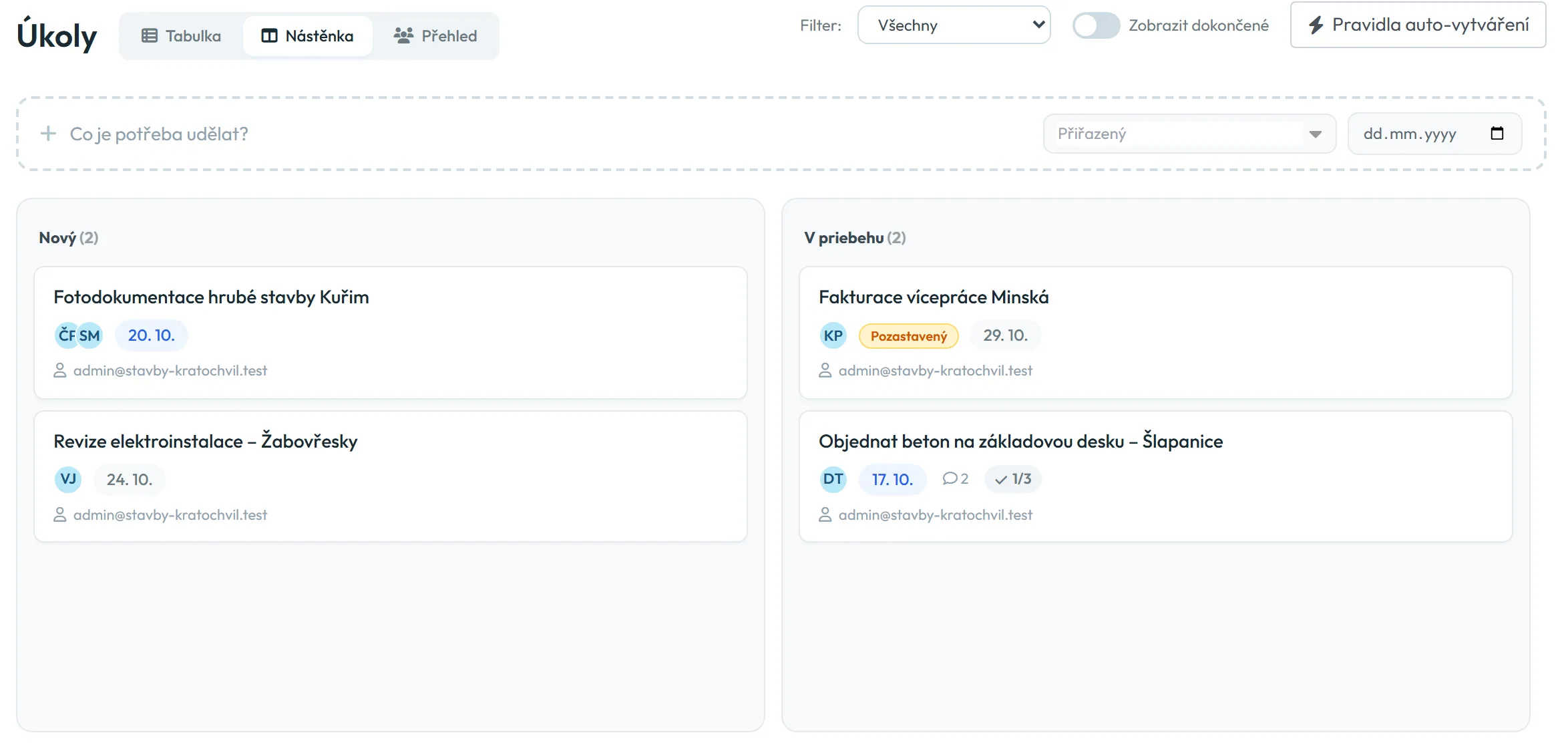
Zobrazení Nástěnka má sloupce podle stavu: nové, rozpracované a dokončené. Kartu přetáhnete myší do jiného sloupce a stav se změní. Sloupec dokončených se ukáže po zapnutí Zobrazit dokončené. V tabulce úkol dokončíte i kolečkem vlevo od názvu, v okně úkolu nastavíte libovolný stav včetně pozastaveného a zrušeného.
Když úkol vyžaduje celý kontrolní seznam a ten není hotový, karta se vrátí zpět a aplikace upozorní, ať nejdřív odškrtnete všechny položky.
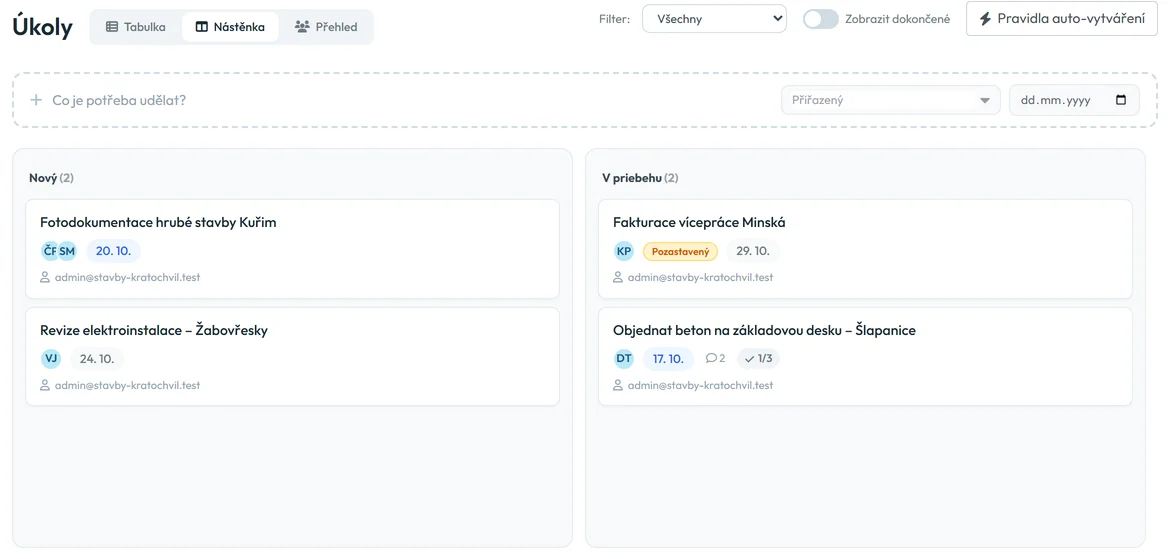
Na Nástěnce přesouváte úkoly mezi stavy -
Zkontrolujte, co je hotové včas.
Pod seznamem je karta s nedávno dokončenými úkoly za 7 dní, tento a minulý týden nebo měsíc. U každého je štítek Včas nebo Po termínu – včas znamená dokončeno nejpozději v den termínu. Filtr Splněné včas a Splněné po termínu ukáže jen dokončené úkoly s tímto výsledkem.
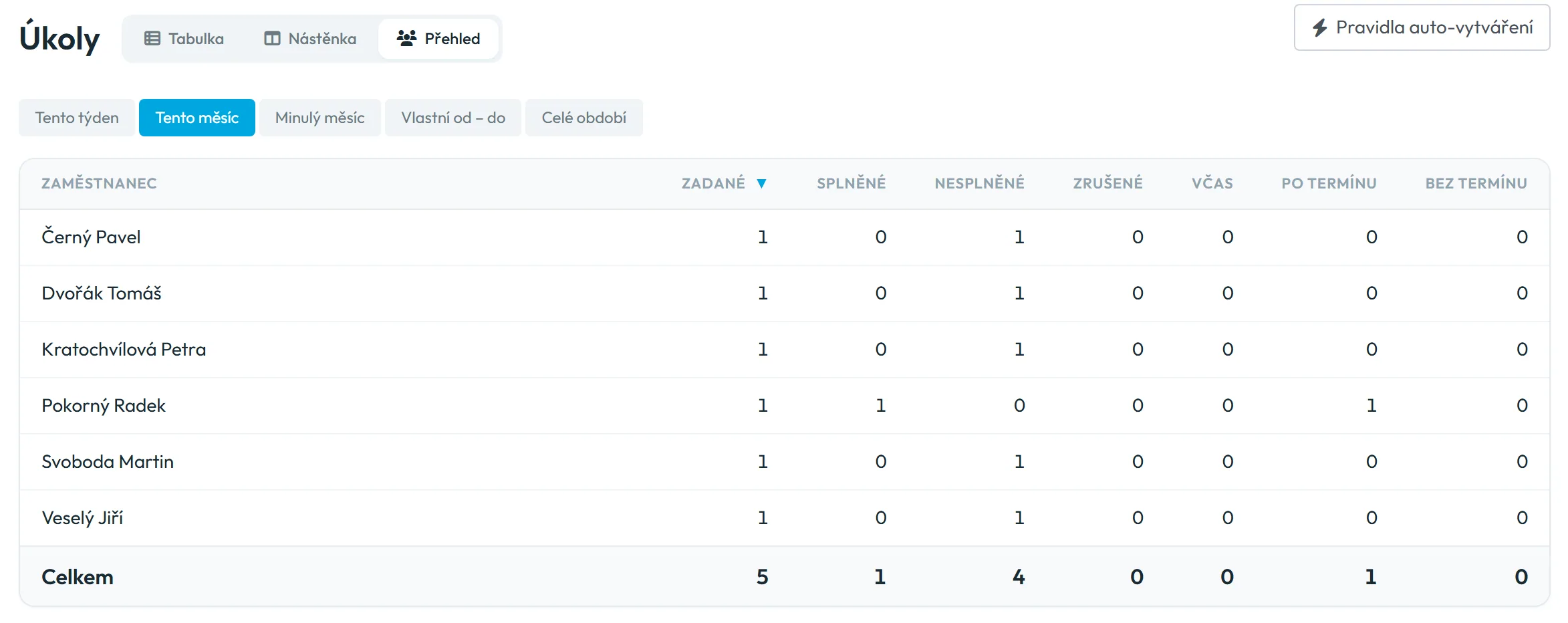
Zobrazení Přehled spočítá pro každého zaměstnance zadané, splněné, nesplněné a zrušené úkoly za zvolené období. Kliknutím na řádek otevřete úkoly toho zaměstnance.
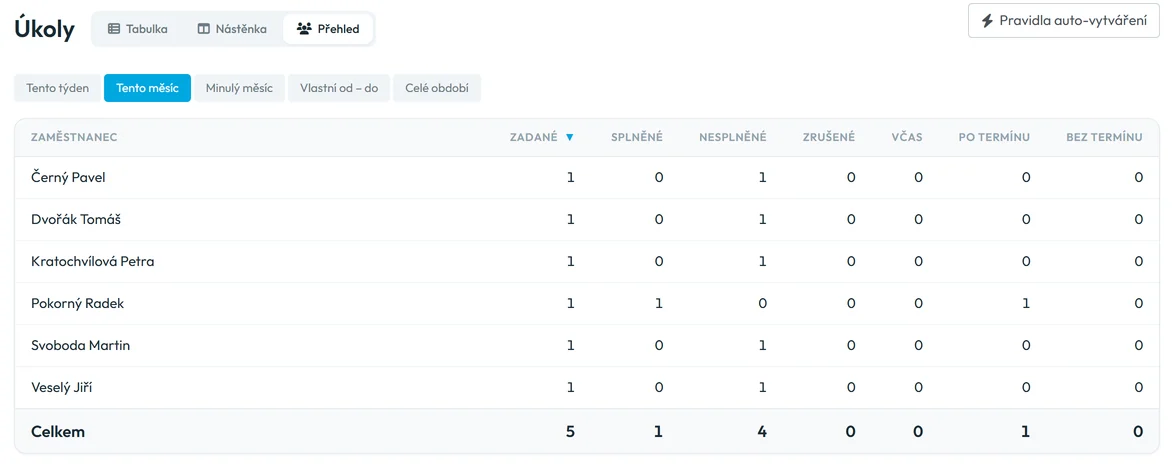
Přehled ukáže, kdo plní úkoly včas

#Další způsoby, jak úkoly zadávat
- Automaticky podle pravidlaOpakující se práce, třeba týdenní kontrolu lešení, nemusíte zadávat ručně. Tlačítko Pravidla auto-vytváření nad seznamem otevře pravidla, která úkoly vytvářejí sama – viz Automatické vytváření úkolů.
#Zvláštní případy a tipy
- Jak se zaměstnanec o úkolu dozví
- Push notifikace ani e-mail nepřijde. V aplikaci je číslo na záložce Úkoly a na úvodní obrazovce karta Nové úkoly, jakmile aplikaci otevře s internetem. Co přesně vidí, popisuje návod Úkoly pro zaměstnance v mobilu.
- Úkol pro více lidí
- Úkol s více přiřazenými je jeden společný úkol se společným kontrolním seznamem. Kdokoli z nich ho dokončí, je dokončený pro všechny. Pokud to má udělat každý zvlášť, zadejte každému vlastní úkol.
- Vy o dokončení e-mail nedostanete
- Pro úkoly žádné e-mailové pravidlo není. Dokončené úkoly sledujte v kartě nedávno dokončených nebo v Přehledu.
- Smazání úkolu
- Křížkem v tabulce nebo košem v okně úkolu. Aplikace se zeptá
Opravdu chcete odstranit tento úkol?
Po potvrzení úkol zmizí ze seznamu. - Zaměstnanec omylem dokončil úkol
- V tabulce klikněte na kolečko u úkolu a vrátíte ho mezi nové. Nebo v okně úkolu změňte stav.
- Kdo smí úkoly zadávat
- Hlavní účet, Administrátor, role Manažer: Plný přístup kromě nastavení společnosti a role Úkoly: Čtení a úpravy. Role nastavíte v Uživatelských účtech. Zaměstnanci úkoly vytvářet nemůžou.
#Časté dotazy
Dostane zaměstnanec upozornění na nový úkol?
Ne. Uvidí číslo na záložce Úkoly a kartu Nové úkoly, až otevře aplikaci s internetem. Spěchá-li to, řekněte mu to.
Může zaměstnanec změnit název nebo termín úkolu?
Ne. Může odškrtávat kontrolní seznam, přidávat komentáře, fotky a PDF, úkol dokončit a – pokud to povolíte – znovu otevřít.
Můžu k úkolu přiložit Word nebo Excel?
Ano, jako PDF: soubor uložte do PDF a přiložte. Úkol přijímá obrázky JPG, PNG, WEBP, GIF a PDF do 10 MB, soubory Word a Excel přímo ne.
Započítá se úkol do odpracovaných hodin?
Ne. Úkoly nemají vliv na docházku ani na reporty.
Jde úkoly vyexportovat?
Ne, export úkolů není.
Co se stane s úkoly, když modul vypnu?
Menu Úkoly a záložka v aplikaci zmizí, úkoly zůstanou uložené. Po opětovném zapnutí je zase uvidíte.
#Související
Jste tadyÚkoly – tabulka, nástěnka a kontrolní seznam
Administrátor
Zaměstnanec
Webová aplikace (administrátor)Mobilní aplikace (zaměstnanec)




