Rozpis směn v plánovači: koncept, publikování a kopírování týdne
Na této stránce
Rychlá odpověď
Rozpis směn skládáte v menu Plánovač směn po týdnech, vždy pro jednu pobočku nebo projekt. Šablony směn přetáhnete na zaměstnance a dny. Dokud pracujete v konceptu, zaměstnanci nic nevidí. Po kliknutí na Publikovat se jim směny zobrazí v aplikaci a reporty je začnou porovnávat s docházkou.
#K čemu je to dobré
- Celý týden jedné stavby vidíte na jedné obrazovce – lidi pod sebou, pondělí až neděli vedle sebe.
- Změny si můžete v klidu zkoušet v konceptu. Zaměstnanci uvidí až hotový rozvrh.
- Opakující se týden nemusíte skládat znovu. Zkopírujete ho jedním kliknutím.
- U každého dne porovnáte plán se skutečnou docházkou a hned vidíte, kdo přišel později nebo odešel dřív.
#Pro koho se to hodí
Pro koho ano
- Stavební firmy, které každý týden rozdělují party mezi stavby, třeba mezi RD Kuřim a Přístavbu MŠ Šlapanice.
- Provozy, kde se směny mění z týdne na týden a zaměstnanci potřebují rozpis včas v mobilu.
- Vedoucí, kteří chtějí rozpis připravit dopředu a zveřejnit ho najednou.
Pro koho ne
- Plánování z telefonu. Plánovač je určený pro počítač, v mobilu zaměstnanci rozvrh jen vidí.
- Firmy s pevnou pracovní dobou bez směn – tam stačí pracovní rozvrh.
#Postup krok za krokem
-
Vyberte stavbu nebo pobočku a týden.
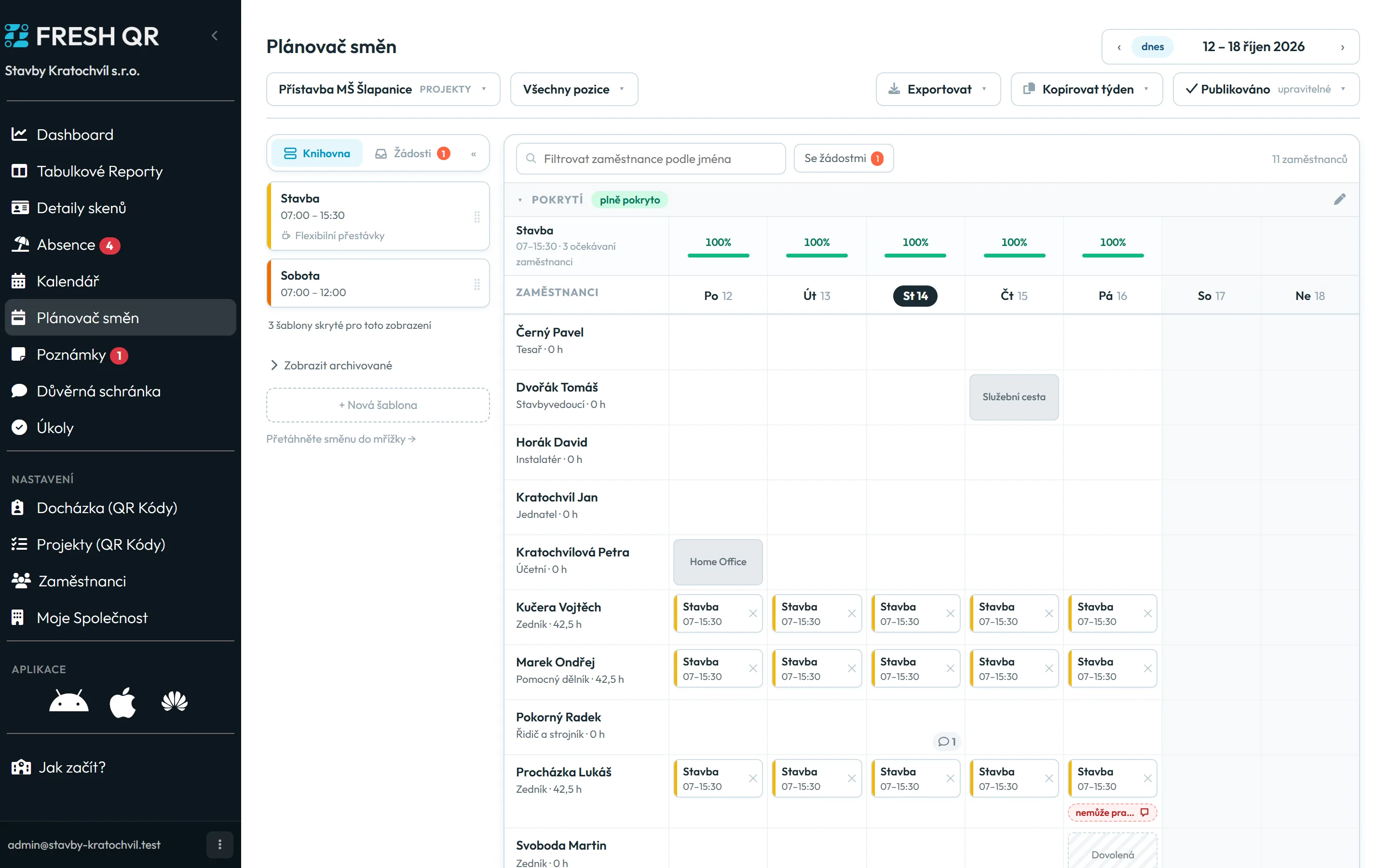
Otevřete Plánovač směn. Vlevo nahoře je výběr pobočky nebo projektu s vyhledáváním Hledat pobočky a projekty, rozdělený na Pobočky a Projekty. Vpravo nahoře přepínáte týdny šipkami, dnes vás vrátí na aktuální týden.
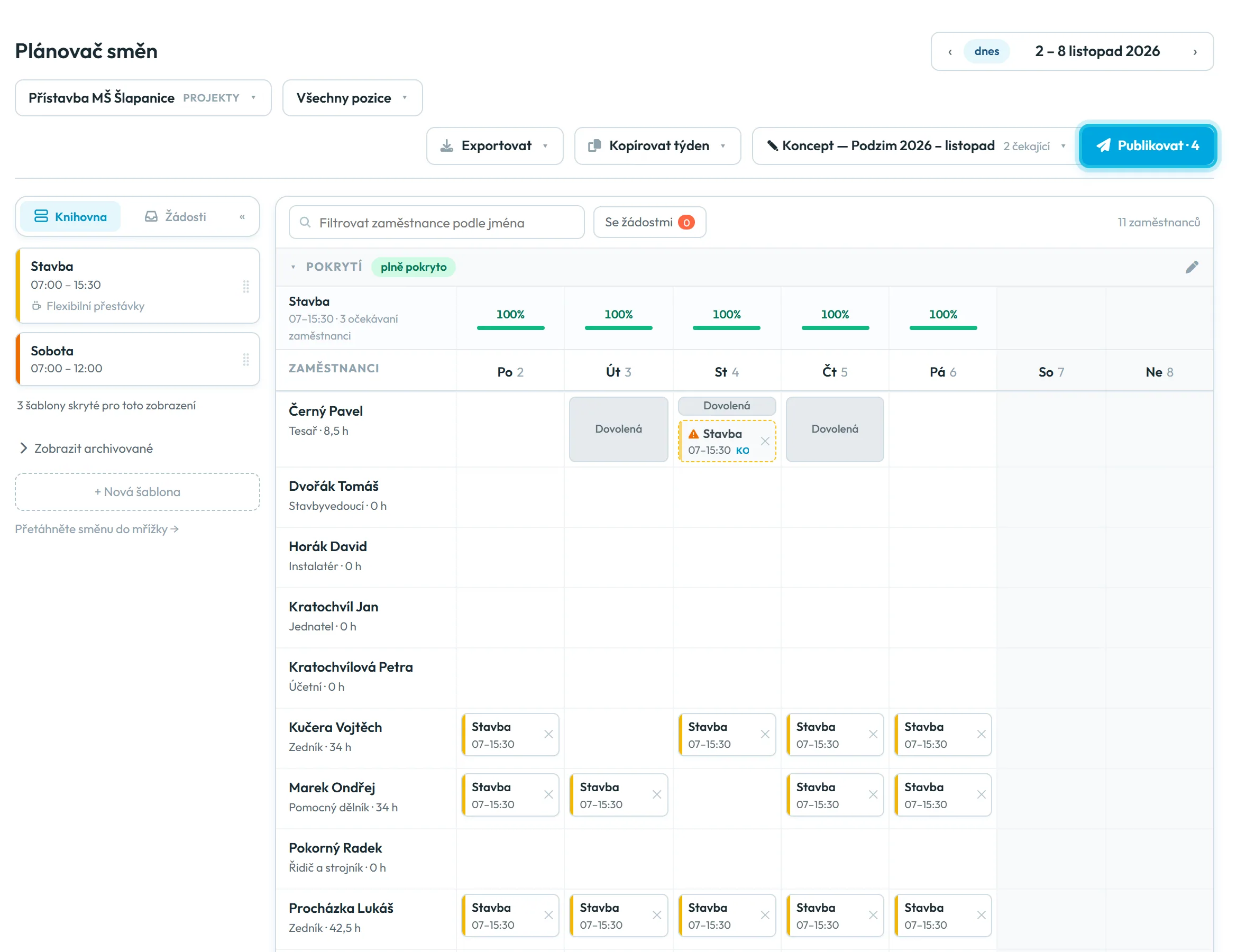
Mřížka ukazuje všechny aktivní zaměstnance firmy – řádky jsou lidé, sloupce pondělí až neděle. U jména je pracovní pozice a součet naplánovaných hodin v týdnu, například Zedník · 42,5 h. Součet je včetně přestávek. Seznam zúžíte polem Filtrovat zaměstnance podle jména nebo výběrem Všechny pozice.
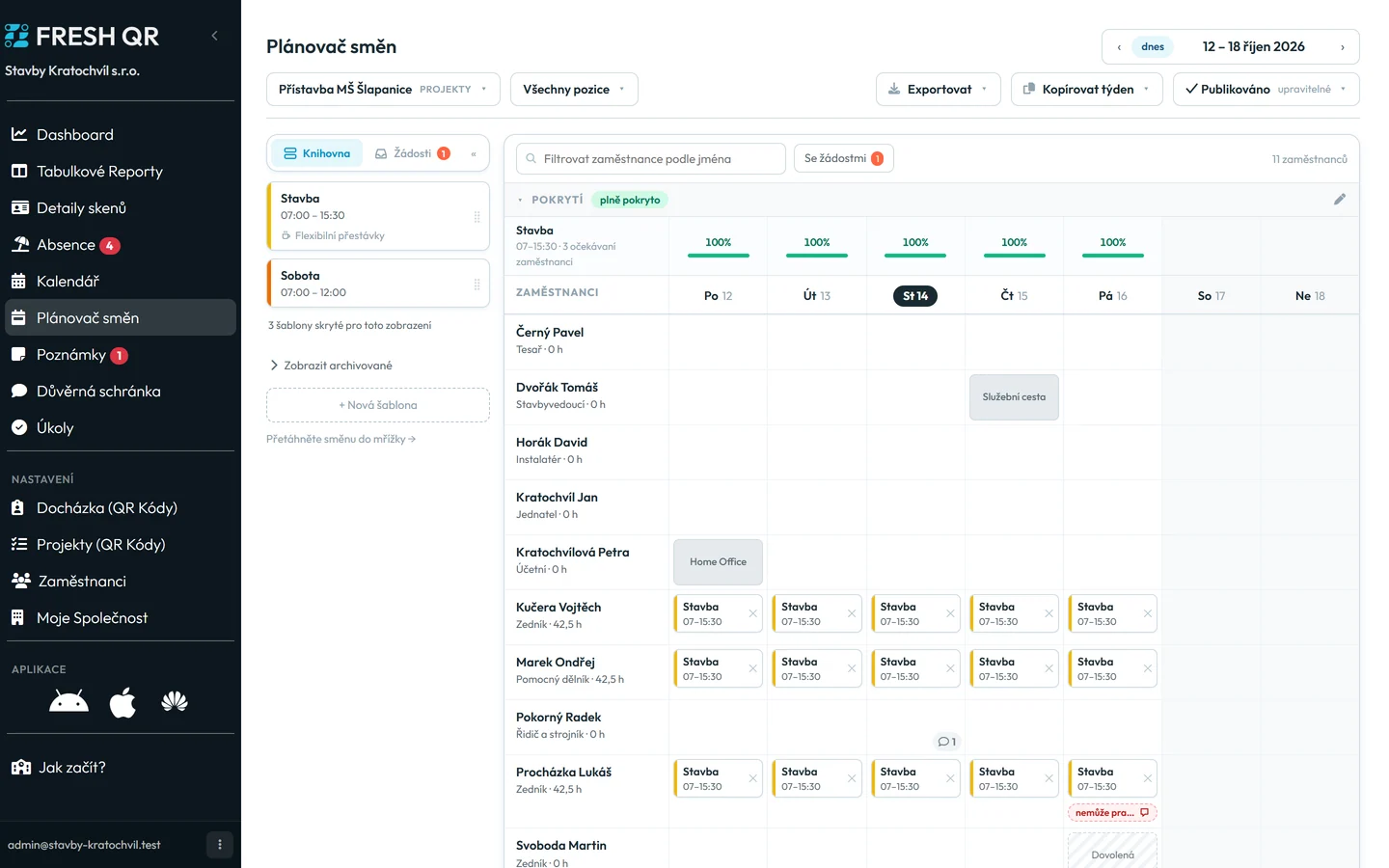
Publikovaný týden jednoho projektu v Plánovači směn -
Založte koncept.
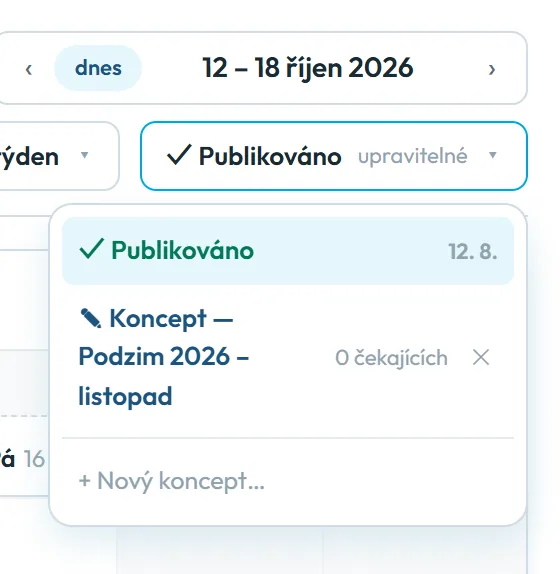
Vpravo nahoře je výběr verze rozvrhu. Publikováno je to, co vidí zaměstnanci. Pod ním jsou koncepty a volba Nový koncept…, kde koncept můžete pojmenovat, například „říjen v2“.
Koncept nemusíte zakládat ručně. Když v publikovaném týdnu přetáhnete šablonu do mřížky, plánovač sám vytvoří koncept s názvem podle data, třeba Koncept 15.10., a oznámí
Koncept vytvořen — změny zůstanou pro zaměstnance skryté, dokud je nepublikujete.
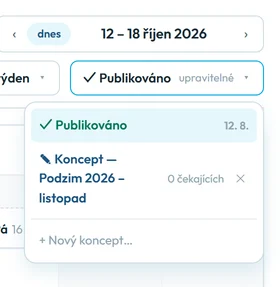
Mezi publikovanou verzí a koncepty přepínáte v tomto menu -
Přetáhněte šablony na zaměstnance.
Z panelu Knihovna chyťte šablonu, například Stavba, a pusťte ji na řádek zaměstnance v daném dni. Hotovou směnu přesunete stejně – na jiný den nebo jinému zaměstnanci, čas i délka zůstanou. Křížkem na směně ji odeberete.
Změněné směny mají v konceptu čárkovaný okraj a malý štítek KO. Pokud šablony ještě nemáte, vytvořte je podle návodu Šablony směn.
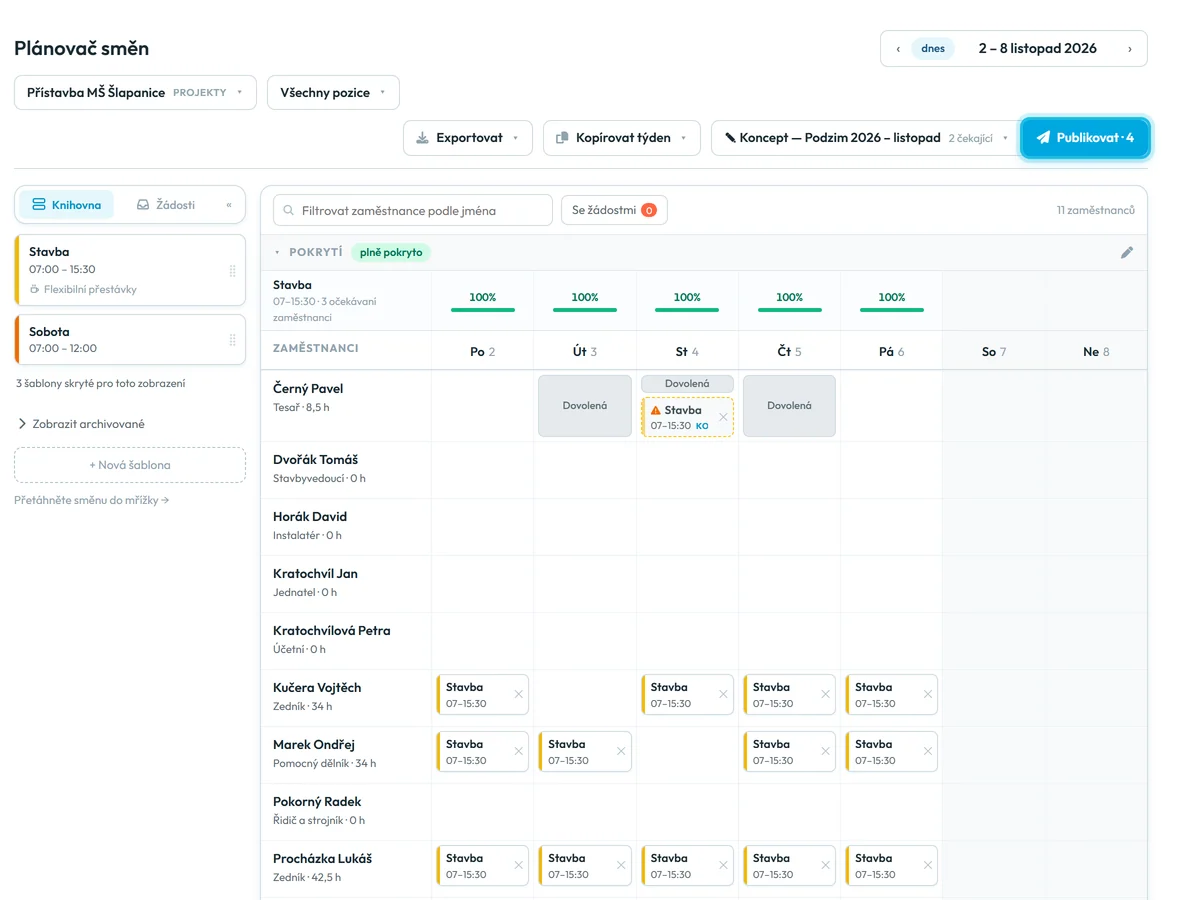
Změny v konceptu zaměstnanci neuvidí, dokud nekliknete na Publikovat -
Zkontrolujte absence a pokrytí.
Schválené i požádané absence jsou přímo v mřížce, například Dovolená nebo Služební cesta. Na den s absencí směnu naplánovat jde – plánovač to nezakáže, jen směnu označí výstražným trojúhelníkem. Pokud máte nastavené požadavky na pokrytí, nad dny vidíte, kolik procent času je obsazeno.
Plánovač nekontroluje, zda má někdo ve stejný čas dvě směny, ani odpočinek mezi směnami nebo nejvyšší počet hodin. To zůstává na vás.

Směna naplánovaná na den s absencí má výstražnou ikonu -
Klikněte na Publikovat.
Tlačítko Publikovat ukazuje počet změn v konceptu. Po kliknutí se rozvrh hned zveřejní a objeví se zpráva, například
Publikována 1 směna.
Dosavadní publikovaná verze se tím uloží do archivu.Od té chvíle vidí zaměstnanci směny v aplikaci v kartě Moje směny a reporty podle nich počítají očekávanou pracovní dobu. Zaměstnanci o tom žádnou notifikaci nedostanou – dejte jim vědět sami.

#Příklad: týden na stavbě ve Šlapanicích
Stavbyvedoucí Tomáš Dvořák plánuje v pátek odpoledne příští týden Přístavby MŠ Šlapanice.
- Otevře příští týden, klikne na Kopírovat týden a vybere ten aktuální. Směny Stavba se doplní všem, kdo ještě nemají jinou práci.
- Lukáš Procházka bude ve středu potřeba na RD Kuřim. Tady mu středeční směnu odebere a v RD Kuřim mu ji naplánuje.
- Martin Svoboda má na pátek žádost o dovolenou. Jeho páteční směna má výstražný trojúhelník, tak ji odebere.
- Pokrytí nad mřížkou ukáže, že v pátek chybí jeden člověk. Přidá proto směnu Ondřeji Markovi.
- Projde týden ještě jednou, klikne na Publikovat a v pondělí ráno to partě řekne i na stavbě.
#Tip: publikování nemá potvrzení
Tlačítko Publikovat se na nic neptá. Jakmile na něj kliknete, zaměstnanci uvidí všechno, co v konceptu je – i rozpracované dny. Než kliknete, projděte týden ještě jednou, případně si ho nejdřív vyexportujte do PDF a ukažte stavbyvedoucímu. Pokud chcete rozpis jen nanečisto, nechte ho v konceptu.
#Export rozvrhu směn do PDF a Excelu
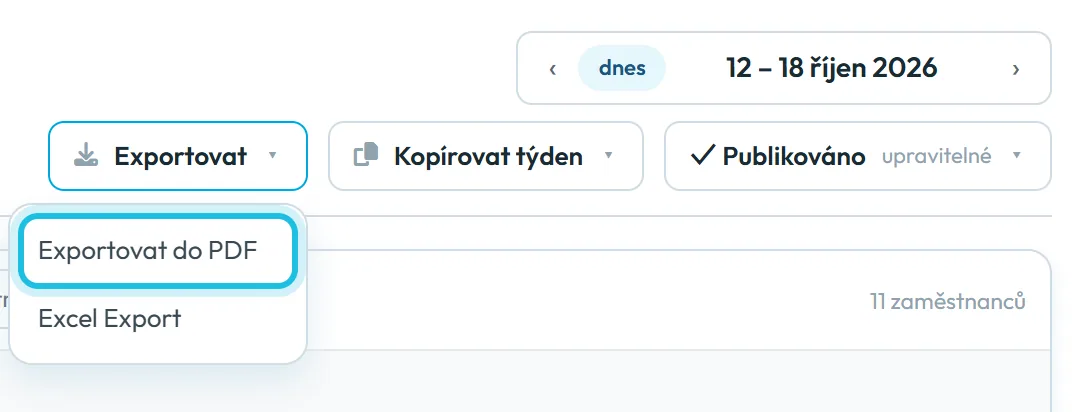
Týden z plánovače stáhnete tlačítkem Exportovat nahoře vedle Kopírovat týden. Nabídne Exportovat do PDF a Excel Export. Export vezme přesně to, co máte na obrazovce: jednu pobočku nebo projekt, jeden týden a zobrazenou verzi – Publikováno, nebo koncept. Exportovat může každý, kdo má přístup k plánovači.
Na nástěnku ve stavební buňce tiskněte verzi Publikováno, tedy to, co vidí zaměstnanci v aplikaci. Koncept si můžete vytisknout, když ho chcete před publikováním probrat s kolegy – v hlavičce PDF je pak napsáno Koncept.
#Co je ve vytištěném rozpisu
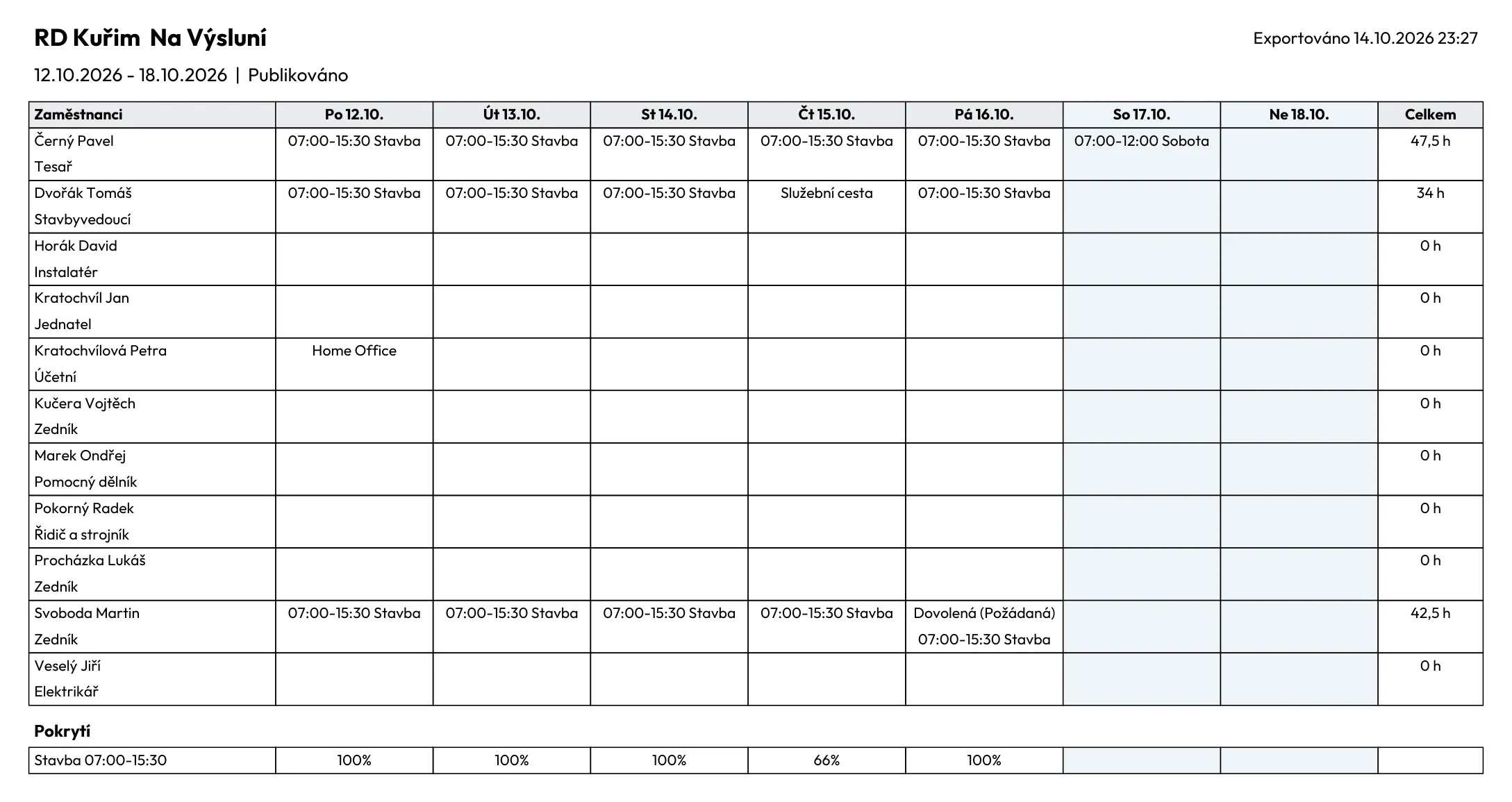
PDF se otevře v nové záložce prohlížeče, odkud ho vytisknete nebo uložíte. Je na šířku A4. Nahoře je název stavby nebo pobočky, týden, verze (Publikováno nebo Koncept) a vpravo čas exportu, například Exportováno 14.10.2026 23:27.
V mřížce jsou zaměstnanci s pozicí, směny s časem a názvem šablony, absence se stavem, například Dovolená (Požádaná), a sloupec Celkem s naplánovanými hodinami. Víkend je podbarvený. Pokud máte nastavené požadavky na pokrytí, je pod mřížkou oddíl Pokrytí s procenty za každý den.
Excel Export stáhne stejný týden jako soubor Excel – hodí se, když rozpis chcete poslat subdodavateli nebo investorovi. Pokud se soubor nevytvoří, uvidíte hlášku Chyba při generování souboru Excel
– zkuste to znovu.
- Export obsahuje vždy jednu pobočku nebo projekt a jeden týden. Na měsíc exportujte týdny po jednom.
- Sloupec Celkem jsou naplánované hodiny včetně přestávek. Skutečně odpracované hodiny exportujete z reportů – viz Export docházky do Excelu a PDF.
- Export do kalendáře v telefonu plánovač nemá. Zaměstnanci mají rozvrh v aplikaci v kartě Moje směny.
#Další způsoby, jak rozpis směn sestavit
- Kopírovat týdenKdyž se týdny opakují, klikněte na Kopírovat týden. Nahoře je napsáno, kam se směny přidají, například Směny se přidají do 12 – 18 říjen 2026. Vyberte zdrojový týden ze seznamu – u každého je verze a počet směn. Pokud cílový týden už nějaké směny má, plánovač upozorní:
Tento týden už má 8 směn. Dny, kdy zaměstnanec už pracuje, se přeskočí.
Kopírování tedy nic nepřepíše, jen doplní.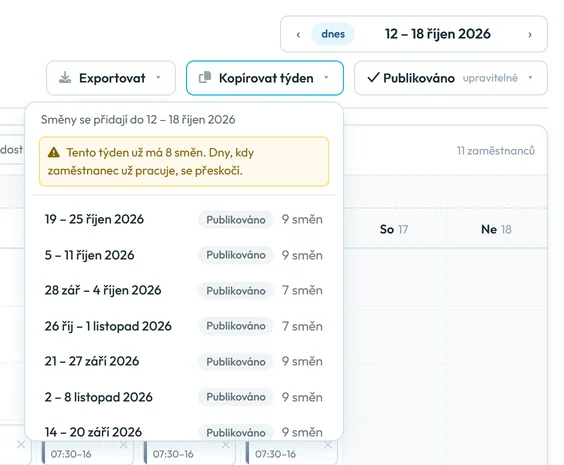
Kopírovat týden: vyberete zdrojový týden a verzi - Ze žádostí zaměstnancůŽádost chce pracovat z mobilní aplikace můžete rovnou naplánovat jako směnu. Postup je v návodu Žádosti zaměstnanců a výměny směn.
- Zahodit konceptKoncept, který nechcete, smažete ve výběru verze křížkem u jeho názvu. Plánovač se zeptá
Zahodit tento koncept? Všechny jeho změny budou ztraceny.
Publikovaný rozvrh zůstane, jak byl.
#Zvláštní případy a tipy
- Zaměstnanci nevidí moje změny
- Pracujete v konceptu. Klikněte na Publikovat.
- Plán proti skutečnosti
- Klikněte na směnu zaměstnance – otevře se detail dne. Pod řádkem Plán vidíte, kdy zaměstnanec skutečně pracoval; u práce na projektu je to název projektu s časy a odpracovanou dobou. Podrobnosti otevřete odkazem Otevřít celý report.
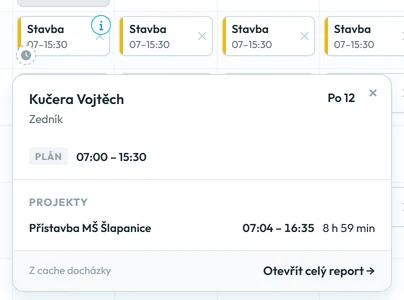
Detail dne porovná plán se skutečnou docházkou - Plánování na měsíc dopředu
- Plánovač ukazuje vždy jeden týden. Na celý měsíc zkopírujte hotový týden do dalších týdnů. Plánovat jde nejvýš 12 měsíců dopředu i zpět.
- Více konceptů najednou
- Pro jednu stavbu můžete mít víc konceptů, třeba dvě varianty. Publikujete vždy jen jeden; ten se stane novým publikovaným rozvrhem.
- Stejný člověk na dvou stavbách
- Mřížka ukazuje všechny zaměstnance u každé pobočky i projektu. Plánovač vás neupozorní, když má někdo ve stejný čas směnu na jiné stavbě – zkontrolujte to sami.
#Časté dotazy
Dostanou zaměstnanci notifikaci o novém rozpisu směn?
Ne. Po publikování uvidí směny v aplikaci v kartě Moje směny, ale push ani e-mail nepřijde. Řekněte jim to sami.
Vidí zaměstnanci koncept?
Ne. Do aplikace i do reportů se dostanou jen publikované směny.
Jde naplánovat celý měsíc najednou?
Plánovač má jen týdenní zobrazení. Hotový týden ale zkopírujete do dalších týdnů tlačítkem Kopírovat týden.
Hlídá plánovač odpočinek mezi směnami nebo maximální počet hodin?
Ne. Plánovač nekontroluje ani dvě směny ve stejný čas. Za dodržení pravidel odpovídá ten, kdo plánuje.
Co se stane s předchozí verzí po publikování?
Uloží se do archivu a publikovanou verzí se stane váš koncept.
#Související
Jste tadyTvorba rozvrhu směn – koncept a publikování
Administrátor
Zaměstnanec
Webová aplikace (administrátor)Mobilní aplikace (zaměstnanec)




