Zadání absence za zaměstnance – i pro celou firmu najednou
Na této stránce
Rychlá odpověď
Zadání absence za zaměstnance najdete v menu Absence pod tlačítkem + Vytvořit. Vyberte jednoho nebo více zaměstnanců, typ absence a termín, případně i čas. Stav je předvyplněný jako Schválená, takže se absence po uložení hned propíše do docházky a reportů. Pro celou firmu použijte Vybrat vše.
#K čemu je to dobré
- Do evidence se dostanou i absence, které nepřišly jako žádost z aplikace: nemocenská nahlášená telefonem, služební cesta, kterou nařídil šéf, nebo volno pro celou firmu.
- Jedním formulářem zadáte stejnou absenci více lidem – třeba zavřený provoz mezi svátky. Každý zaměstnanec dostane vlastní záznam.
- Firma, která s FreshQR začíná v polovině roku, si zpětně doplní dovolené, které už lidé vyčerpali, a zůstatky budou sedět.
- Absence uložená jako schválená se hned počítá v reportech i v exportech do mzdových systémů.
#Pro koho se to hodí
Pro koho ano
- Mzdová účetní nebo kancelář, která vede evidenci nepřítomnosti za ostatní.
- Firmy s celozávodní dovolenou nebo dny, kdy je provoz zavřený.
- Zaměstnanci bez chytrého telefonu nebo lidé, kteří aplikaci k žádostem nepoužívají.
- Doplnění starších absencí po zavedení FreshQR.
Pro koho ne
- Pokud všechny absence chodí jako žádosti z aplikace, stačí je jen schvalovat – zadávat je nemusíte.
#Postup krok za krokem
-
Klikněte na + Vytvořit.
V levém menu otevřete Absence a na kartě Absence klikněte nad seznamem na + Vytvořit. Otevře se okno Vytvořit novou absenci.
Tlačítko vidí uživatelé, kteří smějí absence upravovat: Hlavní účet, Administrátor, Manažer: Plný přístup kromě nastavení společnosti a Absence: Čtení a úpravy. Role jen pro čtení ho nemají.

Absenci za zaměstnance zadáte přes + Vytvořit -
Vyberte zaměstnance, typ a termín.
V poli Jméno vyberte jednoho nebo více zaměstnanců. Po výběru pole místo jmen ukáže jen počet vybraných zaměstnanců – kdo je vybraný, uvidíte po rozbalení seznamu. Nabízejí se jen zaměstnanci, které smíte vidět.
V poli Typ vyberte typ absence. Typy jsou tu seřazené abecedně a předvybraný je první z nich, obvykle 1/2 dovolená – typ proto vždy zkontrolujte. Do Popis můžete napsat poznámku, třeba „Nemocenská nahlášena telefonem“.
Do polí Od a Do zadejte první a poslední den. Absence bez času platí na celé dny a v reportech se počítá podle délky pracovního dne zaměstnance.
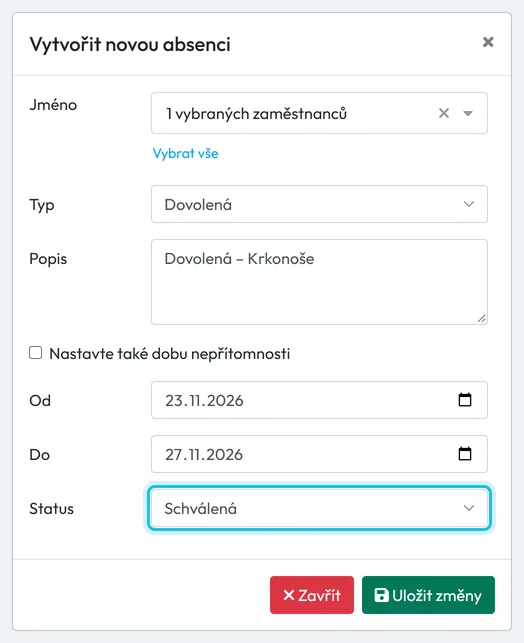
Absence, kterou zadáte vy, je předvoleně Schválená -
U absence na pár hodin zadejte čas.
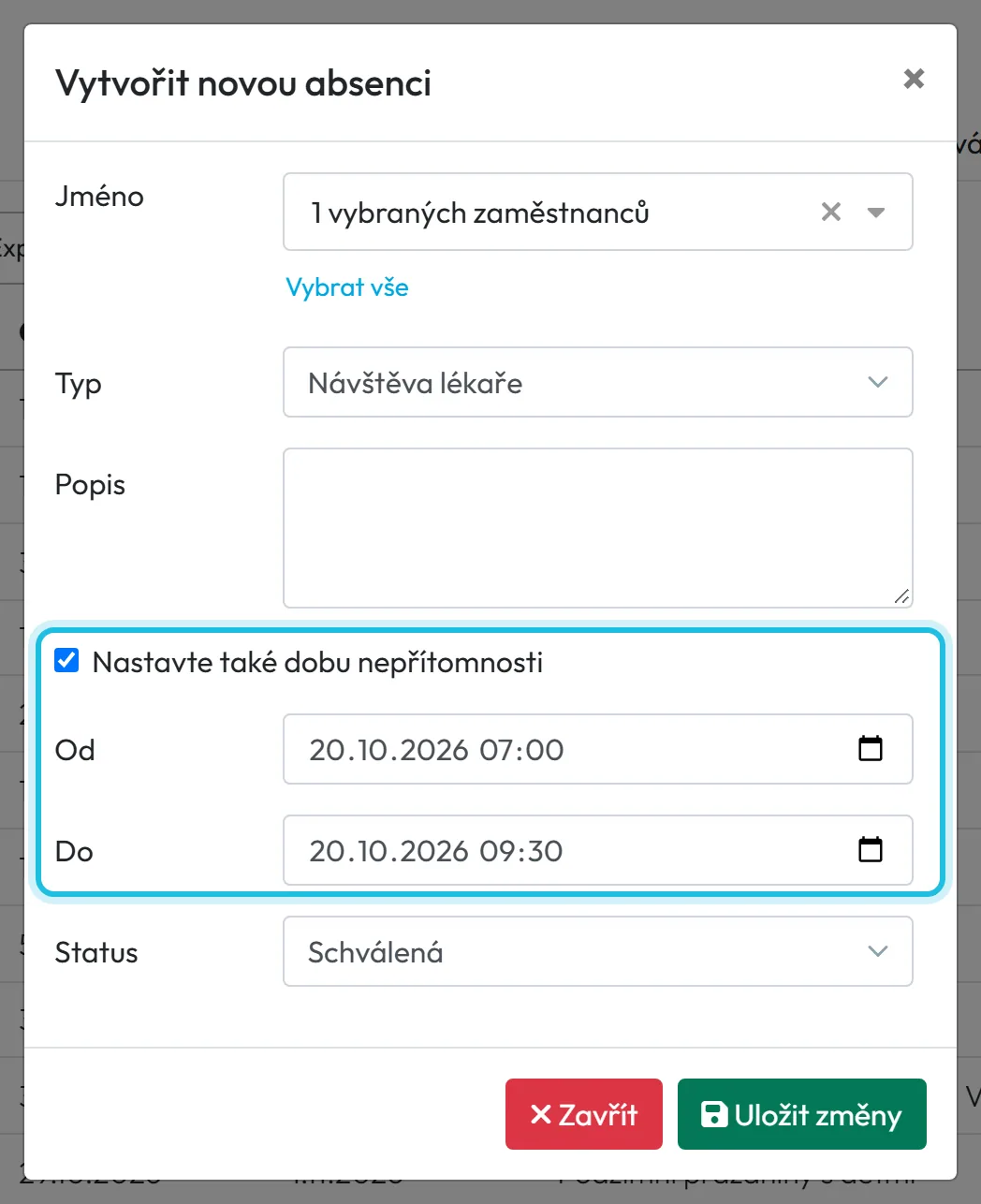
Zaškrtněte Nastavte také dobu nepřítomnosti. Pole Od a Do se změní na datum s časem. Hodí se to třeba pro návštěvu lékaře od 7:00 do 9:30 – počítá se jen tento úsek, ne celý den.
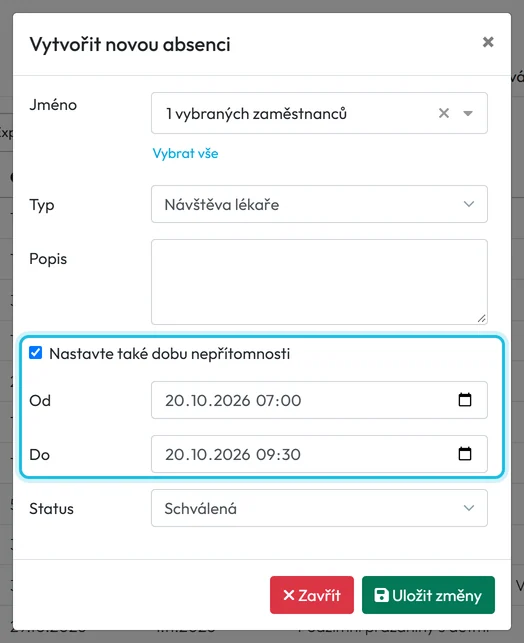
U absence na pár hodin zaškrtněte Nastavte také dobu nepřítomnosti -
Zvolte stav a uložte.
Pole Status je předvyplněné jako Schválená. Taková absence se hned počítá v reportech i v zůstatku dovolené. Pokud má absenci ještě potvrdit jiný vedoucí, nastavte Požádaná – objeví se mu mezi čekajícími žádostmi a odejde e-mail podle pravidla Nová žádost o absenci, pokud ho máte zapnuté.
Klikněte na Uložit změny. Pro každého vybraného zaměstnance vznikne samostatná absence se stejným typem, termínem, stavem a popisem a seznam se obnoví.
-
Pro celou firmu klikněte na Vybrat vše.
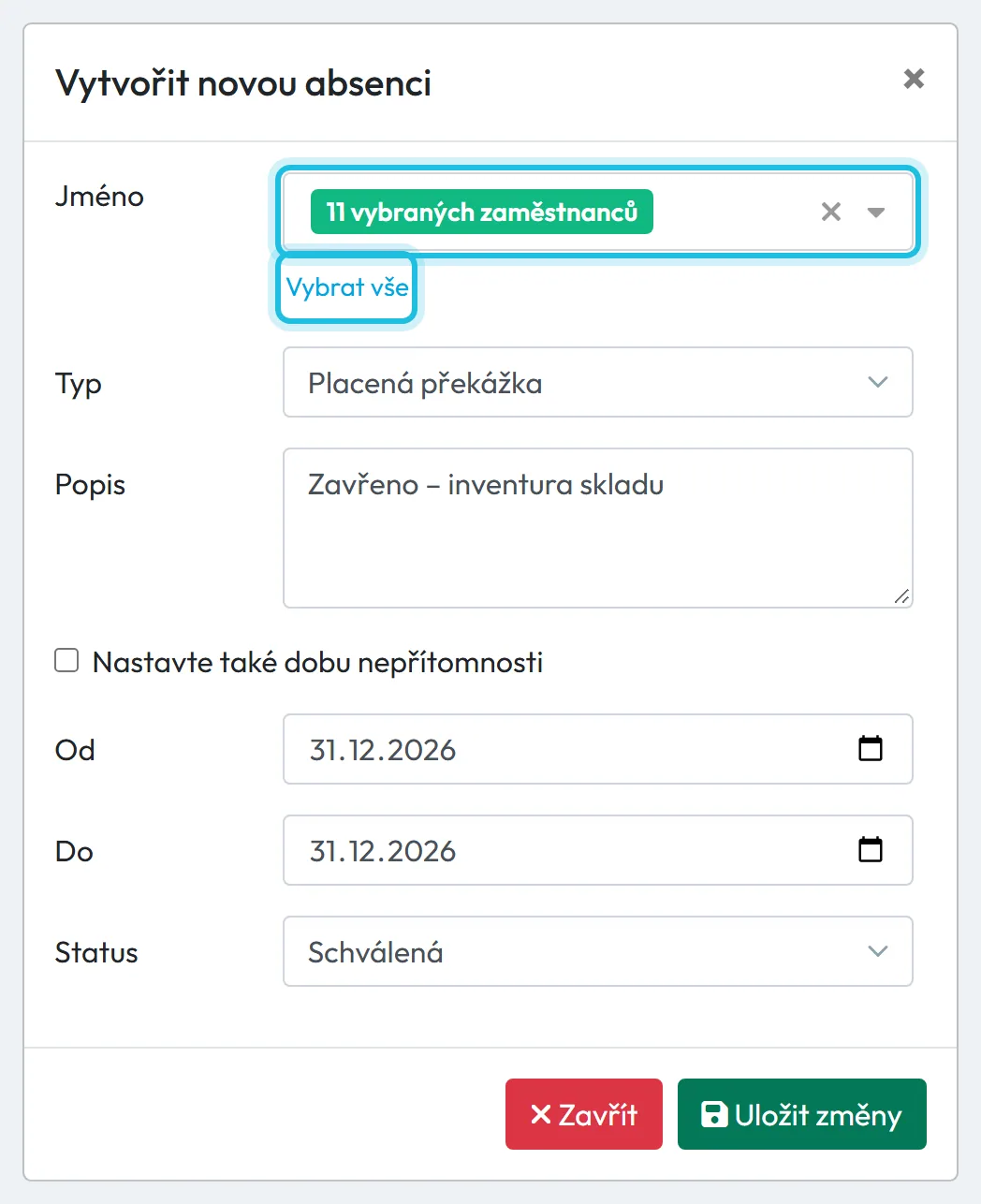
Když je zavřeno pro všechny – třeba 31. 12. kvůli inventuře –, klikněte u pole Jméno na Vybrat vše. Vyberou se všichni zaměstnanci, které vidíte, a pole ukáže jejich počet. Vyberte typ, například Placená překážka nebo Dovolená, termín a uložte.
Každý dostane vlastní absenci. Pokud ji někomu později potřebujete změnit nebo zrušit, uděláte to u něj samostatně.
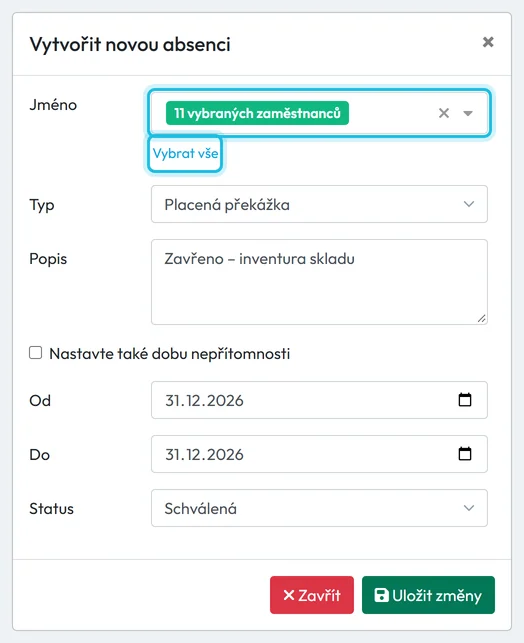
Vybrat vše vytvoří absenci každému zaměstnanci zvlášť

#Který typ absence vybrat
Typ rozhoduje o tom, jak se absence počítá v reportech a ze kterého nároku ubírá. S výchozími typy, které má každá nová firma, to v běžných situacích vypadá takto:
| Situace | Výchozí typ |
|---|---|
| Nemoc nahlášená telefonem | PN |
| Zubař nebo jiný lékař na pár hodin | Návštěva lékaře (s časem) |
| Doprovod dítěte nebo rodiče k lékaři | Doprovázení člena rodiny |
| Školení nebo jednání mimo firmu, kde se neskenuje | Služební cesta |
| Zavřený provoz, inventura | Placená překážka nebo Dovolená – podle toho, jak to ve firmě řešíte |
| Volno za odpracované přesčasy | Náhradní volno |
Názvy typů si firma může přejmenovat a přidat vlastní. Co které nastavení typu dělá, vysvětluje návod Typy absencí a jejich nastavení.
#Další způsoby, jak se absence dostane do systému
- Zaměstnanec si o ni požádá sámV mobilní aplikaci pošle žádost a vy ji jen schválíte. Postup pro zaměstnance je v návodu Žádost o dovolenou a jinou absenci.
- Automaticky ze značky u skenuKdyž zaměstnanec odchází k lékaři a sken si označí, může z označení FreshQR absenci vytvořit sám. Popisuje to návod Automatické absence a náhradní volno.
- Úprava existující absenceTužka na konci řádku otevře detail absence, kde změníte typ, termín, čas, popis i stav. Je to stejný detail jako při schvalování dovolené.
#Zvláštní případy a tipy
- Formulář nehlídá nárok ani souběh
- Okno + Vytvořit nekontroluje roční nárok na dovolenou ani limit souběžných absencí. Zůstatek zkontrolujte po uložení v detailu absence nebo v reportu Využití absencí – viz Nárok na dovolenou – limity absencí.
- Stejné dny dvakrát
- Formulář nehlídá, jestli už zaměstnanec na stejné dny absenci má. Pokud vzniknou dva záznamy, jeden z nich nastavte na Zrušená.
- Kontrola po hromadném zadání
- Po hromadném uložení v seznamu zkontrolujte, že má záznam každý vybraný zaměstnanec.
- Uzamčený měsíc
- Pokud termín spadá do uzamčeného období u kteréhokoli vybraného zaměstnance, formulář absenci neuloží a ukáže
Toto datum spadá do uzamčeného období a nelze jej upravit.
- Starší absence
- Zpětně můžete zadat absence až do 1. 1. 2020. Starší datum formulář odmítne hláškou
Absence nesmí být starší než 1. 1. 2020
. - Chybné datum nebo čas
- Když je konec dřív než začátek, formulář ukáže
Odchod musí být později než příchod
. Hláška mluví o příchodu a odchodu, ale týká se polí Od a Do. Absence také nesmí být delší než rok. - Absence zadaná omylem
- Otevřete ji a nastavte stav Zrušená. Zrušená absence se nikde nepočítá. Tlačítko pro smazání na webu není, stav Zrušená ho nahrazuje.
#Časté dotazy
Jak zadám celozávodní dovolenou?
V Absence klikněte na + Vytvořit, u pole Jméno na Vybrat vše, vyberte typ a termín a uložte. Každý zaměstnanec dostane vlastní absenci.
Uložit absenci jako Schválená, nebo Požádaná?
Uvidí zaměstnanec absenci, kterou jsem mu zadal?
Ano, v aplikaci v seznamu Absence za měsíc, ve kterém absence začíná, s ikonou stavu. Upozornění mu nepřijde. Upravit ani smazat ji nemůže, pokud není ve stavu Požádaná.
Jak zadám půl dne dovolené?
Vyberte typ 1/2 dovolená, nebo zaškrtněte Nastavte také dobu nepřítomnosti a zadejte čas od – do.
Hlídá formulář, jestli má zaměstnanec ještě dovolenou?
Ne. Formulář nárok nekontroluje. Zůstatek uvidíte po uložení v detailu absence nebo v Tabulkových Reportech na kartě Využití absencí.
#Související
Jste tadyZadání absence za zaměstnance
Webová aplikace (administrátor)Mobilní aplikace (zaměstnanec)




