Rozvrh směn v mobilu: Moje směny, žádosti a Burza směn
Na této stránce
- Rychlá odpověď
- K čemu je to dobré
- Pro koho ano / ne
- Jak číst rozvrh směn
- Burza směn: výměna směny s kolegou
- Stav nabídky na záložce Moje
- Jak převzít směnu od kolegy
- Potvrzení převzetí
- Žádost o směnu: Chci pracovat, nebo Preferuji volno
- Vyplnění a odeslání žádosti
- Moje žádosti a výsledek
- Zvláštní případy a tipy
- Časté dotazy
- Související
Nevidíte tuto možnost v aplikaci? Musí ji zapnout váš zaměstnavatel.
Návod pro administrátora: Zapnutí plánovače směn →
Rychlá odpověď
Rozvrh směn v mobilu najdete v aplikaci FreshQR na kartě Moje směny na úvodní obrazovce. Klepnutím otevřete tento a příští týden. Na volný den podáte žádost Chci pracovat nebo Preferuji volno, svou směnu nabídnete kolegům na Burze směn. Vidíte jen zveřejněné směny a oznámení o změnách nepřijde.
#K čemu je to dobré
- Rozvrh máte pořád v telefonu. Žádné fotky papírového plánu ve skupinovém chatu.
- Vidíte čas, pobočku, přestávku i poznámku od plánovače.
- Plánovač ví dřív, než rozvrh sestaví, kdy chcete pracovat a kdy potřebujete volno.
- Výměna s kolegou se hned zapíše do rozvrhu. Žádné domluvy v chatu, na které se zapomene.
#Pro koho se to hodí
Pro koho ano
- Brigádníci, studenti a lidé na částečný úvazek, kteří chtějí směny navíc nebo potřebují volný den.
- Party, kde se lidé na stejné pozici umí zastoupit – zedníci, pomocníci, řidiči.
Pro koho ne
- Řádná dovolená. Tu si vyžádejte v části Absence – viz Žádost o dovolenou.
- Firmy, kde každou výměnu musí schválit vedoucí. Burza směn schvalování nemá.
#Jak číst rozvrh směn
-
Podívejte se na kartu Moje směny na úvodní obrazovce.
Karta ukazuje dnešní směnu, například
Dnes 07:00 – 15:30
, nebo nejbližší příští směnu s nápisem Další směna, vždy i s pobočkou.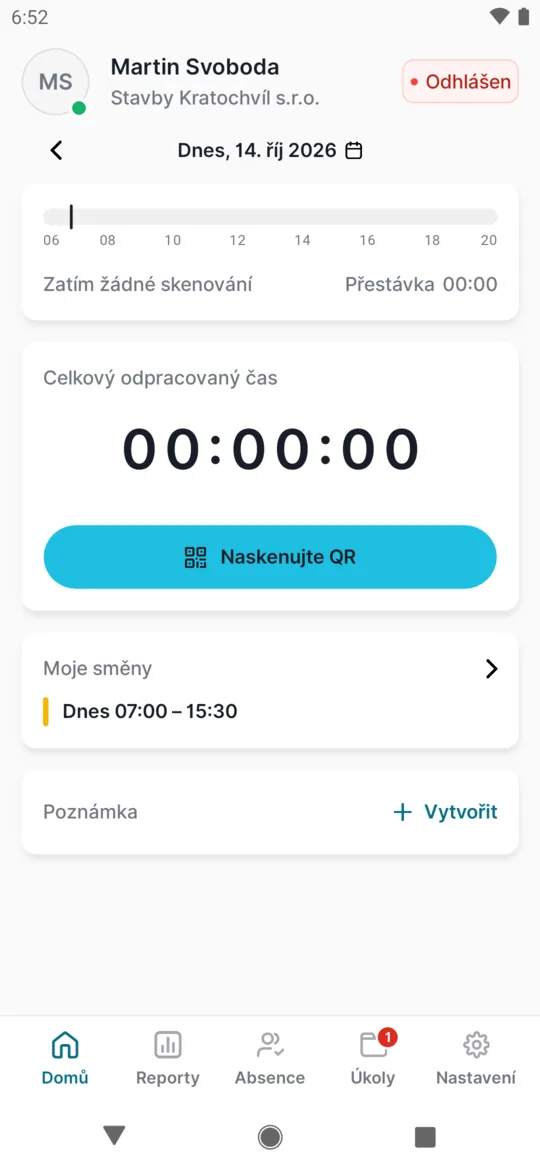
Dnešní směna přímo na úvodní obrazovce -
Klepněte na kartu a podívejte se na dva týdny.
Otevře se Moje směny s částmi Tento týden a Příští týden. Každá směna má barvu podle typu, legenda je pod rozvrhem. U týdne vidíte i počet hodin. Dny bez směny jsou označené Volno.
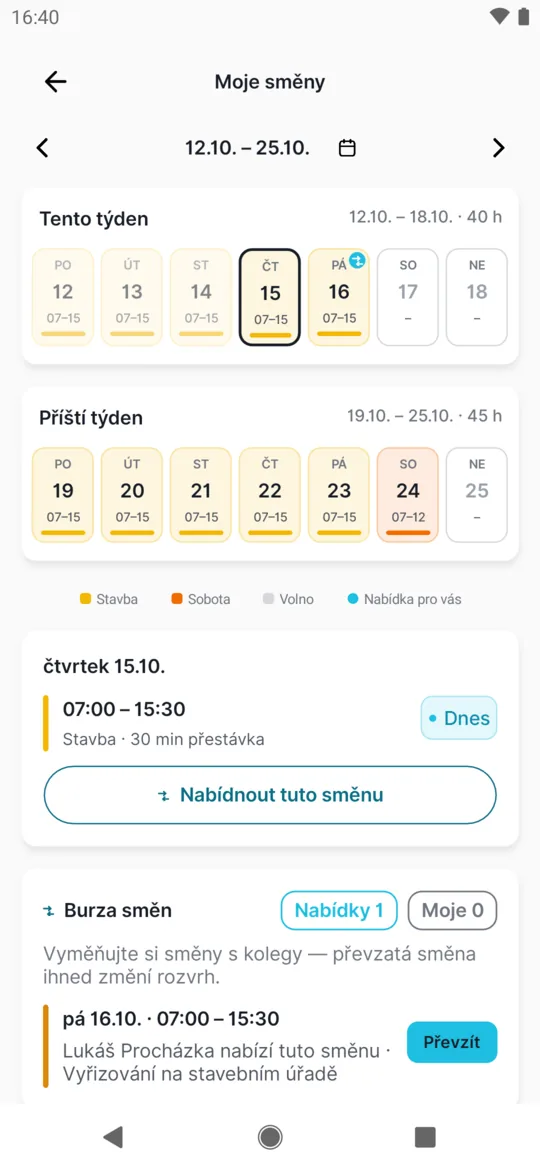
Přehled směn na dva týdny -
Klepněte na den a podívejte se na detail.
Detail ukazuje čas od – do, typ směny, pobočku, přestávku a poznámku od plánovače. U budoucí směny je tu i tlačítko Nabídnout tuto směnu – viz Burza směn níže.
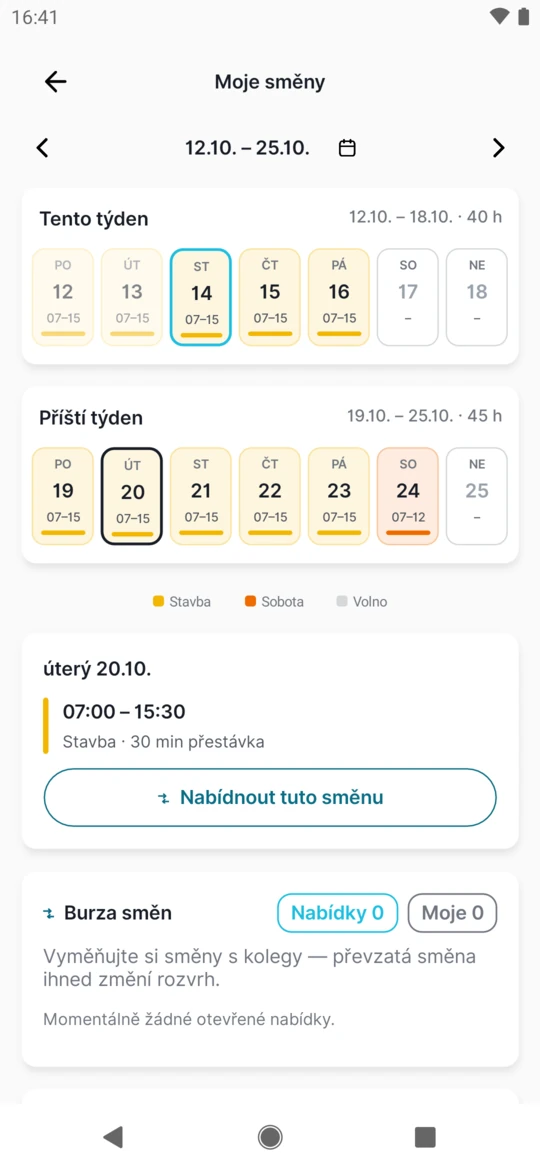
Detail směny s přestávkou -
Procházejte další týdny.
Šipkami se posunete na dřívější nebo pozdější týdny. Klepnutím na datum otevřete kalendář a skočíte na libovolný týden.
#Burza směn: výměna směny s kolegou
Směnu, kterou nemůžete odpracovat, nabídnete kolegům. Kdo ji převezme, má ji hned ve svém rozvrhu. Vedoucí výměnu nemusí schvalovat.
- Klepněte na svou budoucí směnu. V Moje směny klepněte na den se směnou, kterou nemůžete odpracovat. V detailu klepněte na Nabídnout tuto směnu.
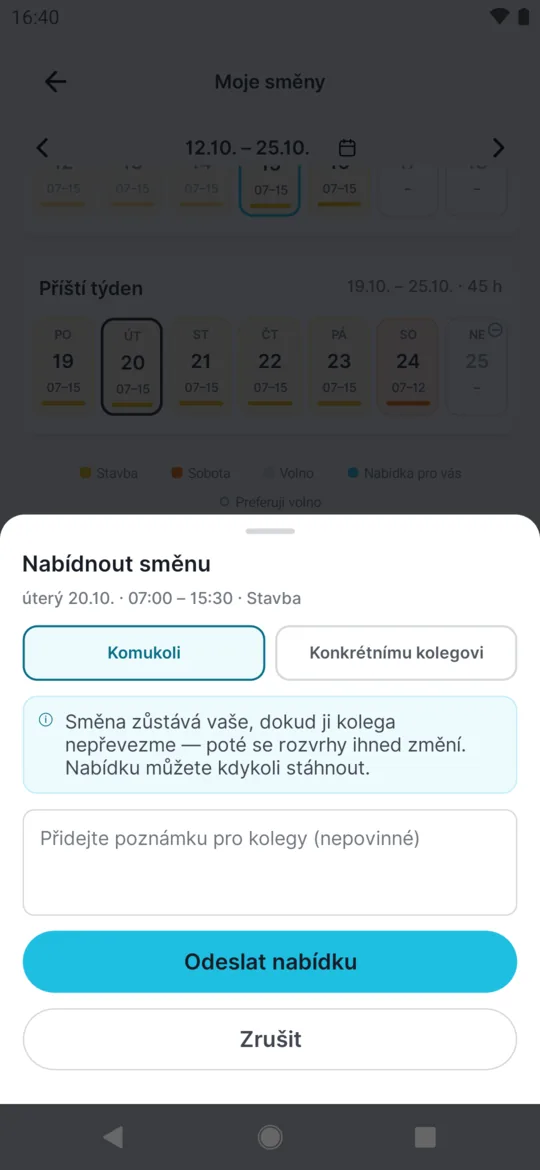
- Vyberte, komu směnu nabízíte. V okně Nabídnout směnu zvolte Komukoli – nabídku uvidí všichni kolegové s vaší pracovní pozicí – nebo Konkrétnímu kolegovi a vyberte ho ze seznamu. Můžete přidat poznámku, třeba „svatba v rodině“.
- Klepněte na Odeslat nabídku. Okno připomíná:
Směna zůstává vaše, dokud ji kolega nepřevezme — poté se rozvrhy ihned změní. Nabídku můžete kdykoli stáhnout.
Dokud nabídku nikdo nepřevezme, směnu odpracujete vy.
#Stav nabídky na záložce Moje
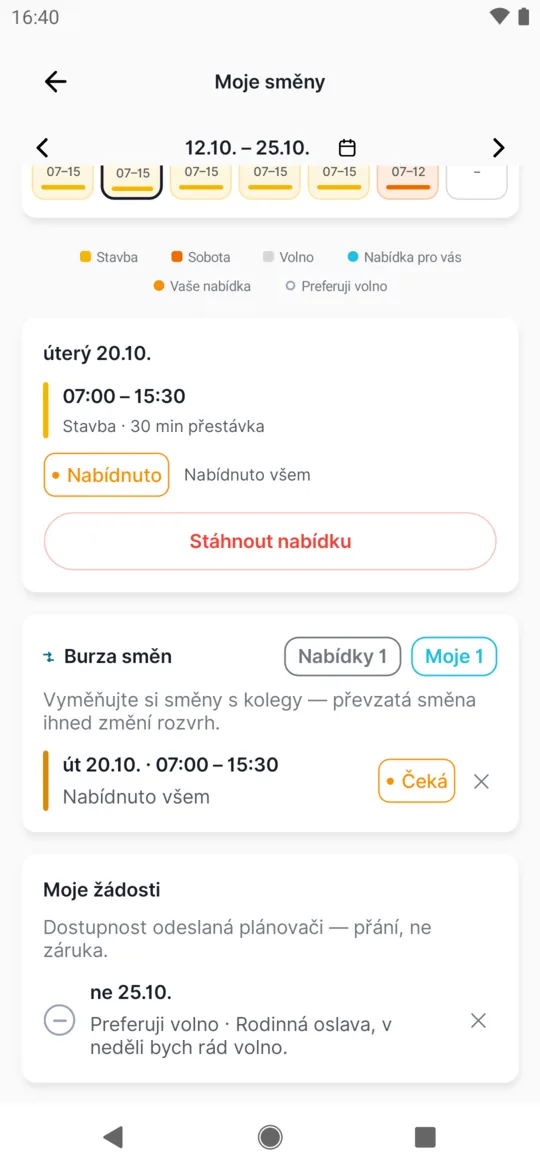
Na Burze směn, na záložce Moje, vidíte své nabídky. Čeká znamená, že ji ještě nikdo nepřevzal. Když ji kolega převezme, uvidíte Převzato a jméno kolegy a směna z vašeho rozvrhu zmizí. Oznámení nepřijde, dívejte se sem.
Dokud směnu nikdo nepřevzal, můžete tu klepnout na Stáhnout nabídku. Směna zůstane vaše.
#Jak převzít směnu od kolegy
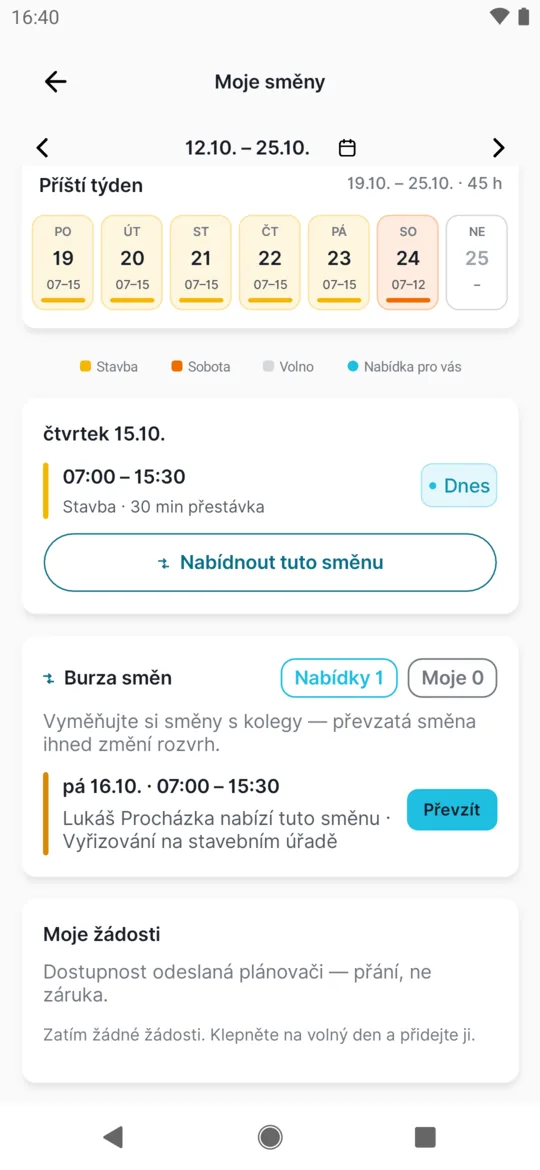
- Otevřete Burza směn a záložku Nabídky. Nabídky určené přímo vám mají štítek Pro vás.
- U směny, kterou chcete, klepněte na Převzít.
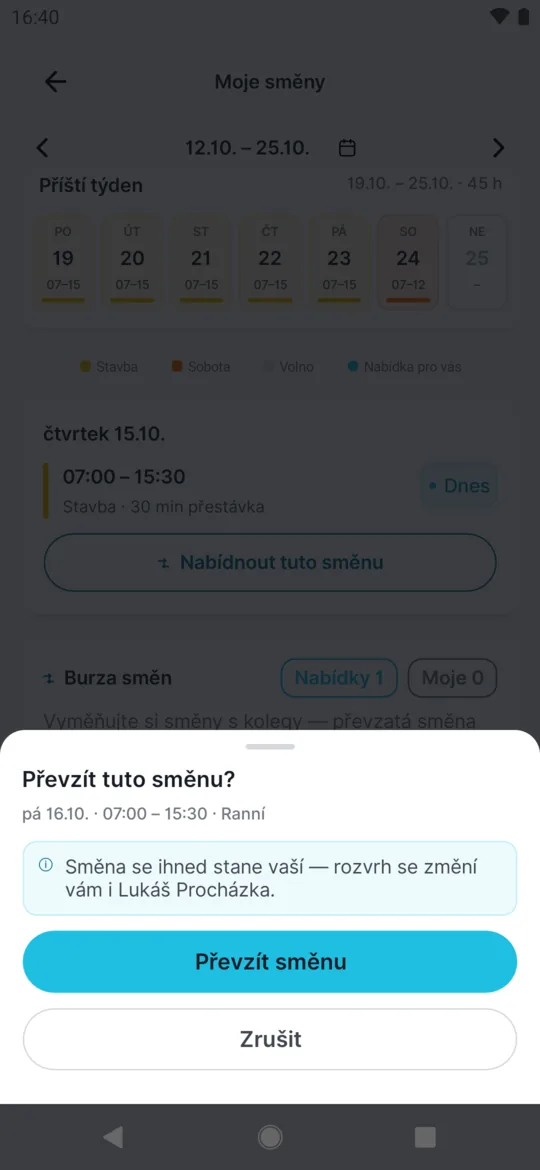
- Potvrďte otázku
Převzít tuto směnu?
Směna se ihned stane vaší a rozvrh se změní vám i kolegovi.
Převzatou směnu hned uvidíte v Moje směny. Pokud jste na ten den měli podanou žádost o směnu, aplikace ji stáhne. Pokud vám kolega nabídl směnu přímo a nemůžete, klepněte na Odmítnout.
#Potvrzení převzetí
Převzetí je potřeba potvrdit. V aplikaci ho vrátit nejde. Pokud jste se spletli, domluvte se s kolegou, ať vám směnu nabídne zpátky, nebo se obraťte na vedoucího.
#Žádost o směnu: Chci pracovat, nebo Preferuji volno
Na den, kdy směnu ještě nemáte, můžete plánovači poslat žádost: chcete pracovat navíc, nebo naopak potřebujete volno. Třeba zedník, který chce v sobotu přijít dodělat fasádu, nebo potřebuje volný pátek. Plánovač vaši žádost uvidí, když bude dělat rozvrh. Není to záruka, konečný rozvrh určuje on.
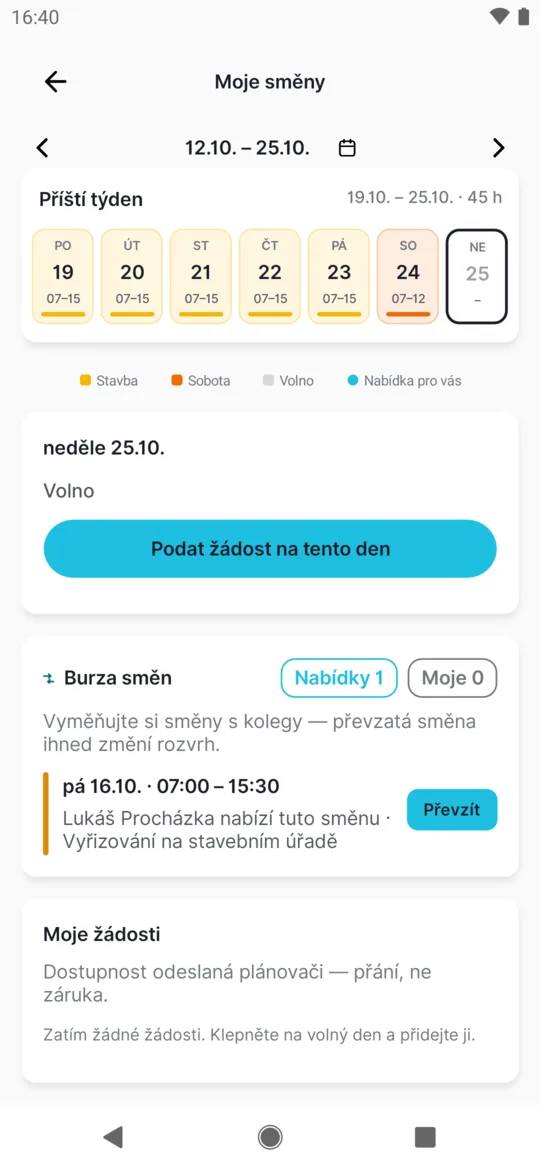
- V Moje směny klepněte na volný den. Klepněte na budoucí den bez směny, například neděli. Pod týdnem se ukáže den s nápisem Volno a tlačítko Podat žádost na tento den. Klepněte na něj. U dne může být i termín, dokdy žádost stihnete podat.
#Vyplnění a odeslání žádosti
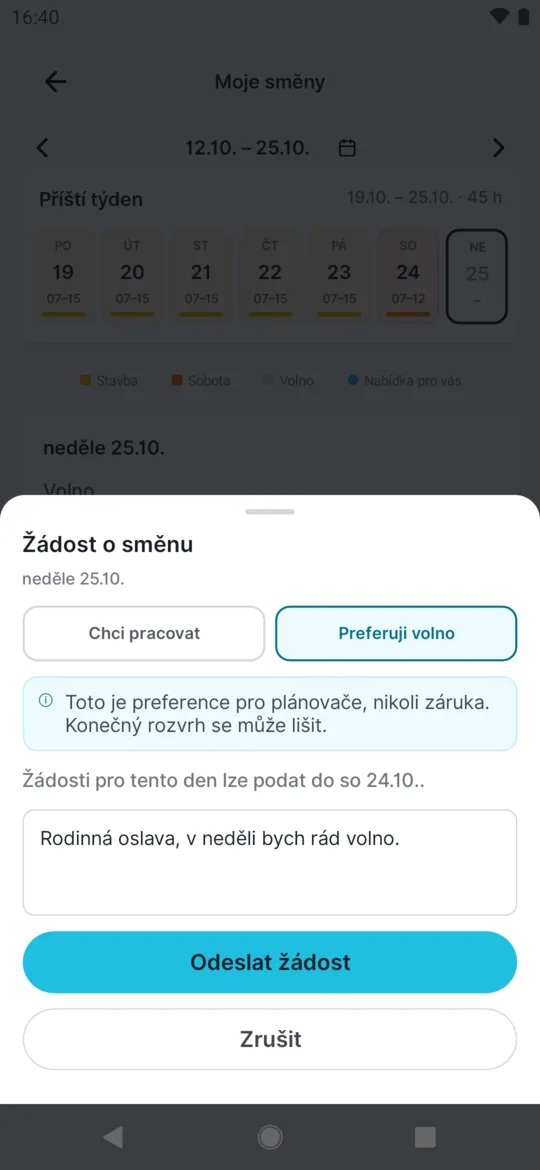
- Vyberte Chci pracovat, nebo Preferuji volno. Otevře se okno Žádost o směnu. Vyberte možnost. Do pole Přidejte poznámku pro plánovače (nepovinné) můžete připsat třeba „můžu jen dopoledne“. Okno připomíná:
Toto je preference pro plánovače, nikoli záruka. Konečný rozvrh se může lišit.
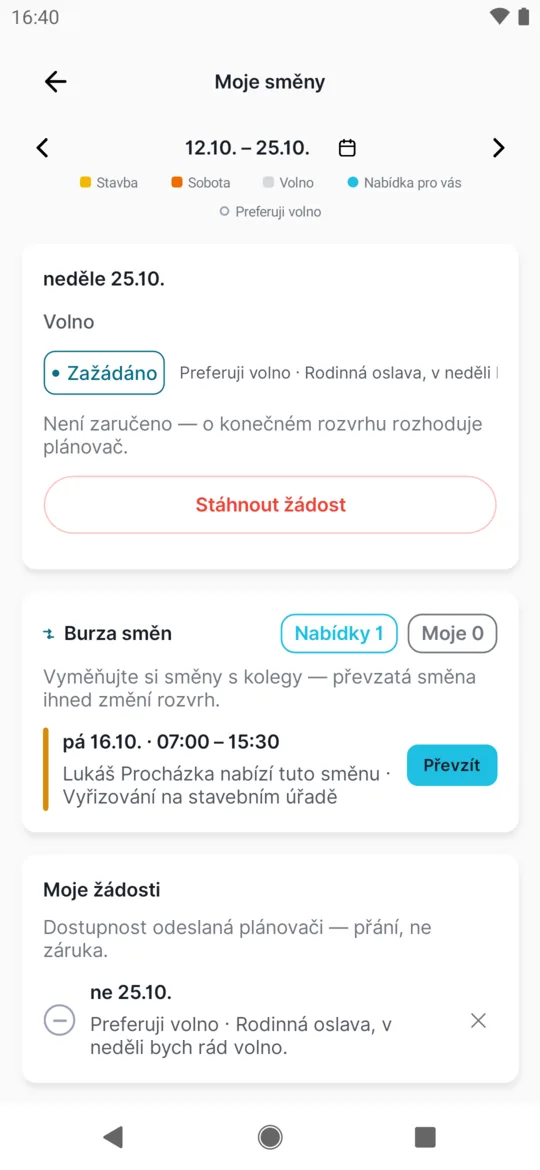
- Klepněte na Odeslat žádost. Den dostane štítek Zažádáno a žádost se objeví v části Moje žádosti.
#Moje žádosti a výsledek
Odeslané žádosti najdete v části Moje žádosti. Žádost tu můžete kdykoli před daným dnem stáhnout tlačítkem Stáhnout žádost.
Jestli jste směnu dostali, nebo máte volno, uvidíte v Moje směny po zveřejnění rozvrhu. Oznámení nepřijde vám ani plánovači. Plánovač žádost uvidí v plánovači směn.
#Zvláštní případy a tipy
- Směna je označená Zrušena
- Plánovač tuto směnu zrušil. Pokud si nejste jistí, jestli máte přijít, zeptejte se vedoucího.
- Noční směna
- Směna přes půlnoc se zobrazuje v den, kdy začíná.
- Zpět na úvodní obrazovku
- Z obrazovky Moje směny se vrátíte šipkou vlevo nahoře. Tlačítko Zpět v Androidu tady nefunguje.
- Bez internetu
- Rozvrh směn se bez internetu nenačte. Připojte se a otevřete ho znovu.
- Termín pro podání žádosti
- Žádost podáte nejdřív na zítřejší den a nejvýš 3 měsíce dopředu. U dne může být text
Žádosti pro tento den lze podat do …
s datem posledního dne, kdy ji stihnete. Potom uvidíteŽádosti pro tento den jsou již uzavřeny.
U vzdálenějšího dne uvidíteŽádosti lze podávat nejvýše 3 měsíce dopředu.
- Jedna žádost na den
- Na jeden den máte jednu žádost, nová nahradí starou. Otevřených budoucích žádostí můžete mít nejvýš 30. Pak uvidíte
Dosáhli jste limitu otevřených žádostí
. - Den s absencí
- Na den, kdy máte schválenou nebo čekající absenci, žádost nepodáte ani nepřevezmete směnu. Aplikace odpoví
V tento den máte absenci
. - Tato nabídka už není dostupná
- Směnu mezitím převzal někdo jiný, kolega nabídku stáhl nebo vedoucí směnu změnil. Výjimečně se stane, že nabídka v seznamu ještě je, ale po klepnutí na Převzít uvidíte
Tato nabídka už není dostupná
. Pak ji převzít nejde – domluvte se s kolegou a s vedoucím, ten směnu přehodí v rozvrhu.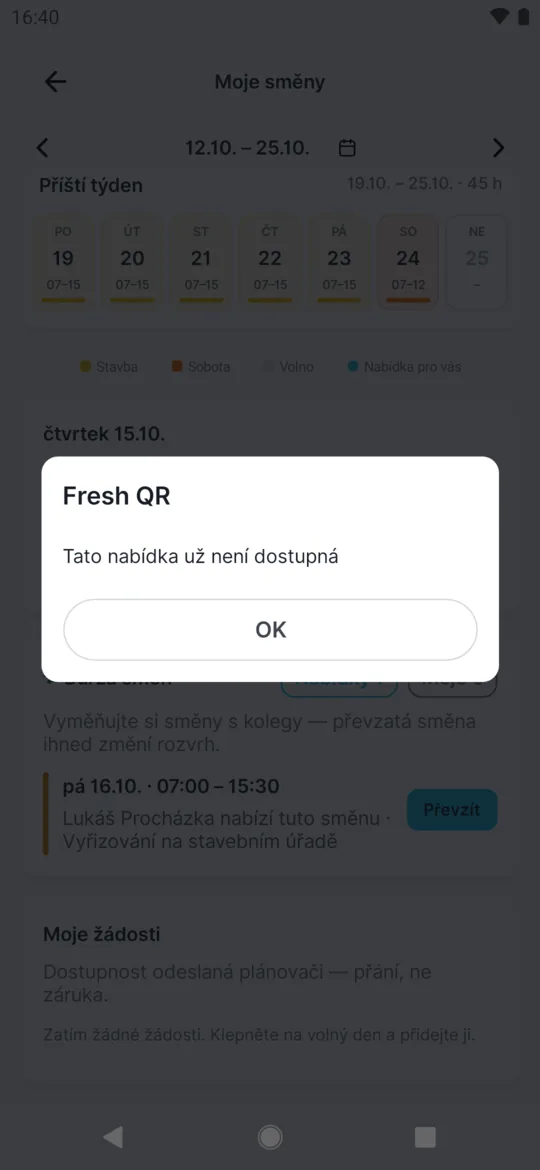
Nabídku už nelze převzít - V tomto čase už máte jinou směnu
- Nabídku, která se časově kryje s vaší směnou, uvidíte v seznamu s tlačítkem Převzít. Po potvrzení ale aplikace odpoví
V tomto čase už máte jinou směnu
a směna se nepřevezme. - Žádní kolegové se stejnou pracovní pozicí
- Směny si můžou měnit jen kolegové se stejnou pracovní pozicí. Pokud ji nemá nikdo jiný, je seznam kolegů prázdný. Pozici nastavuje zaměstnavatel – viz Pracovní pozice.
#Časté dotazy
Proč nevidím Moje směny?
Zaměstnavatel nepoužívá plánování směn, nebo ho právě zapnul. Pak aplikaci restartujte.
Vedoucí říká, že jsem v rozvrhu, ale já nic nevidím.
Rozvrh ještě není zveřejněný. Rozpracovaný rozvrh v aplikaci vidět není.
Přijde oznámení o změně rozvrhu, o žádosti nebo o nabídce směny?
Ne. Aplikace o směnách neupozorňuje vás ani kolegy. Rozvrh a výsledek žádosti zkontrolujte v Moje směny, stav nabídky na Burze směn. Kolegovi, kterému směnu nabízíte, to řekněte.
Vidím, kdo má směnu se mnou?
Ne, aplikace ukazuje jen vaše směny.
Jak požádám o volno na konkrétní den?
Pokud na ten den ještě nemáte směnu, podejte žádost Preferuji volno. Plánovač tak jen ví, že ten den nechcete pracovat – není to dovolená. Pokud směnu už máte, nabídněte ji kolegům na Burze směn. Dovolenou si vyžádejte v části Absence.
Musí výměnu směny schválit vedoucí?
Ne. Směna se přesune hned, vedoucí výsledek vidí v rozvrhu.
Můžu nabídnout směnu, která už běží?
Ne, jen budoucí směnu ze zveřejněného rozvrhu.
Kde žádosti a nabídky vidí vedoucí?
V plánovači směn na webu. Jak s nimi pracuje, popisuje návod Žádosti zaměstnanců a výměny směn.
#Související
Jste tadyMoje směny, žádosti a Burza směn
Webová aplikace (administrátor)Mobilní aplikace (zaměstnanec)




