Odpracované hodiny v mobilu: přehled dne, měsíční reporty a poznámky
Na této stránce
- Rychlá odpověď
- K čemu je to dobré
- Co na úvodní obrazovce najdete
- Když firma odpracovaný čas skryje
- Přehled odpracovaných hodin za měsíc v Reportech
- Seznam Všechny dny
- Detail dne
- Poznámka k docházce pro vedoucího
- Úprava a smazání poznámky
- Všechny poznámky za měsíc
- Zvláštní případy a tipy
- Časté dotazy
- Související
Nevidíte tuto možnost v aplikaci? Musí ji zapnout váš zaměstnavatel.
Návod pro administrátora: Nastavení mobilní aplikace →
Rychlá odpověď
Odpracované hodiny v mobilu vidíte v aplikaci FreshQR na záložce Domů: stav, časovou osu skenů, přestávku a Celkový odpracovaný čas. Souhrn za měsíc s přesčasy a detailem každého dne najdete v Reporty. Poznámku pro vedoucího napíšete na úvodní obrazovce v sekci Poznámka. Co přesně vidíte, určuje zaměstnavatel.
#K čemu je to dobré
- Hned vidíte, jestli se váš příchod zapsal.
- Víte, kolik jste dnes odpracovali a jak dlouhá byla přestávka – bez ptaní vedoucího.
- Hodiny za měsíc si zkontrolujete sami a ještě před výplatou zjistíte, jestli vám nechybí sken.
- Vedoucí z poznámky ví, proč jste ten den odešli dřív nebo pracovali jinde.
#Co na úvodní obrazovce najdete
-
Podívejte se na stav a časovou osu.
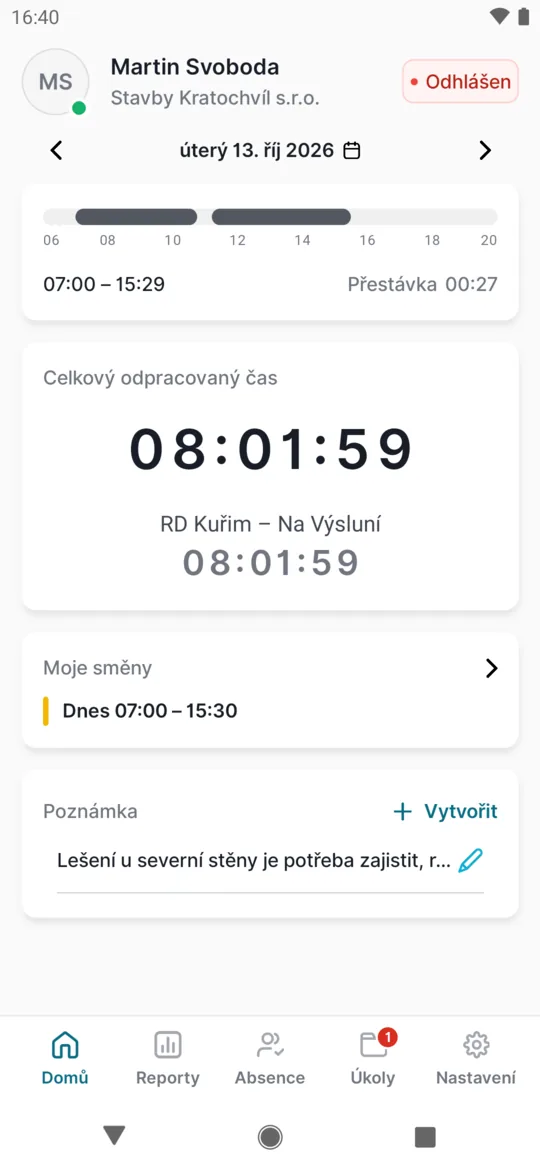
Vpravo nahoře je Přihlášen (jste v práci) nebo Odhlášen. Časová osa ukazuje vaše skeny během dne, pod ní je čas od – do a Přestávka.
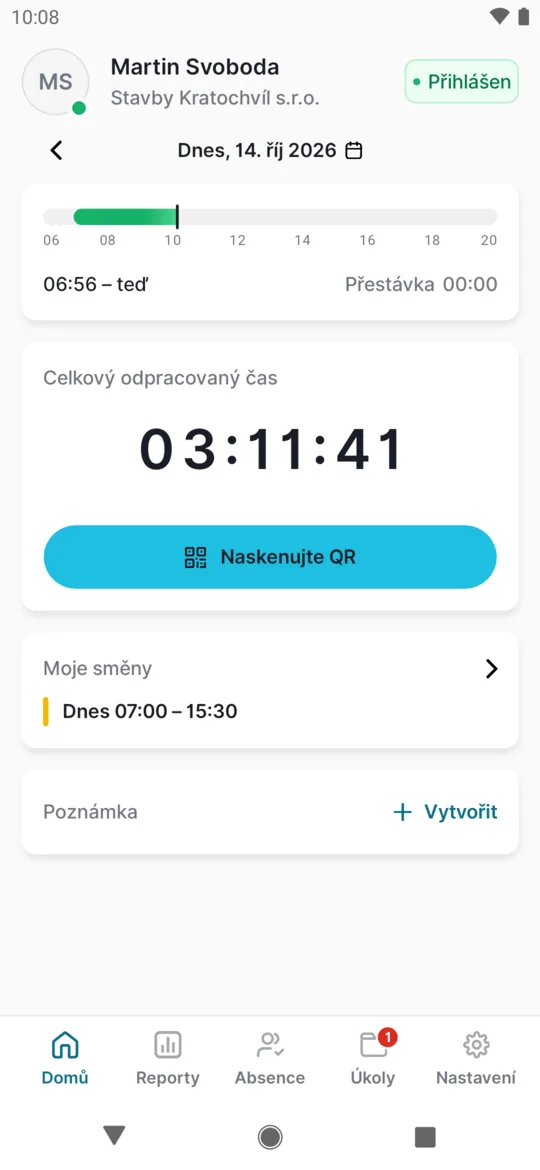
Odpracovaný čas se počítá průběžně -
Sledujte Celkový odpracovaný čas.
Počítadlo Celkový odpracovaný čas běží, dokud jste přihlášeni. Po odchodu se zastaví a ukazuje, kolik jste ten den odpracovali. Při práci na projektech vidíte i čas na projektu.
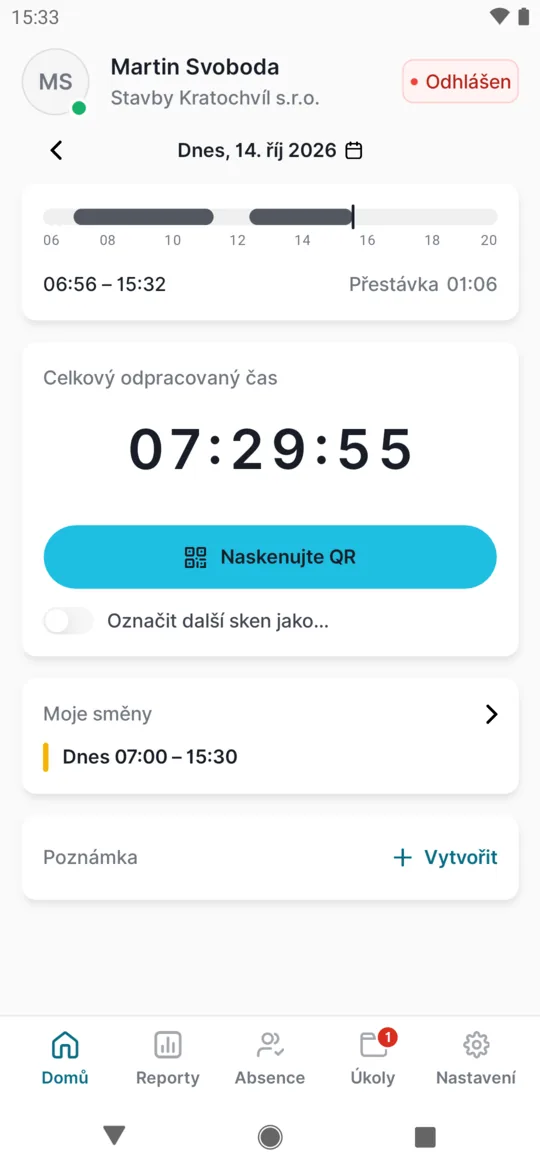
Po odchodu vidíte celý den i přestávku -
Přejděte na předchozí den.
Šipkou vlevo od data se posunete o den zpět, ikonou kalendáře vyberete libovolný den. Na starších dnech tlačítko Naskenujte QR není – skenovat jde jen dnes.
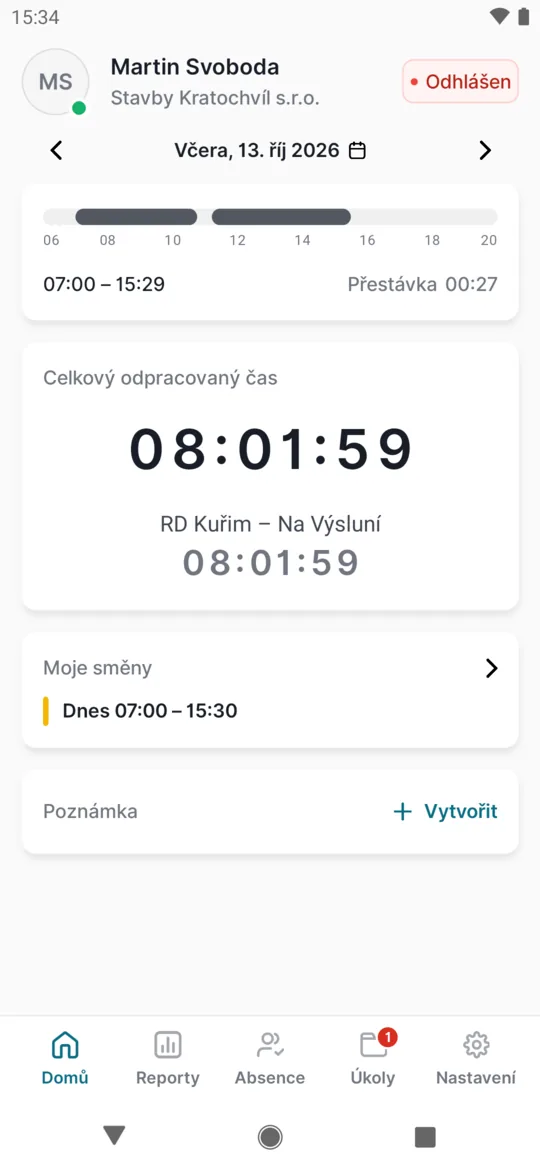
Šipkami přejdete na předchozí dny -
Prohlédněte si karty pod počítadlem.
Níž může být karta Moje směny s nejbližší směnou, karta Nové úkoly a sekce Poznámka pro poznámky ke dni. Bez internetu tu najdete i Frontu skenování.
#Když firma odpracovaný čas skryje
Zaměstnavatel může odpracovaný čas v aplikaci nezobrazovat. Úvodní obrazovka je pak jednodušší: vidíte stav, tlačítko Naskenujte QR, směny a poznámku. Chybí časová osa, počítadlo, šipky u data i záložka Reporty. Docházka se zapisuje stejně.
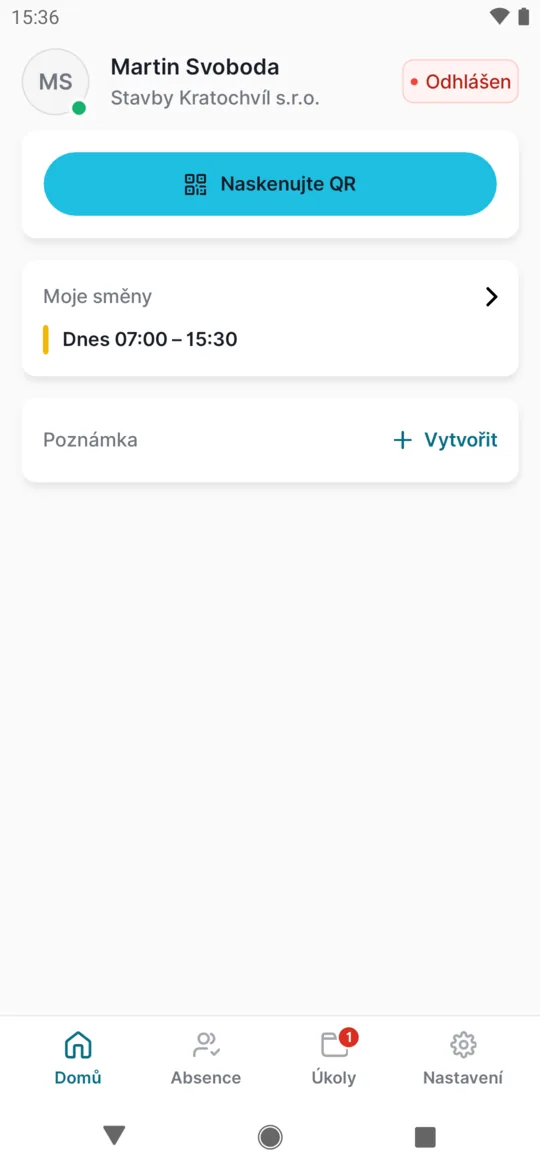
#Přehled odpracovaných hodin za měsíc v Reportech
- Klepněte na Reporty. Ve spodní liště klepněte na Reporty. Otevře se aktuální měsíc. Jiný měsíc vyberete šipkou nebo ikonou kalendáře u jeho názvu.
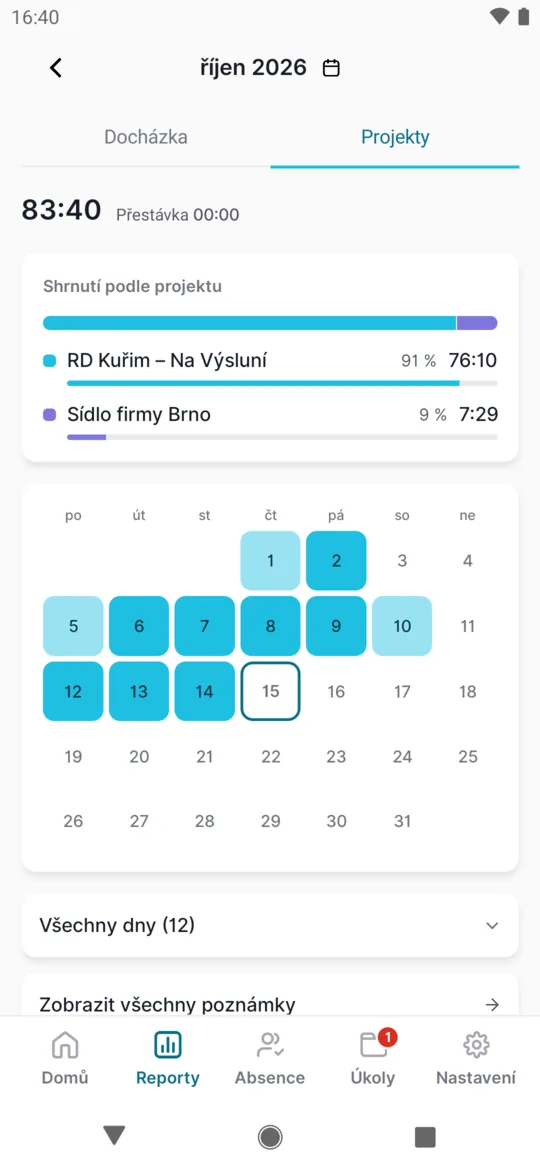
- Přečtěte si souhrn měsíce. Nahoře je součet hodin za měsíc. Na záložce Docházka najdete i Čistý čas – čas po přestávkách a úpravách podle pravidel firmy – a údaje, které firma zobrazuje: Přesčas za tento měsíc, Kumulativní přesčas za celé období, případně Bonusy, Absence nebo Měsíční mzda. Pokud pracujete na zakázkách, přepněte na záložku Projekty. V části Shrnutí podle projektu uvidíte, kolik hodin připadlo na kterou stavbu.
- Podívejte se na barvy v kalendáři. Barva dne říká, co se ten den dělo. Pod kalendářem je legenda jen s barvami, které se v měsíci vyskytly: Odpracováno, Absence, Svátek a Zkontrolovat. Den Zkontrolovat znamená, že jste skenovali, ale nezapsal se žádný čas. Nejčastěji chybí odchod.
#Seznam Všechny dny
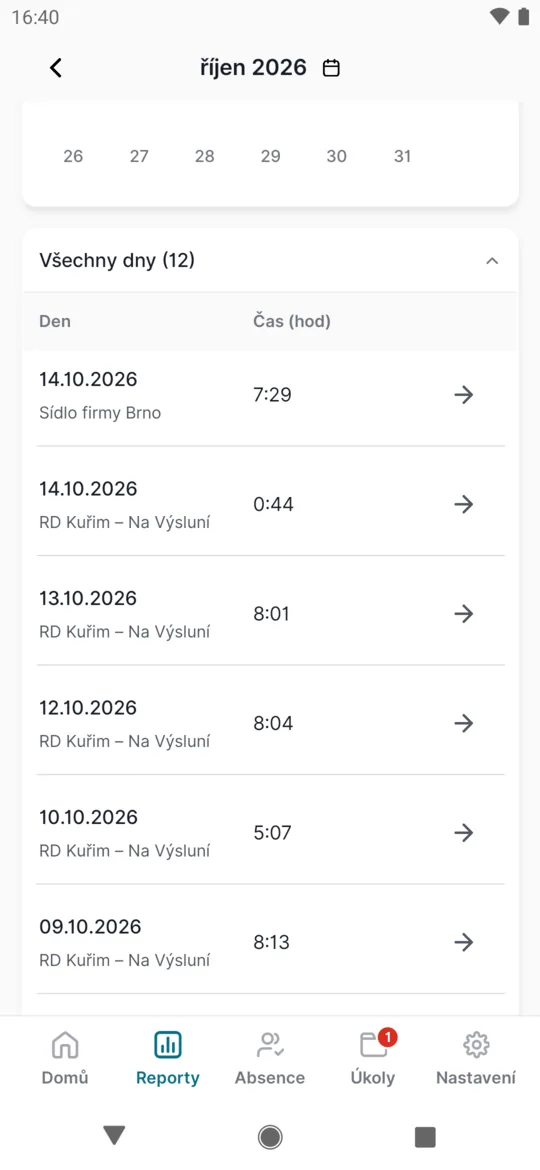
V Reportech klepněte na Všechny dny. Rozbalí se tabulka s dnem a časem v hodinách. U každého řádku je i pobočka nebo projekt, takže den rozdělený mezi sídlo firmy a stavbu má dva řádky.
#Detail dne
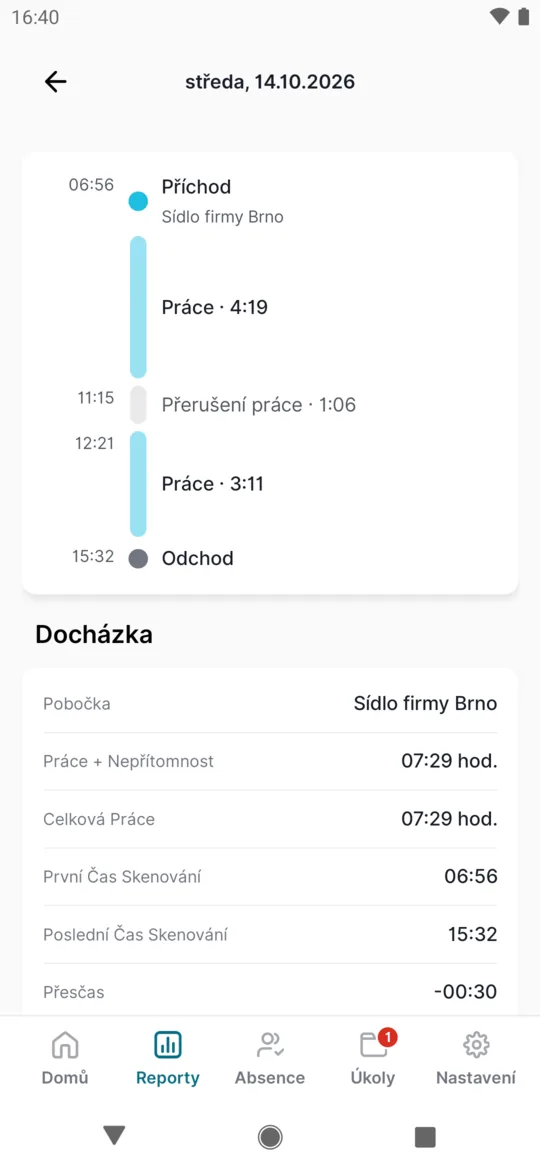
Klepněte v seznamu na den. Detail dne ukazuje časovou osu s příchodem, prací, přerušením práce a odchodem. Pod ní je souhrn docházky: pobočka, první a poslední čas skenování a přesčas. Pokud jste ten den měli absenci nebo pracovali na projektu, najdete je tu také.
#Poznámka k docházce pro vedoucího
Poznámka se přiřadí ke dni, který máte otevřený. Vedoucí ji uvidí ve webové aplikaci u vaší docházky.
- Klepněte na Vytvořit. Sekce Poznámka je na úvodní obrazovce vždy. Klepněte na Vytvořit. Chcete-li poznámku ke včerejšku, vraťte se nejdřív šipkou u data na včerejší den – pokud to firma povoluje.
- Napište text a klepněte na Uložit. Do pole Zadejte poznámku... napište, co má vedoucí vědět, třeba „Na lešení na severní straně chybí kotvy“. Klepněte na Uložit. Novou prázdnou poznámku aplikace neuloží a upozorní
Poznámka je prázdná!
.
#Úprava a smazání poznámky
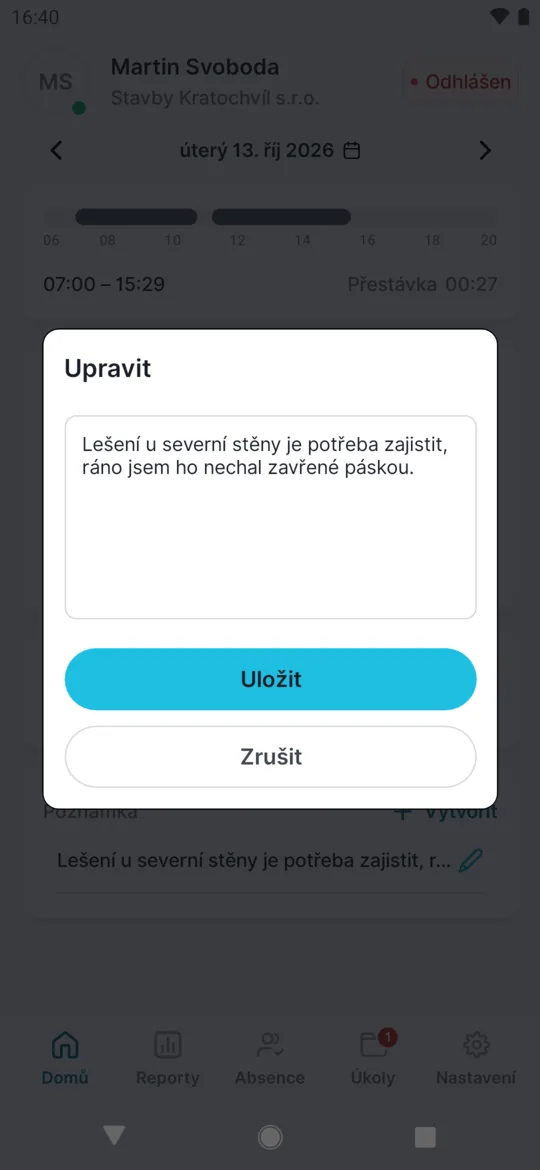
Klepněte na uloženou poznámku. Otevře se okno Upravit. Opravte text a klepněte na Uložit. Tlačítko pro smazání tu není. Uloženou poznámku smažete tak, že v úpravě vymažete celý text a uložíte.
#Všechny poznámky za měsíc
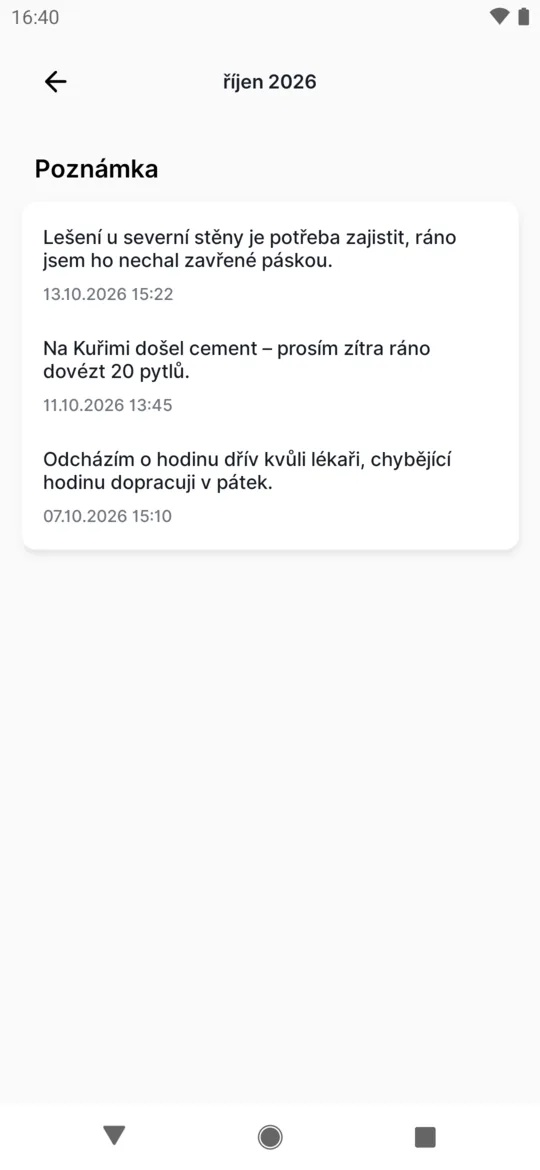
V části Reporty klepněte dole na Zobrazit všechny poznámky. Uvidíte seznam poznámek, které jste za měsíc napsali, s datem a časem.
#Zvláštní případy a tipy
- Čas se liší od výkazu nebo od vašeho počítání
- Počítadlo na úvodní obrazovce ukazuje čas ze skenů. Ve výkazu ho zaměstnavatel může zaokrouhlit nebo odečíst automatickou přestávku podle pracovního rozvrhu. Proto je v Reportech součet i Čistý čas. Když si myslíte, že něco nesedí, ukažte den vedoucímu.
- Přesčas je záporný
- Například -02:30 znamená, že jste v měsíci zatím odpracovali méně, než bylo naplánováno. Jak firma přesčasy počítá, je v návodu Přesčasy.
- Nevidíte měsíční mzdu
- Zobrazení mzdy je samostatné nastavení firmy a na začátku je vypnuté.
- U času je Odhad offline
- Některé skeny ještě čekají na odeslání. Otevřete aplikaci s internetem a čas se upřesní.
- Reporty bez internetu
- Reporty potřebují připojení k internetu.
- Firma změnila nastavení, ale obrazovka je pořád stejná
- Změny nastavení od zaměstnavatele se projeví po restartu aplikace. Zavřete ji úplně a znovu otevřete.
#Časté dotazy
Proč nevidím odpracovaný čas ani Reporty?
Zaměstnavatel je v aplikaci nezobrazuje. Docházka se vám přesto zapisuje. Pokud je právě zapnul, aplikaci restartujte.
Proč se nedostanu na starší dny?
Šipky u data zmizí, když firma v aplikaci skryje odpracovaný čas a reporty.
Zapomněl jsem naskenovat odchod. Co teď?
Řekněte to vedoucímu, čas opraví ve webové aplikaci.
Můžu si měsíční výkaz stáhnout do PDF?
V aplikaci ne. PDF k podpisu připravuje zaměstnavatel ve webové aplikaci.
Kolik dní dovolené mi zbývá?
To najdete v části Absence – viz Zůstatek dovolené.
Vidí moje poznámky kolegové?
Ne. Vidí je lidé ve webové aplikaci zaměstnavatele, v části Poznámky.
Odpoví mi vedoucí na poznámku v aplikaci?
Ne, na poznámku se v aplikaci odpovědět nedá. Pokud je to potřeba, ozve se vám jinak.
Je poznámka žádost o volno?
Ne. O dovolenou nebo lékaře požádejte v části Absence – viz Žádost o dovolenou.
#Související
Jste tadyOdpracovaný čas, reporty a poznámky
Administrátor
Webová aplikace (administrátor)Mobilní aplikace (zaměstnanec)




