Problémy se skenováním QR kódu: chybová hlášení, kamera a poloha
Na této stránce
- Rychlá odpověď
- K čemu je to dobré
- Chybová hlášení po skenu
- Jak povolit kameru a polohu
- Hlášení o poloze
- Sken mimo pracoviště: co vidí zaměstnavatel
- Jak dosáhnout přesné polohy při skenu
- Skenování bez internetu
- Příchod bez QR kódu: tlačítko Docházka Příchod
- Zvláštní případy a tipy
- Časté dotazy
- Související
Nevidíte tuto možnost v aplikaci? Tlačítko Docházka Příchod (příchod bez QR kódu) zapíná podpora FreshQR na žádost vašeho zaměstnavatele.
Rychlá odpověď
Problémy se skenováním QR kódu mají nejčastěji tyto příčiny. Nesprávný kód – hlášení řekne, co se stalo a co naskenovat. Chybí povolení Fotoaparátu nebo Polohy – klepněte na Otevřít nastavení. Nesedí poloha – sken se přesto zapíše. Bez signálu se sken uloží do Fronty skenování. Kde kód nevisí, pomůže tlačítko Docházka Příchod.
#K čemu je to dobré
- Hned víte, jestli se sken zapsal a co dělat dál.
- Nemusíte volat vedoucímu kvůli každému chybovému hlášení.
- Víte, co zaměstnavatel z vaší polohy vidí a co ne.
#Chybová hlášení po skenu
Zapsaný sken poznáte podle potvrzení se zelenou značkou, například Příchod 06:56
. Bez internetu je to hlášení, že se sken uloží a odešle později. Každé jiné hlášení znamená, že se nic nezapsalo. Většinou stačí naskenovat správný kód.
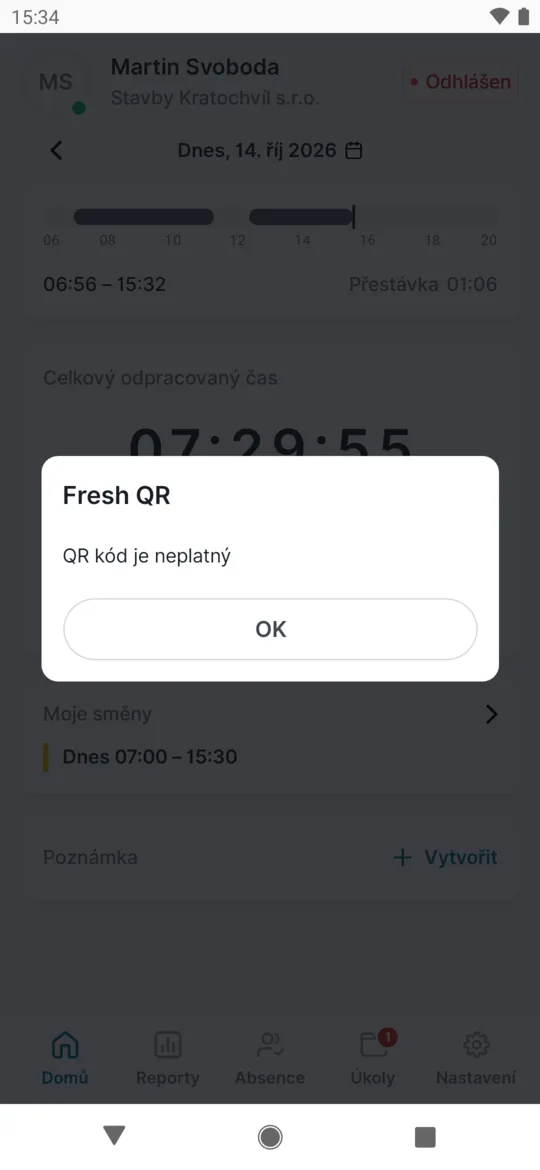
QR kód je neplatný
Naskenovali jste kód, který není kódem docházky FreshQR: webový odkaz, platební QR kód, štítek na materiálu, kód jiné firmy nebo poškozený tisk. Sken se nezapsal. Naskenujte kód Příchod nebo Odchod vaší firmy. Pokud hlášení přijde i u firemního kódu, požádejte vedoucího o nový tisk.
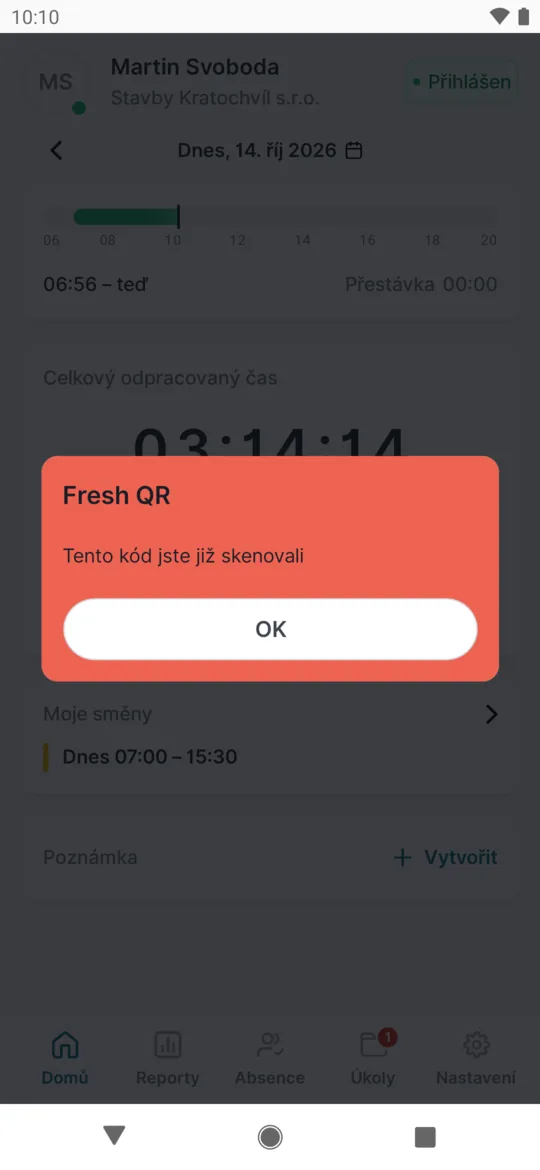
Tento kód jste již skenovali
Skenujete Příchod, i když už jste přihlášeni. Platí první příchod, nic se nezměnilo. Pokud chcete odejít, naskenujte Odchod. Pokud je otevřený příchod ještě ze včerejška, protože jste zapomněli na odchod, řekněte to vedoucímu.
Tento kód jste již naskenovali
Totéž hlášení bez internetu: dvakrát po sobě jste naskenovali Příchod (nebo dvakrát Odchod). Druhý sken se neuložil.
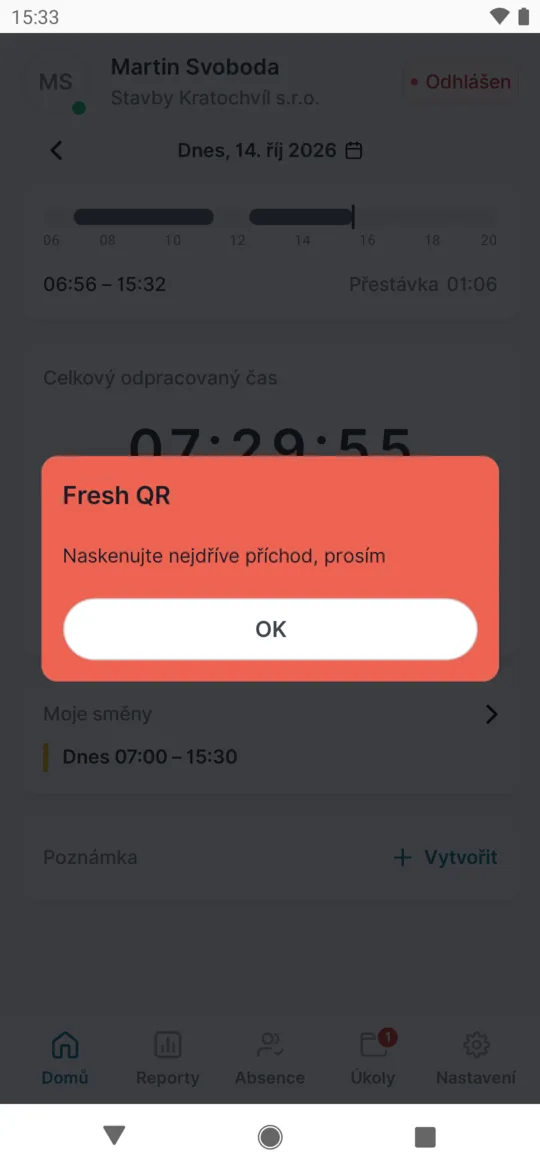
Naskenujte nejdříve příchod, prosím
Skenujete Odchod, ale nemáte otevřený příchod. Ráno jste zapomněli skenovat, nebo docházku už ukončil vedoucí či automatické pravidlo. Naskenujte Příchod a řekněte vedoucímu, kdy jste opravdu přišli.
Ukončení docházky na jiné pobočce není povoleno
Firma nepovoluje odchod na jiné pobočce, než kde jste přišli. Naskenujte Odchod tam, kde jste skenovali Příchod.
Když nic z toho nepomůže, řekněte to vedoucímu. Umí zkontrolovat, jestli je kód aktuální, a doplnit nebo opravit vaši docházku ve webové aplikaci.
#Jak povolit kameru a polohu
-
V hlášení klepněte na Otevřít nastavení.
Pokud jste přístup ke kameře při prvním skenu zamítli, aplikace při dalším skenu ukáže okno s výzvou, ať přístup ke kameře povolíte. Klepněte v něm na Otevřít nastavení.
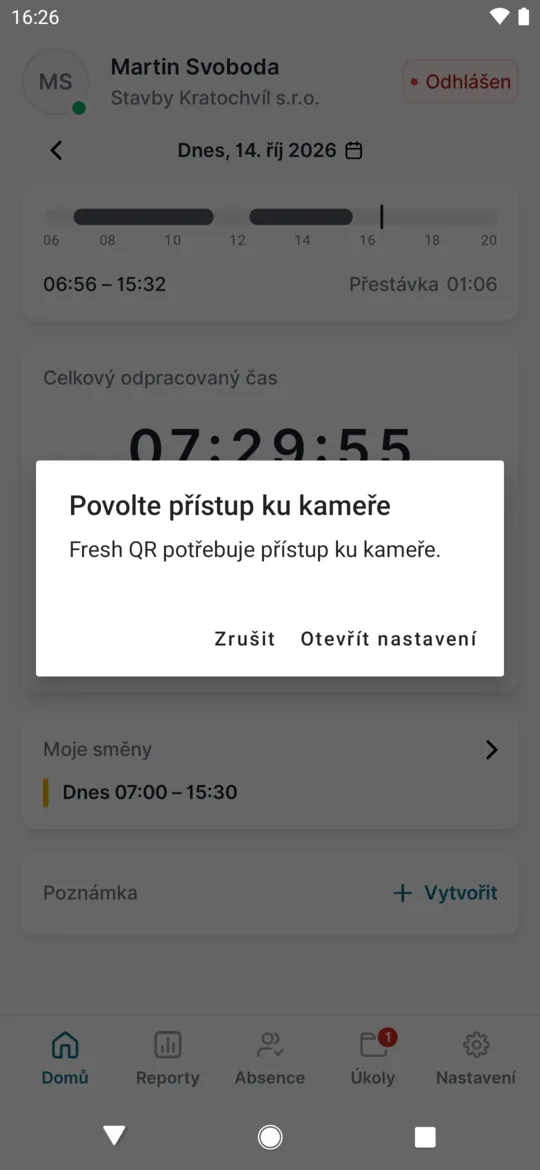
Bez přístupu ke kameře nelze skenovat -
Otevřete Oprávnění.
Otevře se stránka O aplikaci Fresh QR v nastavení telefonu. Klepněte na Oprávnění.
-
Povolte Fotoaparát a Polohu.
Klepněte na Fotoaparát a zvolte povolit. Pokud firma používá polohu, povolte stejně i Polohu. Stačí Povolit jen při používání aplikace a zapnutá přesná poloha. Na iPhonu najdete totéž v Nastavení pod Fresh QR.
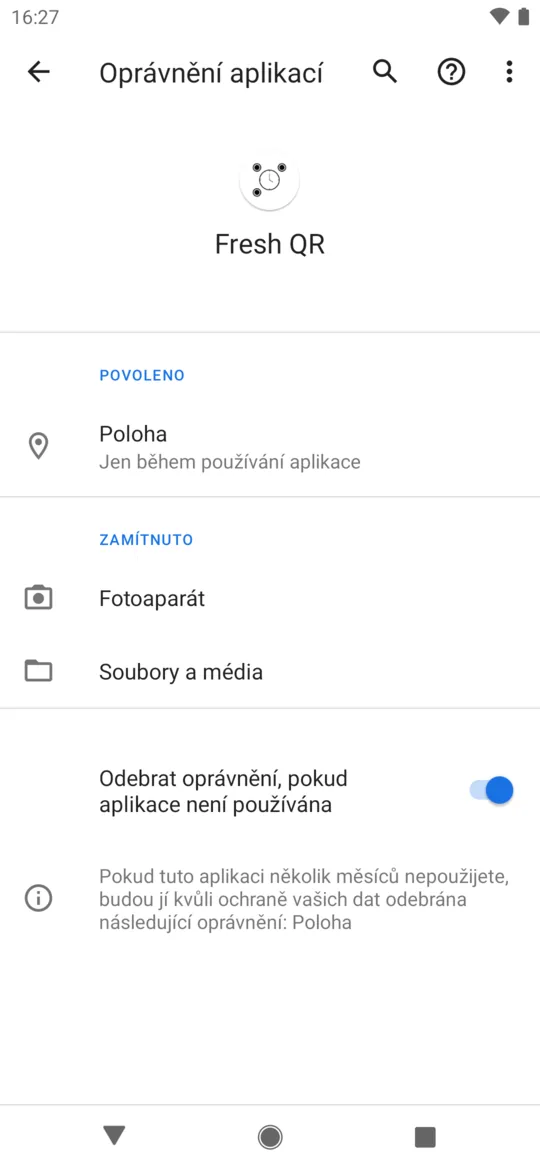
Fotoaparát zde znovu povolíte -
Vraťte se do aplikace a skenujte znovu.
Klepněte na Naskenujte QR. Sken, který se nepovedl, se nezapsal. Udělejte ho znovu.
#Hlášení o poloze
Prosím povolte přístup k poloze
Aplikace nemá povolenou polohu, i když ji zaměstnavatel používá. Povolte ji podle kroků výše.
Prosím povolte nebo zapněte GPS
V telefonu je vypnutá poloha. Zapněte ji v rychlém nastavení: stáhněte lištu shora dolů a klepněte na Poloha. Android se nejdřív může zeptat vlastním oknem, toto hlášení se ukáže až při dalším pokusu.
Nepodařilo se získat polohu
Telefon nenašel polohu včas. Třeba ve sklepě nebo uvnitř železobetonové stavby. Postavte se k oknu nebo ven, zapněte Wi-Fi a zkuste to znovu. Sken se nezapsal.
#Sken mimo pracoviště: co vidí zaměstnavatel
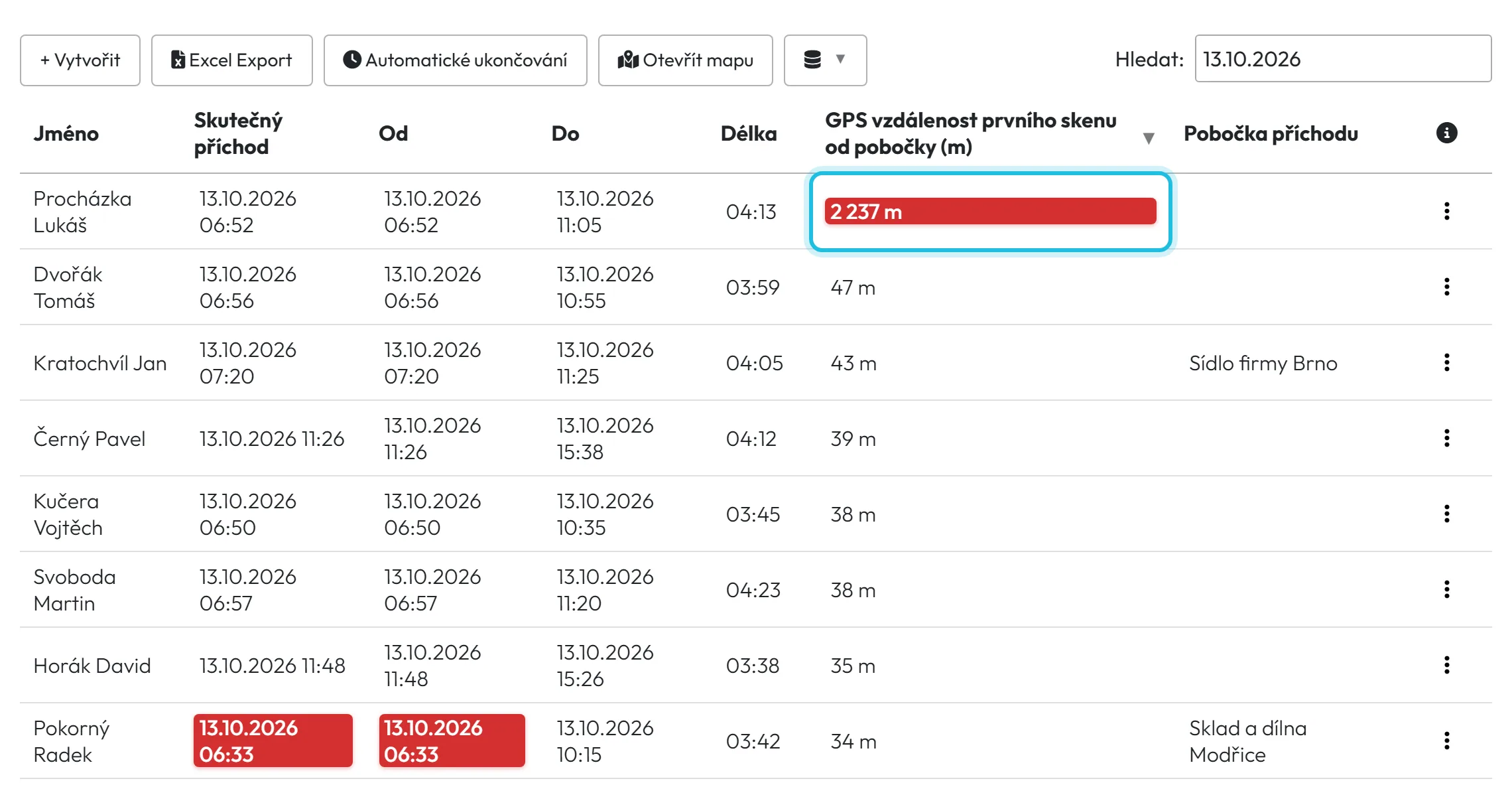
Sken mimo pracoviště aplikace FreshQR neodmítne. Pokud firma používá GPS, zapíše při skenu vaši polohu a vy uvidíte běžné potvrzení. Vedoucí ve webové aplikaci vidí, jak daleko od pobočky (u projektu od místa stavby) sken byl, a může si ho prohlédnout na mapě. Vzdálený sken je zvýrazněný. Firma si může nastavit i e-mail, když sken překročí určitou vzdálenost.
Polohu aplikace zjišťuje jen ve chvíli skenu, ne během celé směny.
#Jak dosáhnout přesné polohy při skenu
- Otevřete aplikaci pár vteřin před skenem. Aplikace začne zjišťovat polohu hned po otevření úvodní obrazovky. Když počkáte pár vteřin, bývá poloha přesnější.
- Zapněte Wi-Fi a polohu v telefonu. Wi-Fi pomáhá telefonu najít polohu i v budově. V oprávněních aplikace nechte povolenou přesnou polohu – viz Jak povolit kameru a polohu.
- Skenujte na pracovišti. Kód naskenujte až na místě, ne cestou v autě. Pokud je v budově slabý signál, zkuste to blíž k oknu.
- Když poloha opakovaně nesedí, řekněte to vedoucímu. Vedoucí může zkontrolovat, jestli je bod pobočky nebo stavby na mapě nastavený správně, nebo vám upravit přesnost GPS.
Proč může správný sken vypadat daleko
- V betonových budovách a ve sklepích se GPS poloha často odchýlí o desítky až stovky metrů.
- Když telefon včas nenajde novou polohu, použije poslední známou – třeba z domova.
- Bod pobočky může být na mapě nastavený jinde než vchod, například v sídle firmy místo na stavbě.
#Skenování bez internetu
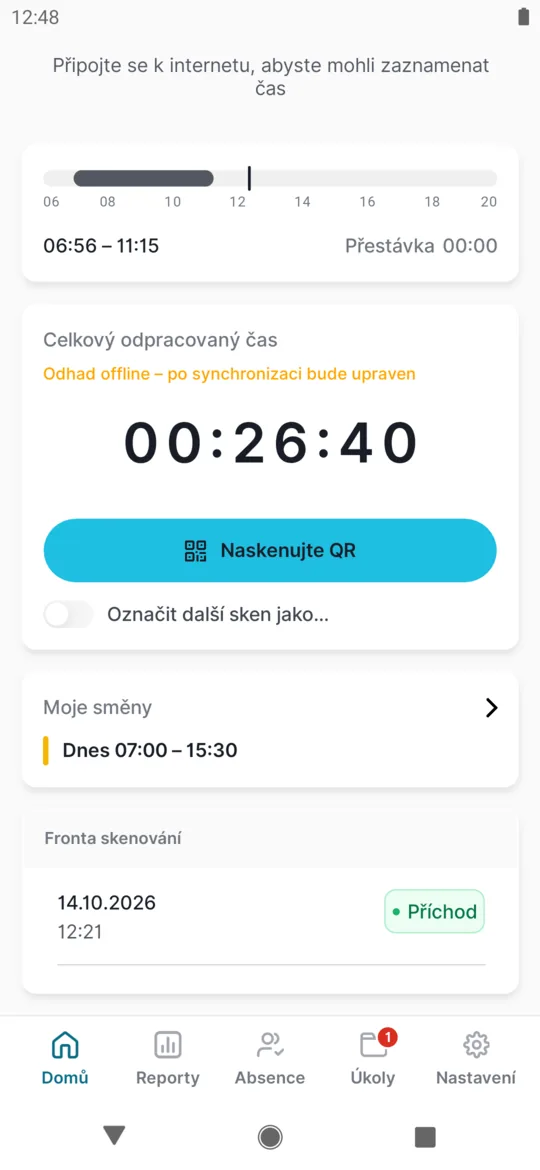
Bez signálu skenujte jako vždy. Na úvodní obrazovce je stav Offline a poloha GPS funguje i bez internetu. Místo běžného potvrzení uvidíte Nejste připojeni k internetu, ale váš sken se uloží a odešle později
. Sken se uloží v telefonu se skutečným časem skenu – do docházky se zapíše čas skenu, ne čas, kdy se telefon připojil. Na úvodní obrazovce přibude karta Fronta skenování s datem, časem a štítkem Příchod nebo Odchod a odpracovaný čas je označený Odhad offline – po synchronizaci bude upraven
. Nahoře uvidíte i výzvu, ať se připojíte k internetu, abyste mohli zaznamenat čas; sken je ale už uložený. Do fronty se ukládá i příchod bez QR kódu a sken projektu.
Skeny se odešlou, když aplikace běží a je online: při jejím otevření, při návratu signálu, dokud je otevřená, nebo při dalším skenu s internetem. Se zavřenou aplikací se neodesílají a tlačítko pro ruční odeslání aplikace nemá. Po odeslání uvidíte Vaše uložené skeny byly úspěšně zpracovány
a Fronta skenování zmizí.
Offline nefunguje žádost o dovolenou a jinou absenci – bez internetu se neodešle ani neuloží, viz Žádost o dovolenou. Internet potřebují i Reporty, Moje směny a Úkoly.
#Příchod bez QR kódu: tlačítko Docházka Příchod
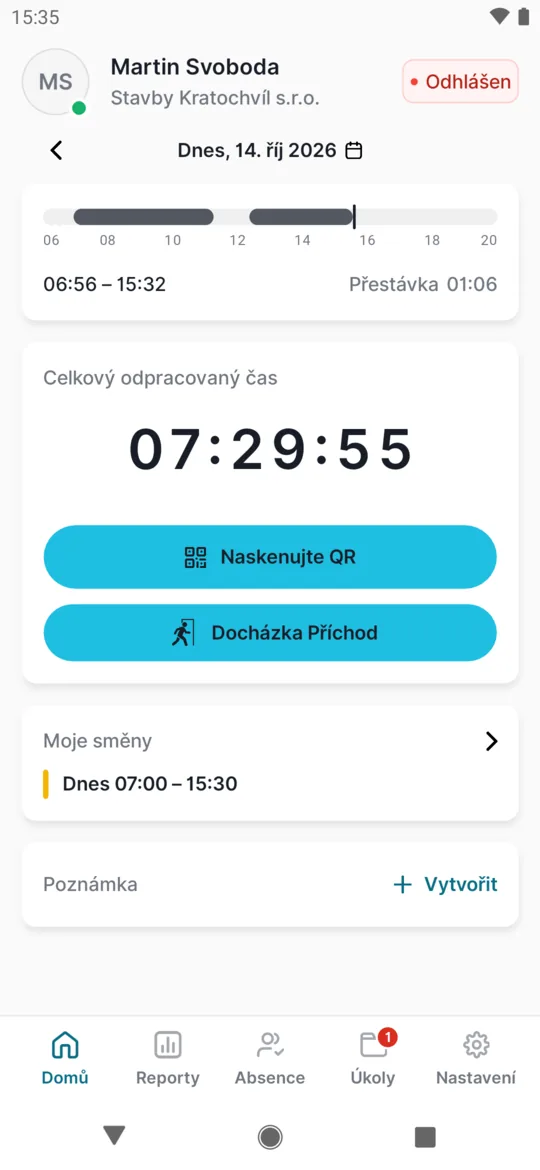
Když QR kód naskenovat nejde – u zákazníka, na cestě nebo doma, kde kód nevisí –, může firma používat tlačítko Docházka Příchod na úvodní obrazovce. Hodí se pro řidiče, servisní techniky, uklízečky u klientů nebo lidi na home office. Tlačítko uvidíte jen tehdy, když ho pro vaši firmu zapnula podpora FreshQR na žádost zaměstnavatele. Kde kód visí, skenujte ho podle návodu Příchod a odchod přes QR kód.
- Klepněte na Docházka Příchod. Tlačítko je pod Naskenujte QR. Aplikace se neptá na potvrzení, po klepnutí hned zapisuje – na pobočku, kterou vám přiřadil zaměstnavatel. Pokud firma používá polohu, povolte ji. Pokud vyžaduje fotku pracoviště, vyfoťte ho.
- Zkontrolujte potvrzení. Po chvíli uvidíte stejné potvrzení jako u QR kódu, například
Příchod 07:05
. Stav se změní na Přihlášen. - Na konci klepněte na Docházka Odchod. Po příchodu se tlačítko změní na Docházka Odchod. Klepněte na něj, když končíte. Uvidíte například
Odchod 15:40 Trvání: 08:35
.
Pokud firma používá polohu, uloží se při každém klepnutí a vedoucí vidí, jak daleko od pobočky jste byli – stejně jako u skenu mimo pracoviště. Bez signálu se příchod i odchod uloží do Fronty skenování a odešlou se později, stejně jako sken bez internetu. Přepínač Označit další sken jako… funguje i s tímto tlačítkem – viz označení dalšího skenu.
Pro uživatele neexistuje žádná přiřazená společnost
Nemáte přiřazenou pobočku. Stává se to třeba po připojení firemním kódem. Požádejte vedoucího, ať vám pobočku nastaví.
QR kód nenalezen pro zadaný typ skenování
Vaše pobočka nemá vytvořený kód příchodu nebo odchodu. Dejte vědět vedoucímu.
#Zvláštní případy a tipy
- Kamera se otevře, ale kód nenačte
- Otřete čočku, rozsviťte, držte telefon 15 až 30 cm od kódu a vyhněte se odleskům na zalaminovaném papíru.
- Druhý příchod
- Druhý sken kódu Příchod aplikace odmítne červeným hlášením.
Příchod nelze naskenovat dvakrát - Odchod bez příchodu
- Takhle vypadá hlášení, když ráno chybí příchod.
Odchod bez příchodu - Starý QR kód po výměně
- Když firma vytiskne nové kódy, sken starého kódu se zapíše a uvidíte běžné potvrzení. Zaměstnavatel ale na webu vidí, že jste skenovali starou verzi kódu. Používejte nový tisk. Více pro vedoucího v návodu QR kódy pro příchod a odchod.
- Kolegovi kód funguje, vám ne
- Kód je v pořádku. Zkontrolujte, jestli skenujete správný kód (Příchod, nebo Odchod) a jaký máte stav na úvodní obrazovce – Přihlášen, nebo Odhlášen.
- Aplikace se na polohu vůbec neptá
- Zaměstnavatel vám polohu vypnul. Skeny se ukládají bez ní, vzdálenost se nepočítá a nemusíte nic dělat.
- Přístup k úložišti u fotky
- Pokud firma vyžaduje fotku pracoviště, starší Androidy se ptají i na přístup k úložišti. Povolte ho.
- Připomínka neodeslaných skenů
- Pokud skeny zůstanou ve Frontě skenování, telefon ukáže oznámení
Připomenutí – Máte nesynchronizované offline skeny
. Přijde v 19:00 téhož dne, pokud do té doby zbývají aspoň 2 hodiny, jinak druhý den v 8:00. Otevřete pak aplikaci s internetem.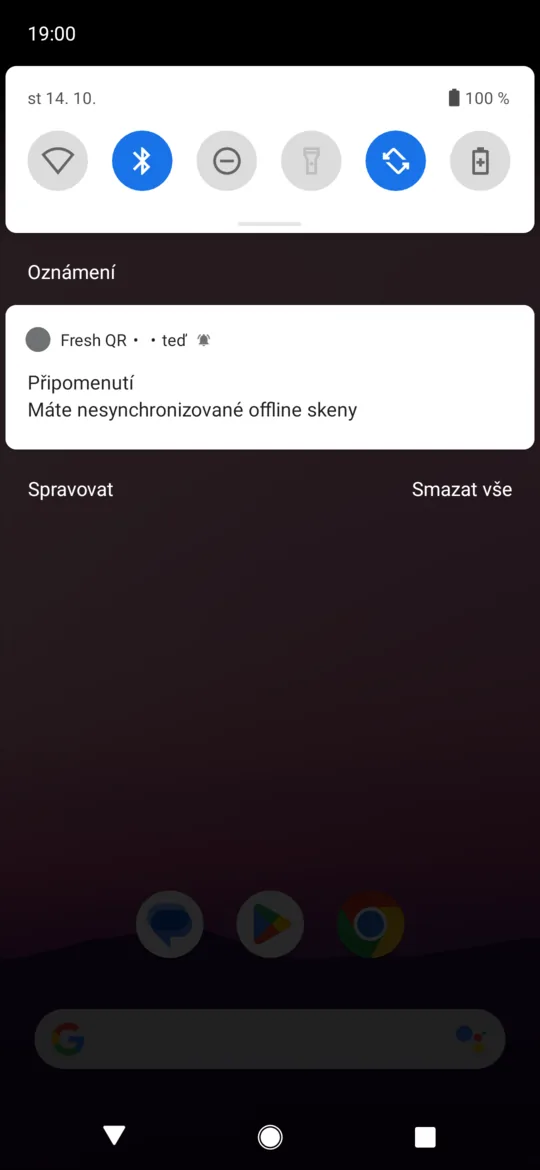
Telefon připomene neodeslané skeny - Po odeslání offline skenu se ukázala chyba
- Některá pravidla kontroluje až server, třeba jestli jste neskenovali odchod bez příchodu. Pokud při odesílání přijde chyba, například
Skenování o 06:58 (14. 10. 2026). Chyba: …
, sken se nezapsal. Řekněte to vedoucímu, doplní ho ručně. - Neodinstalujte aplikaci s plnou frontou
- Neodeslané skeny jsou uložené jen v aplikaci. Dokud je Fronta skenování plná, aplikaci neodinstalujte a neměňte telefon.
- Nic z toho nepomohlo
- Restartujte telefon a zkuste to znovu. Pak se obraťte na vedoucího, případně na podporu FreshQR: info@freshqr.online nebo WhatsApp.
#Časté dotazy
Zapsal se můj sken?
Jen pokud jste viděli potvrzení se zelenou značkou, nebo bez internetu hlášení, že se sken uloží a odešle později.
Proč jsou dvě různá hlášení o už naskenovaném kódu?
Jedno přijde ze serveru, druhé z kontroly v telefonu bez internetu. Znamenají totéž.
Odmítne aplikace sken, když nejsem na pracovišti?
Ne. Zapíše, kde jste byli, aby zaměstnavatel viděl, jestli sken proběhl na pracovišti, a posoudí to sám.
Sleduje mě aplikace během práce nebo když je zavřená?
Ne. Polohu zjistí jen ve chvíli skenu, proto stačí oprávnění „jen při používání aplikace“.
Proč nemám tlačítko Docházka Příchod?
Vaše firma ho nemá zapnuté. Zapíná ho podpora FreshQR na žádost zaměstnavatele.
Můžu skenovat bez polohy?
Jen pokud vám ji zaměstnavatel vypnul. Jinak polohu povolte.
Vedoucí tvrdí, že jsem skenoval z domova.
Mohla se použít poslední známá poloha, nebo byla poloha v budově nepřesná. Vedoucí si bod skenu může prohlédnout na mapě v Detailech skenů – viz návod GPS kontrola a přesnost polohy.
Kdo opraví špatně zapsaný čas?
Vedoucí ve webové aplikaci, v Detailech skenů.
#Související
Jste tadyProblémy se skenováním
Administrátor
Zaměstnanec
Webová aplikace (administrátor)Mobilní aplikace (zaměstnanec)




