Příchod a odchod přes QR kód v mobilní aplikaci
Na této stránce
- Rychlá odpověď
- K čemu je to dobré
- Pro koho ano / ne
- Postup krok za krokem
- Oběd, lékař nebo pauza: označte další sken
- Odchod s označením a návrat
- Co se s označením stane
- Fotka pracoviště při skenu
- Připomínka odchodu a další oznámení
- Příchod na jedné pobočce, odchod na jiné
- Co dalšího se může při skenu objevit
- Zvláštní případy a tipy
- Časté dotazy
- Související
Nevidíte tuto možnost v aplikaci? Přepínač Označit další sken jako…, povinnou fotku pracoviště i připomínku odchodu zapíná váš zaměstnavatel.
Návod pro administrátora: Nastavení mobilní aplikace →
Rychlá odpověď
Příchod a odchod přes QR kód zapíšete v aplikaci FreshQR takto: na úvodní obrazovce klepněte na Naskenujte QR a namiřte telefon na kód Příchod. Aplikace potvrdí třeba Příchod 06:56. Na konci směny stejně naskenujte kód Odchod. Odchod na oběd nebo k lékaři můžete předem označit. Na zapomenutý odchod vás může upozornit připomínka.
#K čemu je to dobré
- Žádný sešit ani píchačky. Stačí váš telefon a QR kód na zdi.
- Hned vidíte, že se příchod zapsal, i s přesným časem.
- Odchod na oběd nebo k lékaři označíte jedním klepnutím a vedoucí nemusí zjišťovat, kde jste byli.
- Funguje i bez signálu. Sken se uloží a odešle později.
#Pro koho se to hodí
Pro koho ano
- Zaměstnanci s pevným pracovištěm: dílna, sklad, kancelář, provozovna, stavba se stálou buňkou.
Pro koho ne
- Kdo pracuje každý den jinde a nemá na místě vytištěný kód. Pak se hodí projekty nebo příchod bez QR kódu, pokud ho firma má.
#Postup krok za krokem
-
Otevřete aplikaci na úvodní obrazovce.
Před příchodem vidíte vpravo nahoře stav Odhlášen a pod ním tlačítko Naskenujte QR. Skenovat jde jen v dnešním dni.
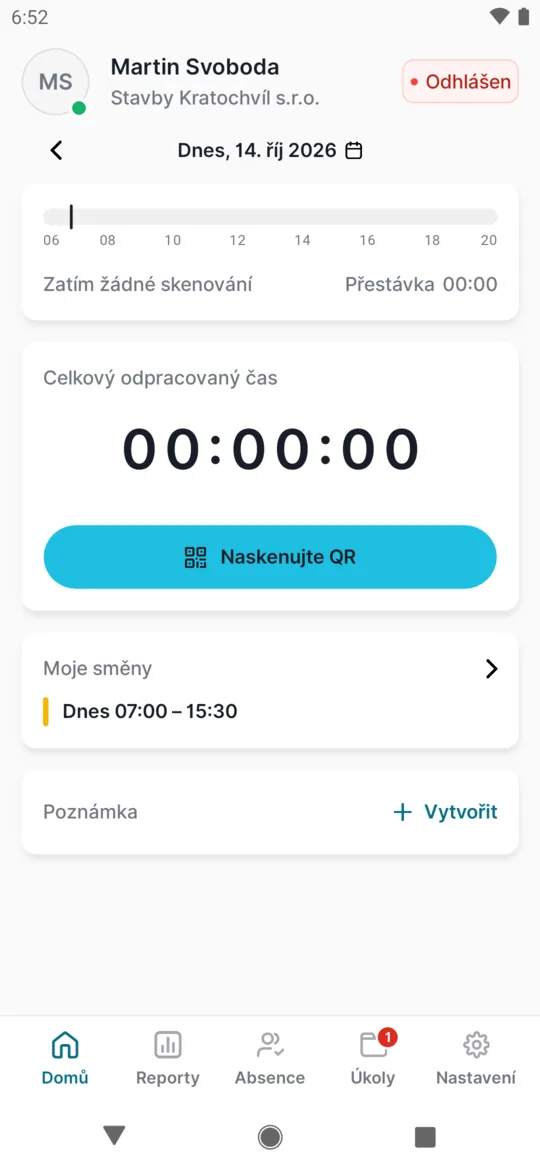
Před příchodem: stav Odhlášen -
Klepněte na Naskenujte QR a namiřte telefon na kód Příchod.
Otevře se kamera. Při prvním skenu povolte přístup ke kameře, a pokud to zaměstnavatel používá, i k poloze. Telefon držte zhruba 15 až 30 cm od kódu Příchod. Kód se načte sám, nic nemačkáte.
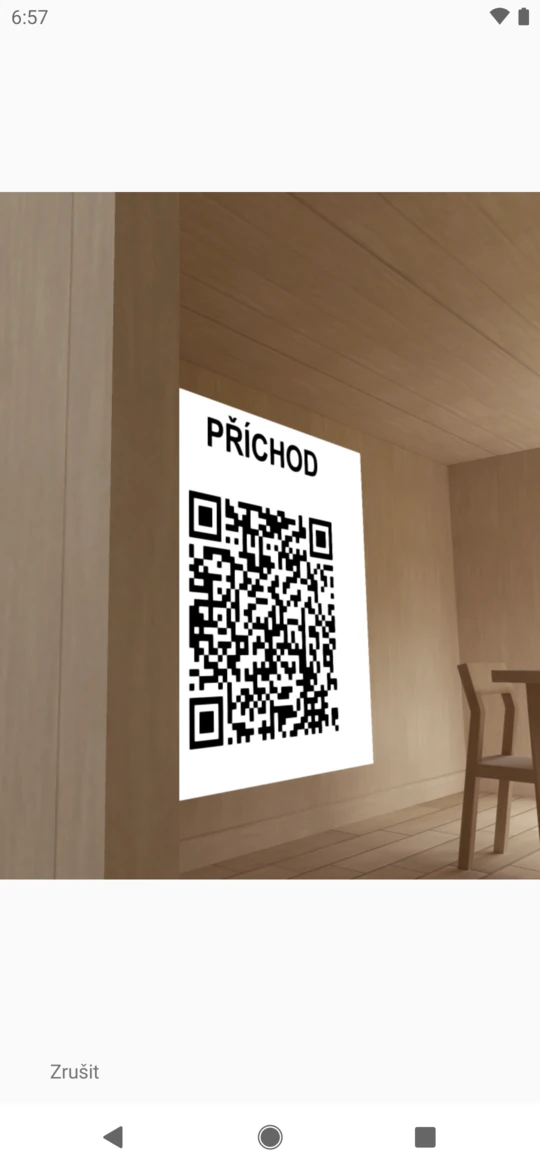
Fotoaparát namiřte na QR kód Příchod -
Počkejte na potvrzení a klepněte na OK.
Kamera se zavře a chvíli svítí
Zpracovávám...
. Pak uvidíte potvrzení se zelenou značkou, napříkladPříchod 06:56
. Teprve toto potvrzení znamená, že je příchod zapsaný. Okno zavřete tlačítkem OK.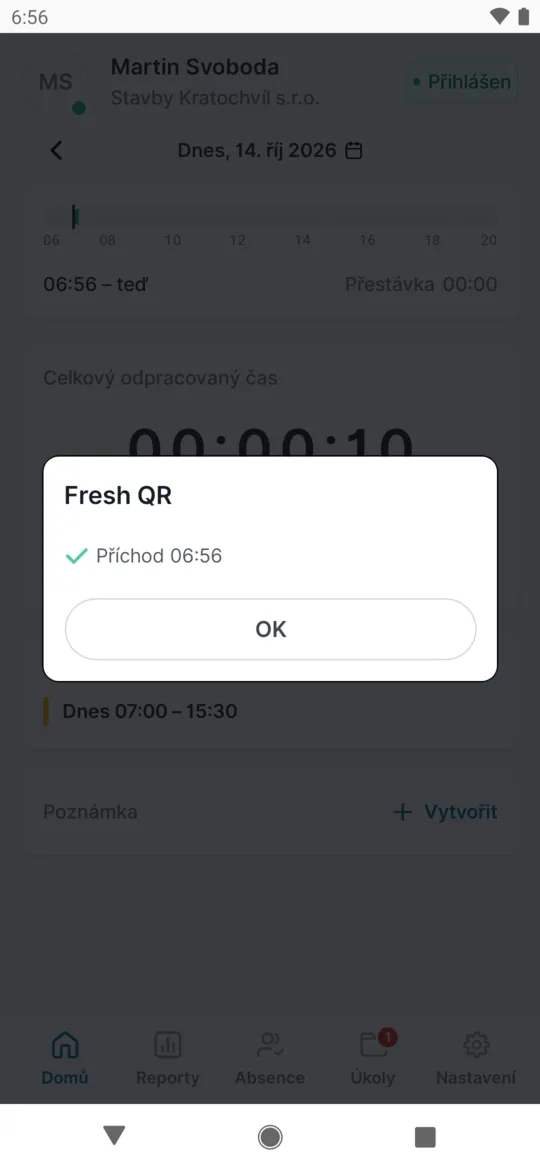
Příchod je zaznamenaný -
Zkontrolujte stav Přihlášen.
Stav se změní na Přihlášen. Pokud to firma povolila, začne běžet Celkový odpracovaný čas a na časové ose přibude váš příchod. Co všechno na úvodní obrazovce vidíte, popisuje Přehled dne a odpracovaný čas.
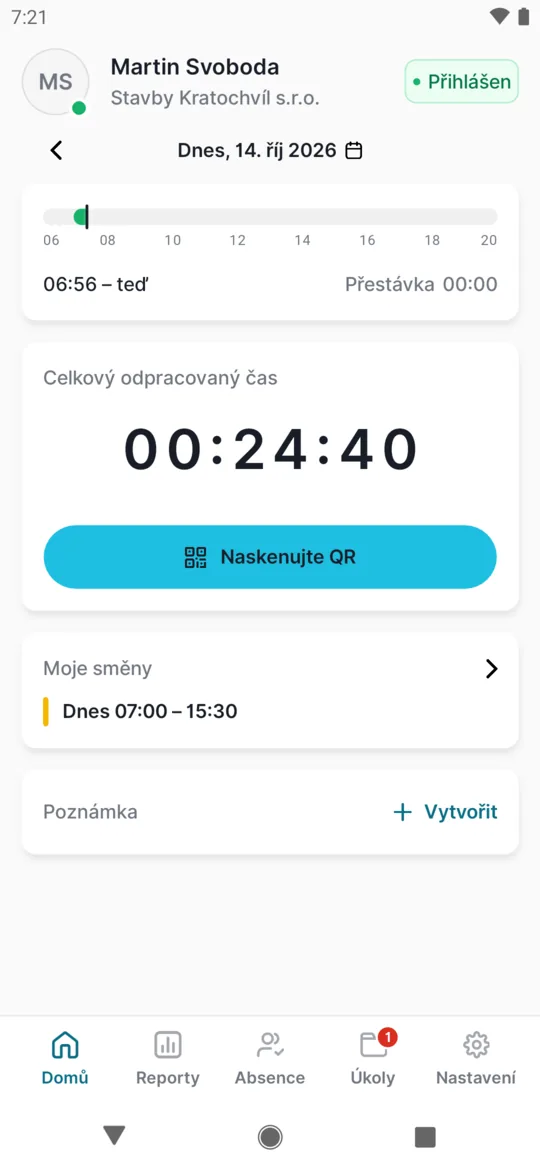
Po příchodu běží odpracovaný čas -
Na konci směny naskenujte kód Odchod.
Klepněte znovu na Naskenujte QR a namiřte telefon na kód Odchod. Uvidíte například
Odchod 15:32 Trvání: 08:36
. Pokud zaměstnavatel odpracovaný čas v aplikaci nezobrazuje, trvání v potvrzení nebude. Stav se vrátí na Odhlášen.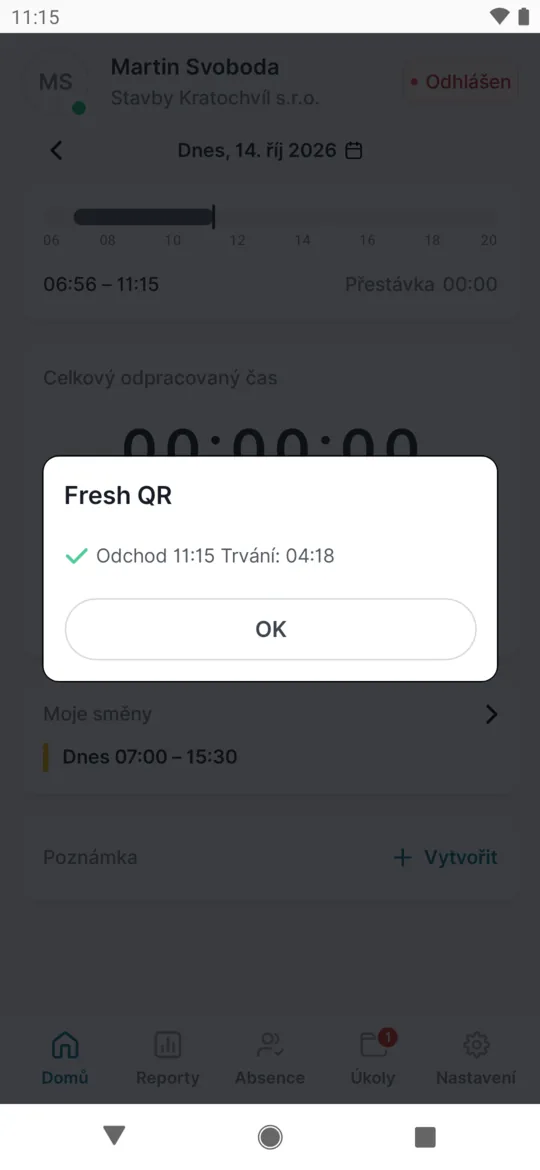
Při odchodu vidíte i trvání
#Oběd, lékař nebo pauza: označte další sken
Pokud firma chce, abyste se na oběd odhlašovali, naskenujte při odchodu kód Odchod a po návratu kód Příchod. Jestli to máte dělat, určuje zaměstnavatel. Automatické přestávky umí systém odečíst i sám.
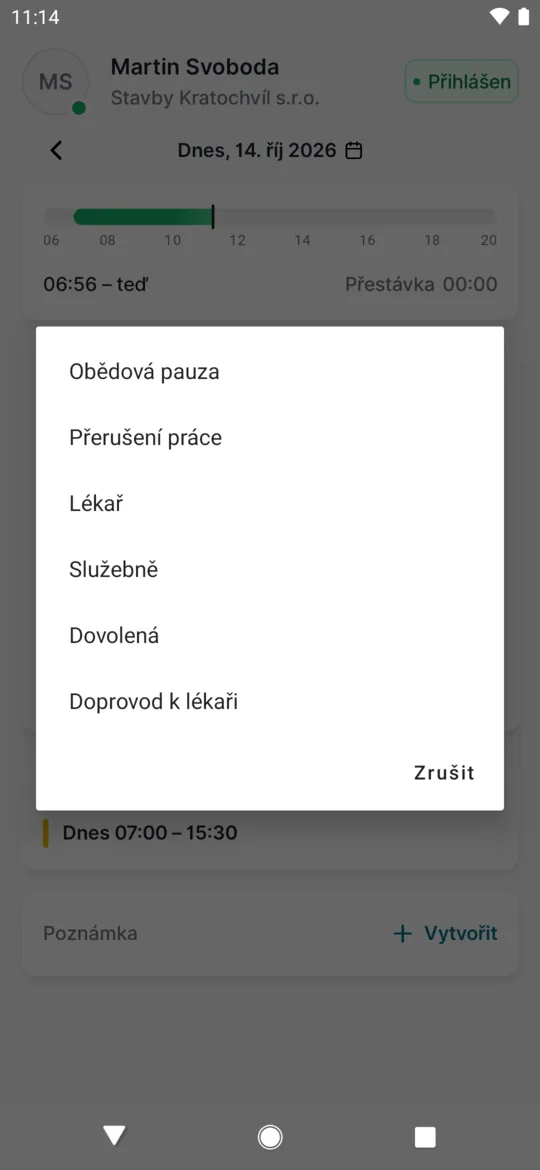
Pokud firma zapnula přepínač Označit další sken jako…, řeknete aplikaci ještě před skenem odchodu, proč odcházíte – na oběd, k lékaři, pro materiál do stavebnin. Návštěva lékaře se firmě může rovnou zapsat jako absence, bez žádosti.
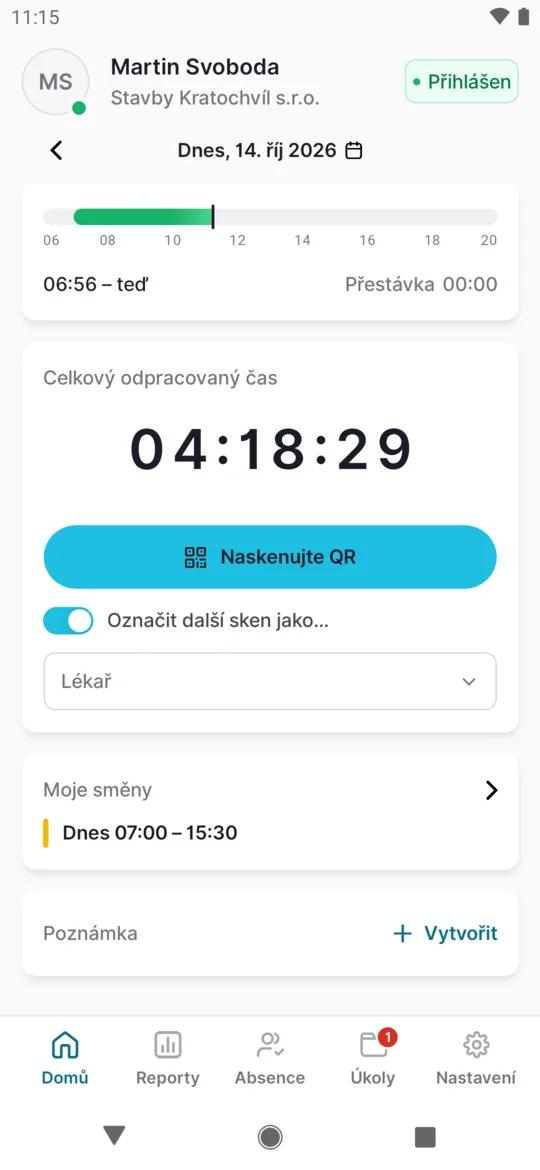
- Zapněte přepínač Označit další sken jako…. Na úvodní obrazovce pod tlačítkem Naskenujte QR klepněte na přepínač. Přepínač se zapne a pod ním se objeví řádek s důvodem. Předvybraná je Obědová pauza.
- Vyberte důvod. Klepněte na řádek s důvodem a vyberte jednu ze šesti možností: Obědová pauza, Přerušení práce, Lékař, Služebně, Dovolená nebo Doprovod k lékaři.
#Odchod s označením a návrat
- Zkontrolujte výběr a naskenujte Odchod. Vybraný důvod vidíte pod přepínačem. Pak naskenujte kód Odchod jako vždy. Označení platí jen pro tento jeden sken.
- Po návratu naskenujte Příchod. Návrat už neoznačujete. Naskenujte kód Příchod a pracujete dál.
#Co se s označením stane
Označení zpracuje zaměstnavatel ve webové aplikaci. Čas mezi odchodem a návratem uvidí pod zvoleným důvodem, například v přehledu přestávek. Pokud má firma zapnuté automatické absence, může se z označení Lékař rovnou stát schválená absence.
Vy v aplikaci označení neuvidíte. V detailu dne je tato mezera vedená jako Přerušení práce.
#Fotka pracoviště při skenu
Některé firmy chtějí ke skenu fotku místa, kde právě jste – hodí se třeba při úklidu, údržbě, na stavbách nebo při servisu u zákazníků. Fotka potvrdí, že jste opravdu byli na místě, a nemusíte posílat fotky ze stavby přes WhatsApp. Povinnou fotku zapíná zaměstnavatel, popisuje to návod Povinná fotka při skenu. Bez fotky se pak příchod ani odchod nezapíše. Fotka se vyžaduje i u příchodu bez QR kódu a u projektů.
- Naskenujte kód jako obvykle. Klepněte na Naskenujte QR a naskenujte kód Příchod nebo Odchod.
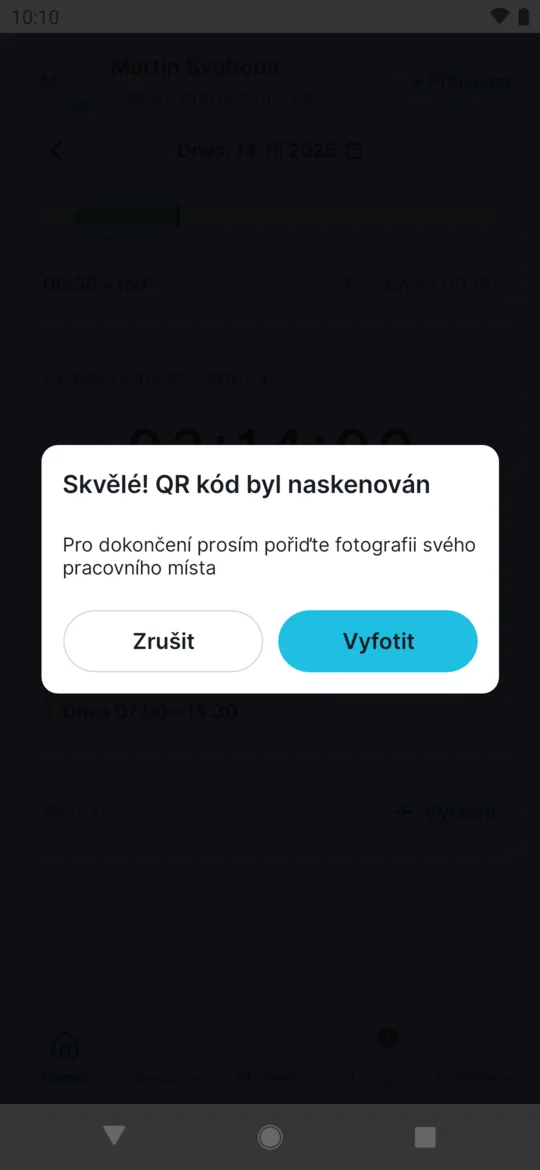
- V okně klepněte na Vyfotit. Ukáže se Skvělé! QR kód byl naskenován s textem
Pro dokončení prosím pořiďte fotografii svého pracovního místa
. Klepněte na Vyfotit. - Vyfoťte pracoviště a fotku potvrďte. Otevře se fotoaparát telefonu. Vyfoťte místo, kde pracujete – třeba vchod do stavby, uklizenou kancelář nebo hotovou práci – a fotku potvrďte. Z galerie fotku nahrát nejde. Na starších Androidech se aplikace může zeptat i na přístup k úložišti. Povolte ho.
- Počkejte na potvrzení skenu. Po
Zpracovávám...
uvidíte běžné potvrzení, napříkladPříchod 06:58
. Fotka se odešle spolu se skenem.
#Připomínka odchodu a další oznámení
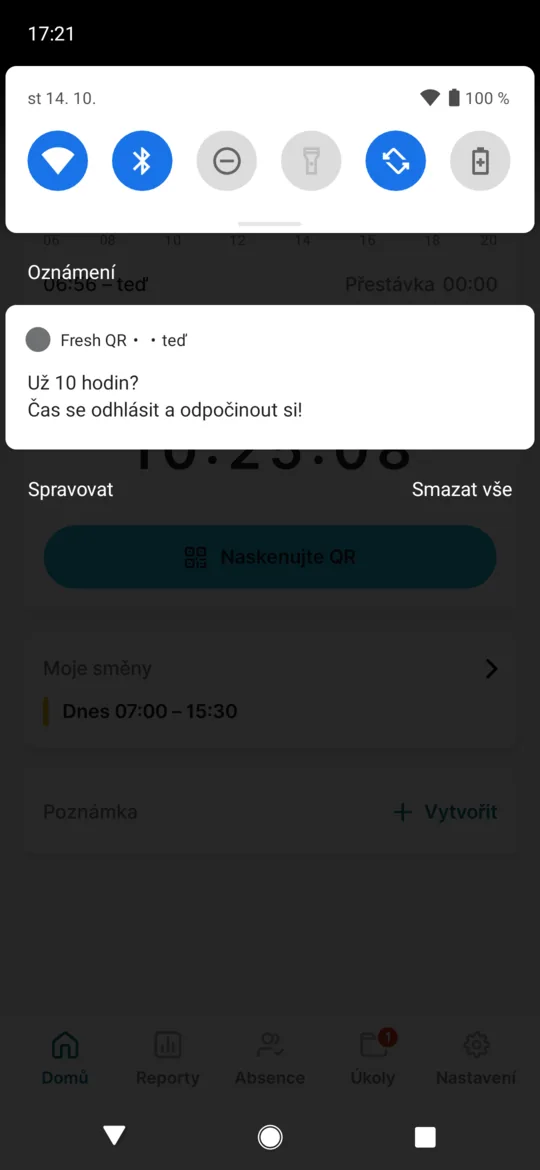
Když zapomenete naskenovat Odchod, upozorní vás oznámení Stále v práci?, například Stále v práci? Nezapomeňte se odhlásit, až budete hotovi!
Přijde, když jste přihlášeni déle, než nastavil zaměstnavatel, například 10 hodin. Čas se počítá od chvíle, kdy aplikace uvidí váš otevřený příchod – když jste příchod naskenovali v aplikaci, je to hned při skenu. Připomínku plánuje sám telefon, takže přijde i bez internetu. Aby přišla, povolte aplikaci Fresh QR oznámení, když se telefon zeptá, případně později v nastavení telefonu.
Klepnutím na oznámení otevřete aplikaci. Pokud ještě pracujete, nic nedělejte. Pokud už jste odešli, naskenujte Odchod nebo řekněte vedoucímu, kdy jste skončili. Připomínka sama docházku neukončí. Čas připomínky nastavuje zaměstnavatel, vy můžete oznámení v telefonu jen povolit nebo vypnout. Text se střídá, například Malá připomínka
nebo Už 10 hodin?
; druhý text se ukazuje bez ohledu na to, kolik hodin firma nastavila.
Jediné další oznámení je Máte nesynchronizované offline skeny, když skeny bez internetu čekají na odeslání. O schválení dovolené, novém rozvrhu směn ani o nových úkolech vás aplikace neupozorní – podívejte se na ně přímo v aplikaci.
#Příchod na jedné pobočce, odchod na jiné
Když během dne přejdete třeba ze sídla firmy v Brně do skladu v Modřicích, odchod tam většinou naskenovat můžete. Některé firmy to ale zakazují. Pak uvidíte Ukončení docházky na jiné pobočce není povoleno
a odchod je potřeba naskenovat na pobočce, kde jste přišli.
#Co dalšího se může při skenu objevit
- Bez signálu – sken se uloží do Fronty skenování a odešle se později, i s označením a fotkou. Viz Skenování bez internetu.
- Chybové hlášení – co které znamená, vysvětluje Problémy se skenováním.
#Zvláštní případy a tipy
- Naskenovali jste Příchod dvakrát
- Aplikace odpoví
Tento kód jste již skenovali
a nic se nezmění. Platí první příchod. Pokud jste chtěli odejít, naskenujte kód Odchod. - Ráno jste zapomněli na příchod
- Odchod bez příchodu aplikace odmítne hlášením
Naskenujte nejdříve příchod, prosím
. Naskenujte teď Příchod a řekněte vedoucímu, kdy jste opravdu přišli. Čas opraví ve webové aplikaci.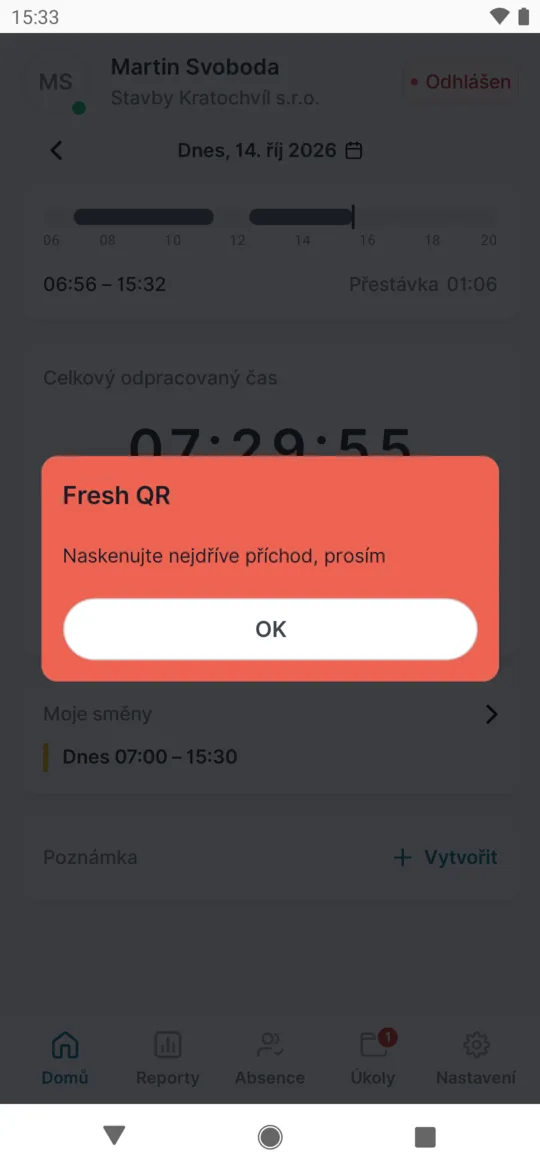
Odchod bez příchodu aplikace odmítne - Večer jste zapomněli na odchod
- Docházka zůstane otevřená a čas běží dál, i přes noc. Řekněte to vedoucímu. Některé firmy mají nastavené automatické ukončení zapomenutých odchodů, jinak čas opraví vedoucí.
- Připomínka nepřišla
- Zkontrolujte, jestli má Fresh QR v telefonu povolená oznámení a jestli ho neomezuje úsporný režim baterie. Připomínka také nepřijde, pokud ji zaměstnavatel nezapnul nebo pokud jste příchod naskenovali v jiném telefonu.
- Připomínka přišla později, než jste čekali
- Čas se počítá od chvíle, kdy aplikace uviděla otevřený příchod. Pokud vám příchod zapsal třeba vedoucí, rozhoduje okamžik, kdy jste pak otevřeli aplikaci.
- Kód se nenačte
- Otřete čočku fotoaparátu, rozsviťte nebo se postavte tak, aby se na kódu neodráželo světlo. Ukáže-li se chyba, podívejte se na chybová hlášení nebo na povolení kamery a polohy.
- Přepínač Označit další sken jako… chybí nebo se nezměnila připomínka
- Zaměstnavatel přepínač skryl, nebo nastavení právě změnil – třeba počet hodin připomínky. Nastavení se projeví až po restartu: aplikaci úplně zavřete a znovu otevřete.
- Označení Dovolená
- Možnost Dovolená slouží pro odchod během směny. Řádnou dovolenou si předem vyžádejte v části Absence – viz Žádost o dovolenou.
- U fotky jste klepli na Zrušit
- Aplikace ukáže
Fotografie pracoviště je povinná pro evidenci docházky.
a sken se neuloží. Naskenujte kód znovu a tentokrát fotku pořiďte.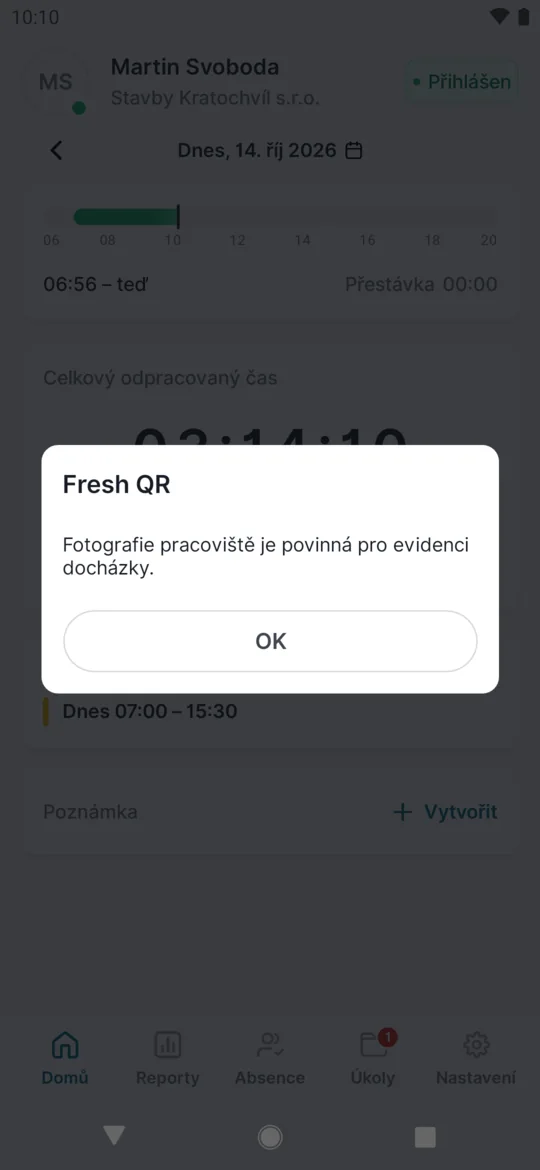
Bez fotky se sken neuloží - Fotka po špatném kódu
- Aplikace chce fotku hned po načtení kódu, ještě před jeho kontrolou. Pokud jste omylem naskenovali cizí kód, uvidíte po fotce
QR kód je neplatný
. - Okno mluví o QR kódu i u jiného skenu
- Text okna s výzvou k fotce zmiňuje QR kód i tehdy, když jste přišli tlačítkem bez QR. Postup je stejný.
#Časté dotazy
Můžu naskenovat příchod za kolegu?
Ne. Sken se vždy zapíše majiteli telefonu. Každý skenuje ve svém vlastním telefonu.
Sleduje mě aplikace celou směnu?
Ne. Polohu zjistí jen ve chvíli skenu, a to jen pokud ji zaměstnavatel používá.
Jaký čas se zapíše?
Čas skenu, který vidíte v potvrzení. Jak se čas zaokrouhluje ve výkazu, určuje zaměstnavatel v nastavení rozvrhu.
Musím mít zapnutý internet?
Nemusíte. Bez internetu se sken uloží v telefonu i s označením a fotkou a odešle se, až budete zase online.
Zapomněl jsem sken označit. Co teď?
Řekněte to vedoucímu, opraví to ve webové aplikaci. V telefonu už starší sken změnit nejde.
Odečte se oběd i bez označení?
Pokud má firma v rozvrhu automatické přestávky, systém je odečte sám. Označení jen říká, proč jste byli pryč.
Kdo fotku pracoviště uvidí a jak dlouho?
Lidé ve webové aplikaci zaměstnavatele, kteří mají přístup ke skenům. Automaticky ji nikdo nekontroluje, podívá se na ni vedoucí. Fotky se uchovávají 3 měsíce.
Kde vezme zaměstnavatel QR kódy?
Vytiskne si je ve webové aplikaci. Postup je v návodu QR kódy pro příchod a odchod.
#Související
Jste tadyPříchod a odchod přes QR kód
Administrátor
Zaměstnanec
Webová aplikace (administrátor)Mobilní aplikace (zaměstnanec)




