Typy absencí ve FreshQR: význam každého nastavení
Na této stránce
Rychlá odpověď
Typy absencí nastavíte v menu Absence na kartě Typy absencí. Každá firma začíná se 13 výchozími typy, například Dovolená, PN nebo Návštěva lékaře. Tužkou u typu změníte název, kód, limit a příznaky, které určují, jak se absence počítá v reportech a jestli ji musí někdo schválit.
Jak to zapnout
Nic zapínat nemusíte. Každá nová firma dostane 13 hotových typů absencí a dva limity – dovolenou a lékaře. Kartu otevřete, až budete chtít typ přejmenovat, přidat vlastní nebo změnit, jak se počítá.
- Absence
- Typy absencí
- Kdo může zapnout
- Hlavní účet a Administrátor. Manažeři ani role Absence: Čtení a úpravy tuto kartu nevidí.
- Co se změní
- Nový nebo přejmenovaný typ uvidí zaměstnanci v aplikaci při příštím otevření formuláře pro novou absenci. Změna příznaku přepočítá reporty (kromě uzamčených období).
- Platí pro
- Celá firma. Typy jsou společné pro všechny zaměstnance; individuálně se dá nastavit jen nárok, ne typ.
#K čemu je to dobré
- Každá absence se počítá tak, jak potřebujete: dovolená přeskočí víkendy, nemocenská je ve mzdových exportech i o víkendu, home office se počítá jako práce.
- U typů, které nikdo neschvaluje – třeba návštěva lékaře –, zapnete automatické schválení a ušetříte si klikání.
- Pořadí typů určuje, co zaměstnanec v aplikaci vidí nahoře. Nejčastější typ dáte na první místo a bude předvybraný.
- Kód typu (D, PN, OČR…) se ukazuje v reportech a kalendářích, kde není místo na celý název.
#Pro koho se to hodí
Pro koho ano
- Každá firma při prvním nastavení – stačí projít výchozí typy a upravit, co vám nesedí.
- Firmy, které posílají docházku do mzdového systému a potřebují u typů speciální kódy.
- Firmy s vlastními absencemi, například Darování krve nebo Školení BOZP.
Pro koho ne
- Malý tým, kterému výchozí typy vyhovují, na kartu sahat nemusí.
#Výchozí typy absencí
Při registraci firma dostane těchto 13 typů. Názvy i kódy můžete přepsat.
| Kód | Název | Výchozí limit |
|---|---|---|
| D | Dovolená | dovolená, 20 dní ročně |
| d | 1/2 dovolená | dovolená |
| OZ | Návštěva lékaře | lékař, 7 dní ročně |
| OD | Doprovázení člena rodiny | lékař |
| OČR | Ošetřování člena rodiny | lékař |
| HO | Home Office | – |
| SLB | Služebně | – |
| PN | PN | – |
| NV | Náhradní volno | – |
| SLC | Služební cesta | – |
| PP | Placená překážka | – |
| PO | Pohotovost | – |
| IN | Jiné | – |
Hodnoty limitů (20 a 7 dní) jsou jen výchozí nastavení, ne výklad zákona. Upravte je podle svých pravidel – postup je v návodu Nárok na dovolenou – limity absencí.
#Postup krok za krokem
-
Otevřete kartu Typy absencí.
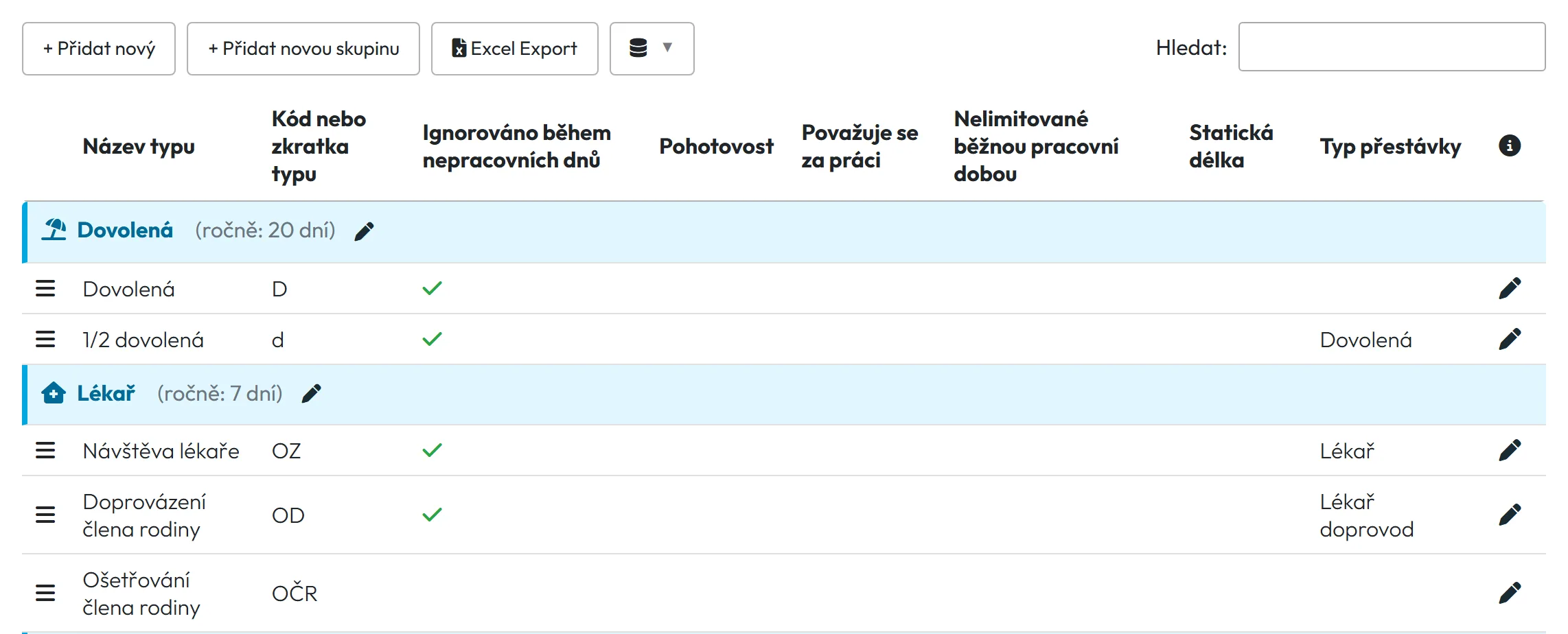
V levém menu klikněte na Absence a nahoře na kartu Typy absencí. Typy jsou seskupené podle limitu: záhlaví skupiny ukazuje název limitu a nárok, například (ročně: 20 dní). Typy bez limitu jsou ve skupině Ostatní.
-
Upravte typ tužkou.
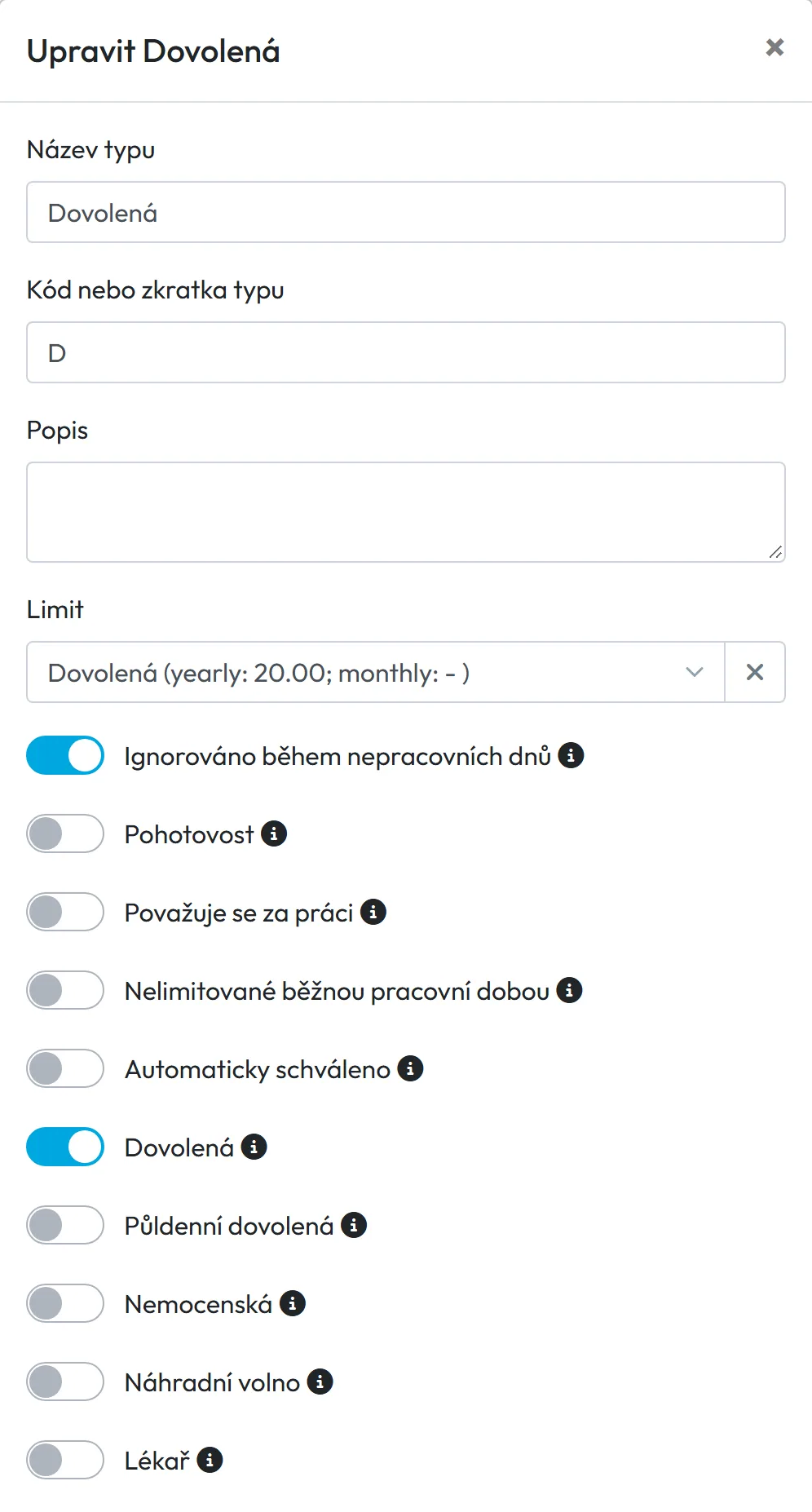
Klikněte na tužku u typu. V okně změníte Název typu, Kód nebo zkratka typu, Limit a příznaky – jejich význam najdete v tabulce níže. Změny uložte tlačítkem Uložit.
U dovolené zkontrolujte, že má zapnuté Ignorováno během nepracovních dnů. Jinak by se týdenní dovolená počítala i se sobotou a nedělí.
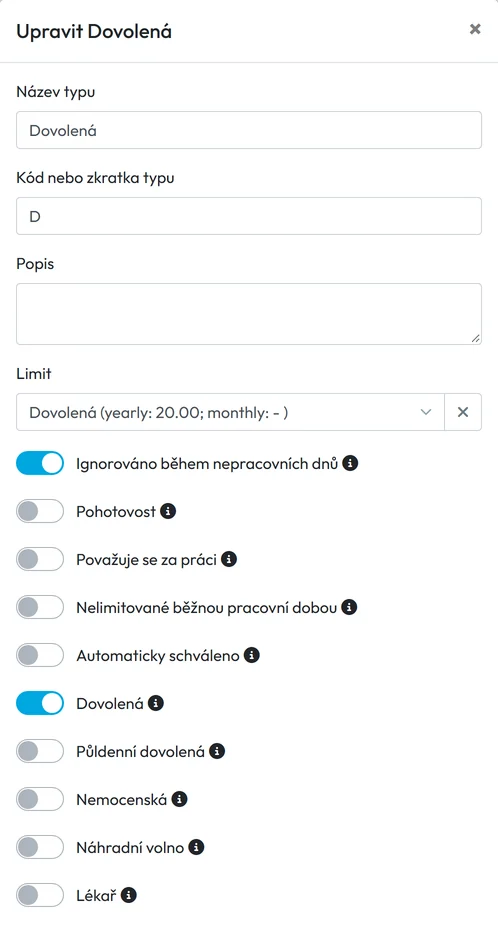
Formulář typu absence Dovolená -
Přidejte vlastní typ.
Klikněte na + Přidat nový. Otevře se okno Přidat nový typ absence. Vyplňte název (například „Darování krve“) a kód („DK“), případně limit a příznaky, a uložte. Zaměstnanci nový typ uvidí v aplikaci při příštím otevření formuláře.
-
Zapněte automatické schválení, kde ho nepotřebujete.
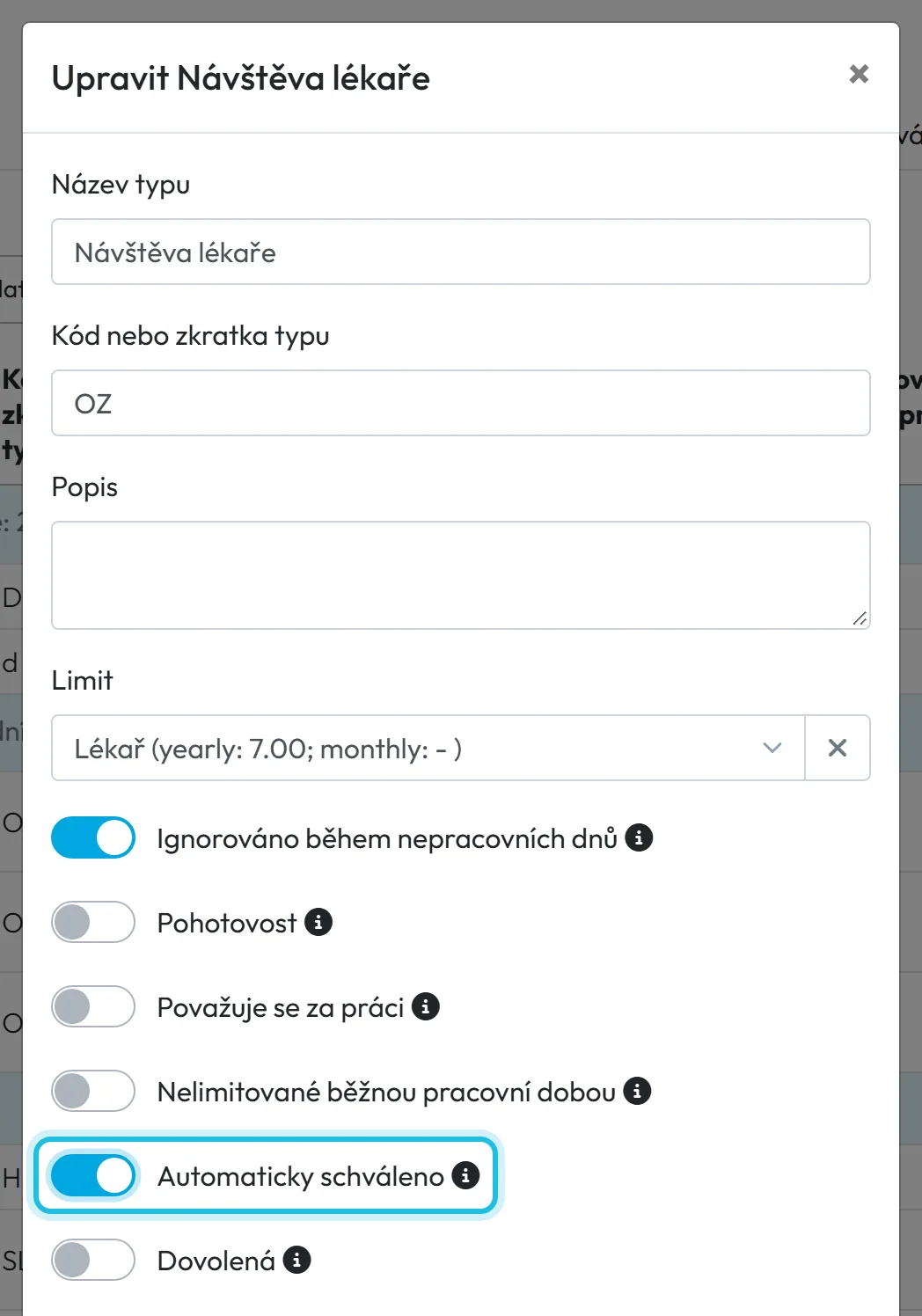
U typů, které nikdo neschvaluje, zapněte Automaticky schváleno. Žádost zaměstnance se pak uloží rovnou jako Schválená a v aplikaci má zelenou ikonu. Platí to jen pro žádosti z mobilní aplikace; absence zadané na webu mají stav, který vyberete ve formuláři. Více o schvalování v návodu Schválení dovolené.
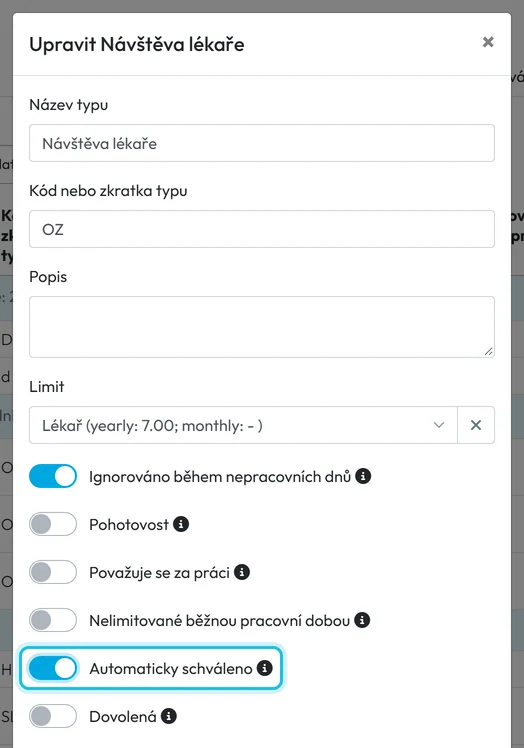
Automaticky schváleno platí pro žádosti z mobilní aplikace -
Propojte značky ze skenu s typem.
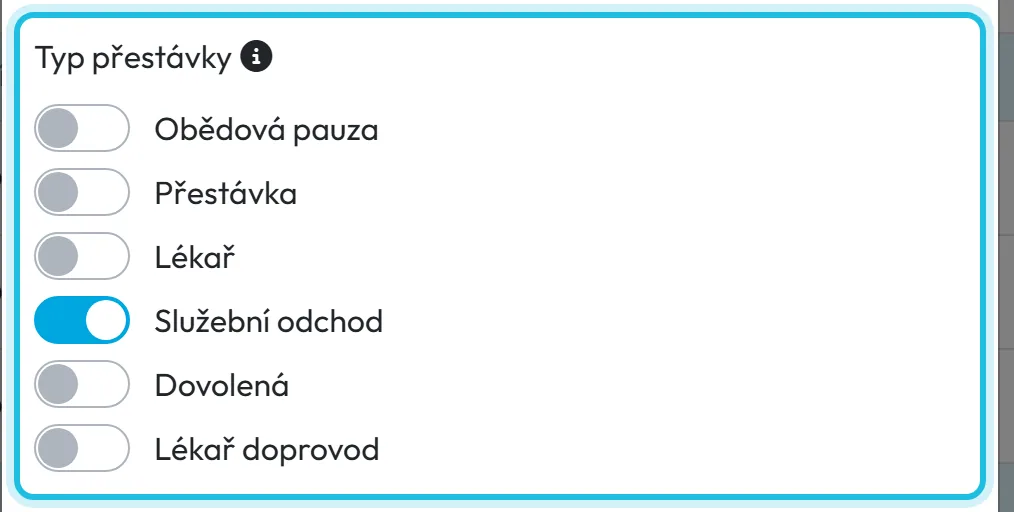
Pokud používáte Automatické absence, nastavte u typu Typ přestávky: například u Návštěvy lékaře zapněte Lékař. Každá značka může patřit jen k jednomu typu. Na webu se značky jmenují Obědová pauza, Přestávka, Lékař, Služební odchod, Dovolená a Lékař doprovod; v aplikaci je zaměstnanec vidí pod trochu jinými názvy (Přerušení práce, Služebně, Doprovod k lékaři).
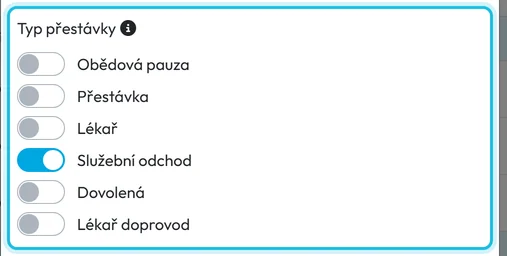
Typ přestávky propojí značku z aplikace s typem absence -
Seřaďte typy přetažením.
Typ přetáhněte za úchyt ☰ na začátku řádku. V tomto pořadí uvidí typy zaměstnanci v aplikaci a první typ jim bude předvybraný. Formuláře na webu řadí typy abecedně.

Pořadí typů změníte přetažením za úchyt -
Zobrazte další sloupce.
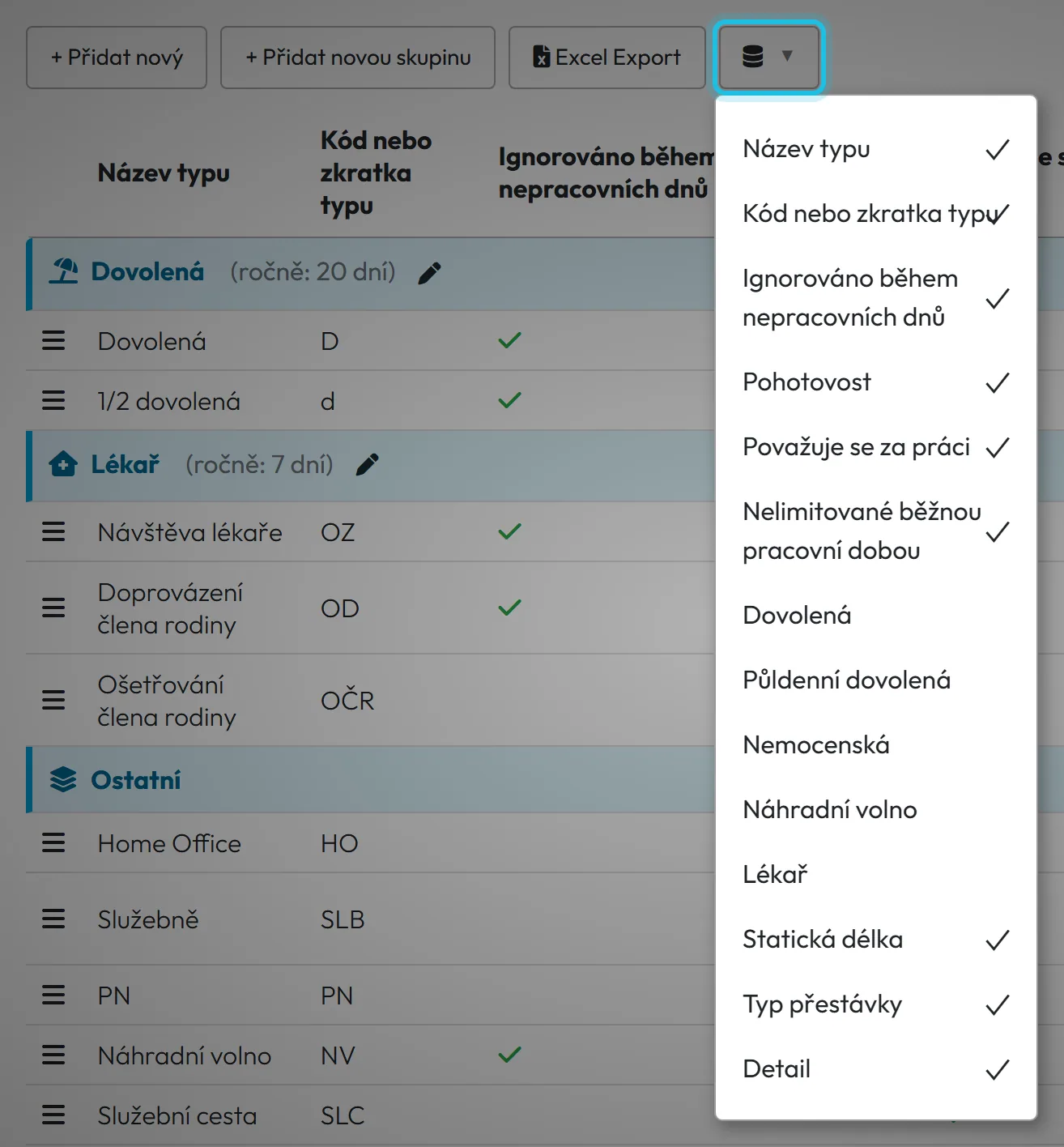
Sloupce s příznaky Dovolená, Půldenní dovolená, Nemocenská, Náhradní volno a Lékař jsou skryté. Zapnete je tlačítkem pro výběr sloupců nad tabulkou. Tabulku můžete stáhnout tlačítkem Excel Export.
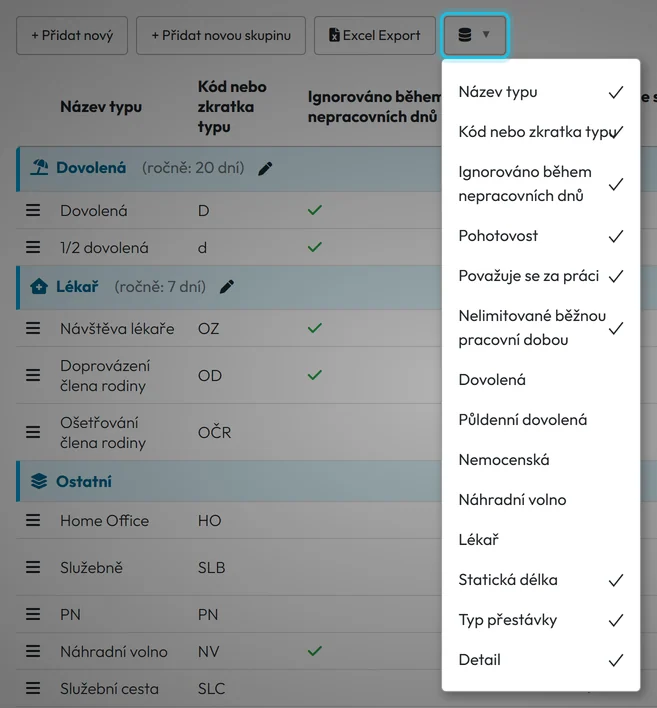
Další sloupce zapnete přes výběr sloupců

#Co znamená které nastavení
| Nastavení | Co dělá |
|---|---|
| Název typu | Povinné, nejvýše 50 znaků. Tento název vidí zaměstnanec v aplikaci. |
| Kód nebo zkratka typu | Povinné, nejvýše 10 znaků. Zobrazuje se v reportech a v kalendářích, kde je málo místa. |
| Popis | Interní poznámka pro vás. |
| Limit | Nárok, ze kterého typ ubírá (například dovolená). Typ může patřit jen do jednoho limitu; křížkem ho odeberete. Když by schválení absence limit překročilo, FreshQR se při schvalování zeptá na potvrzení – viz schválení dovolené. |
| Ignorováno během nepracovních dnů | Celé dny absence o víkendu, ve svátek nebo ve dnech bez rozvrhu se nepočítají. Části dne s přesným časem zůstanou. Hodí se pro vícedenní dovolenou. |
| Pohotovost | Čas se počítá jako pasivní pohotovost; práce během ní jako aktivní pohotovost. |
| Považuje se za práci | Pro home office, služební cesty a práci tam, kde není QR kód. Čas se počítá jako odpracovaný. |
| Nelimitované běžnou pracovní dobou | Normálně se absence ve dni, kdy zaměstnanec i pracoval, zkrátí, aby součet nepřesáhl pracovní dobu. Se zapnutým příznakem se započítá celá. |
| Automaticky schváleno | Žádosti tohoto typu z mobilní aplikace se uloží rovnou jako Schválená. Limit souběžných absencí se v aplikaci kontroluje i tak. |
| Dovolená | Označí typ jako dovolenou pro mzdové exporty. Samo o sobě typ do limitu nepřiřadí – k tomu slouží pole Limit. |
| Půldenní dovolená | Jde zapnout jen spolu s Dovolenou. Exporty ji počítají jako půl pracovního dne. |
| Nemocenská | Mzdové exporty ji zahrnou i o víkendech a svátcích. |
| Náhradní volno | Čas se odečte z přesčasů. Viz Automatické absence a náhradní volno. |
| Lékař | Označí typ jako lékařskou absenci. Do limitu ho přiřadíte polem Limit. |
| Statická délka | Prázdné = délka podle času nebo pracovní doby. S hodnotou (HH:MM) se každý kalendářní den absence počítá přesně takto dlouhý a čas od–do se ignoruje. Nastavení pobočky, které zmiňuje nápověda u pole, zapínat nemusíte. |
| Typ přestávky | Propojí značku, kterou si zaměstnanec dá na sken, s tímto typem pro Automatické absence. |
| Speciální kódy | Kód pro mzdový systém (Olymp, MRP, Helios, MKSoft). Pole se ukáže jen firmám, kterým export zapne podpora FreshQR. |
#Zvláštní případy a tipy
- Smazání typu
- Typ smažete ikonou koše a potvrzením Ano, smazat. Staré absence tohoto typu zůstanou i s názvem, jen ho zaměstnanci už nemohou vybrat. Skrýt typ jinak než smazáním nejde.
- Značky ze skenu se nemění na absence
- Pokud zapínáte Automatické absence, projděte u typů pole Typ přestávky a propojte značky, které vaši lidé používají – u nové firmy propojení nemusí být nastavené.
- Nemocenská se počítá i o víkendu
- Typ PN nemá zapnuté Ignorováno během nepracovních dnů a s příznakem Nemocenská jde do mzdových exportů i o víkendech a svátcích. Pokud to tak nechcete, upravte nastavení typu.
- Změna příznaku a staré měsíce
- Po uložení typu se reporty přepočítají. Měsíce v uzamčeném období zůstanou beze změny.
#Časté dotazy
Může mít každý zaměstnanec jiné typy absencí?
Ne, typy jsou společné pro celou firmu. Jednotlivým zaměstnancům se dá upravit jen nárok, například počet dní dovolené.
Musím schvalovat každou návštěvu lékaře?
Ne. U typu Návštěva lékaře zapněte Automaticky schváleno. Platí to pro žádosti z mobilní aplikace.
Počítají se víkendy do dovolené?
Ne u typů se zapnutým Ignorováno během nepracovních dnů. Obě výchozí dovolené (Dovolená a 1/2 dovolená) ho mají zapnuté.
Co se stane se starými absencemi, když typ smažu?
Zůstanou i se svým názvem. Nové žádosti už typ vybrat nemohou.
Kam zadám kódy pro Olymp, MRP, Helios nebo MKSoft?
Do pole Speciální kódy u typu. Zobrazí se jen firmám, kterým export do mzdového systému zapne podpora FreshQR – napište na info@freshqr.online nebo přes WhatsApp.
#Související
Jste tadyTypy absencí a jejich nastavení
Webová aplikace (administrátor)Mobilní aplikace (zaměstnanec)




