Pracovní pozice: seznam, hierarchie a rozvrh pro celou pozici
Na této stránce
Rychlá odpověď
Pracovní pozice založíte v Zaměstnanci › Pracovní pozice tlačítkem + Vytvořit. Každá může mít nadřazenou pozici, takže vznikne graf firmy. Zaměstnanci pozici přiřadíte v detailu v poli Název pozice. Pozice pak řídí rozvrh pro celou skupinu, obsazení směn, výměny směn v mobilu a filtr v reportech.
#K čemu je to dobré
- Jeden rozvrh pro všechny zedníky místo nastavování u každého člověka zvlášť.
- V Plánovači směn nastavíte minimum lidí pro pozici – třeba aby na stavbě byli vždy aspoň dva zedníci.
- Směny si v mobilu vyměňují jen lidé, kteří se umí zastoupit, tedy kolegové na stejné pozici.
- Reporty vyfiltrujete podle pozice, například jen elektrikáře.
#Pro koho se to hodí
Pro koho ano
- Firmy s různými profesemi: stavba (zedník, tesař, elektrikář), restaurace (kuchař, číšník), výroba (mistr, operátor).
- Kdo používá Plánovač směn a výměny směn.
- Kdo chce mít rozvrh podle profese, ne podle pobočky.
Pro koho ne
- Malý tým, kde všichni dělají totéž. Pozice nemusíte zakládat, nic se nerozbije. Jen počítejte s tím, že lidé bez pozice si můžou měnit směny jen mezi sebou.
- Pokud chcete určit, kdo komu velí a kdo koho vidí, to pozice nedělají. Na to slouží organigram a nadřízení.
#Postup krok za krokem
-
Otevřete Zaměstnanci › Pracovní pozice.
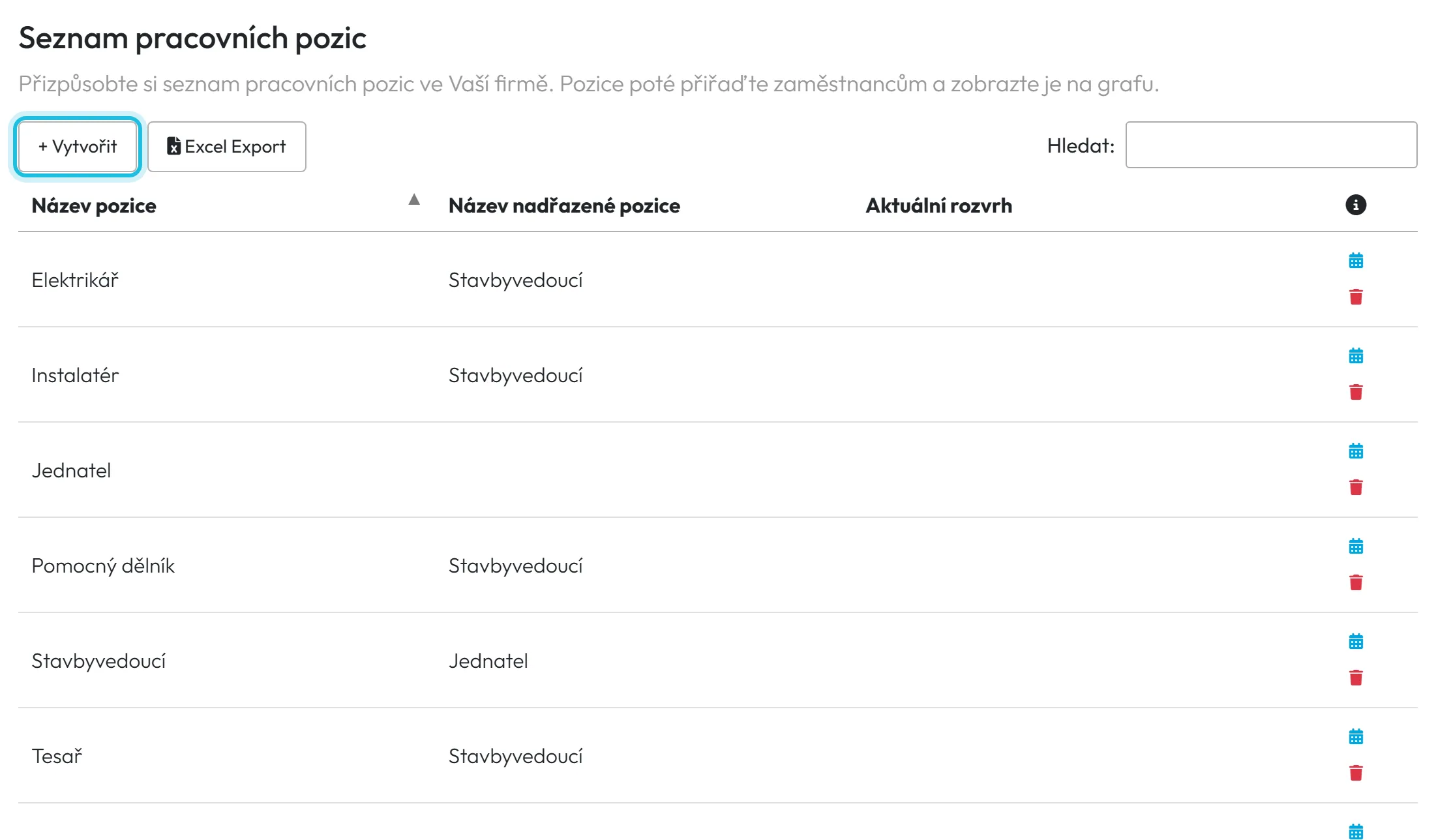
Tabulka Seznam pracovních pozic má sloupce Název pozice, Název nadřazené pozice a Aktuální rozvrh. Na konci řádku je ikona kalendáře pro rozvrh pozice a červený koš.
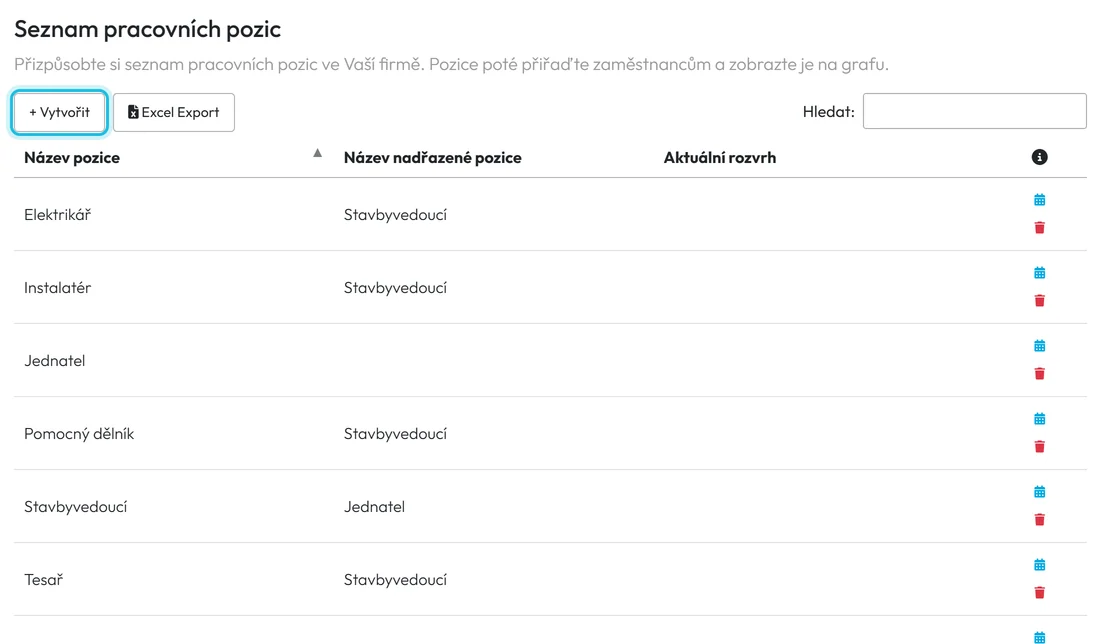
Pracovní pozice vytvoříte tlačítkem Vytvořit -
Vytvořte pozici.
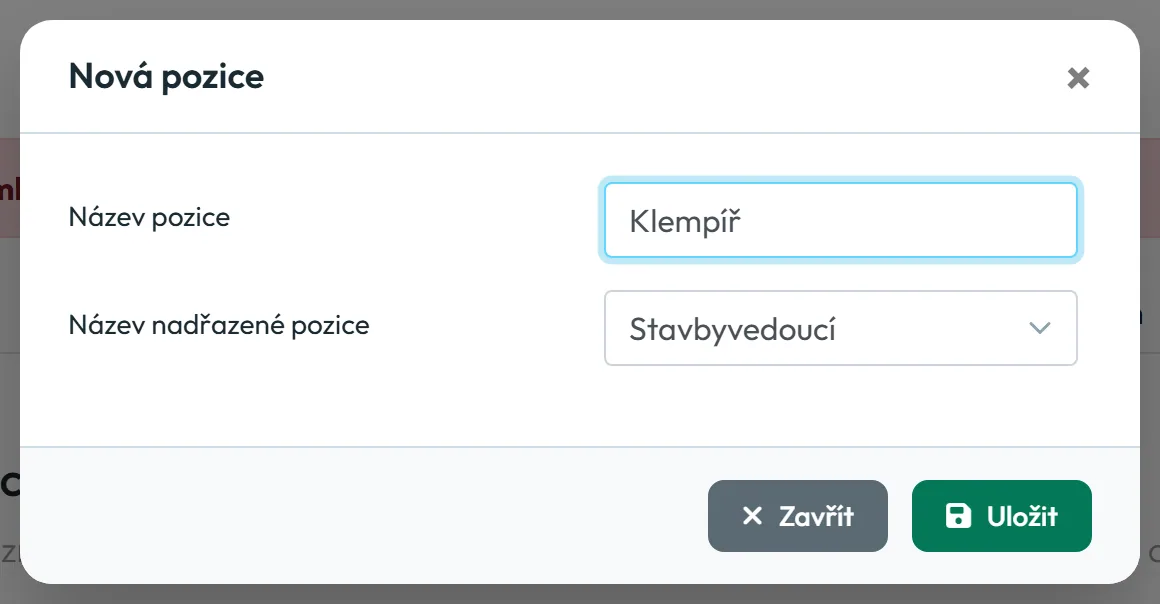
Klikněte na + Vytvořit. V okně Nová pozice napište název, například Zedník, a v poli Název nadřazené pozice vyberte Stavbyvedoucí. U nejvyšší pozice nechte pomlčku. Klikněte na Uložit.
Název musí být ve firmě jedinečný. Když už pozice existuje, okno napíše
Pozice již existuje
.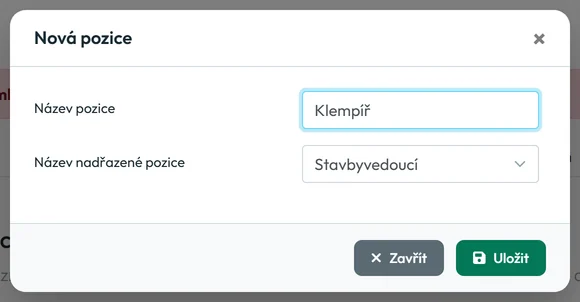
U nové pozice vyberte nadřazenou pozici -
Zkontrolujte graf pozic.
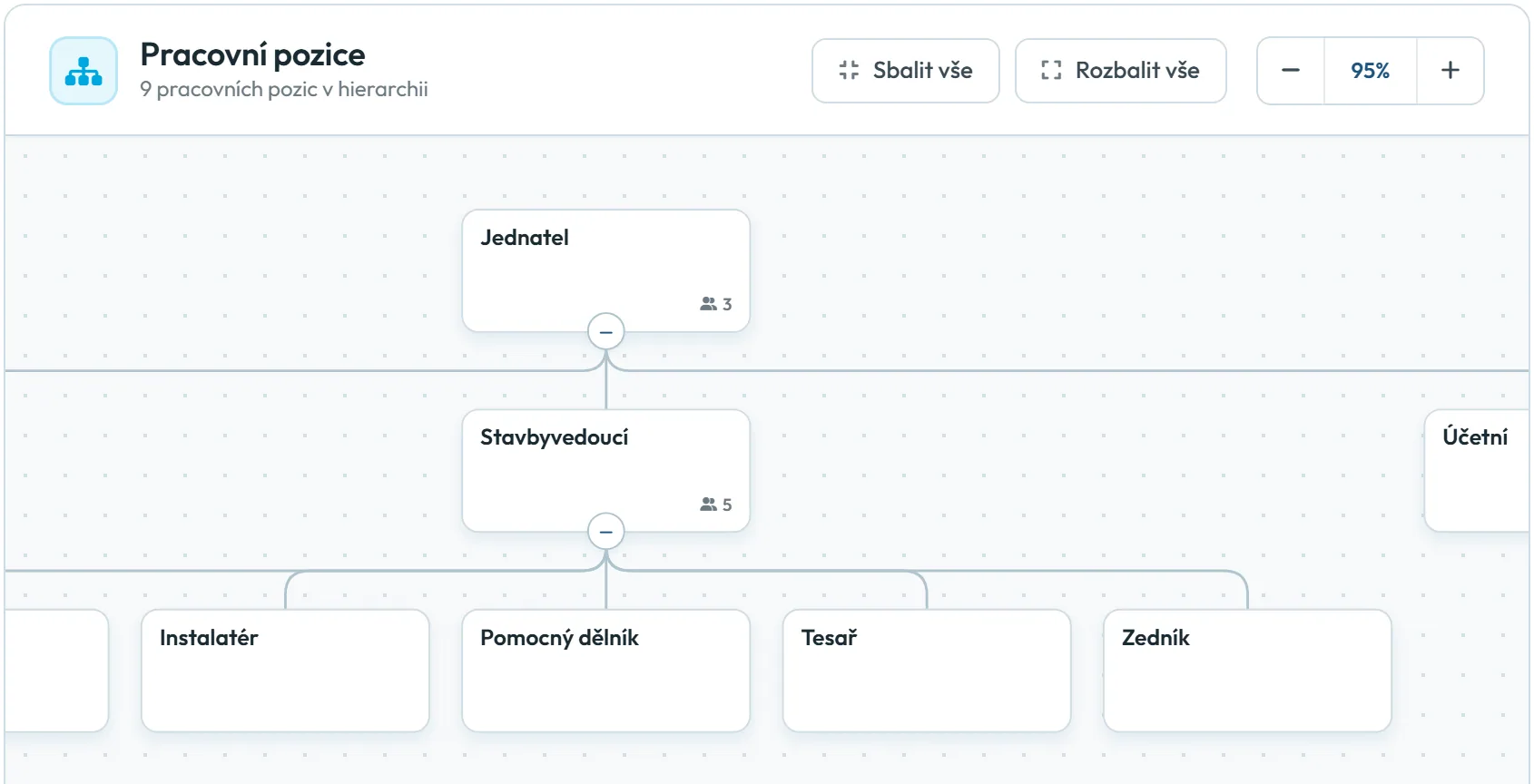
Pod tabulkou je graf Pracovní pozice s počtem pozic v hierarchii. Tlačítkem + na kartě pozice přidáte rovnou podřízenou pozici – okno se otevře s předvyplněnou nadřazenou pozicí.
Graf je jen obrázek struktury firmy. Nadřazená pozice nikomu nedává práva a neurčuje nadřízené.
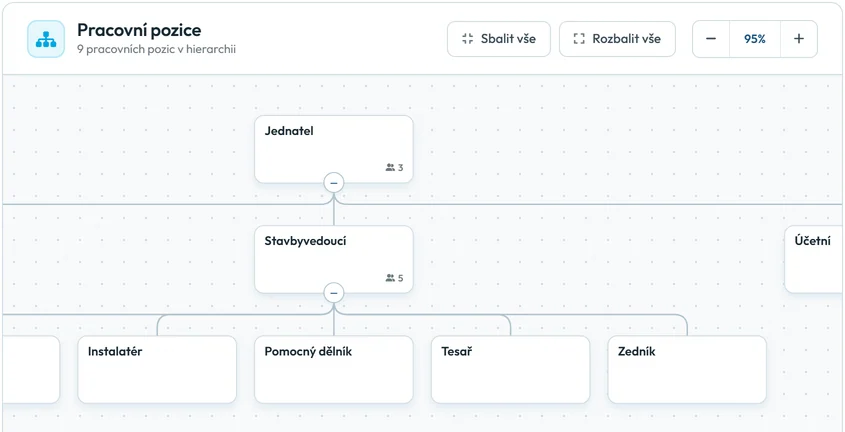
Graf ukazuje hierarchii pozic -
Přiřaďte pozice zaměstnancům.
Otevřete detail zaměstnance, v poli Název pozice vyberte pozici a klikněte na Aktualizovat. Každý zaměstnanec má nejvýš jednu pozici. Postup je v návodu Údaje zaměstnance. Pozici můžete vybrat i u kandidáta.
-
Nastavte rozvrh pro celou pozici.
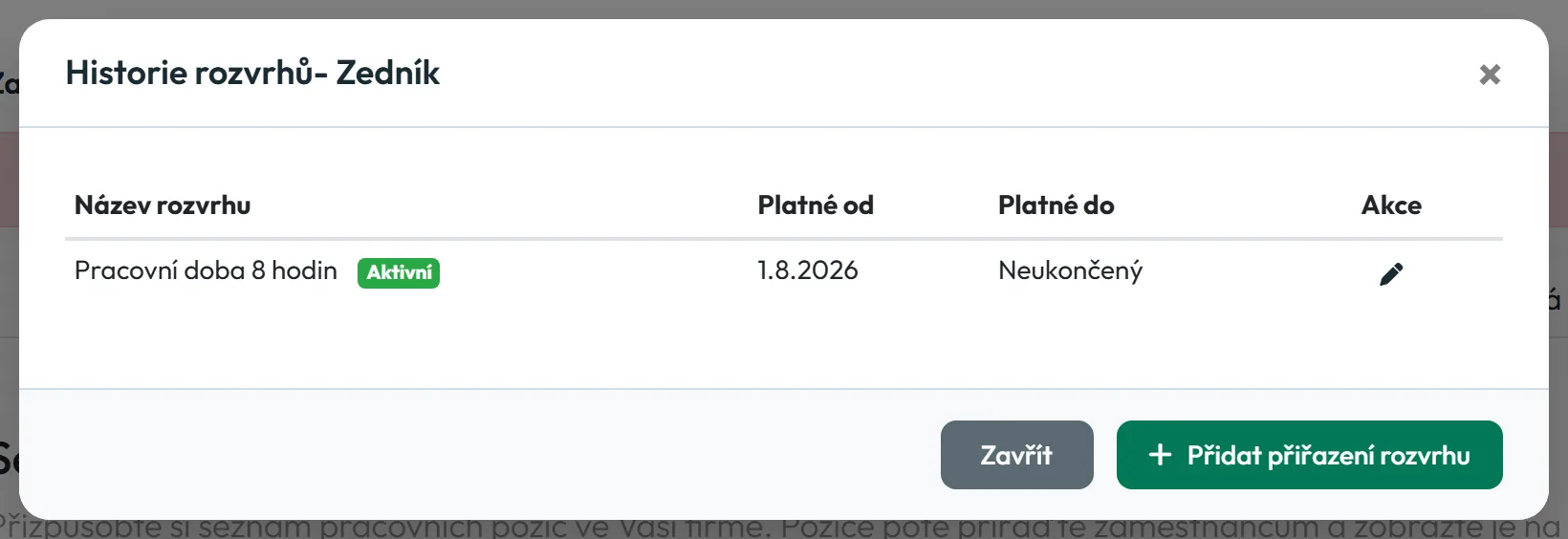
Klikněte na ikonu kalendáře u pozice. Otevře se okno Historie rozvrhů s rozvrhy, které pozice měla. Tlačítkem Přidat přiřazení rozvrhu vyberte rozvrh a datum Platné od, případně Platné do. Bez data konce platí rozvrh neomezeně – v historii je jako Neukončený, aktuální rozvrh má zelený štítek Aktivní.
Rozvrh pozice platí pro každého s touto pozicí, pokud nemá vlastní rozvrh. Má přednost před rozvrhem pobočky. Rozvrhy samotné založíte v Rozvrhu pracovní doby. Ukládat rozvrh pozice smí účet s právem upravovat pobočky a rozvrhy – viz Uživatelské účty a role.
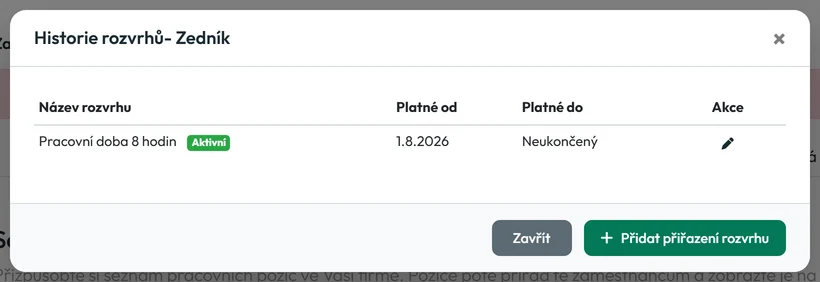
Rozvrh pozice platí pro všechny s touto pozicí
#Kde všude pozice rozhoduje
| Kde | Co pozice dělá |
|---|---|
| Rozvrhy | Jeden rozvrh pro všechny lidi s pozicí. |
| Šablony směn | Šablona může být určená pro pozici – viz Šablony směn. |
| Obsazení směn | Minimum lidí v čase pro jednu pozici – viz Obsazení směn. |
| Výměna směn v mobilu | Jen mezi kolegy se stejnou pozicí – viz Výměna směny s kolegou. |
| Kalendář absencí v mobilu | Volba Stejná pozice ukáže zaměstnanci absence kolegů na jeho pozici – viz Kalendář absencí kolegů. |
| Kalendář na webu | Účet vedoucího může vidět i lidi na stejné pozici – viz Kalendář dovolených. |
| Reporty | Filtr Pracovní pozice – viz Přehled docházky zaměstnanců. |
| Organigram | Pozice je na kartě každého člověka. |
Pozice naopak nemění mzdu a nedává žádná oprávnění.
#Zvláštní případy a tipy
- Přejmenování
- Pozici přejmenovat nejde. Vytvořte novou, přiřaďte ji lidem v detailu a starou pak smažte.
- Zaměstnanci bez pozice
- Nic se nerozbije, jen nedostanou rozvrh pozice a směny si v mobilu vymění jen s kolegy, kteří pozici také nemají.
#Časté dotazy
Může mít zaměstnanec dvě pracovní pozice?
Ne, jen jednu. Pokud člověk dělá dvě profese, vyberte tu, podle které ho plánujete.
Udělá nadřazená pozice z někoho vedoucího?
Ne. Kdo komu velí, určuje pole Nadřízený zaměstnanec v detailu a organigram, ne pozice.
Jde seznam pozic stáhnout?
Ano, tlačítkem Excel Export nad tabulkou.
#Související
Jste tadyPracovní pozice
Webová aplikace (administrátor)Mobilní aplikace (zaměstnanec)




