Evidence zakázek: hodiny a mzdové náklady podle projektů
Na této stránce
Rychlá odpověď
Evidenci zakázek ve FreshQR děláte v reportu projektů. V Projekty (QR Kódy) › Report vidíte hodiny každého projektu po měsících, mzdové náklady, přesčasy a práci o víkendech a svátcích. Období porovnáte s předchozím nebo se stejnými měsíci před rokem. Denní řádky pro klienta najdete v Tabulkových reportech v záložce Detail projektu.
#K čemu je to dobré
- Víte, kolik hodin a mzdových nákladů spolkla každá stavba, a to po měsících.
- Porovnáte čtvrtletí s předchozím nebo s loňským a hned vidíte, která zakázka se protahuje.
- Ke každé faktuře přiložíte PDF s hodinami po dnech a lidech.
- Podklady pro kalkulaci příští nabídky máte ze skutečných hodin, ne z odhadu.
#Pro koho se to hodí
Pro koho ano
- Stavební firmy, které chtějí znát skutečnou pracnost každé stavby, třeba RD Kuřim – Na Výsluní.
- Firmy, které fakturují klientům odpracované hodiny podle zakázky.
- Majitelé, kteří chtějí vidět, kam jdou mzdové náklady.
Pro koho ne
- Firmy bez projektů – hodiny podle poboček najdete v reportech poboček.
- Kdo potřebuje materiál, ceny pro klienta nebo fakturaci. Report ukazuje jen hodiny a mzdové náklady; FreshQR nefakturuje.
#Postup krok za krokem
-
Otevřete Projekty › Report.
V menu Projekty (QR Kódy) klikněte na záložku Report. Nahoře jsou dlaždice: součet zvolené veličiny, Celkové výdaje, Aktivní projekty a Největší projekt s jeho podílem. Pod nimi je tabulka projektů po měsících, například Hodiny podle projektu a měsíce.
Data se objeví, jakmile zaměstnanci začnou skenovat QR kódy projektů. Do té doby report píše
Zatím nebyly zaznamenány žádné údaje o docházce
. -
Zvolte veličinu a období.
Přepínač nahoře mění, co tabulka ukazuje: Hodiny, Výdaje, Přesčasy nebo Víkendy a svátky. Období vyberete z nabídky Poslední 3 měsíce, Posledních 6 měsíců, Posledních 12 měsíců, Posledních 24 měsíců nebo Celé období.
Dokončené a zrušené projekty jsou skryté. Zobrazíte je zaškrtnutím Zobrazit ukončené projekty. U delšího seznamu pomůže pole Hledat projekt.
-
Porovnejte s předchozím obdobím.
V poli Porovnat s zvolte Předchozí období (například tři měsíce před těmi zobrazenými) nebo Stejné měsíce před rokem. Buňky a dlaždice pak ukazují změnu a barevná škála rozliší „méně než dříve“ a „více než dříve“. Porovnání nabízí jen období 3 až 24 měsíců, s Celým obdobím ne.
Pokud starší data nejsou, report napíše
Před … není nic zaznamenáno, takže není s čím porovnávat.
s názvem prvního měsíce, kdy se na projektech pracovalo. Pokud období zahrnuje běžící měsíc, upozorníAktuální měsíc ještě běží, jeho porovnání proto zahrnuje jen dosud zaznamenané dny.
-
Otevřete jeden projekt.
Kliknutím na řádek projektu otevřete panel s hodinami a jejich podílem, výdaji (například „průměrně … za hodinu“) a počtem zaměstnanců. Tlačítko Otevřít report projektu vede do záložky Report v detailu projektu. Tam je tabulka Hodiny podle zaměstnance a měsíce, graf Aktivita podle měsíců a Harmonogram, který porovná plánované dny se skutečností, například 76 z 146 plánovaných dní. Tlačítka Excel a PDF stáhnou zaměstnance s hodinami a výdaji.
-
Připravte denní výkaz pro klienta.
V Tabulkové Reporty otevřete záložku Detail projektu. Vyberte měsíc a rok a přes + Přidat filtr zvolte projekt, například Rekonstrukce bytu Žabovřesky. Filtrovat můžete i podle zaměstnance, pracovní pozice, přímého nadřízeného nebo štítků projektu.
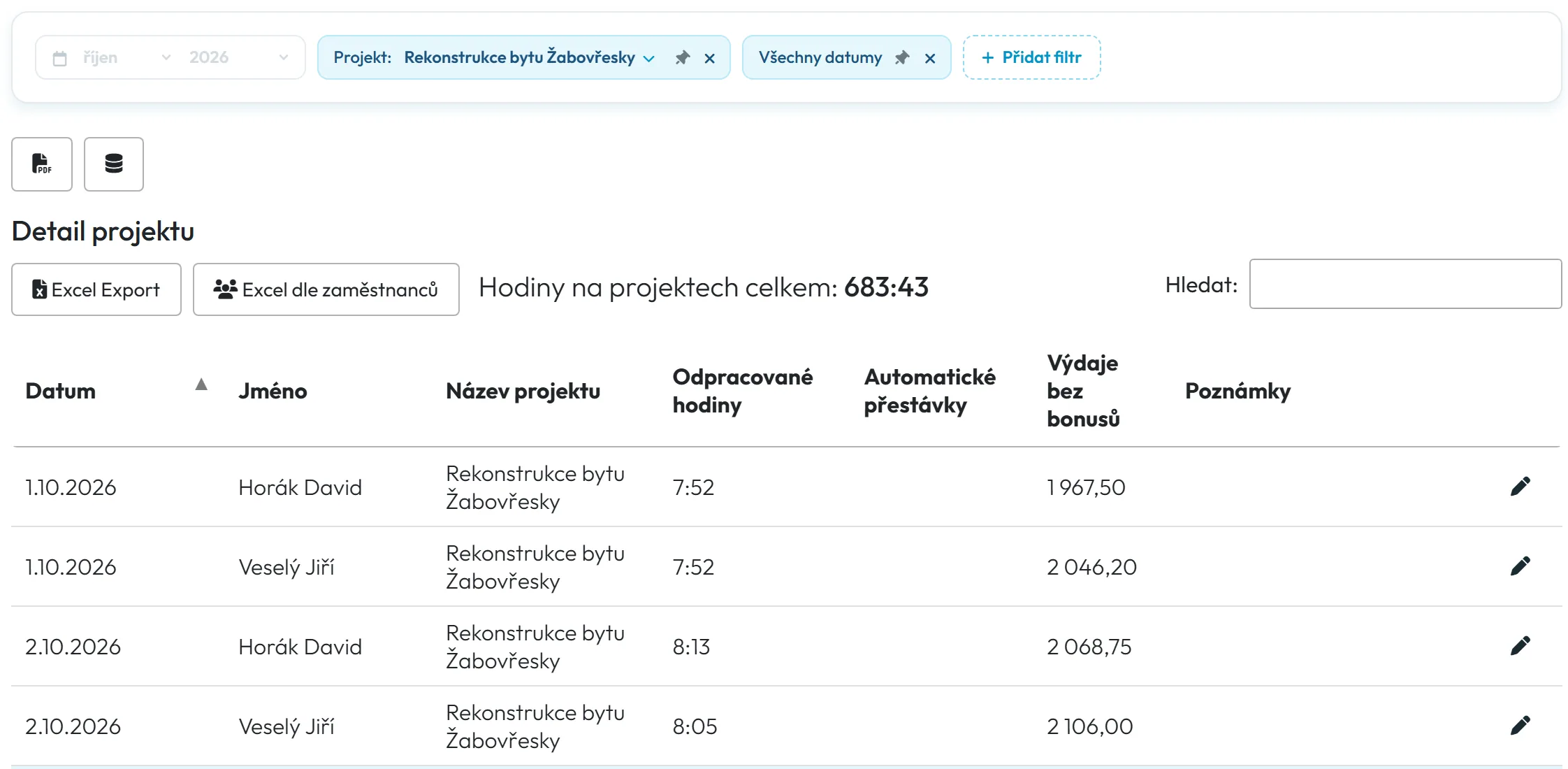
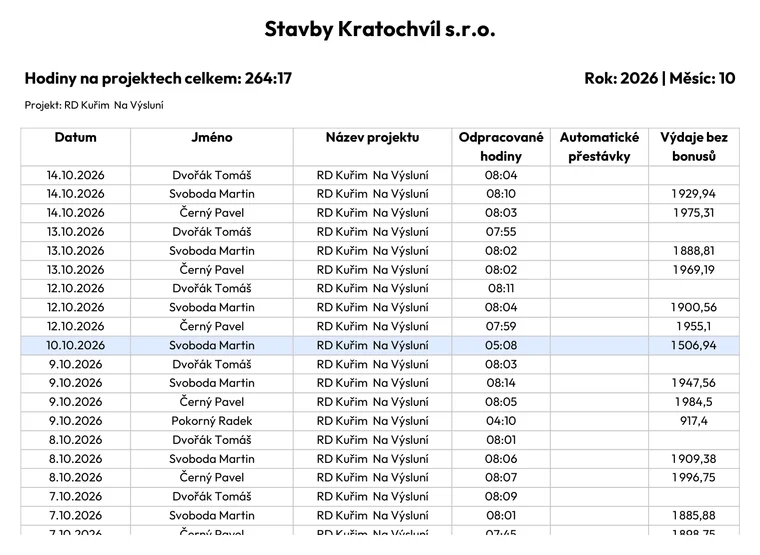
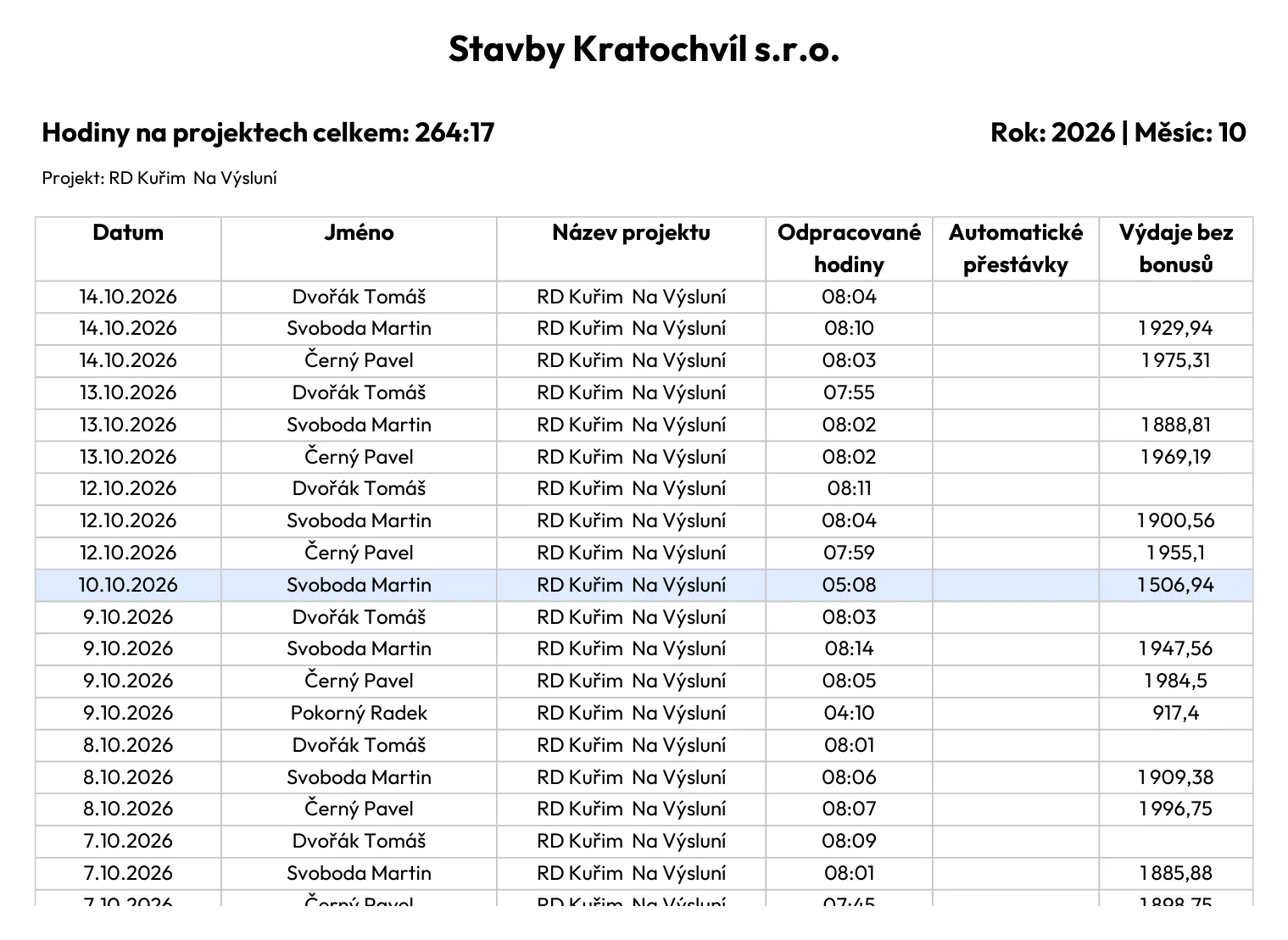
Pod filtrem jsou tři tabulky: řádky po dnech a lidech, Součty podle zaměstnance a Součty podle projektu. Nahoře vidíte Hodiny na projektech celkem. Sloupec Výdaje bez bonusů jsou mzdové náklady bez bonusů. V denní tabulce se mohou objevit i řádky dnů bez hodin na projektu – celkové součty jsou v tabulkách pod ní.
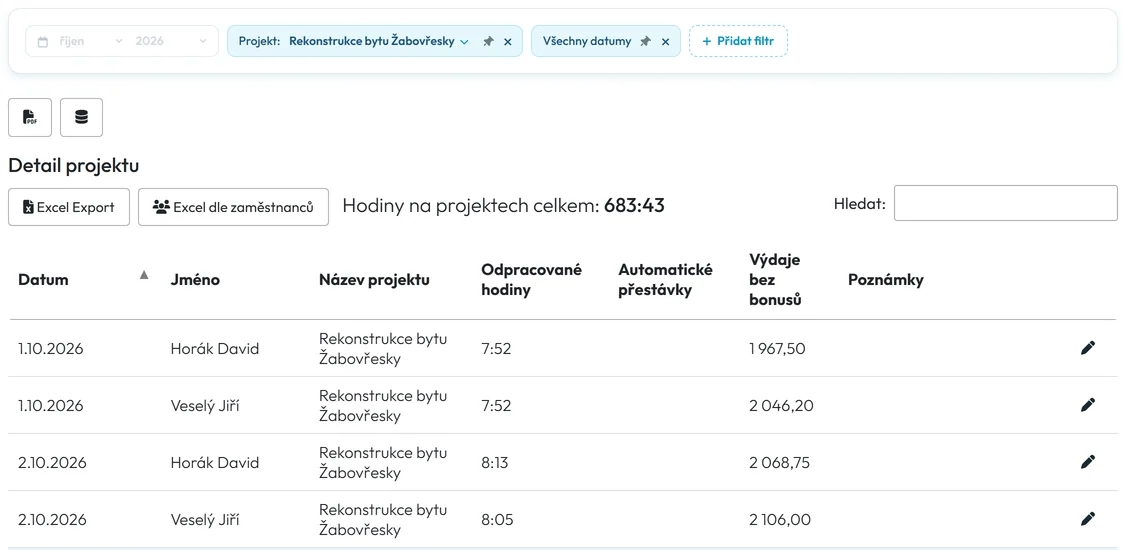
Denní řádky jednoho projektu v Tabulkových reportech -
Vyberte sloupce a stáhněte PDF.
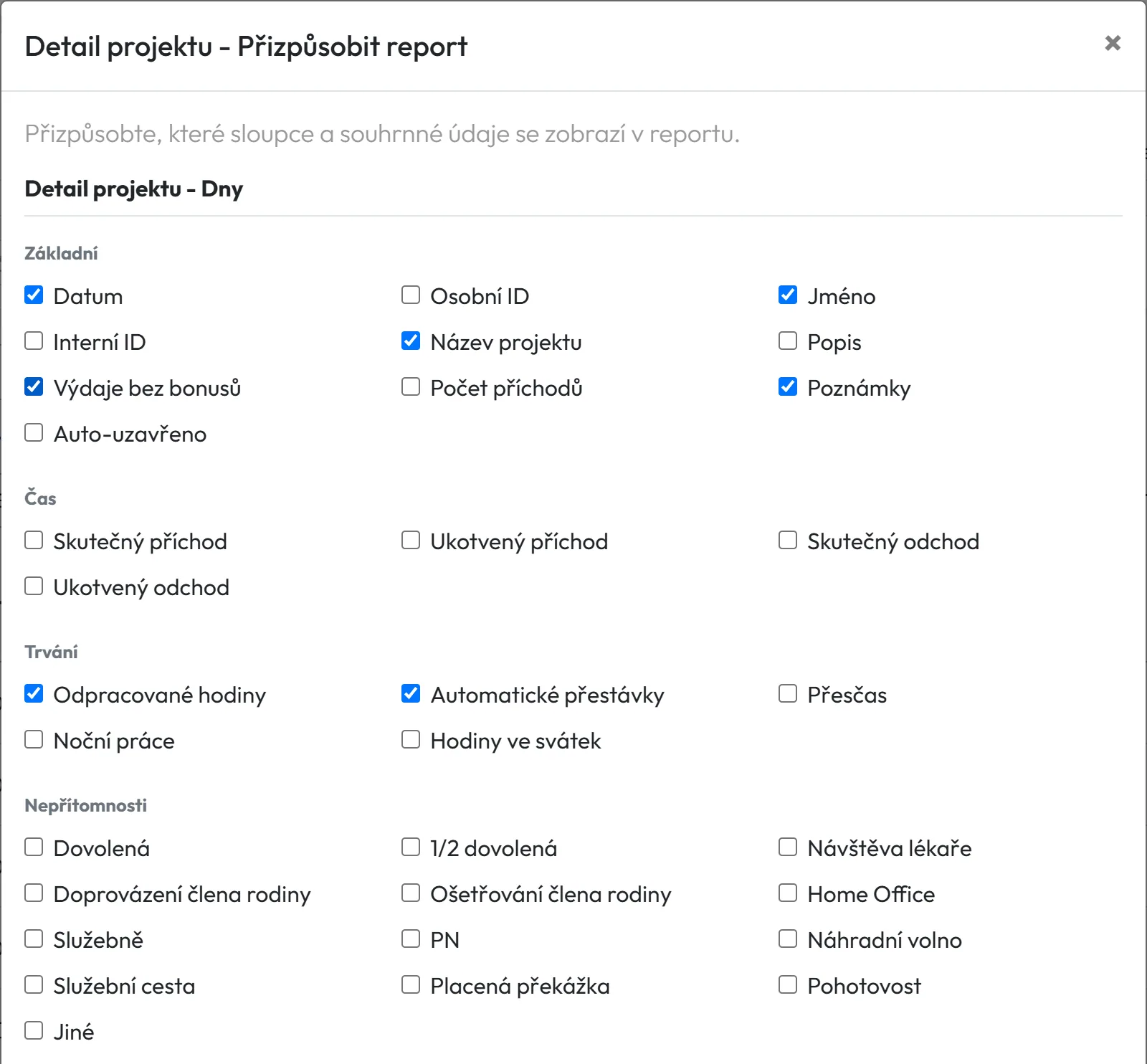
Ikonou databáze otevřete okno Přizpůsobit report a zaškrtněte sloupce, které chcete vidět – třeba Interní ID nebo skutečný příchod a odchod. Ikonou PDF stáhnete všechny tři tabulky se zvolenými sloupci. Pro export se dá vybrat nejvýš 10 sloupců. Tlačítka Excel Export a Excel dle zaměstnanců stáhnou tabulku do Excelu.
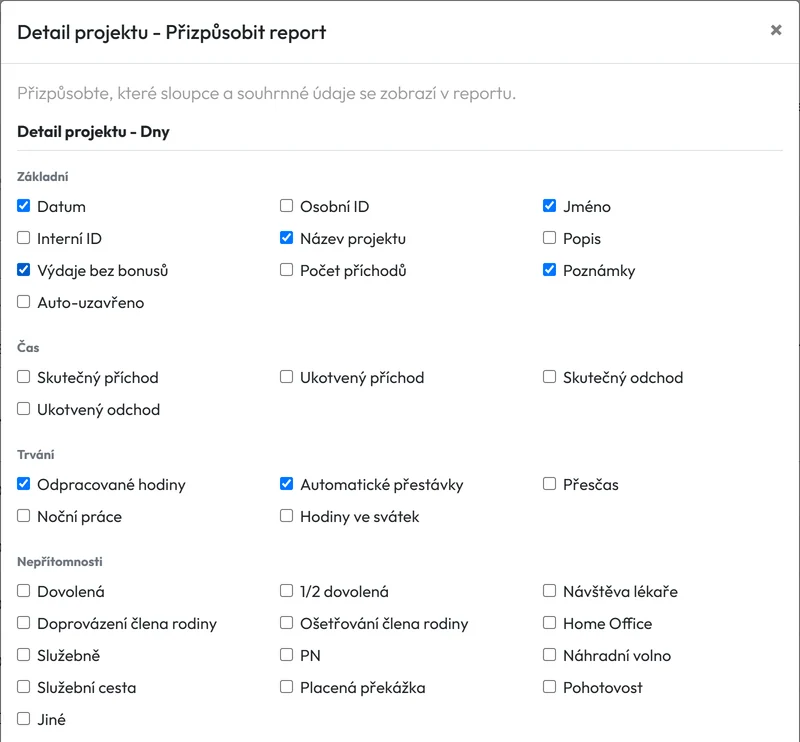
Sloupce reportu si vyberete
#Příklad: podklad pro další nabídku
Stavby Kratochvíl dokončují RD Kuřim – Na Výsluní a připravují nabídku na podobný rodinný dům. Jednatel Jan Kratochvíl otevře Projekty › Report, zvolí Posledních 6 měsíců a veličinu Hodiny. Klikne na řádek RD Kuřim a v panelu vidí, kolik hodin stavba spotřebovala a kolik lidí na ní pracovalo. Přepne na Výdaje a má mzdové náklady za stejné období.
V reportu projektu se pak podívá, kdo na stavbě odpracoval nejvíc hodin a jak se stavba držela harmonogramu. Z těchto čísel vychází kalkulace práce v nové nabídce – místo odhadu od stolu.
#Odkud se berou výdaje
Výdaje v reportu projektů jsou mzdové náklady: odpracované hodiny krát hodinová mzda zaměstnance platná v daný den. Pokud je u záznamu zapsaný výdaj, použije se ten. Bonusy se nezapočítávají. Materiál ani cenu pro klienta FreshQR nezná.
- Když nikdo z lidí na projektu hodinovou mzdu nemá, zobrazí se box Výdaje potřebují hodinovou mzdu s tlačítkem Otevřít zaměstnance.
- Když mzdu má jen část lidí, report upozorní
Část této práce nemá hodinovou mzdu, částka proto pokrývá jen oceněné dny.
U zaměstnance bez mzdy je místo částky pomlčka. - Mzda platí od data platnosti. Pokud chcete ocenit už zaznamenané měsíce, zadejte ji zpětně – viz Mzda: hodinová sazba a fixní měsíční mzda.
U přesčasů report vysvětluje: Přesčasy se připisují projektu naskenovanému v den jejich vzniku. U měsíčních přesčasů připadnou projektu naskenovanému na konci měsíce.
#Další pohledy na zakázky
- PDF pro klientaVytištěný Detail projektu má nahoře název firmy, součet hodin na projektech, rok a měsíc a vybraný projekt. Pod tím jsou řádky po dnech se jménem, odpracovanými hodinami, automatickými přestávkami a výdaji.
Detail projektu jako PDF - Porovnání projektů vedle sebeStatistiky a srovnání projektů najdete v Tabulkových reportech v záložkách Přehled a Porovnání poboček/projektů – viz Detail poboček, Přehled a Porovnání.
- Skeny jednoho projektuJednotlivé příchody a odchody na projekt opravíte v detailu projektu v záložce Detaily skenů nebo v Detailech skenů.
#Zvláštní případy a tipy
- Výdaje jsou prázdné
- Zaměstnanci nemají hodinovou mzdu, nebo platí až od pozdějšího data. Zadejte ji zpětně.
- Hodiny na projektech jsou vyšší než docházka
- Pokud máte zapnuté Povolit více projektů současně, počítá se čas každého projektu celý, i když běžely souběžně. Viz Docházka na zakázky.
- Dokončený projekt v reportu chybí
- Zaškrtněte Zobrazit ukončené projekty.
- Stavbyvedoucí má vidět jen své stavby
- Dejte mu roli Manažer projektu a přidělte mu jeho projekty.
#Časté dotazy
Obsahuje report projektů materiál nebo ceny pro klienta?
Ne. Ukazuje odpracované hodiny a mzdové náklady podle hodinové mzdy zaměstnanců.
Jde porovnat letošní čtvrtletí s loňským?
Ano. Zvolte Poslední 3 měsíce a v poli Porovnat s vyberte Stejné měsíce před rokem.
Proč nevidím dokončenou stavbu?
Dokončené a zrušené projekty jsou v reportu skryté. Zaškrtněte Zobrazit ukončené projekty.
Jak dostanu hodiny jedné zakázky do PDF?
V Tabulkových reportech otevřete Detail projektu, vyfiltrujte projekt a měsíc a klikněte na ikonu PDF.
Počítají se do výdajů bonusy?
Ne. Sloupec se jmenuje Výdaje bez bonusů a počítá jen hodiny krát hodinovou mzdu.
#Související
Jste tadyReport projektů – hodiny, výdaje a porovnání období
Webová aplikace (administrátor)Mobilní aplikace (zaměstnanec)




