Zavedení docházkového systému: první kroky po registraci
Na této stránce
Rychlá odpověď
Zavedení docházkového systému FreshQR začíná hned po registraci. Průvodce vás provede prvním skenem: levým QR kódem si nainstalujete aplikaci, pravý kód v ní naskenujete přímo z monitoru. Záznam uvidíte v Detailech skenů. Pak zkontrolujete rozvrh, vytisknete QR kódy Příchod a Odchod a pošlete aplikaci týmu.
#K čemu je to dobré
- Systém vyzkoušíte dřív, než cokoli vytisknete. První sken trvá asi dvě minuty.
- Uvidíte přesně to, co uvidí zaměstnanci – stejnou aplikaci i stejný sken.
- První den s partou proběhne bez překvapení, protože nastavení zkontrolujete předem.
#Pro koho se to hodí
Pro koho ano
- Každý, kdo se právě zaregistroval a chce mít docházku spuštěnou ještě tento týden.
- Vedoucí, který bude ostatním ukazovat, jak se skenuje. Nejlíp to vysvětlí, když si to sám vyzkouší.
Pro koho ne
- Zaměstnanci. Jejich postup je v návodu Instalace aplikace a připojení k firmě.
#Postup krok za krokem
-
Spusťte průvodce.
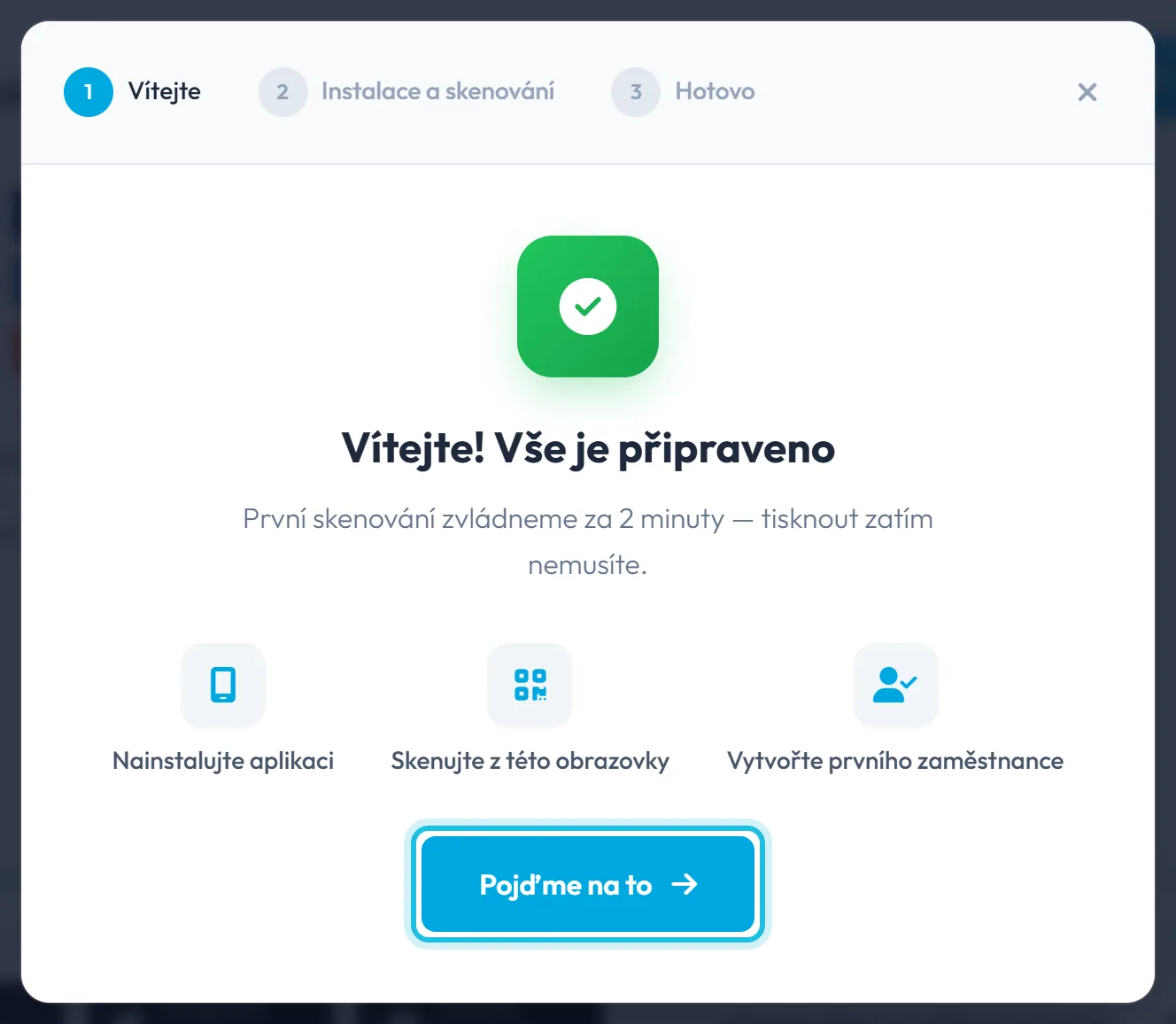
Po registraci se otevře stránka Docházka (QR Kódy) a nad ní okno průvodce se třemi kroky: Vítejte, Instalace a skenování a Hotovo. Klikněte na Pojďme na to. Průvodce můžete kdykoli zavřít odkazem Přeskočit tutoriál – všechny kroky najdete i v tomto návodu.
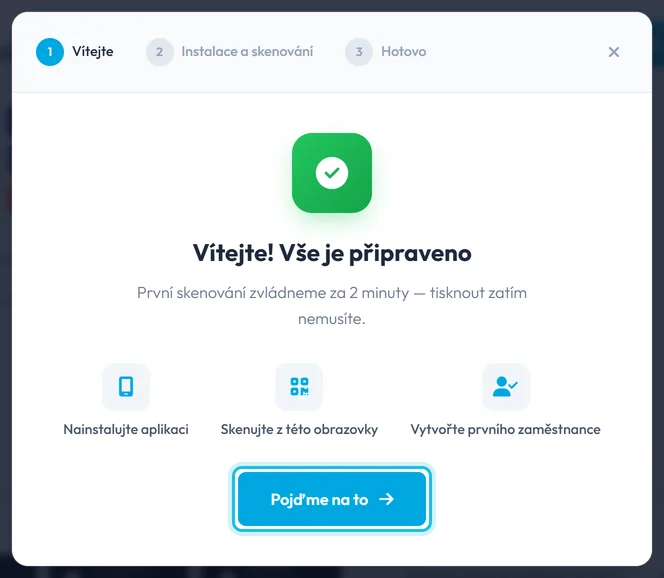
Průvodce má tři krátké kroky -
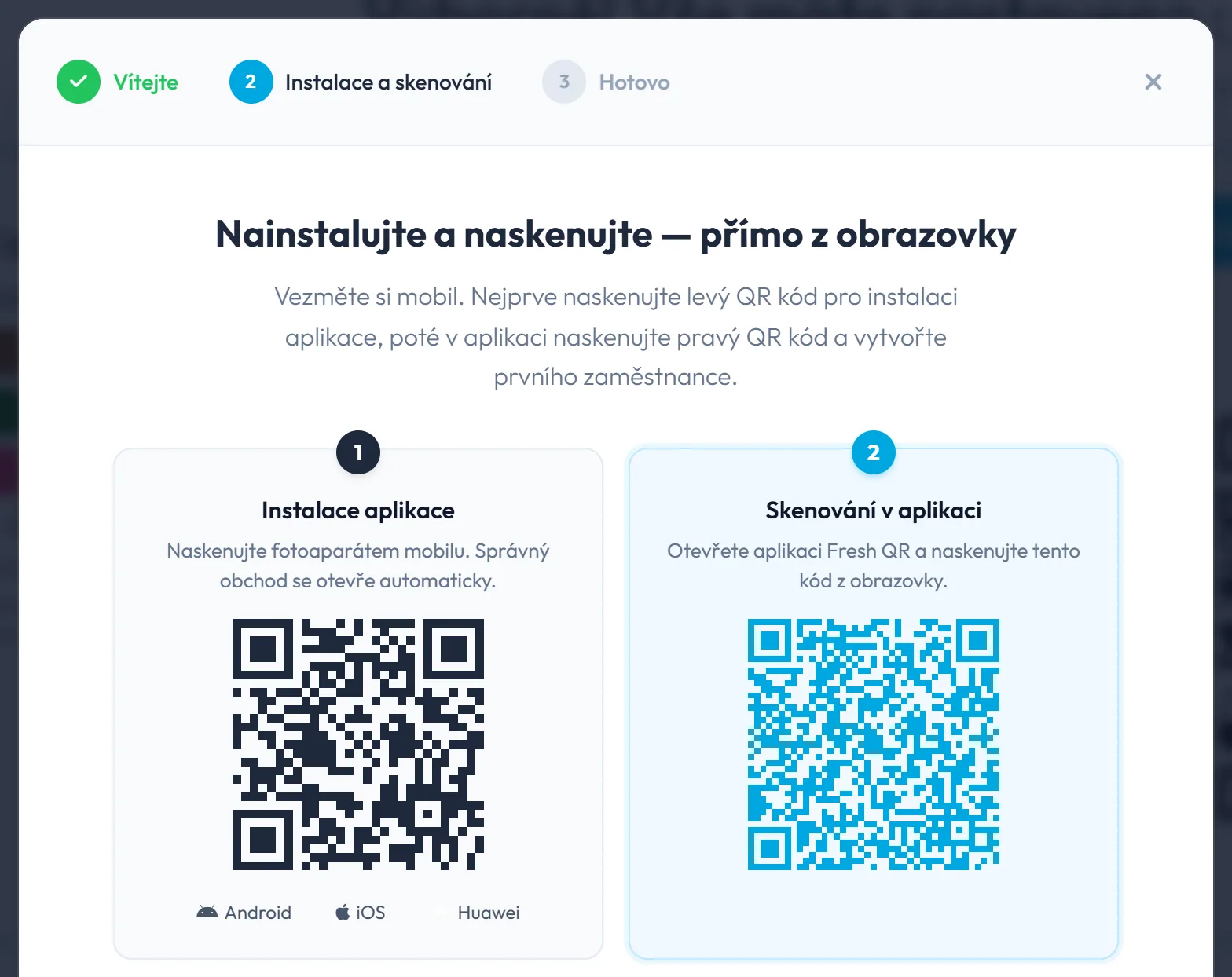
Nainstalujte aplikaci a naskenujte kód z obrazovky.
Vezměte si mobil. Fotoaparátem naskenujte levý QR kód – otevře se správný obchod s aplikacemi, Google Play nebo App Store. Nainstalujte aplikaci Fresh QR a potvrďte souhlas se zpracováním údajů.
Potom v aplikaci naskenujte pravý QR kód přímo z monitoru. Průvodce sken zachytí a sám přejde na krok Hotovo. Tím jste vytvořili prvního zaměstnance – sebe, se svým telefonem.
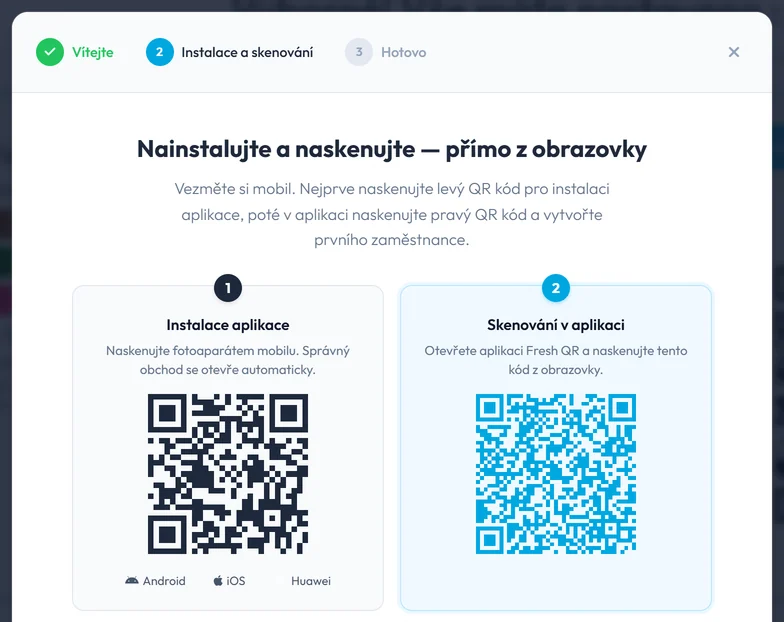
Levým kódem nainstalujete aplikaci, pravý naskenujete v aplikaci -
Prohlédněte si další kroky.
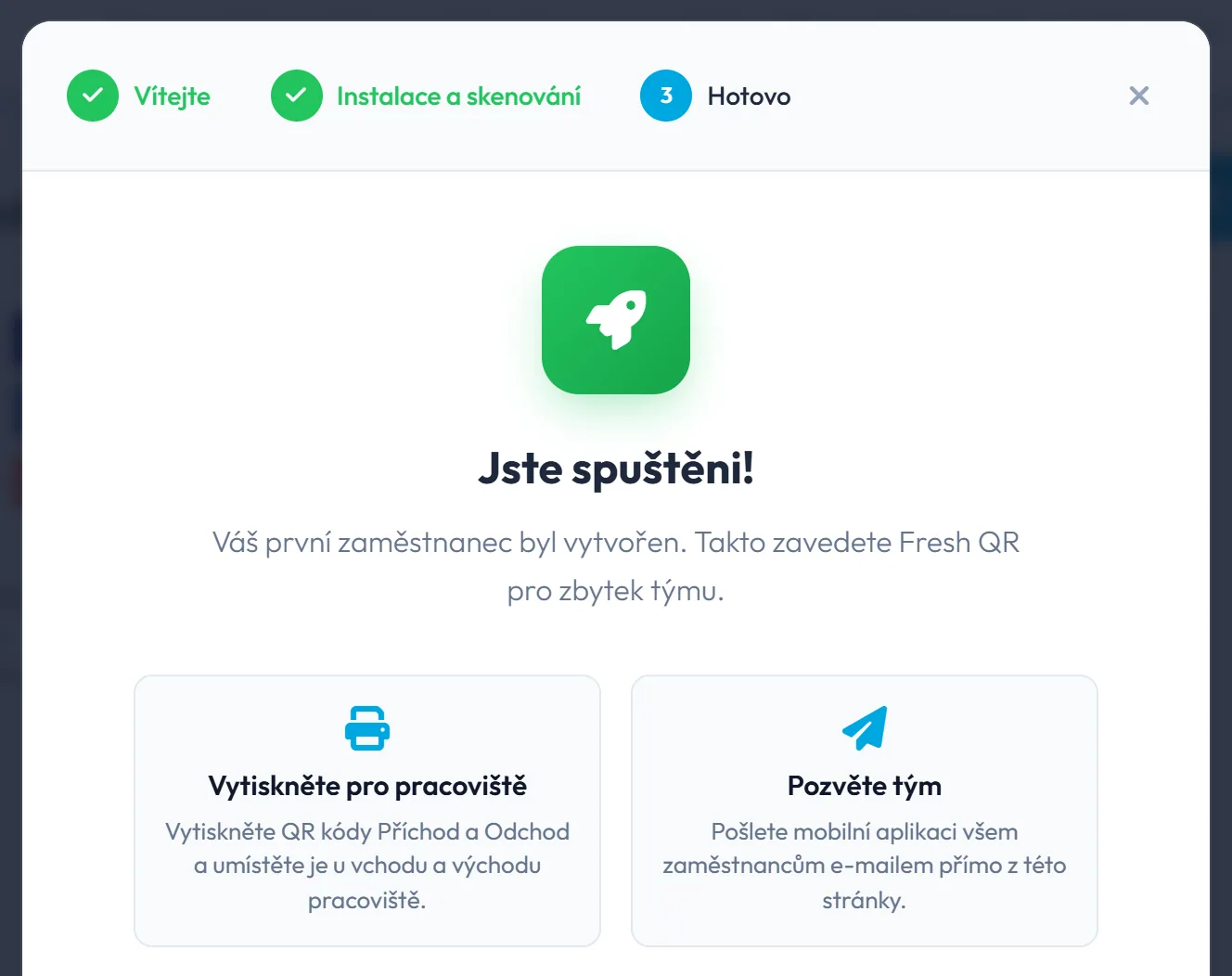
Krok Hotovo ukáže dva úkoly na nejbližší dny: Vytiskněte pro pracoviště a Pozvěte tým. Průvodce zavřete tlačítkem Hotovo! Začít používat.
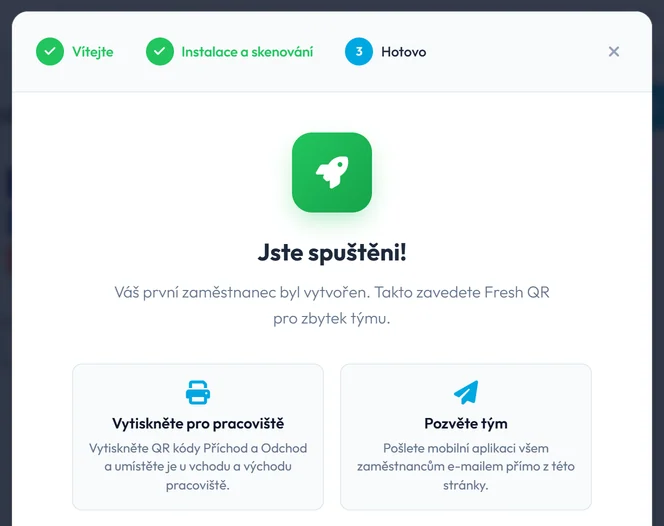
Dál vytisknete QR kódy a pozvete tým -
Zkontrolujte záznam v Detailech skenů.
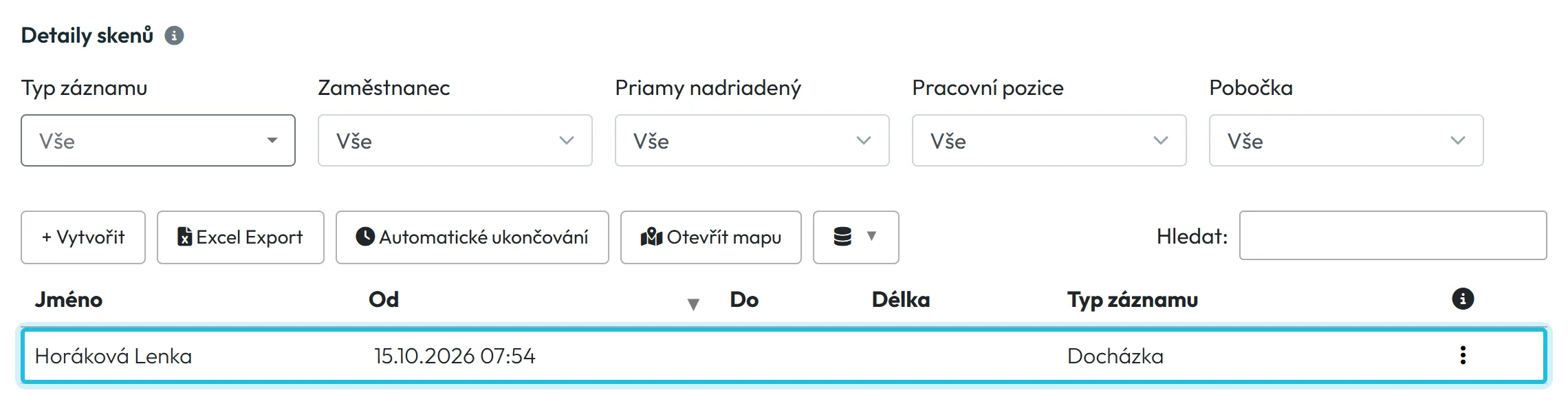
V levém menu otevřete Detaily skenů. Váš sken tam je jako příchod na hlavní pobočku. Odchod je zatím prázdný, záznam je otevřený. Až v aplikaci naskenujete kód Odchod, záznam se uzavře. Co všechno v Detailech skenů najdete, vysvětluje návod Detaily skenů – přehled a úprava docházky.
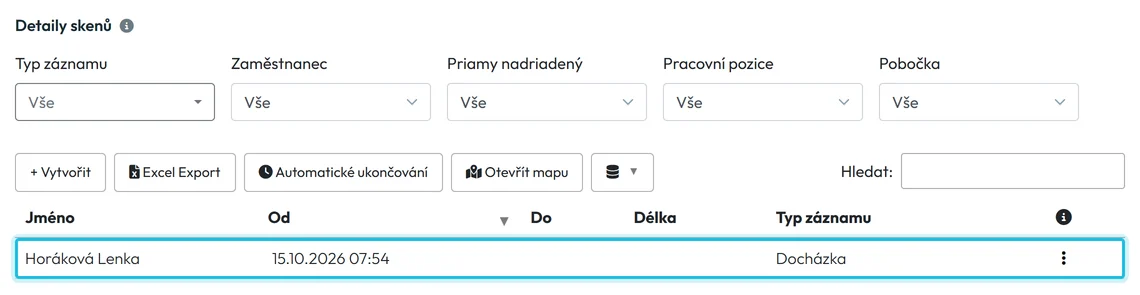
Váš testovací sken uvidíte hned v Detailech skenů -
Než přijde tým, projděte nastavení.
Stačí pár minut. Podívejte se hlavně na tato místa:
- Pracovní rozvrh. Výchozí rozvrh počítá 8 hodin od pondělí do pátku. Pokud máte jinou pracovní dobu, upravte ho v Moje Společnost › Pracovní rozvrhy – viz Pracovní rozvrhy, zaokrouhlování a přestávky. Na rozvrhu závisí výpočet přesčasů.
- Pobočky. Máte-li víc míst, kam lidé chodí, třeba kancelář a sklad, přidejte je a nastavte jim polohu na mapě. Viz Pobočky.
- Projekty. Pokud parta jezdí po stavbách nebo k zákazníkům, založte si zakázky jako projekty. Viz Projekty a projektové QR kódy.
- Nastavení mobilní aplikace. Rozhodněte, jestli zaměstnanci uvidí své reporty, jestli má sken vyžadovat fotku a kdy je telefon upozorní na zapomenutý odchod. Viz Nastavení mobilní aplikace.
- Notifikace. E-mail o nové žádosti o dovolenou nebo o skenu daleko od pobočky. Viz E-mailové notifikace.
-
Vytiskněte QR kódy.
Na stránce Docházka (QR Kódy) klikněte na Stáhnout oba QR kódy na stejný PDF. Příchod pověste u vchodu, Odchod u východu – nebo oba vedle sebe, třeba v šatně nebo u buňky na dvoře. Podrobnosti i vlastní barvy najdete v návodu QR kódy pro příchod a odchod.
-
Pošlete aplikaci týmu.
Dole na stránce Docházka (QR Kódy) je pole Odeslat odkaz na aplikace na email:. Zaměstnanec dostane odkazy do obchodů, nainstaluje si aplikaci a při prvním příchodu naskenuje kód Příchod. Tím se sám objeví v seznamu zaměstnanců. Celý postup je v návodu Jak přidat zaměstnance.
#Plán na první týden
Příklad ze stavební firmy Stavby Kratochvíl s.r.o. z Brna, která má kancelář, sklad s dílnou a několik staveb:
| Kdy | Co udělat |
|---|---|
| Den registrace | První sken z obrazovky, kontrola v Detailech skenů, úprava pracovního rozvrhu. |
| Druhý den | Přidat pobočku pro sklad a dílnu, založit stavby jako projekty, vytisknout kódy. |
| Třetí den | Rozeslat odkaz na aplikaci, pověsit kódy a ráno ukázat partě, jak se skenuje. |
| Konec týdne | Projít Detaily skenů, opravit zapomenuté odchody a podívat se do Tabulkových Reportů. |
Nemusíte postupovat přesně takhle. Důležité je mít první sken a rozvrh hotové dřív, než začnou skenovat ostatní.
#Další způsoby, jak udělat první sken
- Bez průvodcePokud jste průvodce zavřeli, nic se neděje. Nainstalujte si aplikaci Fresh QR z Google Play nebo App Store a naskenujte kód Příchod přímo z obrazovky na stránce Docházka (QR Kódy). Výsledek je stejný.
- Z vytištěného kóduPokud už máte QR kódy vytištěné, naskenujte první sken z papíru. Jak sken vypadá v telefonu, ukazuje návod Příchod a odchod přes QR kód.
#Zvláštní případy a tipy
- Telefon nechce skenovat
- Aplikace potřebuje přístup k fotoaparátu a k poloze. Pokud jste ho při prvním spuštění odmítli, povolte ho v nastavení telefonu – viz Problémy se skenováním.
- Sken z monitoru nejde
- Zvyšte jas monitoru a zkuste telefon trochu přiblížit nebo oddálit. Pomůže i zvětšit okno prohlížeče.
- Testovací záznam v reportech
- Váš testovací sken je běžný záznam docházky. Pokud vám v reportech překáží, opravte ho nebo smažte v Detailech skenů.
- Firma pracuje na zakázkách
- Pokud lidé nechodí na jedno pracoviště, ale na stavby nebo k zákazníkům, přečtěte si ještě před tiskem kódů Pobočky, nebo projekty – co zvolit.
#Časté dotazy
Musím tisknout QR kódy, abych systém vyzkoušel?
Ne. První sken uděláte přímo z obrazovky počítače. Tisknout budete až pro tým.
Proč jsem se po testu objevil mezi zaměstnanci?
První sken z telefonu vždy vytvoří zaměstnance. Takhle se do systému dostane každý, i vy.
Jak dlouho trvá spuštění pro celou firmu?
První sken zabere pár minut. Tisk kódů a pozvání týmu zvládnete týž den. Zaměstnanci se přidají sami při prvním příchodu.
Potřebují zaměstnanci e-mail nebo heslo?
Ne. Aplikace se k firmě připojí prvním skenem firemního QR kódu.
#Související
Jste tadyPrvní kroky po registraci
Administrátor
Webová aplikace (administrátor)Mobilní aplikace (zaměstnanec)




