Automatická docházka a uzavírání zapomenutých odchodů
Na této stránce
- Rychlá odpověď
- Jak to zapnout
- K čemu je to dobré
- Pro koho ano / ne
- Pravidlo automatické docházky krok za krokem
- Absence místo docházky
- Dočasné pravidlo a střídání týdnů
- Automatická docházka zpětně za minulé dny
- Zapomenutý odchod z práce: automatické uzavírání odchodů
- Pravidlo pro zapomenuté odchody
- Dny, pobočky a zaměstnanci
- Pořadí pravidel a kontrola
- Které pravidlo uzavírání zvolit
- Další způsoby, jak předejít zapomenutým odchodům
- Zvláštní případy a tipy
- Časté dotazy
- Související
Rychlá odpověď
Automatická docházka ve FreshQR zapisuje záznamy bez skenování: v Zaměstnanci › Automatická docházka vytvoříte pravidlo – komu, ve které dny, na které pobočce a od kdy do kdy, nebo místo pobočky schválenou absenci. Zapomenutý odchod z práce řeší jiná funkce: pravidla Automatické ukončování v Detailech skenů uzavřou otevřenou docházku po zadaných hodinách nebo v přesném čase.
Jak to zapnout
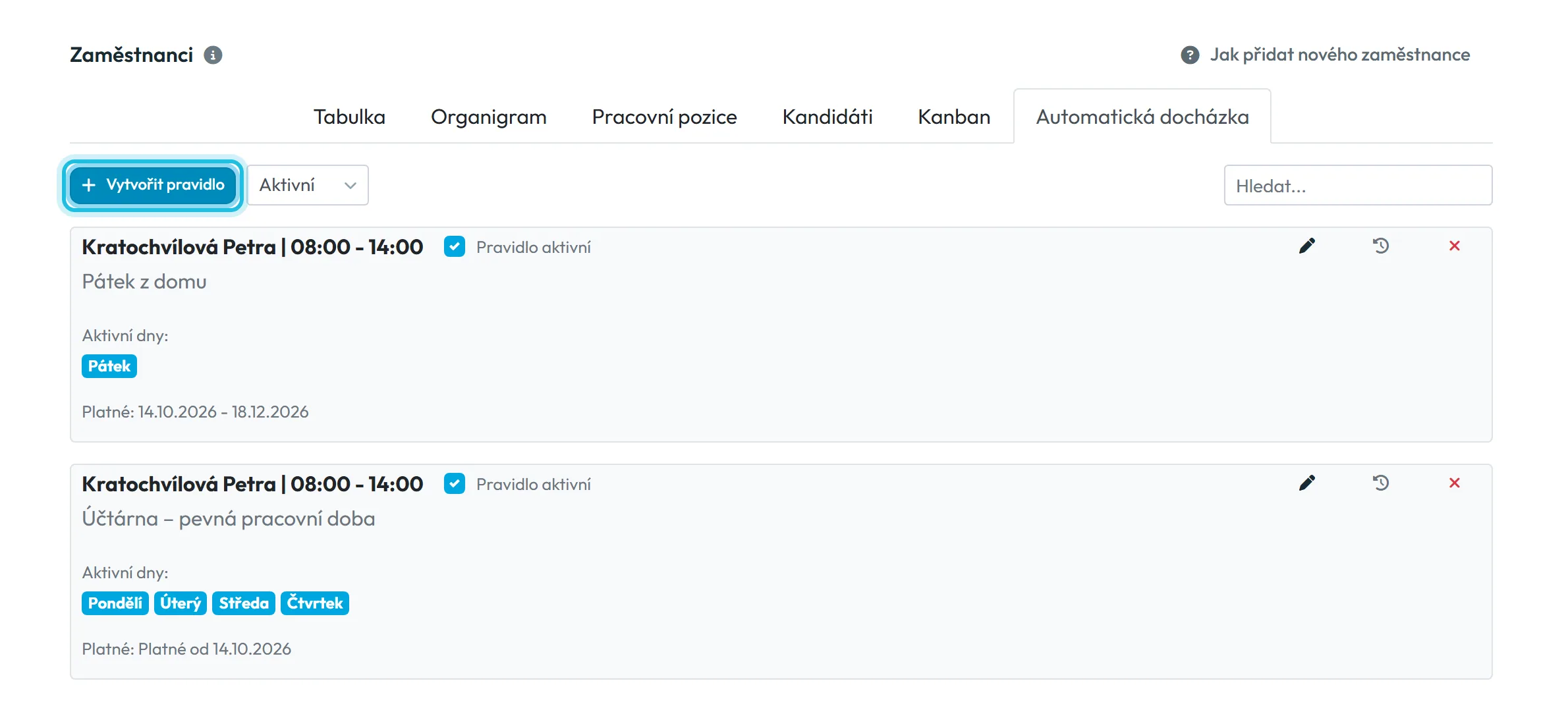
Automatická docházka: na začátku nemáte žádné pravidlo. První vytvoříte tlačítkem Vytvořit pravidlo na kartě Automatická docházka. Uzavírání zapomenutých odchodů se nastavuje jinde – viz Zapomenutý odchod z práce.
- Zaměstnanci
- Automatická docházka
- Vytvořit pravidlo
- Kdo může zapnout
- Hlavní účet, Administrátor a uživatelé s rolí Zaměstnanci: Čtení a úpravy.
- Co se změní
- Vybraným zaměstnancům přibudou záznamy docházky nebo schválené absence, aniž by skenovali. Do reportů jdou jako běžné záznamy.
- Platí pro
- Každé pravidlo platí pro zaměstnance, které v něm vyberete.
#K čemu je to dobré
- Lidé s pevnou pracovní dobou, kteří neskenují, se i tak objeví v reportech a ve mzdách.
- Pravidelné absence, jako práce z domova každý pátek, nemusíte zadávat každý týden.
- Žádné dny s dvaceti hodinami v reportu jen proto, že někdo zapomněl naskenovat odchod.
- Méně ručních oprav v Detailech skenů před uzávěrkou měsíce.
#Pro koho se to hodí
Pro koho ano
- Jednatel nebo majitel, který neskenuje, ale má být v docházce.
- Kancelář s pevnou pracovní dobou, třeba účetní od 8:00 do 14:00.
- Pravidelné absence – práce z domova, zkrácený úvazek s volnými dny.
- Stavby a dílny s pevným koncem pracovní doby, kde parta po práci odjede a na odchod zapomene.
Pro koho ne
- Pokud potřebujete doklad, že člověk byl v práci. Automatická docházka zapíše plán, ne sken – bez GPS a bez fotky.
- Lidé, kteří skenují. Pravidlo automatické docházky jim nenastavujte, aby neměli v jeden den dva záznamy.
- Pokud potřebujete přesný čas odchodu, třeba při hodinové mzdě a proměnlivé pracovní době. Uzavírání odchodů zapíše odhad – pak raději zapněte připomínku odchodu a odchody opravujte ručně.
#Pravidlo automatické docházky krok za krokem
-
Otevřete Automatická docházka.
V levém menu klikněte na Zaměstnanci a otevřete kartu Automatická docházka. Filtr vedle tlačítka přepíná mezi aktivními a ostatními pravidly. Klikněte na Vytvořit pravidlo.
-
Vyberte dny.
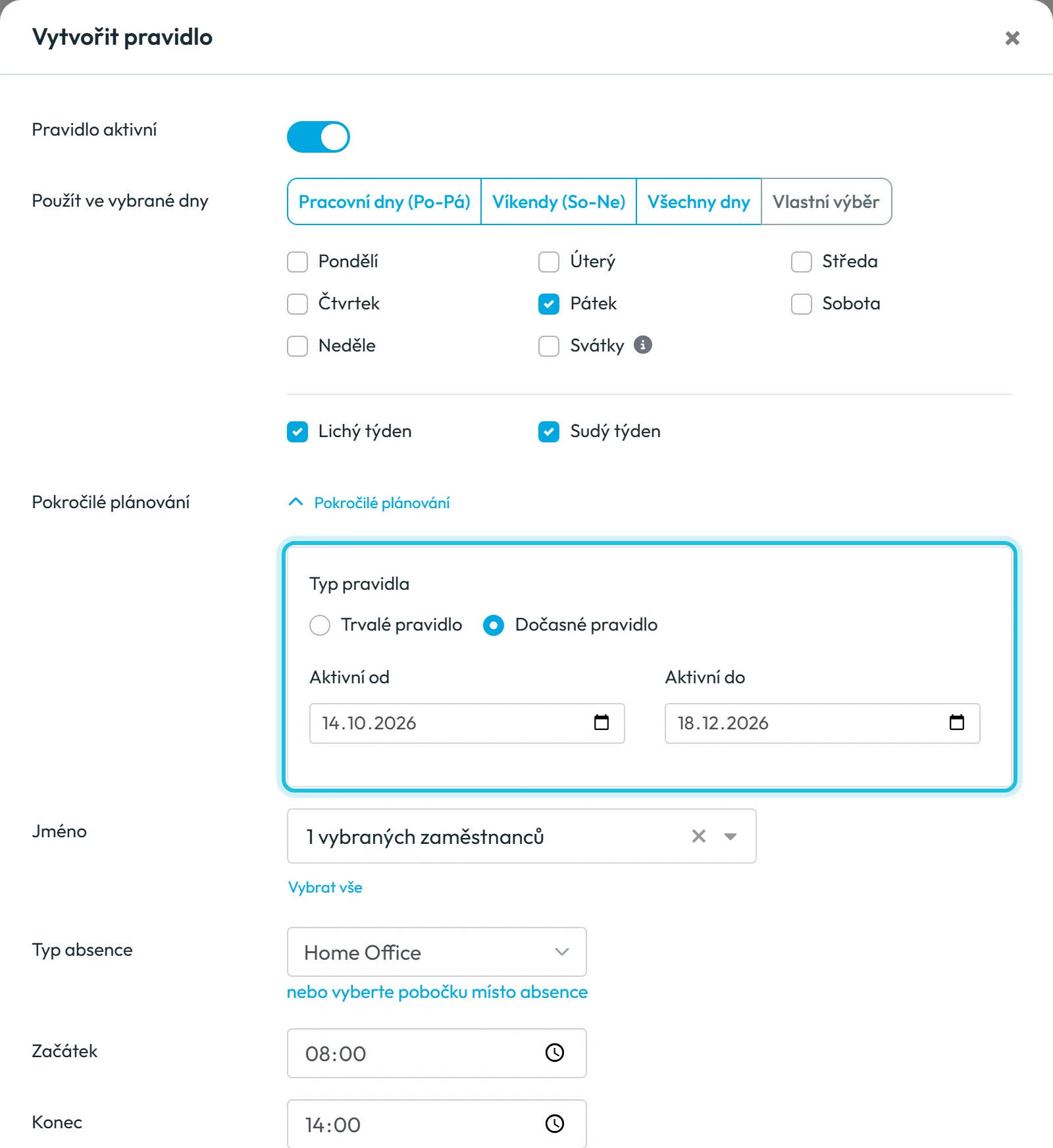
V Použít ve vybrané dny zvolte Pracovní dny (Po-Pá), Víkendy (So-Ne), Všechny dny nebo Vlastní výběr a podle potřeby odškrtněte jednotlivé dny. Petra Kratochvílová, účetní Staveb Kratochvíl, je v kanceláři od pondělí do čtvrtka – pátek má odškrtnutý. Pod dny jsou Lichý týden a Sudý týden; zaškrtnuté oba znamená každý týden.
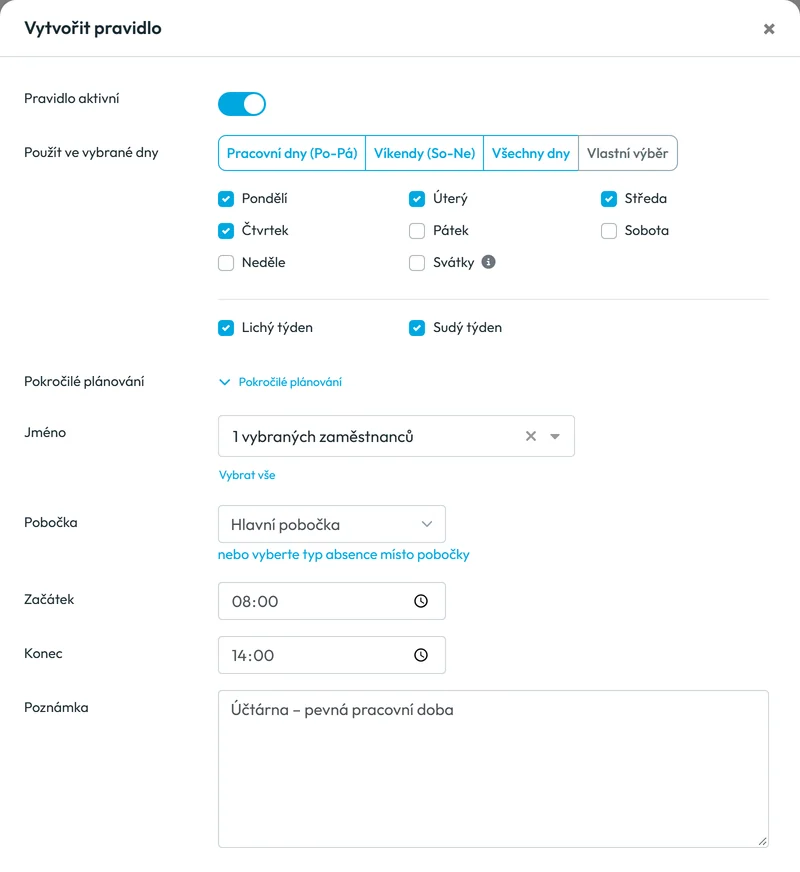
Pravidlo, které vybrané dny zapíše docházku 8:00–14:00 -
Vyberte zaměstnance a pobočku.
Vyberte jednoho nebo víc zaměstnanců; volba Vybrat vše označí všechny. Potom zvolte pobočku, na které se docházka zapíše – u účetní je to pobočka s kanceláří.
-
Zadejte čas a poznámku a uložte.
Vyplňte Začátek a Konec, například 08:00 a 14:00. Do pole Poznámka napište, proč pravidlo existuje, třeba „Účtárna – pevná pracovní doba“ – v seznamu pravidel se zobrazí pod jménem. Přepínač Pravidlo aktivní nechte zapnutý a klikněte na Uložit pravidlo.
-
Zkontrolujte záznamy.
Vytvořené záznamy najdete v Detailech skenů a v reportech jako běžnou docházku. Viz Detaily skenů – přehled a úprava docházky.
#Absence místo docházky
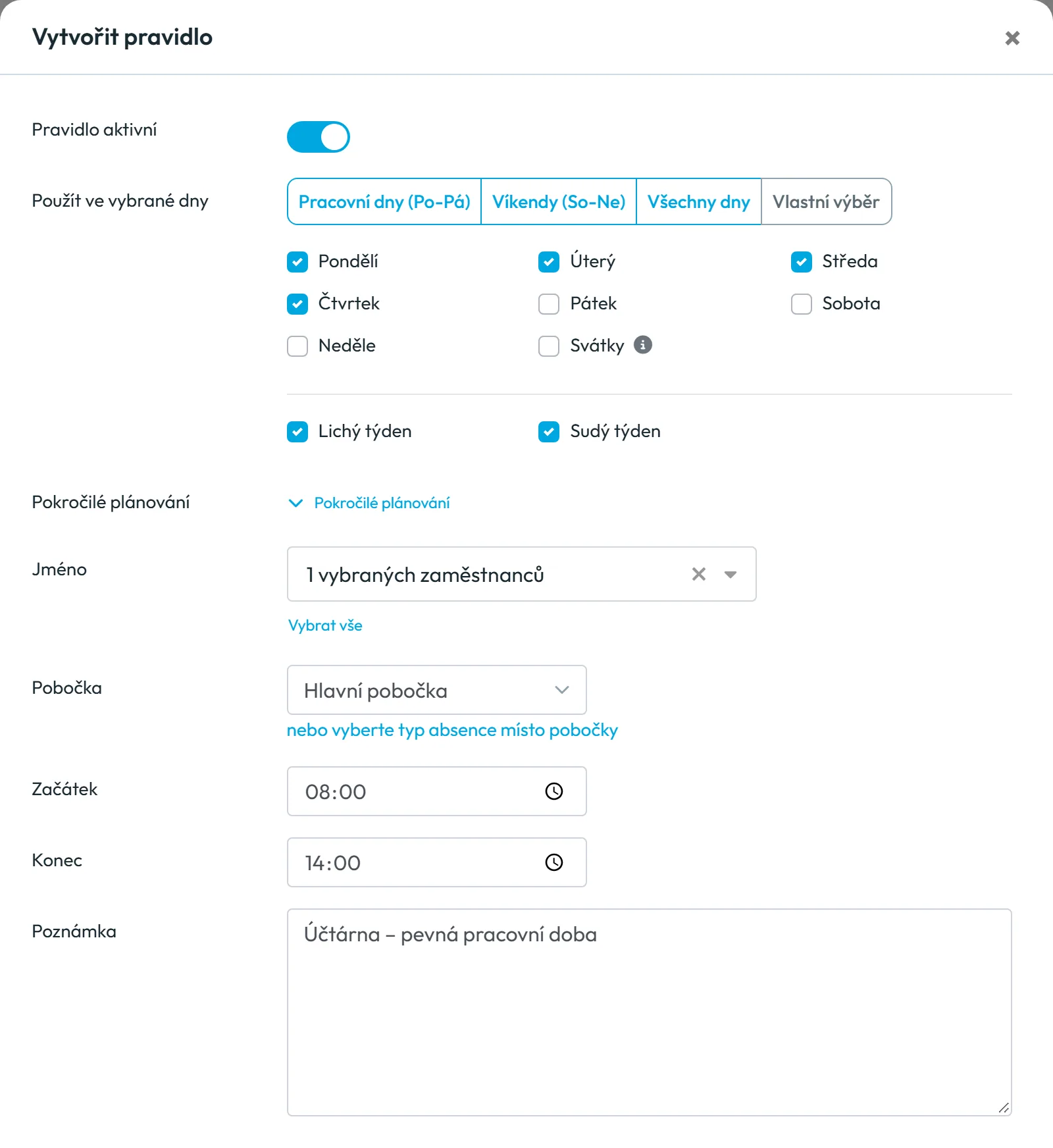
Pod polem Pobočka klikněte na nebo vyberte typ absence místo pobočky a zvolte typ absence. Pravidlo pak ve vybrané dny zapíše schválenou absenci. Jednatel Jan Kratochvíl má takto každý pátek práci z domova. Začátek a Konec je potřeba vyplnit i tady. Karta pravidla v seznamu typ absence neukazuje, proto ho napište do poznámky, například „Pátek z domu“.
#Dočasné pravidlo a střídání týdnů
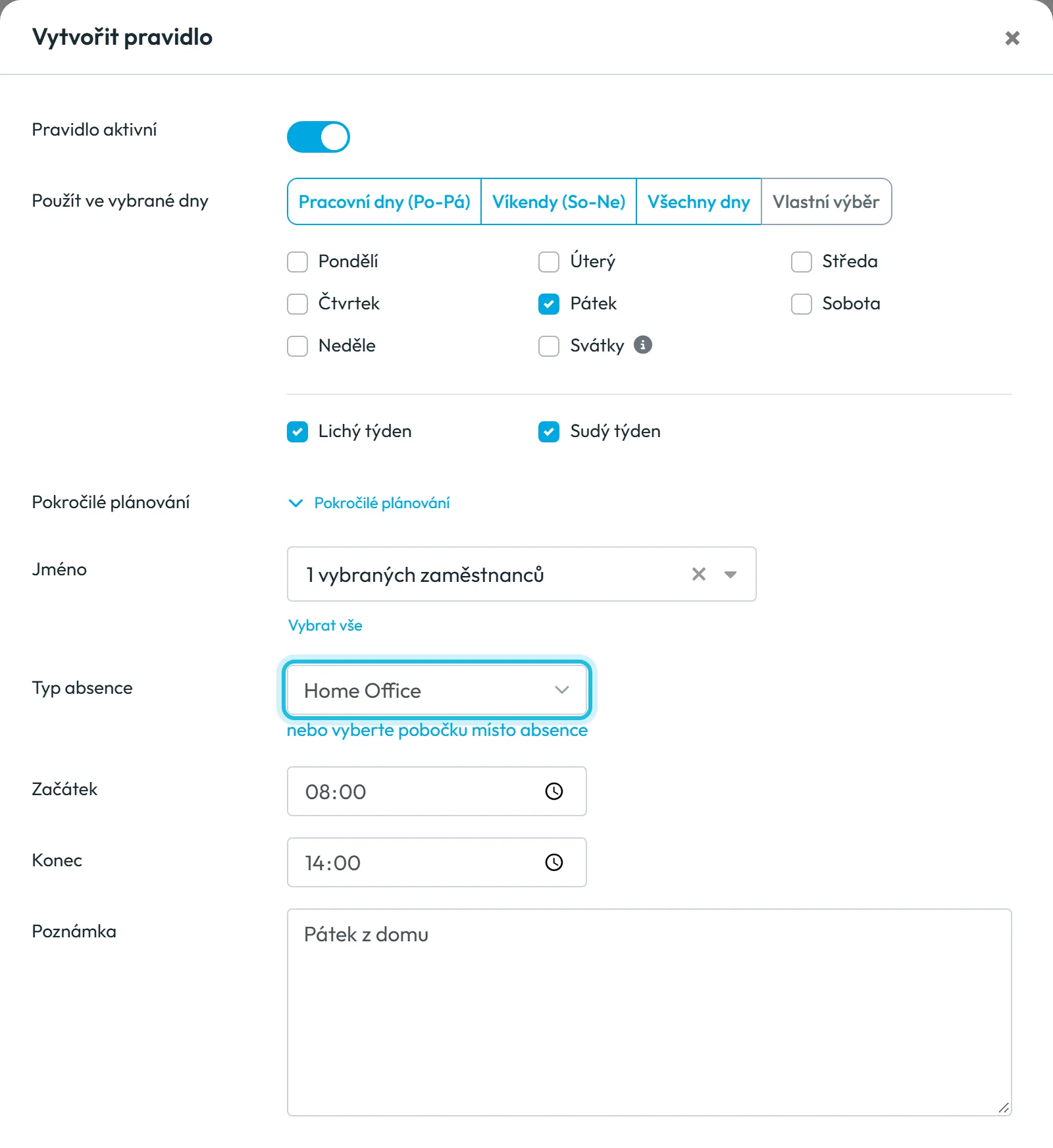
Rozbalte Pokročilé plánování a zvolte Dočasné pravidlo s daty Aktivní od a Aktivní do. Hodí se třeba na práci z domova během rekonstrukce kanceláře. Trvalé pravidlo platí bez konce.
Při dvoutýdenním rozpisu vytvořte dvě pravidla: jedno jen s Lichý týden, druhé jen se Sudý týden a jinými dny.
#Automatická docházka zpětně za minulé dny
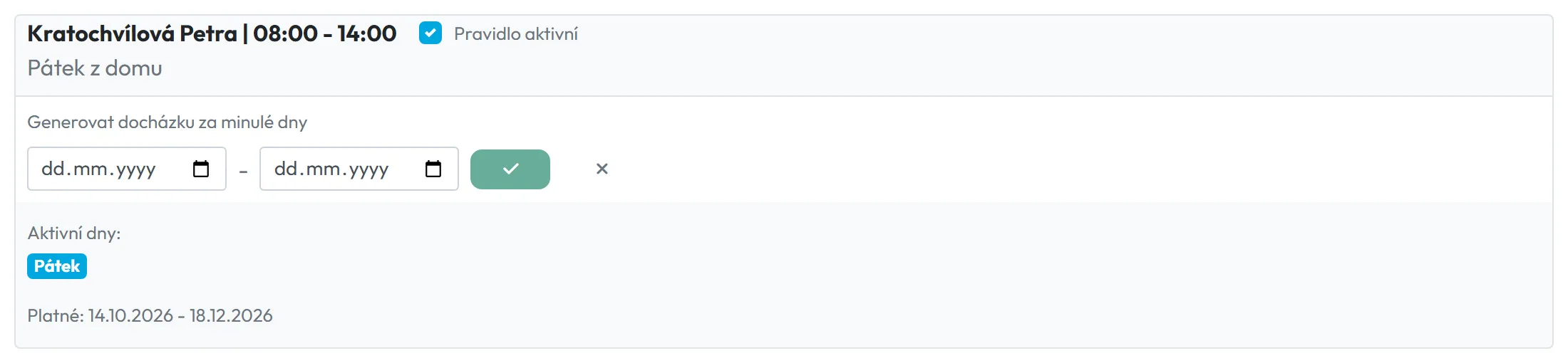
Na kartě pravidla klikněte na ikonu s hodinami a šipkou. Přímo v kartě se objeví výběr období od – do. Potvrďte ho a pravidlo vytvoří záznamy za zvolené dny. Výsledek si pak prohlédněte v Detailech skenů.
#Zapomenutý odchod z práce: automatické uzavírání odchodů
Druhá automatika řeší opačný problém: zaměstnanec skenuje, ale zapomene naskenovat odchod. Pravidla automatického uzavírání pak otevřenou docházku uzavřou sama – po zadaném počtu odpracovaných hodin, nebo v přesném čase. Čas odchodu je odhad, ne skutečný čas. Hodí se na stavby a do dílen s pevným koncem pracovní doby i do provozoven se zavírací dobou a výroby na směny, kde je délka směny daná.
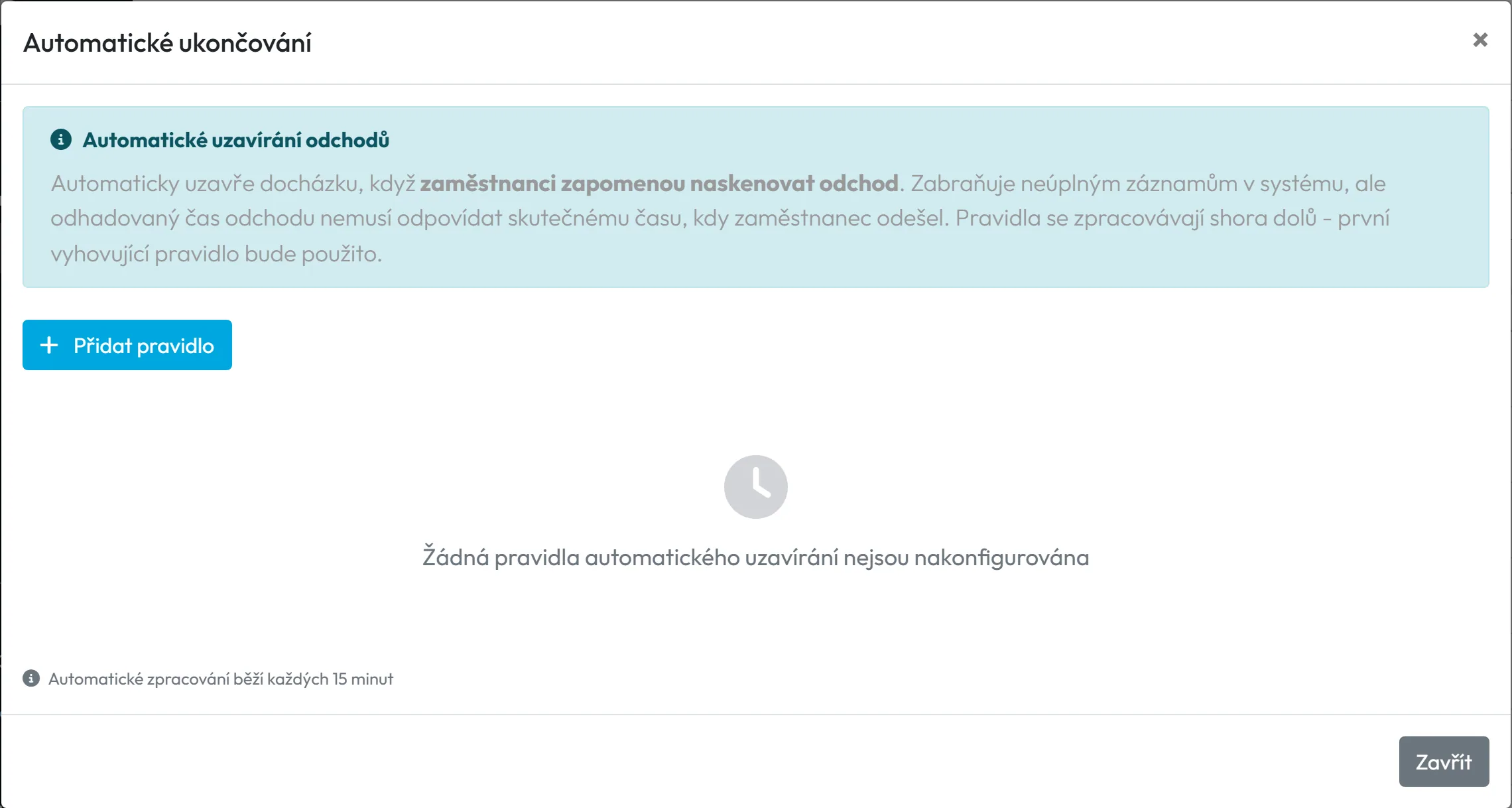
Na začátku není nastavené žádné pravidlo a nic se samo neuzavírá. Pravidla přidáte v Detaily skenů › Automatické ukončování › Přidat pravidlo. Smí to každý, kdo smí upravovat Detaily skenů: Hlavní účet, Administrátor, Manažer: Plný přístup kromě nastavení společnosti a role Detail skenů: Čtení a úpravy. Pravidla platí pro celou firmu a každé můžete omezit na vybrané dny, pobočky a zaměstnance. Otevřené záznamy, které pravidlu vyhoví, dostanou čas odchodu a uzavřou se; reporty pak počítají s uzavřeným záznamem.

#Pravidlo pro zapomenuté odchody
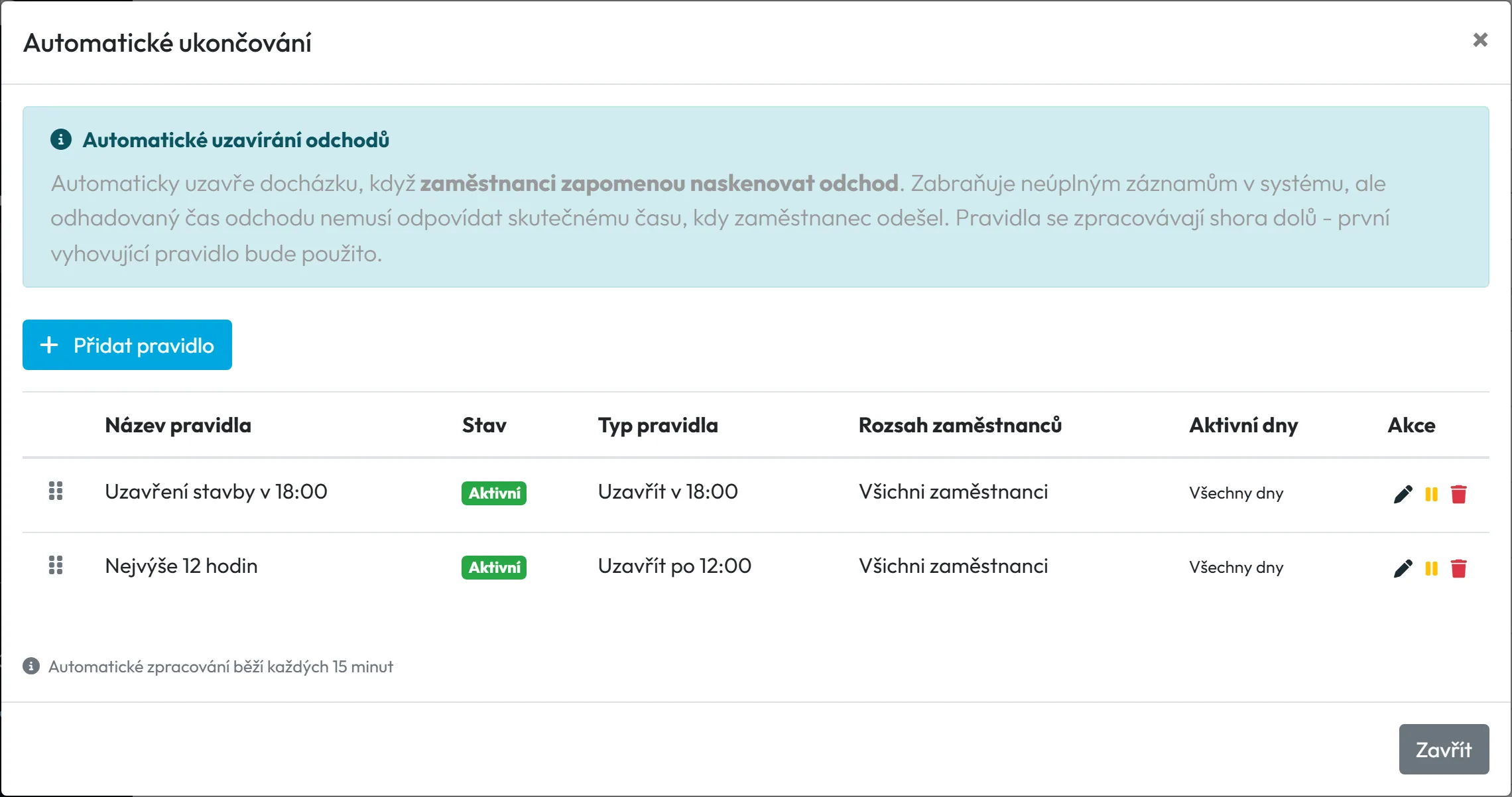
- Otevřete Automatické ukončování. V levém menu otevřete Detaily skenů a v panelu nad tabulkou klikněte na Automatické ukončování. Okno vysvětluje funkci v rámečku Automatické uzavírání odchodů: pravidla uzavřou docházku, když zaměstnanci zapomenou naskenovat odchod, a odhadovaný čas nemusí odpovídat skutečnému odchodu. Dole je informace
Automatické zpracování běží každých 15 minut
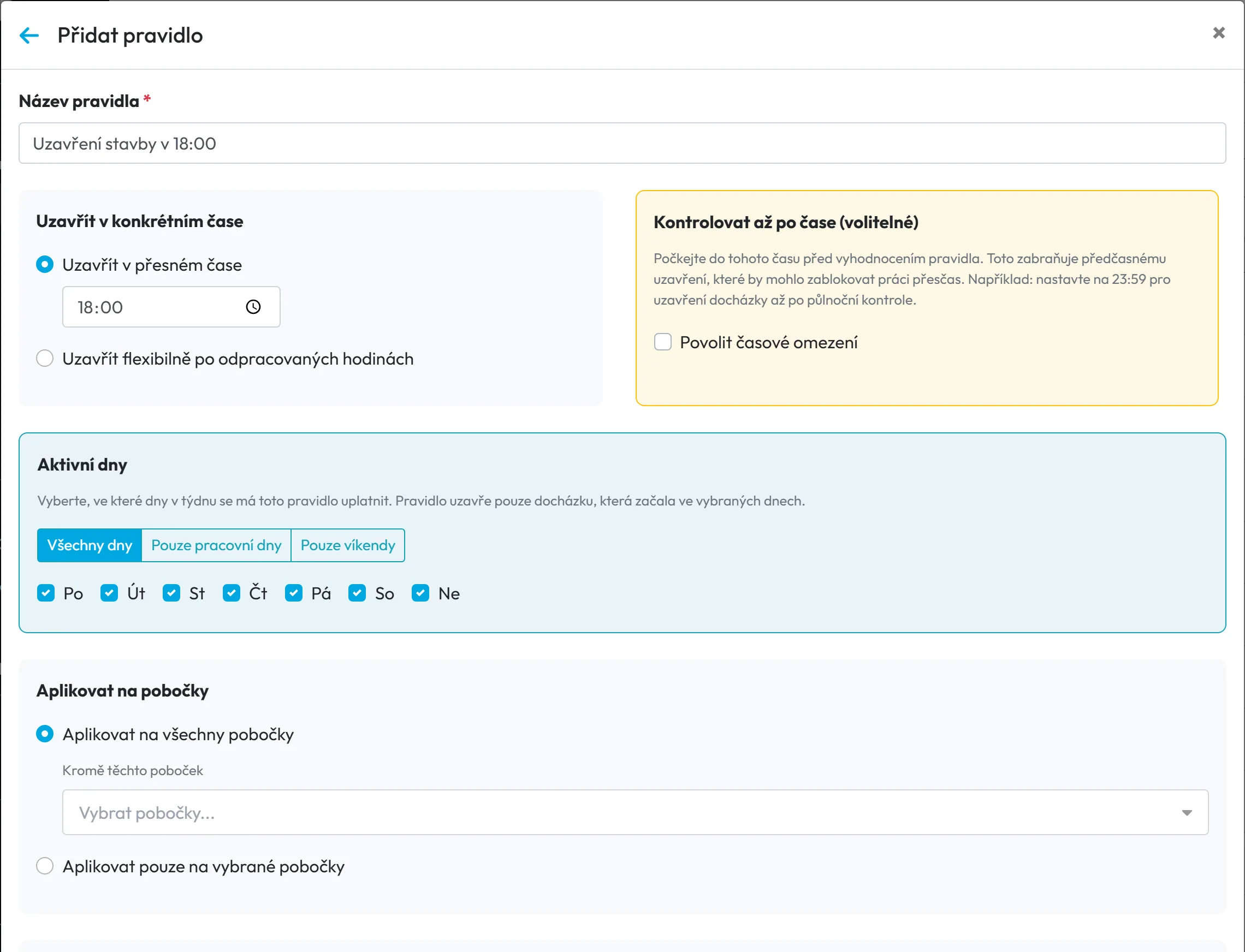
. - Přidejte pravidlo. Klikněte na Přidat pravidlo, vyplňte Název pravidla a vyberte typ: Uzavřít v přesném čase – například v 18:00, kdy už na stavbě nikdo nepracuje –, nebo Uzavřít flexibilně po odpracovaných hodinách – například po 12 hodinách od příchodu; čas zadáváte ve formátu HH:MM, od 00:30 do 24:00. Volitelné pole Kontrolovat až po čase (volitelné) pravidlo pozdrží: vyhodnotí se až po zadaném čase. Hodí se, když parta občas dodělává přesčas do večera.
#Dny, pobočky a zaměstnanci
- Vyberte dny, pobočky a zaměstnance. V Aktivní dny zvolte Všechny dny, Pouze pracovní dny, Pouze víkendy, nebo konkrétní dny od pondělí do neděle. Pravidlo uzavře jen docházku, která začala ve vybraných dnech. Potom omezte pobočky v Aplikovat na pobočky (všechny kromě vybraných, nebo jen vybrané) a zaměstnance v Aplikovat na zaměstnance (všichni kromě vybraných, nebo jen vybraní). Uložte.
#Pořadí pravidel a kontrola
- Seřaďte pravidla. Pravidla se vyhodnocují shora dolů a použije se první, které vyhoví. Konkrétnější pravidlo proto dejte výš. Stavby Kratochvíl mají nahoře „Uzavření stavby v 18:00“ a pod ním „Nejvýše 12 hodin“ pro všechno ostatní. Pořadí změníte přetažením za úchyt vlevo. U pravidla podle hodin ukazuje seznam třeba Uzavřít po 12:00 – znamená to po 12 odpracovaných hodinách, ne ve 12 hodin.
- Kontrolujte uzavřené záznamy. Automatické zpracování běží každých 15 minut. Záznam, který pravidlo uzavřelo, můžete v Detailech skenů opravit jako každý jiný, pokud znáte skutečný čas odchodu.
#Které pravidlo uzavírání zvolit
| Situace | Vhodné pravidlo |
|---|---|
| Práce končí vždy ve stejnou dobu, třeba stavba nebo kancelář | Uzavřít v přesném čase, chvíli po konci pracovní doby |
| Směny začínají v různou dobu | Uzavřít flexibilně po odpracovaných hodinách, s rezervou na přesčas |
| Občas se pracuje dlouho do večera | Kterékoli z nich, doplněné o Kontrolovat až po čase |
| Jeden tým má jiný režim než ostatní | Samostatné pravidlo jen pro vybrané zaměstnance nebo pobočky, umístěné v seznamu výš |
#Další způsoby, jak předejít zapomenutým odchodům
- Připomínka v telefonuV Nastavení mobilní aplikace vyplňte Připomenutí odhlášení po (hodin). Telefon zaměstnance se po zadané době zeptá Stále v práci?. Viz Připomínka odchodu.
- Ruční opravaJednotlivé zapomenuté odchody doplníte v Detailech skenů přes Upravit – viz Detaily skenů – přehled a úprava docházky.
- Kontroly před uzávěrkouOtevřené a neobvykle dlouhé záznamy rychle najdete v reportu Kontroly – viz Kontroly (Beta) – chybějící skeny a neobvyklé hodiny.
#Zvláštní případy a tipy
- Pravidlo automatické docházky už nepotřebujete
- Vypněte přepínač Pravidlo aktivní, nebo pravidlo smažte křížkem na kartě.
- Pravidlo uzavírání dočasně vypnout
- Pravidlo nemusíte mazat. V seznamu ho pozastavíte ikonou pauzy, upravíte nebo smažete ikonami vedle něj.
- Záznam z pravidla je potřeba opravit
- Záznam vytvořený automatickou docházkou i odchod doplněný uzavíráním upravíte v Detailech skenů jako každý jiný – třeba když účetní ten den odešla dřív.
- Uzavřít o půlnoci
- Čas 00:00 zadat nejde. Aplikace napíše
Nelze uzavřít v 00:00, protože by to bylo před jakýmkoli časem příchodu. Mysleli jste 23:59?
- Noční směny
- Pravidlo uzavírání s přesným časem večer by mohlo zasáhnout noční směnu krátce po jejím začátku. Pro noční práci použijte pravidlo podle odpracovaných hodin, nebo noční lidi z večerního pravidla vyjměte. Viz Noční směny a docházka přes půlnoc.
- Pravidlo záznam neuzavřelo
- Zkontrolujte pořadí – možná záznamu vyhovělo jiné pravidlo výš. Zkontrolujte také aktivní dny: rozhoduje den, kdy docházka začala.
- Jiná funkce s podobným názvem
- Automatické absence mění označené přestávky na absence a s těmito pravidly nesouvisí. Viz Automatické absence a náhradní volno.
#Časté dotazy
Musí mít zaměstnanec s automatickou docházkou aplikaci?
Pravidlo zapisuje záznamy bez telefonu. Zaměstnanec ale musí být v seznamu zaměstnanců, a tam se dostane prvním skenem nebo kódem společnosti.
Dá se pravidlem zapisovat absence?
Ano. Místo pobočky vyberete typ absence a pravidlo zapíše schválenou absenci.
Můžu doplnit docházku za minulý měsíc?
Ano. Na kartě pravidla automatické docházky použijte ikonu pro minulé dny a zvolte období.
Je automatická docházka dokladem, že člověk byl v práci?
Ne. Je to záznam podle plánu, bez skenu, GPS a fotky.
Je čas odchodu z pravidla uzavírání skutečný?
Ne, je to odhad. Pokud znáte skutečný čas, opravte ho v Detailech skenů.
Může mít každá pobočka jiné pravidlo uzavírání?
Ano. U pravidla vyberete pobočky a zaměstnance, pro které platí.
Které pravidlo se použije, když jich vyhovuje víc?
To, které je v seznamu výš.
Nezkrátí uzavírání odchodů přesčasy?
Může, pokud je čas příliš brzký. Zvolte dostatečný počet hodin nebo použijte Kontrolovat až po čase.
#Související
Jste tadyAutomatická docházka a uzavírání odchodů
Webová aplikace (administrátor)Mobilní aplikace (zaměstnanec)




