Organigram firmy: nadřízení, spoluvedoucí a kdo koho vidí
Na této stránce
Rychlá odpověď
Organigram firmy se ve FreshQR skládá sám z pole Nadřízený zaměstnanec v detailu každého zaměstnance. Najdete ho v Zaměstnanci › Organigram. Kliknutím na osobu uvidíte její linii nadřízených, ikonou u vedoucího přidáte spoluvedoucího. Vedoucí, jehož účet je propojený s jeho profilem, pak na webu vidí jen své lidi.
#K čemu je to dobré
- Stavbyvedoucí vidí docházku, absence a skeny jen své party, ne celé firmy.
- E-maily o žádostech o dovolenou nebo o poznámkách mohou chodit přímému nadřízenému, ne všem najednou majiteli.
- Zástupce vedoucího přidáte jako spoluvedoucího. Vidí stejný tým, aniž byste kohokoli přesouvali.
- Nový člověk nemusí čekat na ruční nastavení. Pobočka s výchozím nadřízeným mu ho přiřadí už při prvním skenu.
#Pro koho se to hodí
Pro koho ano
- Firmy se dvěma a více úrovněmi vedení: jednatel › stavbyvedoucí › parta, majitel › mistr › výroba.
- Firmy, kde dovolenou schvaluje vedoucí týmu, ne majitel.
- Týmy, kde se vedoucí střídají nebo mají zástupce.
Pro koho ne
- Malá firma, kde všechno řídí jeden člověk. Nadřízené vyplňovat nemusíte – účet, který není propojený se zaměstnancem, vidí všechny.
- Pokud chcete hlavně přehled pracovních pozic, ne lidí, použijte Pracovní pozice.
#Postup krok za krokem
-
Vyplňte nadřízené v detailu zaměstnanců.
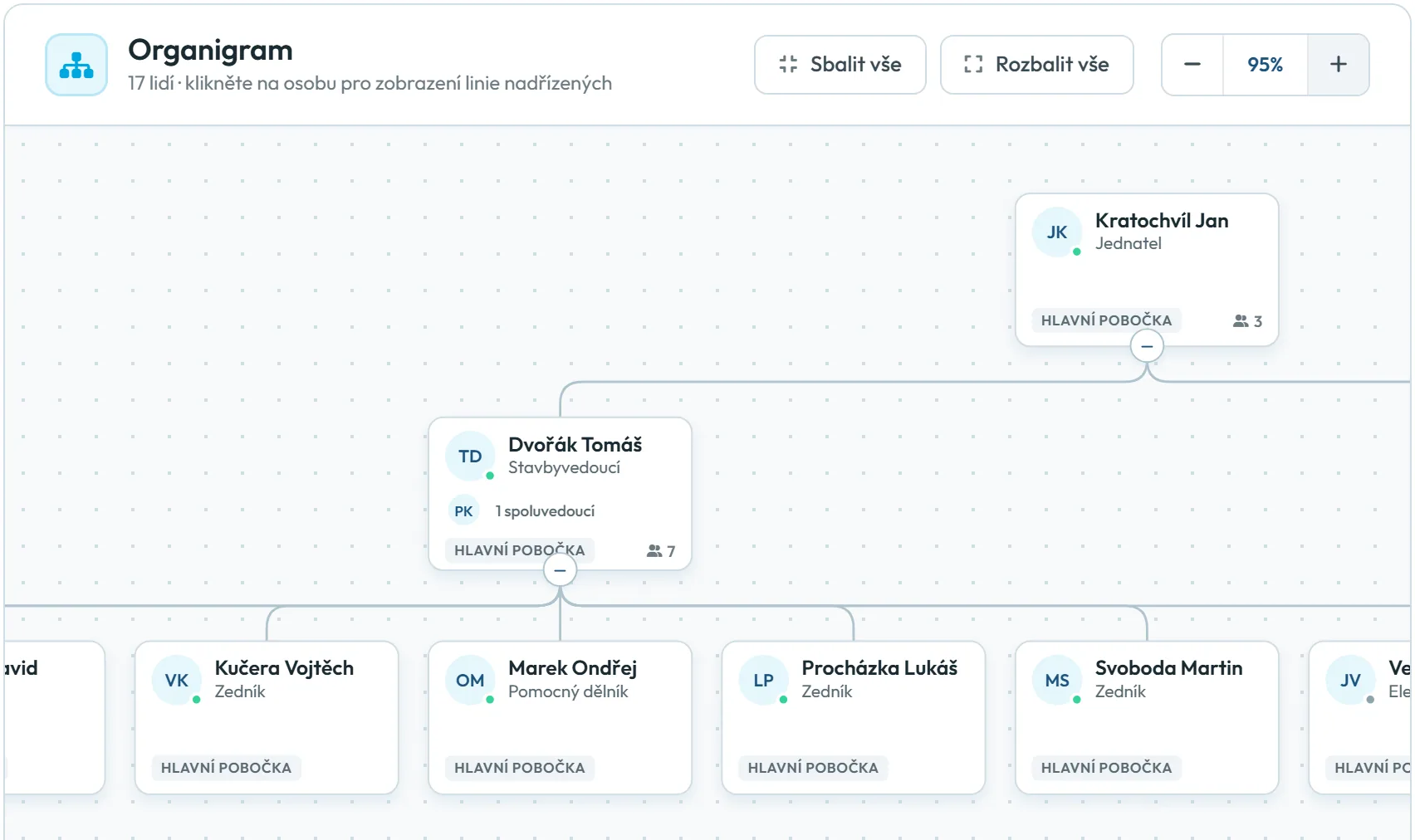
Organigram se nekreslí ručně. V detailu každého zaměstnance vyberte v poli Nadřízený zaměstnanec jeho vedoucího a klikněte na Aktualizovat (Údaje zaměstnance). U firmy Stavby Kratochvíl s.r.o. má jednatel Jan Kratochvíl pod sebou stavbyvedoucího Tomáše Dvořáka a pod Tomášem je parta zedníků, tesař a elektrikář.
Rychlejší cesta pro nové lidi: u pobočky nastavte Výchozí nadřízený. Každý, kdo se na pobočce poprvé naskenuje, dostane tohoto nadřízeného sám. Viz Pobočky.
-
Otevřete Zaměstnanci › Organigram.
Nahoře je počet lidí v organigramu. Lidé bez nadřízeného stojí v horní řadě. Každá karta ukazuje iniciály, jméno, pozici, pobočku a ikonu s počtem přímých podřízených. Zelená tečka znamená, že je člověk právě v práci, šedá, že v práci není.
Tlačítky Sbalit vše a Rozbalit vše nebo kulatým tlačítkem pod kartou skryjete či ukážete větve. Velikost měníte tlačítky − a +, pozadím se dá posouvat tažením myši.
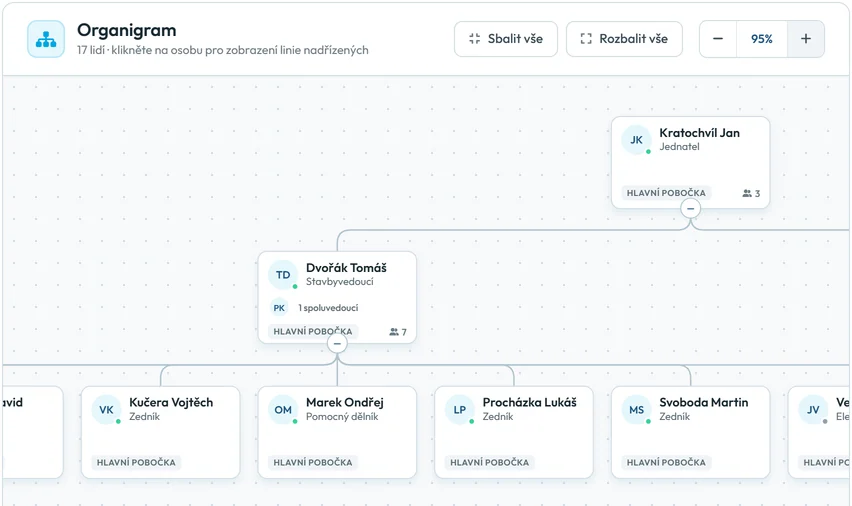
Organigram ukazuje, kdo komu podléhá -
Klikněte na osobu.
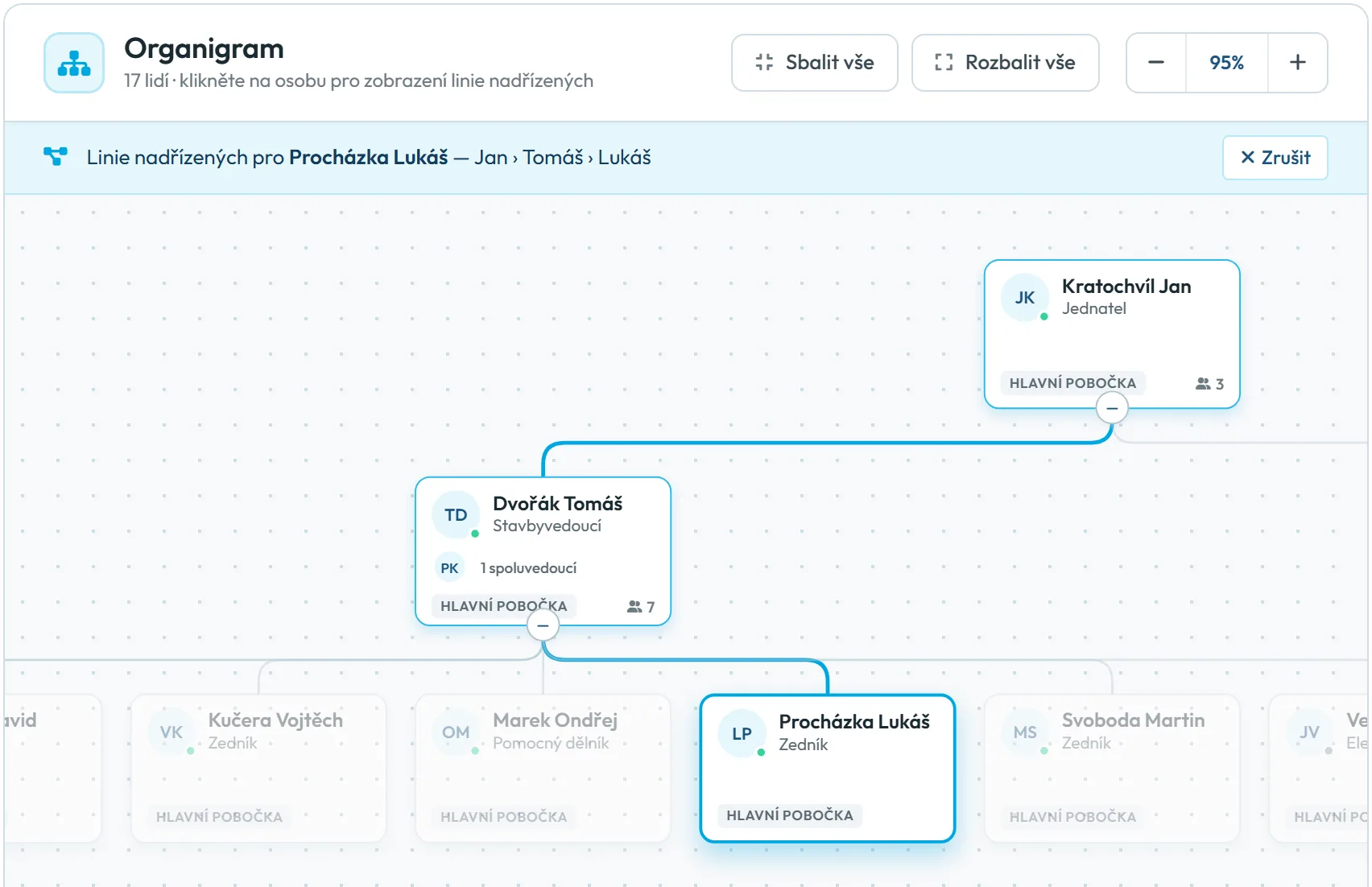
Organigram zvýrazní cestu od člověka až nahoru a nad grafem ukáže lištu, například „Linie nadřízených pro Procházka Lukáš — Jan › Tomáš › Lukáš“. Tlačítkem Zrušit zvýraznění zrušíte. Když na kartu jen najedete myší, uvidíte e-mail a telefon. Tužka na kartě otevře detail zaměstnance v nové záložce prohlížeče.
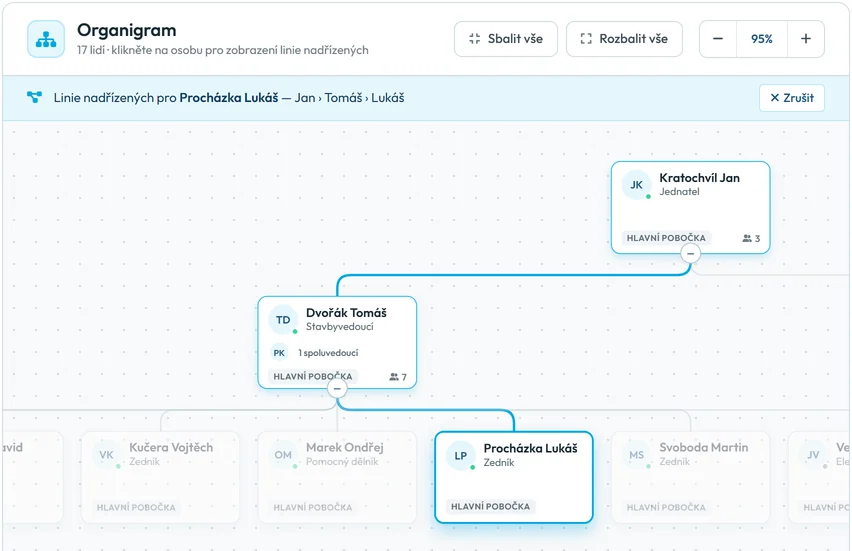
Kliknutím na osobu uvidíte její linii nadřízených -
Přidejte spoluvedoucího.
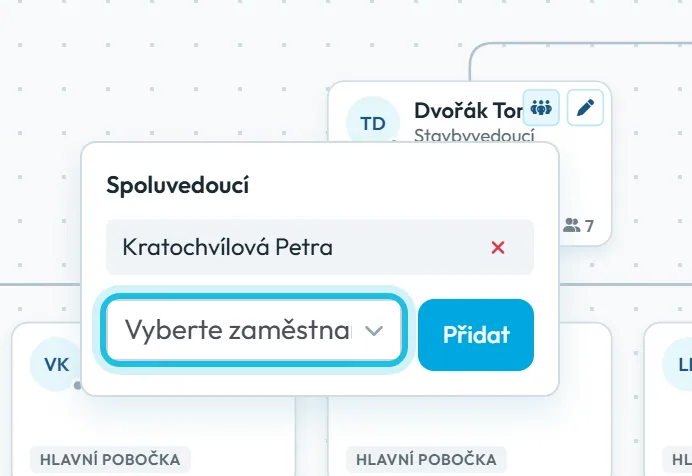
Na kartě vedoucího klikněte na ikonu dvou postav. Otevře se okno Spoluvedoucí. V poli Vyberte zaměstnance zvolte zástupce a klikněte na Přidat. Organigram se znovu načte a na kartě vedoucího přibude řádek 1 spoluvedoucí.
Nabídka obsahuje jen lidi mimo linii vedoucího – ne jeho nadřízené ani podřízené. Spoluvedoucího odeberete křížkem u jména.
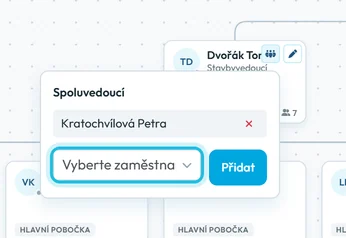
Spoluvedoucí zastoupí vedoucího u jeho týmu -
Omezte vedoucímu přehled na jeho tým.
Aby stavbyvedoucí viděl jen svou partu, musí platit tři věci:
- Jeho lidé mají v detailu jako nadřízeného jeho, nebo někoho pod ním.
- Má vlastní uživatelský účet s manažerskou rolí, ne s rolí Administrátor – administrátor vidí vždy všechny.
- V Moje Společnost › Uživatelské účty je jeho účet ve sloupci Přiřadit k zaměstnanci propojený s jeho vlastním profilem.
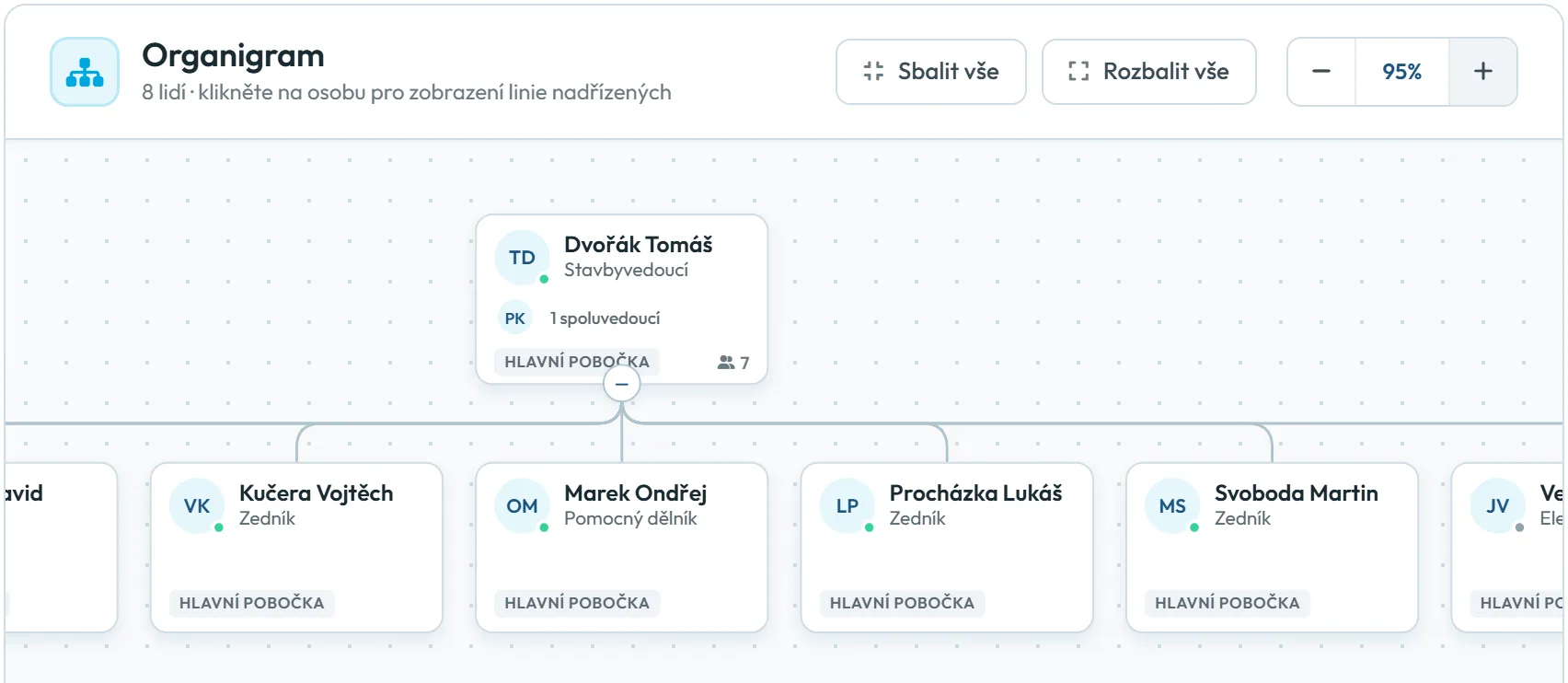
Takový účet pak v seznamu zaměstnanců, v absencích, v detailech skenů i v organigramu vidí sebe a všechny lidi pod sebou ve všech úrovních. Spoluvedoucí s propojeným účtem vidí tým vedoucího, ale ne samotného vedoucího. Podrobnosti o rolích najdete v návodu Uživatelské účty a role.
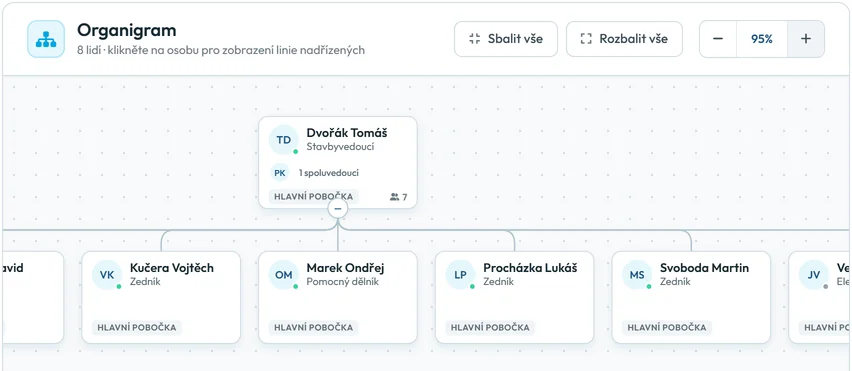
Propojený účet vidí jen svůj tým
#Kde všude se nadřízený projeví
- E-mailové notifikace. Jako příjemce můžete zvolit Přímý nadřízený. E-mail pak dostane uživatelský účet propojený s přímým nadřízeným zaměstnance, ne vyšší vedení. Viz E-mailové notifikace.
- Schvalování dovolené. Vedoucí s propojeným účtem vidí a schvaluje jen žádosti svých lidí – viz Schválení dovolené.
- Reporty. Tabulkové reporty mají filtr podle přímého nadřízeného.
- Kalendář absencí v mobilu. Při volbě Podřízení vidí vedoucí v aplikaci absence lidí pod sebou – viz Kalendář absencí kolegů.
Zaměstnanec svého nadřízeného v aplikaci nevidí.
#Další způsoby, jak nastavit nadřízeného
- Výchozí nadřízený pobočkyPlatí pro lidi, kteří se na pobočce naskenují poprvé. Stávajícím zaměstnancům nadřízeného nezmění.
- Formulář kandidátaNadřízeného můžete vybrat už u kandidáta – viz Kandidáti.
#Zvláštní případy a tipy
- Vedoucí vidí všechny
- Jeho účet není propojený se zaměstnancem, nebo má roli Administrátor či Hlavní účet. Propojení nastavíte ve sloupci Přiřadit k zaměstnanci.
- Nahoře jsou lidé, kteří tam nepatří
- V horní řadě organigramu jsou všichni bez nadřízeného – i kandidáti a nový druhý profil zaměstnance, který přeinstaloval aplikaci. Kandidáty spravujte na kartě Kandidáti, duplicitní profil slučte.
- Mažete vedoucího
- Než vedoucího smažete, vyberte jeho lidem v detailu nového nadřízeného. Jinak v organigramu zůstanou bez vedoucího.
- Přímý nadřízený bez účtu
- Organigram i filtry fungují, ale e-maily pro přímého nadřízeného nikomu nepřijdou. Vytvořte mu účet a propojte ho s jeho profilem.
#Časté dotazy
Může mít zaměstnanec dva nadřízené?
Ne, nadřízený je vždy jeden. Pokud tým vedou dva lidé, přidejte vedoucímu spoluvedoucího.
Jak změním strukturu v organigramu?
V detailu zaměstnance změňte pole Nadřízený zaměstnanec a organigram se podle něj překreslí. Přetažením se upravit nedá, přímo v organigramu měníte jen spoluvedoucí.
Kdo může přidávat spoluvedoucí?
Vidí zaměstnanec v aplikaci, kdo je jeho vedoucí?
Ne. Organigram je jen na webu a v e-mailových notifikacích.
#Související
Jste tadyOrganigram, nadřízení a spoluvedoucí
Administrátor
Webová aplikace (administrátor)Mobilní aplikace (zaměstnanec)




