E-mailové notifikace pro vedoucí a administrátory
Na této stránce
Rychlá odpověď
E-mailové notifikace nastavíte v Moje Společnost › Notifikace. U každého z pravidel – například nová žádost o absenci, nová poznámka, vzdálený GPS sken nebo konec smlouvy – zapnete přepínač, vyberete příjemce a kliknete na Uložit. Příjemcem může být uživatelský účet nebo Přímý nadřízený. Zaměstnancům FreshQR e-maily neposílá.
Jak to zapnout
Všechna pravidla jsou ve výchozím stavu vypnutá. Záložku otevírejte kliknutím v menu Moje Společnost. Kdyby se po otevření přes uložený odkaz zobrazila všechna pravidla vypnutá, nic neukládejte a klikněte na záložku Notifikace znovu.
- Moje Společnost
- Notifikace
- Kdo může zapnout
- Hlavní účet, Administrátor a role Nastavení společnosti: Čtení a úpravy. Role Manažer: Plný přístup kromě nastavení společnosti záložku nevidí.
- Co se změní
- Vybraní příjemci začnou dostávat e-maily. V mobilní aplikaci zaměstnanců se nic nemění.
- Platí pro
- Pravidla platí pro celou firmu. Přímého nadřízeného aplikace dosadí ke každému zaměstnanci zvlášť podle organigramu.
#K čemu je to dobré
- Nemusíte sedět ve FreshQR celý den. O žádosti o dovolenou se dozvíte e-mailem do 10 minut.
- Každý stavbyvedoucí dostává jen e-maily o svých lidech – stačí jako příjemce zvolit Přímý nadřízený.
- Podezřelé situace přijdou samy: sken daleko od stavby, sken starého QR kódu, směna přes 14 hodin.
- Konec pracovní smlouvy nepřejde bez povšimnutí.
#Pro koho se to hodí
Pro koho ano
- Firmy s více vedoucími, které chtějí, aby se každý staral o svou partu.
- Majitel, který chce vědět o neobvyklých skenech, aniž by procházel reporty.
- Personální a mzdové oddělení: nové profily, konce smluv.
Pro koho ne
- Upozornění pro zaměstnance. FreshQR jim neposílá e-maily ani push notifikace – ani o schválené dovolené.
- Úkoly. Pro úkoly a komentáře k nim žádné pravidlo není.
- Okamžité reakce. E-maily odcházejí do 10, případně do 30 minut.
#Postup krok za krokem
-
Otevřete Moje Společnost › Notifikace.
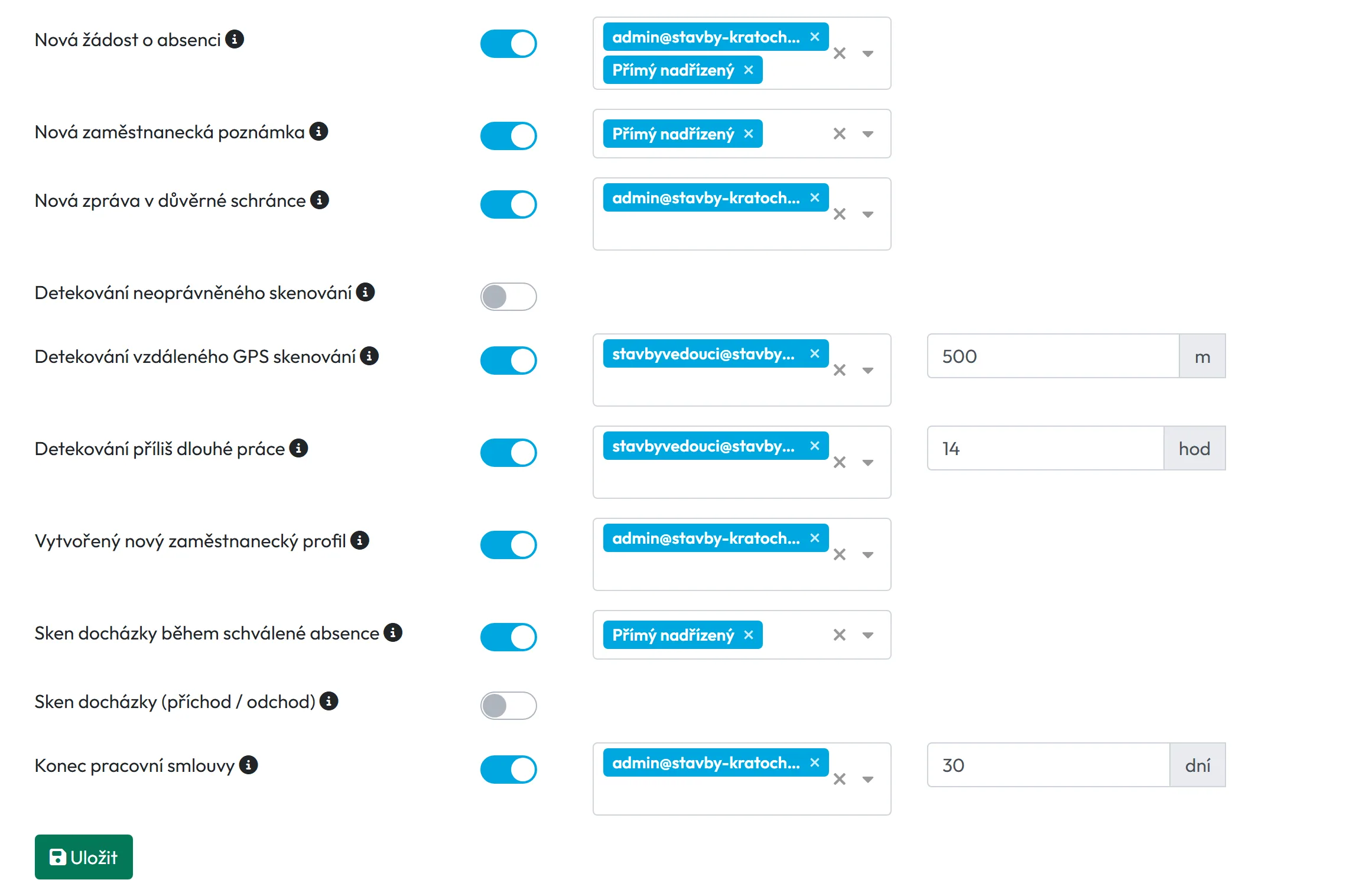
V levém menu klikněte na Moje Společnost a pak na záložku Notifikace. Uvidíte seznam pravidel s přepínači. U každého je ikona ⓘ s nápovědou, kdy e-mail přijde.
-
Zapněte pravidlo.
Klikněte na přepínač, třeba u Nová žádost o absenci. Vedle se objeví pole pro příjemce. U pravidel s hodnotou se objeví i pole pro vzdálenost, hodiny nebo dny.
-
Vyberte příjemce.
Klikněte do pole příjemců. Nahoře je Přímý nadřízený, pod ním e-maily uživatelských účtů firmy. Můžete vybrat obojí, například Přímý nadřízený a účet kanceláře.
Přímý nadřízený znamená uživatelský účet propojený s nadřízeným zaměstnance v organigramu. Pokud nadřízený účet nemá nebo ho nemá propojený, e-mail mu nepřijde. Jak to nastavit, popisuje návod Organigram firmy.

Příjemce vyberete ze seznamu účtů -
Klikněte na Uložit.
Pravidla se neukládají sama. Dole pod seznamem klikněte na Uložit. Pokud je hodnota mimo povolený rozsah, aplikace ji označí a neuloží, například
Minimální doba jsou 4 hodiny
.
Příliš krátkou dobu aplikace neuloží


#Jaká pravidla jsou k dispozici
| Pravidlo | Kdy přijde e-mail | Do kdy |
|---|---|---|
| Nová žádost o absenci | Zaměstnanec pošle žádost, která čeká na schválení. Viz Schválení dovolené. | 10 minut |
| Nová zaměstnanecká poznámka | Zaměstnanec napíše poznámku ke dni. Viz Poznámky zaměstnanců. | 10 minut |
| Detekování neoprávněného skenování | Někdo naskenoval starý QR kód poté, co jste kód přegenerovali. Viz QR kód na docházku. | 30 minut |
| Detekování vzdáleného GPS skenování | Sken byl dál od pobočky nebo projektu než nastavená vzdálenost. Nápověda doporučuje 500 m až 1 km. Viz GPS docházka. | 30 minut |
| Detekování příliš dlouhé práce | Úsek od příchodu do odchodu byl delší než nastavená doba, nejméně 4 hodiny. E-mail přijde až po skenu odchodu. | 30 minut |
| Vytvořený nový zaměstnanecký profil | Připojil se nový zaměstnanec. Viz Přidání zaměstnance do docházky. | 10 minut |
| Sken docházky během schválené absence | Zaměstnanec se naskenoval v den, kdy má schválenou absenci. Nejvýš jednou denně na zaměstnance. Viz Překrývání docházky a absencí. | 30 minut |
| Sken docházky (příchod / odchod) | Každý příchod a odchod. Víc skenů se může spojit do jednoho e-mailu. | 30 minut |
| Konec pracovní smlouvy | Zadaný počet dní před koncem smlouvy a znovu v den konce. Viz Upozornění na konec pracovní smlouvy. | podle počtu dní |
Časy jsou podle nápověd v aplikaci.
#Typická nastavení
- Vedoucí dostávají žádosti svých lidíZapněte Nová žádost o absenci s příjemcem Přímý nadřízený. Každý stavbyvedoucí pak dostane jen žádosti své party, pokud má uživatelský účet propojený se svým profilem.

O nové žádosti se dozví i přímý nadřízený - Majitel hlídá podezřelé skenyZapněte Detekování neoprávněného skenování a Detekování vzdáleného GPS skenování, nastavte vzdálenost třeba 500 m a vyberte svůj účet.

Vzdálenost, od které přijde e-mail, nastavíte sami - Kancelář řeší nové lidi a smlouvyVytvořený nový zaměstnanecký profil a Konec pracovní smlouvy pošlete na účet kanceláře. Přímý nadřízený se u nového profilu většinou nehodí – nový člověk ho ještě nemá.


#Zvláštní případy a tipy
- Vedoucímu nic nechodí
- Zkontrolujte tři věci: pravidlo je zapnuté a uložené, vedoucí má uživatelský účet propojený se svým profilem a zaměstnanec ho má jako nadřízeného. Účty a propojení najdete v Uživatelských účtech.
- Jak e-maily zastavit
- Vypněte pravidlo nebo odeberte příjemce a klikněte na Uložit.
- E-mail o každém skenu
- Pravidlo Sken docházky (příchod / odchod) se hodí jen pro malé týmy. Ve větší firmě je e-mailů mnoho – pro přehled je lepší docházka v reálném čase na dashboardu.
- Příjemce bez manažerské role
- Příjemcem může být jakýkoli uživatelský účet firmy, role nerozhoduje.
#Časté dotazy
Dostane zaměstnanec e-mail, když schválím dovolenou?
Ne. FreshQR zaměstnancům neposílá e-maily ani push notifikace. Stav žádosti uvidí v aplikaci.
Může e-maily dostávat i zaměstnanec?
Jen pokud má vlastní uživatelský účet do webové aplikace a vyberete ho jako příjemce.
Proč nevidím záložku Notifikace?
Vidí ji jen Hlavní účet, Administrátor a role Nastavení společnosti: Čtení a úpravy.
Jde dostávat e-mail o dokončeném úkolu?
Ne, pro úkoly žádné pravidlo není.
#Související
Jste tadyE-mailové notifikace
Webová aplikace (administrátor)Mobilní aplikace (zaměstnanec)




