Nastavení mobilní aplikace pro zaměstnance
Na této stránce
Rychlá odpověď
Nastavení mobilní aplikace pro zaměstnance najdete v Moje Společnost › Detaily společnosti vpravo dole. Přepínače určují, co zaměstnanci v telefonu vidí a musí udělat: fotku při skenu, přesčas, mzdu, reporty, kalendář absencí kolegů a připomenutí odhlášení. Jednomu člověku nastavení změníte v jeho detailu.
Jak to zapnout
Firemní nastavení platí pro všechny zaměstnance. Změňte přepínač a klikněte dole na stránce na Uložit – uloží se spolu s fakturačními údaji a obecným nastavením.
- Moje Společnost
- Detaily společnosti
- Nastavení mobilní aplikace
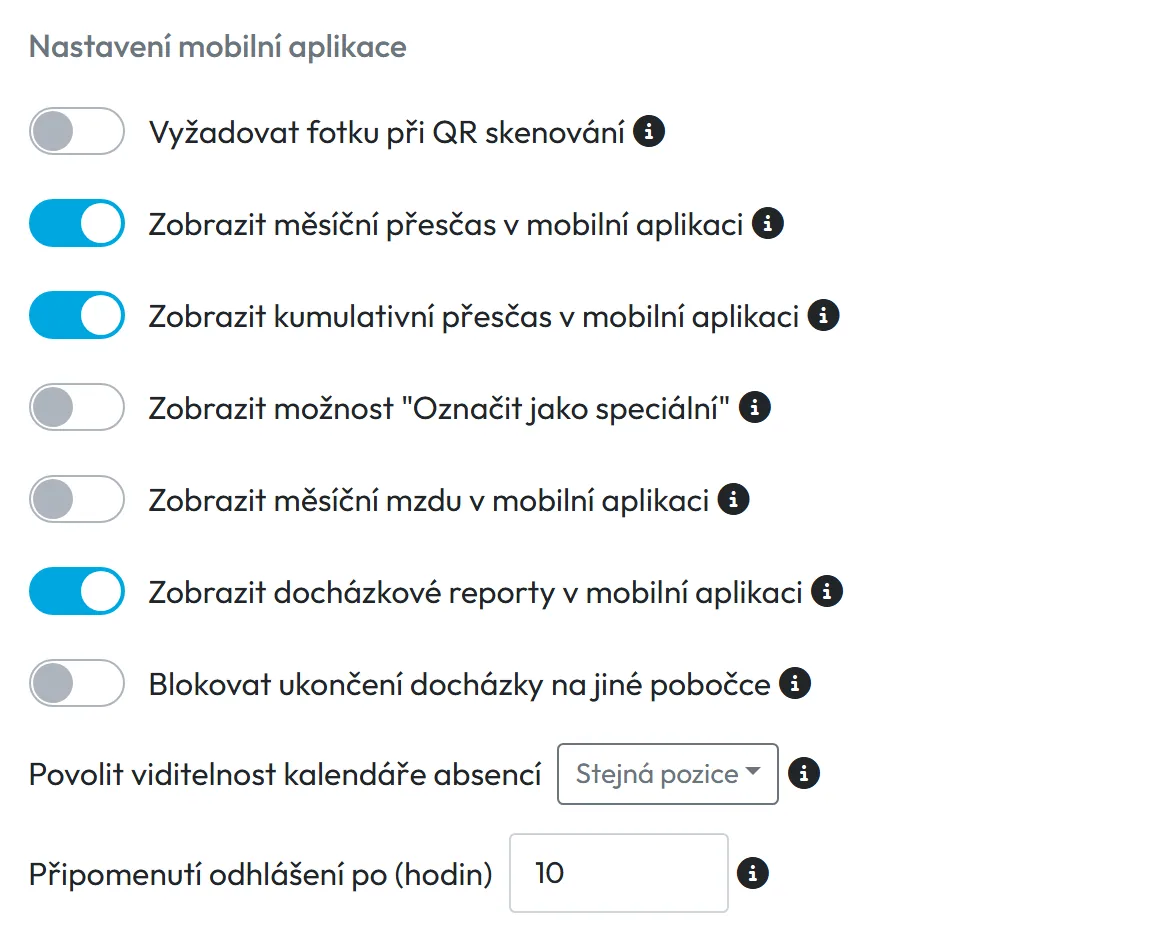
- Kdo může zapnout
- Firemní nastavení mění Hlavní účet, Administrátor a role Nastavení společnosti: Čtení a úpravy. Nastavení jednoho zaměstnance mění každý, kdo smí upravovat zaměstnance, včetně role Manažer: Plný přístup kromě nastavení společnosti a Zaměstnanci: Čtení a úpravy.
- Co se změní
- Zaměstnancům se v aplikaci objeví nebo zmizí příslušné části, například záložka Reporty nebo tlačítko pro označení dalšího skenu. Projeví se, až si aplikace nastavení znovu načte.
- Platí pro
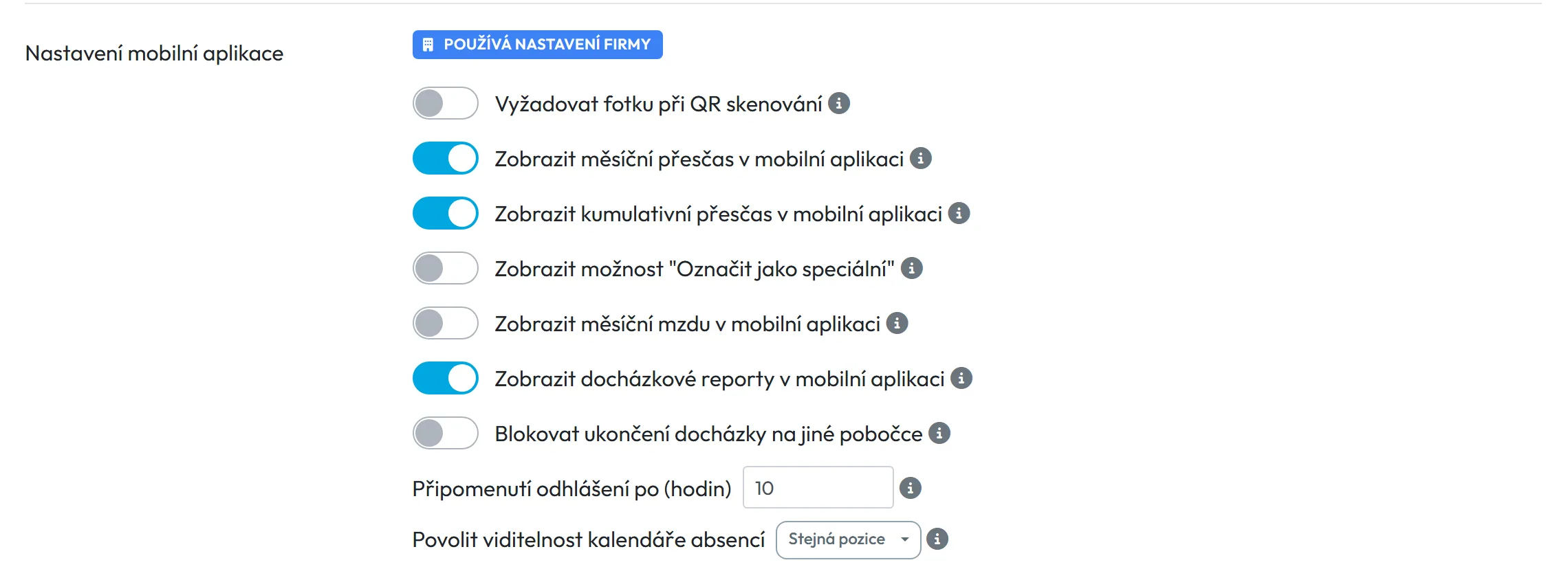
- Firemní nastavení platí pro všechny, kdo mají štítek Používá nastavení firmy. Jednomu zaměstnanci ho můžete přepsat v jeho detailu – pak má Vlastní nastavení.
#K čemu je to dobré
- Každá firma si určí, co lidé v mobilu vidí. Stavební firma ukáže přesčas, mzdu nechá jen pro kancelář.
- Fotka pracoviště při každém skenu jako doklad, že člověk byl opravdu na stavbě.
- Výjimka pro jednoho člověka bez změny pro všechny – třeba mzda viditelná jen stavbyvedoucímu.
- Připomenutí, když někdo zapomene naskenovat odchod.
#Pro koho se to hodí
Pro koho ano
- Firmy, kde se kancelář a parta v terénu liší v tom, co mají vidět.
- Kdo chce fotku u skenu nebo zakázat ukončení docházky na jiné pobočce.
Pro koho ne
- Pokud vám vyhovuje, jak aplikace vypadá teď, nic měnit nemusíte.
- Přesnost GPS se nastavuje každému zaměstnanci zvlášť v jeho detailu, ne tady – viz GPS docházka.
- Úkoly a Plánovač směn v aplikaci zapínáte v Doplňkových službách.
#Co který přepínač dělá v telefonu
| Nastavení | Co uvidí zaměstnanec | Návod |
|---|---|---|
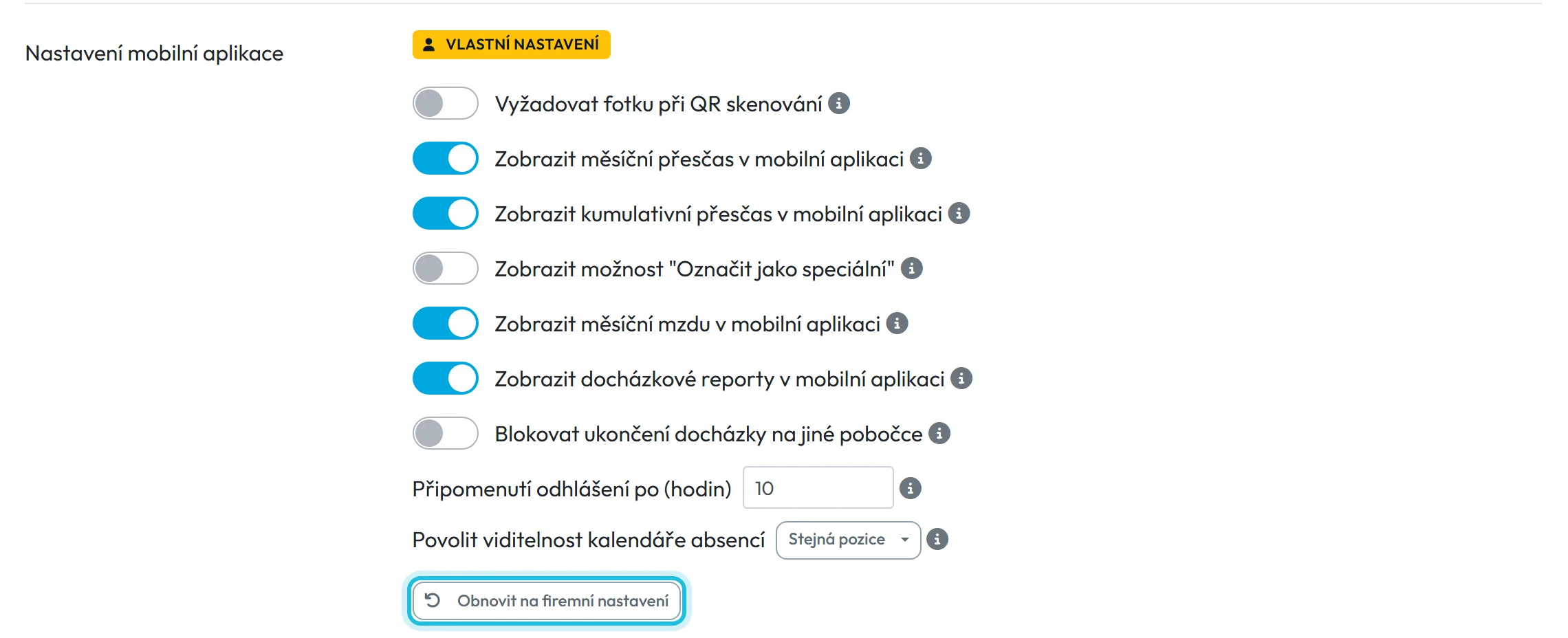
| Vyžadovat fotku při QR skenování | Po každém skenu QR kódu se otevře fotoaparát a zaměstnanec vyfotí pracoviště. | Docházka s fotkou |
| Zobrazit měsíční přesčas v mobilní aplikaci | Přesčas za měsíc v Reportech. | Přehled odpracovaných hodin za měsíc |
| Zobrazit kumulativní přesčas v mobilní aplikaci | Celkový zůstatek přesčasu v Reportech. | Evidence přesčasů |
| Zobrazit možnost "Označit jako speciální" | Tlačítko Označit další sken jako… na úvodní obrazovce, třeba pro obědovou pauzu nebo lékaře. | Obědová pauza v docházce |
| Zobrazit měsíční mzdu v mobilní aplikaci | Měsíční mzda v Reportech. | Hodinová sazba zaměstnance |
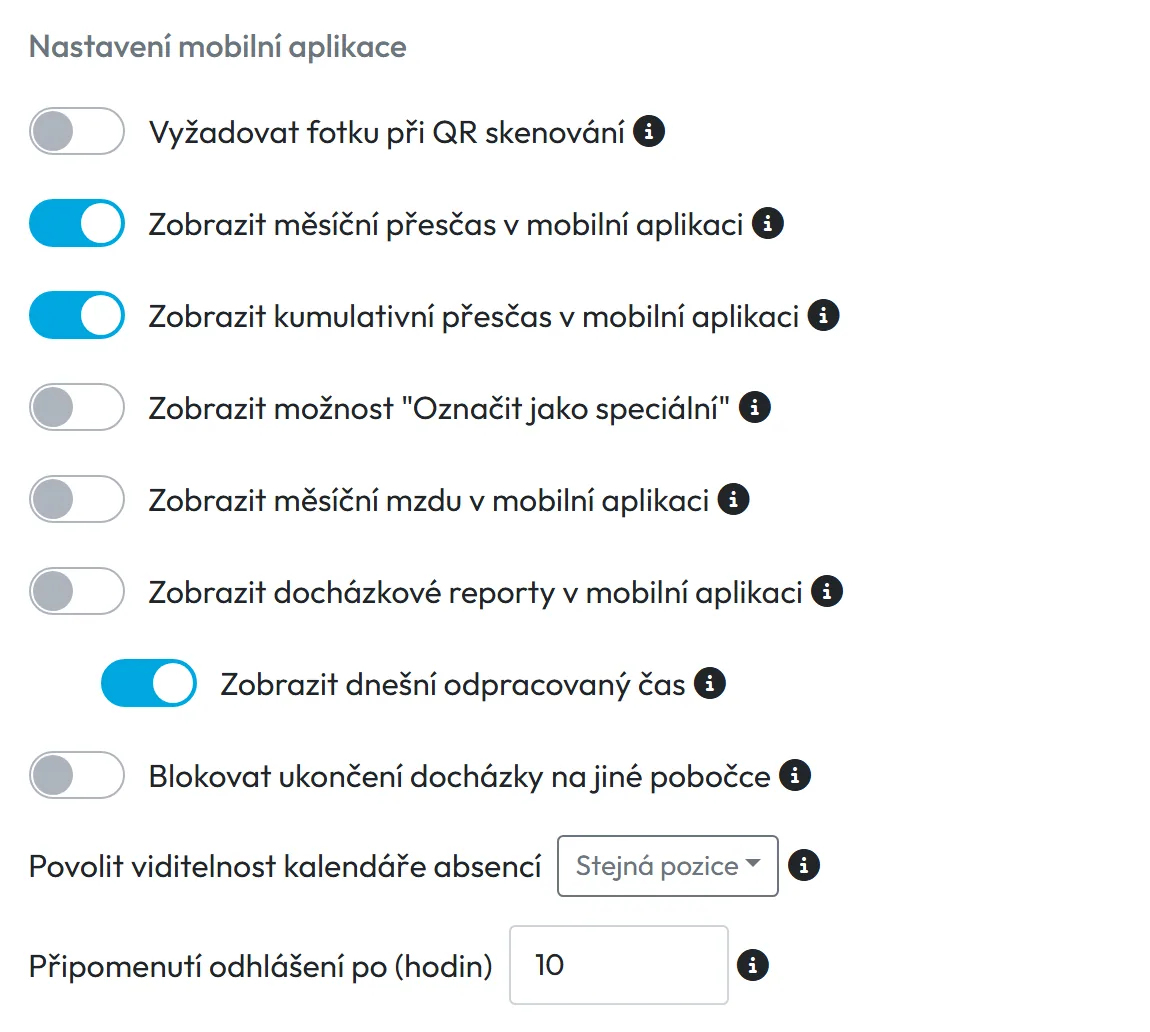
| Zobrazit docházkové reporty v mobilní aplikaci | Záložka Reporty a procházení minulých dnů. Když ji vypnete, objeví se volba Zobrazit dnešní odpracovaný čas. | Přehled odpracovaných hodin za měsíc |
| Blokovat ukončení docházky na jiné pobočce | Odchod na jiné pobočce, než kde zaměstnanec přišel, aplikace nepřijme. | QR kód na docházku |
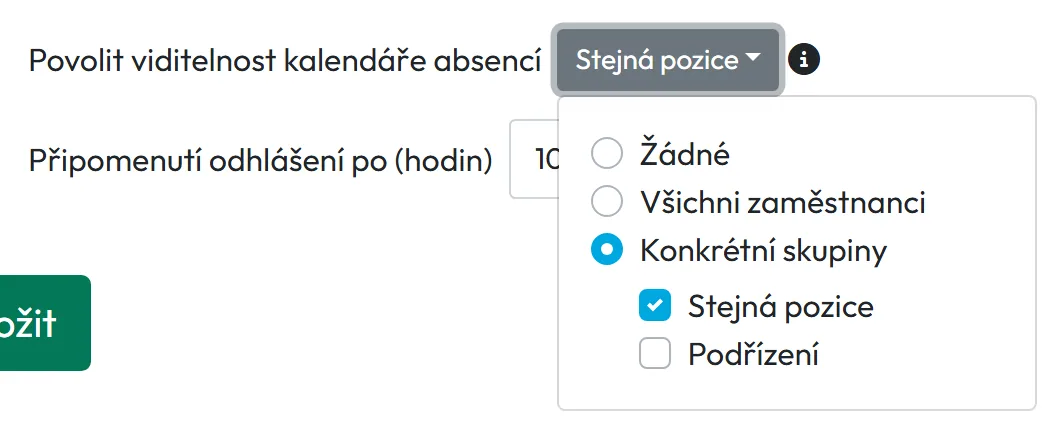
| Povolit viditelnost kalendáře absencí | Které absence kolegů zaměstnanec v aplikaci vidí: Žádné, Všichni zaměstnanci, nebo Konkrétní skupiny – Stejná pozice, Podřízení. | Kalendář absencí kolegů |
| Připomenutí odhlášení po (hodin) | Když je zaměstnanec přihlášený déle, telefon mu připomene Stále v práci?. Prázdné pole = bez připomenutí. | Připomínka odchodu z práce |
U každého přepínače je ikona ⓘ s nápovědou.
#Postup: změna pro celou firmu a pro jednoho zaměstnance
-
Otevřete Detaily společnosti.
V menu Moje Společnost na kartě Detaily společnosti sjeďte v pravém sloupci pod Obecná nastavení. Tam je blok Nastavení mobilní aplikace.
-
Změňte přepínač a uložte.
Přepněte, co potřebujete. U kalendáře absencí vyberte v rozbalovacím seznamu, kdo co uvidí. U připomenutí napište počet hodin, například 10. Pak klikněte dole na stránce na Uložit.
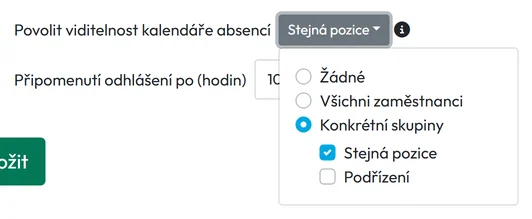
Kdo v aplikaci uvidí absence kolegů -
Bez historie, jen dnešek: vypněte reporty.
Nechcete, aby zaměstnanci v mobilu procházeli historii docházky? Vypněte Zobrazit docházkové reporty v mobilní aplikaci. Objeví se volba Zobrazit dnešní odpracovaný čas. Necháte-li ji zapnutou, zaměstnanec uvidí aspoň, kolik dnes odpracoval. Když ji vypnete, uvidí jen, jestli je přihlášený, nebo odhlášený.
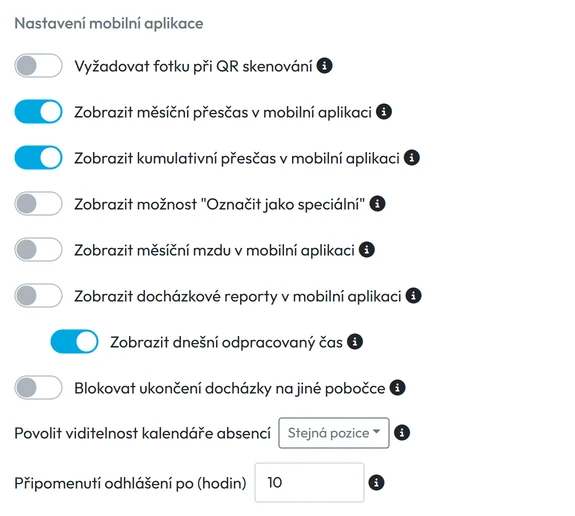
Bez reportů může zaměstnanec vidět aspoň dnešní čas -
Výjimka: otevřete detail zaměstnance.
V menu Zaměstnanci otevřete zaměstnance. Na kartě Detail je stejný blok Nastavení mobilní aplikace s modrým štítkem Používá nastavení firmy a firemními hodnotami.
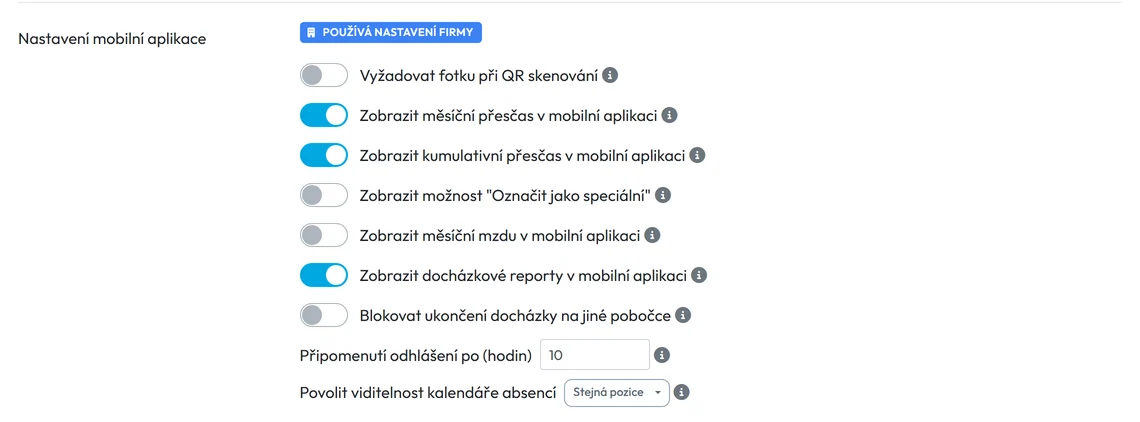
Zaměstnanec bez vlastního nastavení přebírá nastavení firmy -
Změňte přepínač a klikněte na Aktualizovat.
Například zapněte Zobrazit měsíční mzdu v mobilní aplikaci jen stavbyvedoucímu. Klikněte na Aktualizovat dole v detailu. Štítek se změní na žlutý Vlastní nastavení.
Pozor: zaměstnanec s vlastním nastavením dostane kopii všech přepínačů. Pozdější změny firemního nastavení se ho netýkají, dokud ho nevrátíte zpět.
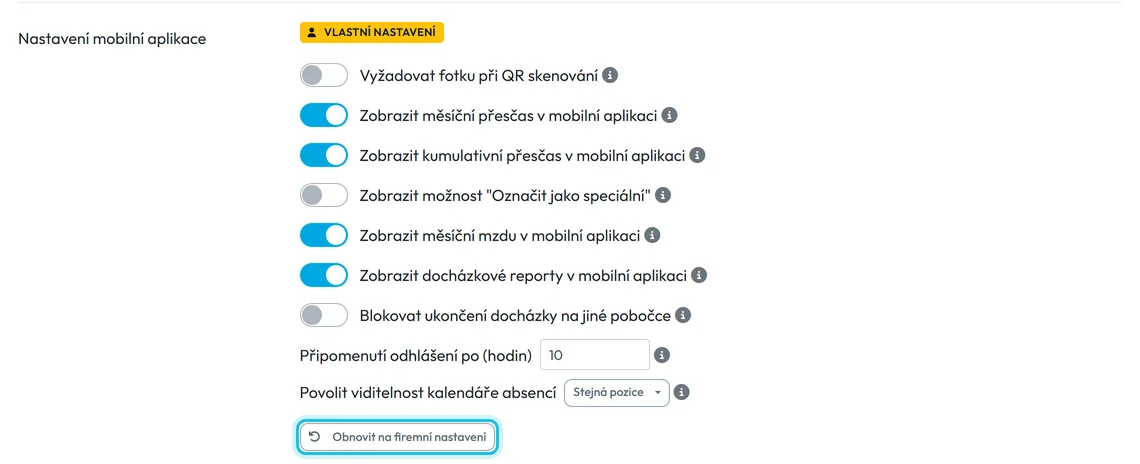
Jednomu zaměstnanci můžete nastavit aplikaci jinak -
Vraťte zaměstnance k firemnímu nastavení.
Klikněte na Obnovit na firemní nastavení. Vlastní nastavení se smaže a zaměstnanec se zase řídí firmou. Platí to hned, bez Aktualizovat.
#Zvláštní případy a tipy
- Změnili jste přepínač, ale u někoho se nic nezměnilo
- Ten člověk má Vlastní nastavení. Otevřete jeho detail a klikněte na Obnovit na firemní nastavení. Nebo si aplikace změnu ještě nenačetla.
- Připomenutí jen pro některé
- Ve firemním nastavení nechte pole Připomenutí odhlášení po (hodin) prázdné a hodiny zadejte v detailu lidí, kteří připomenutí potřebují.
- Fotka při skenu nefunguje
- Aplikace potřebuje přístup ke kameře. Postup pro zaměstnance je v návodu Problémy se skenováním.
- Připomenutí zaměstnance neodhlásí
- Jen mu připomene, že je pořád přihlášený. Automatické uzavření docházky nastavíte v Zapomenutých odchodech.
- Kalendář absencí ukazuje typ absence
- Zaměstnanec uvidí u kolegů i typ, třeba nemocenskou. Pokud to nechcete, nechte volbu Žádné.
#Časté dotazy
Můžou si zaměstnanci tato nastavení změnit sami?
Ne. Mění je jen firma ve webové aplikaci.
Jak schovám mzdu všem kromě jednoho člověka?
Ve firemním nastavení nechte Zobrazit měsíční mzdu vypnuté a tomu jednomu ji zapněte v jeho detailu.
Proč nevidím štítek Používá nastavení firmy?
Zaměstnanec má Vlastní nastavení se žlutým štítkem. Vrátíte ho tlačítkem Obnovit na firemní nastavení.
Kde zapnu tlačítko NFC nebo příchod bez QR kódu?
Tyto volby tu nejsou, zapne je podpora FreshQR. Napište na info@freshqr.online nebo přes WhatsApp.
Kdy zaměstnanec změnu uvidí?
Až si aplikace nastavení znovu načte. Telefon k tomu potřebuje internet.
#Související
Jste tadyNastavení mobilní aplikace
Administrátor
Webová aplikace (administrátor)Mobilní aplikace (zaměstnanec)




