Automatické absence a náhradní volno ve FreshQR
Na této stránce
Rychlá odpověď
Automatické absence zapnete v Moje Společnost › Detaily společnosti › Obecná nastavení. Když si pak zaměstnanec v aplikaci označí sken jako odchod k lékaři nebo na dovolenou, FreshQR z mezery v rozvrhu v noci vytvoří schválenou absenci. Značky propojíte s typy absencí v poli Typ přestávky.
Jak to zapnout
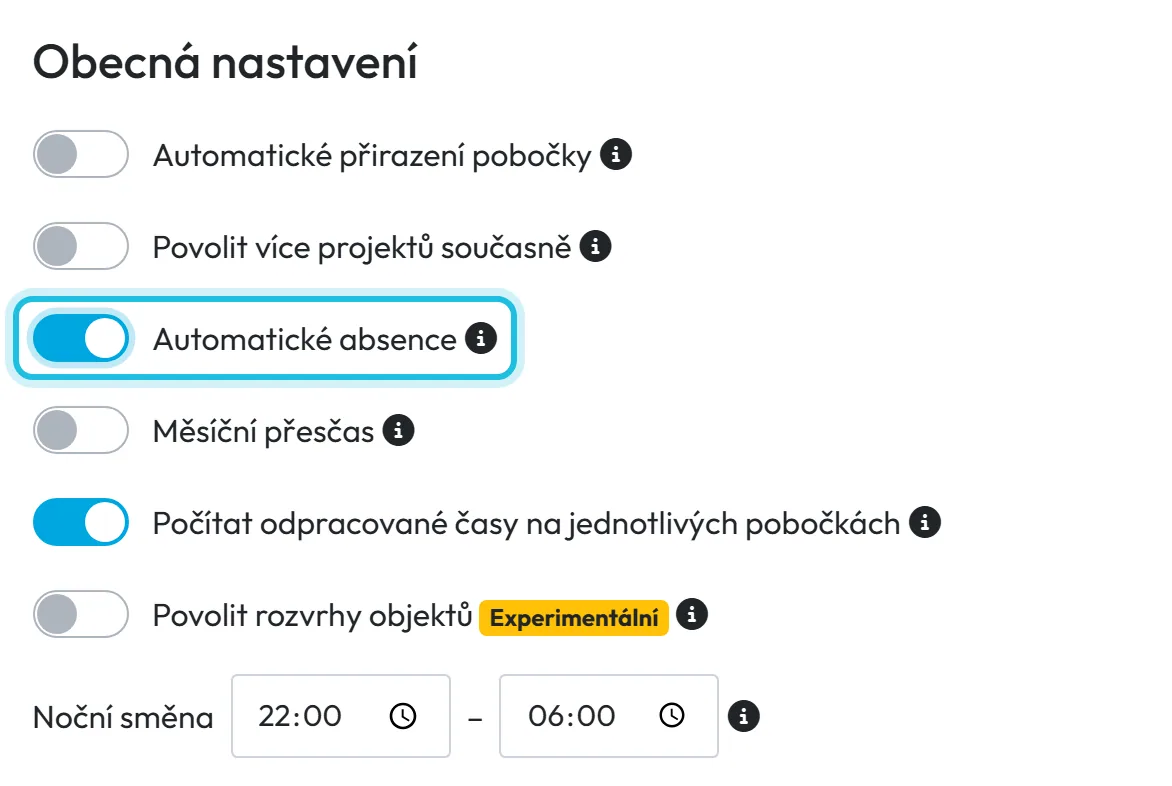
Automatické absence jsou vypnuté. Zapnete je pro hlavní pobočku v nastavení společnosti a pro každou další pobočku v jejím detailu.
- Moje Společnost
- Detaily společnosti
- Obecná nastavení
- Automatické absence
- Kdo může zapnout
- Uživatelé, kteří smějí upravovat nastavení společnosti, například Hlavní účet a Administrátor.
- Co se změní
- Od příští noci se označené mezery v docházce mění na schválené absence. Zaměstnanec je uvidí v seznamu Absence v aplikaci se zelenou ikonou.
- Platí pro
- Jedna pobočka. Rozhoduje pobočka QR kódu, na kterém zaměstnanec naskenoval odchod; QR kód bez pobočky patří hlavní pobočce.
#K čemu je to dobré
- Zaměstnanec odejde k lékaři, označí si sken a vrátí se. Druhý den ráno máte v systému schválenou absenci Návštěva lékaře s přesným časem – bez papírů a ručního zadávání.
- Pozdní příchod po lékaři nebo dřívější odchod na půl dne dovolené se v docházce neukáže jako chybějící hodiny.
- Neoznačené přestávky zůstanou přestávkami, nic se nemění bez vědomí zaměstnance.
#Pro koho se to hodí
Pro koho ano
- Firmy s pevným rozvrhem, kde lidé během dne odcházejí k lékaři nebo na úřad – výroba, kancelář, dílna.
Pro koho ne
- Provozy bez pevného začátku a konce pracovní doby. Mezera se měří proti pracovnímu rozvrhu, bez něj nevznikne nic.
- Firmy, kde zaměstnanci skeny neoznačují.
#Postup krok za krokem
-
Zapněte Automatické absence.
V Moje Společnost › Detaily společnosti najděte sekci Obecná nastavení a zapněte Automatické absence. Nápověda říká:
Přemění přestávky označené typem (např. Lékař, Dovolená) na schválené absence. Neoznačené přestávky zůstávají přestávkami.
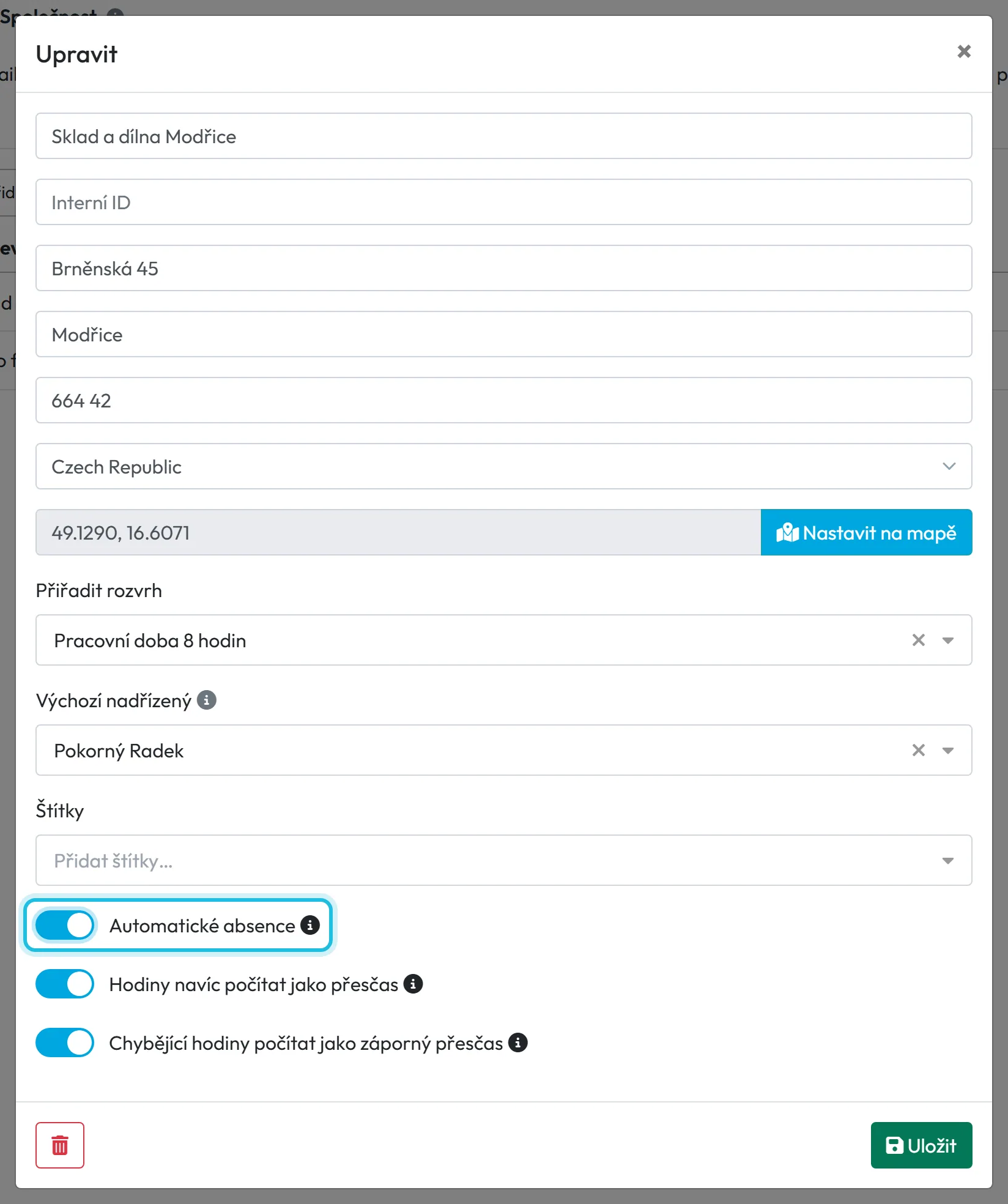
Uložte.Máte-li další pobočky, otevřete v Moje Společnost › Pobočky každou z nich a přepínač zapněte i tam.
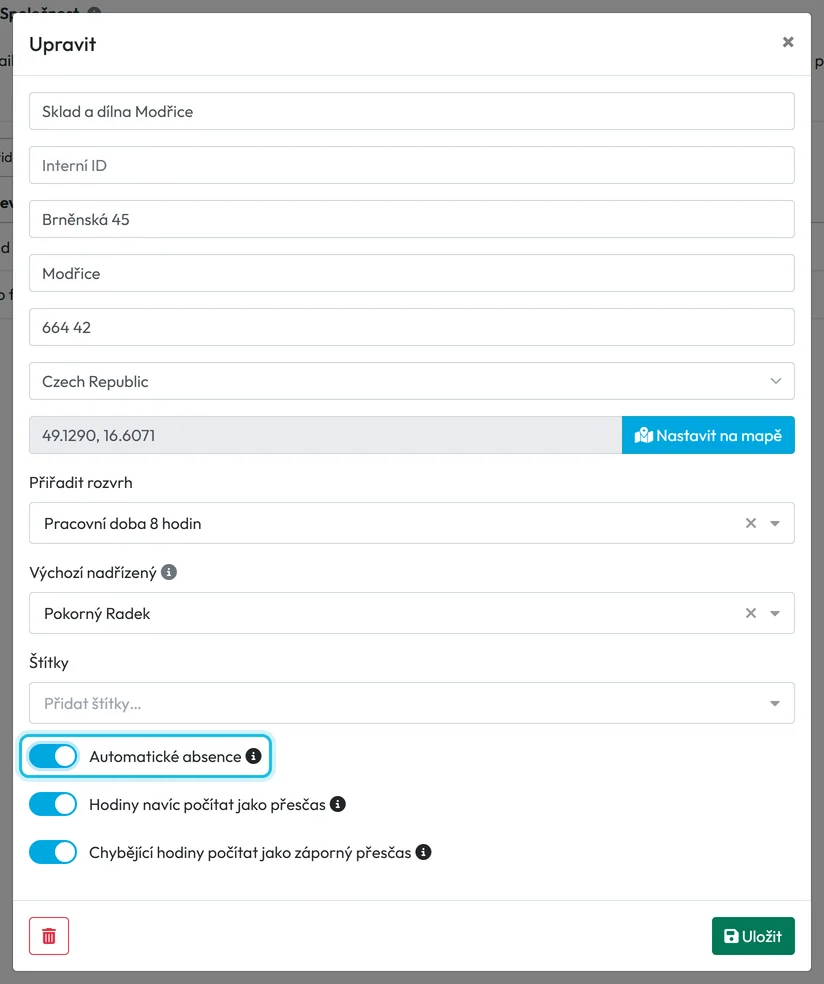
Pro další pobočky se přepínač nastavuje v pobočce -
Propojte značky s typy absencí.
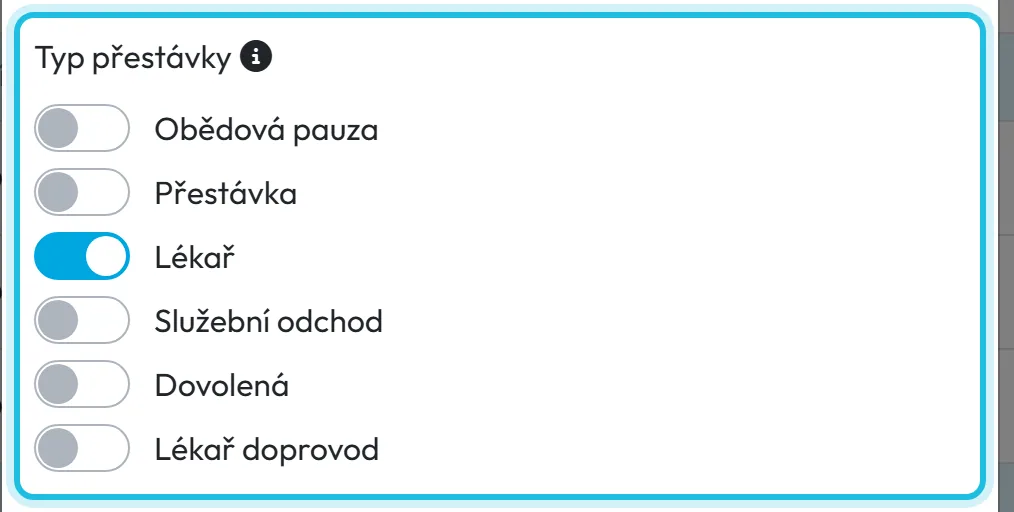
V Absence › Typy absencí otevřete tužkou typ, na který se má značka měnit, například Návštěva lékaře. V sekci Typ přestávky zapněte Lékař a uložte. Stejně propojte další značky: Lékař doprovod s Doprovázením člena rodiny, Dovolená s 1/2 dovolenou, Služební odchod se Služebně.
Každá značka může patřit jen k jednomu typu. Obědovou pauzu a přestávku nepropojujte, pokud z nich absence vznikat nemají.
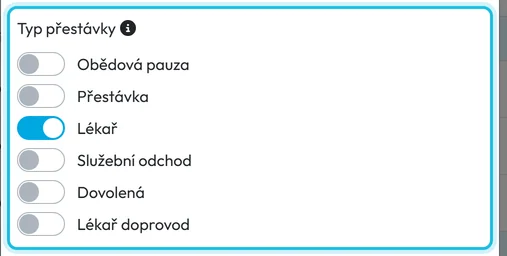
Značka Lékař se změní na absenci Návštěva lékaře -
Povolte zaměstnancům označování skenů.
Zaměstnanec musí mít v aplikaci volbu Označit další sken jako…. Zapnete ji v nastavení mobilní aplikace přepínačem Zobrazit možnost "Označit jako speciální". Jak to vypadá u zaměstnance, popisuje návod Označit další sken jako oběd, přestávku či lékaře.
V aplikaci se značky jmenují trochu jinak než na webu: Obědová pauza, Přerušení práce, Lékař, Doprovod k lékaři, Dovolená a Služebně.
-
Druhý den zkontrolujte absenci.
Absence vzniká v noci za předchozí den, nikdy hned. Ráno ji najdete na kartě Absence ve stavu Schválená, s typem podle propojení a s popisem, že vznikla automaticky. Objeví se také v měsíčním reportu a v docházce daného dne.
#Kdy absence vznikne
Mezera se počítá proti začátku a konci pracovní doby z rozvrhu zaměstnance:
| Situace | Podmínka | Vznikne absence |
|---|---|---|
| Pozdní příchod | První sken dne je označený a je po začátku pracovní doby | od začátku pracovní doby do času skenu |
| Dřívější odchod | Poslední odchod dne je označený a je před koncem pracovní doby | od odchodu do konce pracovní doby |
| Odchod během dne | Označený odchod, po kterém ten den následuje další příchod | od odchodu do dalšího příchodu |
Příklad: Tomáš má rozvrh 7:00–15:30. V 10:15 si označí sken jako Lékař a odejde, v 11:40 se vrátí a naskenuje příchod. Druhý den je v systému schválená absence Návštěva lékaře 10:15–11:40.
Absence je vždy schválená. Stejná absence (stejný typ, zaměstnanec a čas) se nevytvoří dvakrát.
#Náhradní volno a přesčasy
Výchozí typ Náhradní volno (kód NV) má příznak Náhradní volno. Zaměstnanec o něj žádá jako o jakoukoli jinou absenci a vy ho schvalujete běžným postupem.
Schválené náhradní volno se odečte z přesčasů – nejde o placenou práci, ale o čerpání přesčasových hodin. Za jeden den se počítá nejvýš délka pracovního dne. Pokud zaměstnanci ten den hodiny chybí, náhradní volno je jen dorovná a dvakrát se neodečte. Jak se přesčasy počítají, vysvětluje návod Přesčasy – měsíční, kumulativní a schválení.
Toto chování je zapnuté pro všechny pobočky a v aplikaci pro něj přepínač není. Pokud ho potřebujete změnit, nastaví to podpora FreshQR – napište na info@freshqr.online nebo přes WhatsApp.
#Když automatika nestačí
- Ruční zadáníKdyž zaměstnanec sken neoznačil, absence nevznikne. Zadejte ji sami – postup je v návodu Zadání absence za zaměstnance.
- Žádost z aplikaceU plánované návštěvy lékaře může zaměstnanec předem poslat žádost s časem od – do, stejně jako o dovolenou.
#Zvláštní případy a tipy
- Značka bez propojeného typu
- Propojte všechny značky, které vaši lidé používají – u prvního nebo posledního skenu dne se značkou bez přiřazeného typu může vzniknout absence bez typu.
- Nová firma nemá propojení
- Po zapnutí funkce projděte u typů pole Typ přestávky – u nové firmy nemusí být značky propojené předem.
- Obědová pauza se změnila na absenci
- Stane se to jen tehdy, když je značka Obědová pauza propojená s nějakým typem. Propojení v poli Typ přestávky zrušte.
- Nic nevzniklo
- Zkontrolujte, že je funkce zapnutá na pobočce, kde zaměstnanec skenoval odchod, že má zaměstnanec rozvrh se začátkem a koncem dne a že mezera leží uvnitř pracovní doby.
#Časté dotazy
Kdy se automatická absence objeví?
Druhý den. Vytváří se v noci za předchozí den.
Musím automatickou absenci schvalovat?
Ne, vzniká rovnou ve stavu Schválená. Pokud nesedí, upravte ji nebo nastavte na Zrušená.
Zaměstnanec zapomněl sken označit. Co teď?
Nic se nevytvoří. Absenci zadejte ručně přes Absence › + Vytvořit.
Platí nastavení pro celou firmu?
Ne, pro každou pobočku zvlášť. Hlavní pobočku zapnete v Obecných nastaveních, další pobočky v jejich detailu.
Jak náhradní volno ovlivní přesčasy?
Schválené náhradní volno se od přesčasů odečte. Změnu tohoto výchozího chování nastaví podpora FreshQR.
#Související
Jste tadyAutomatické absence a náhradní volno
Webová aplikace (administrátor)Mobilní aplikace (zaměstnanec)




