Автоматичні відсутності та відгули у FreshQR
На цій сторінці
Коротка відповідь
Автоматичні відсутності перетворюють позначені перерви на затверджені відсутності. Працівник перед виходом обирає в застосунку Позначити наступний скан як… › Лікар, а вночі FreshQR створить відсутність Візит до лікаря на час, коли його не було. Увімкніть перемикач Автоматичні відсутності для філії й пов’яжіть позначки з типами.
Як це увімкнути
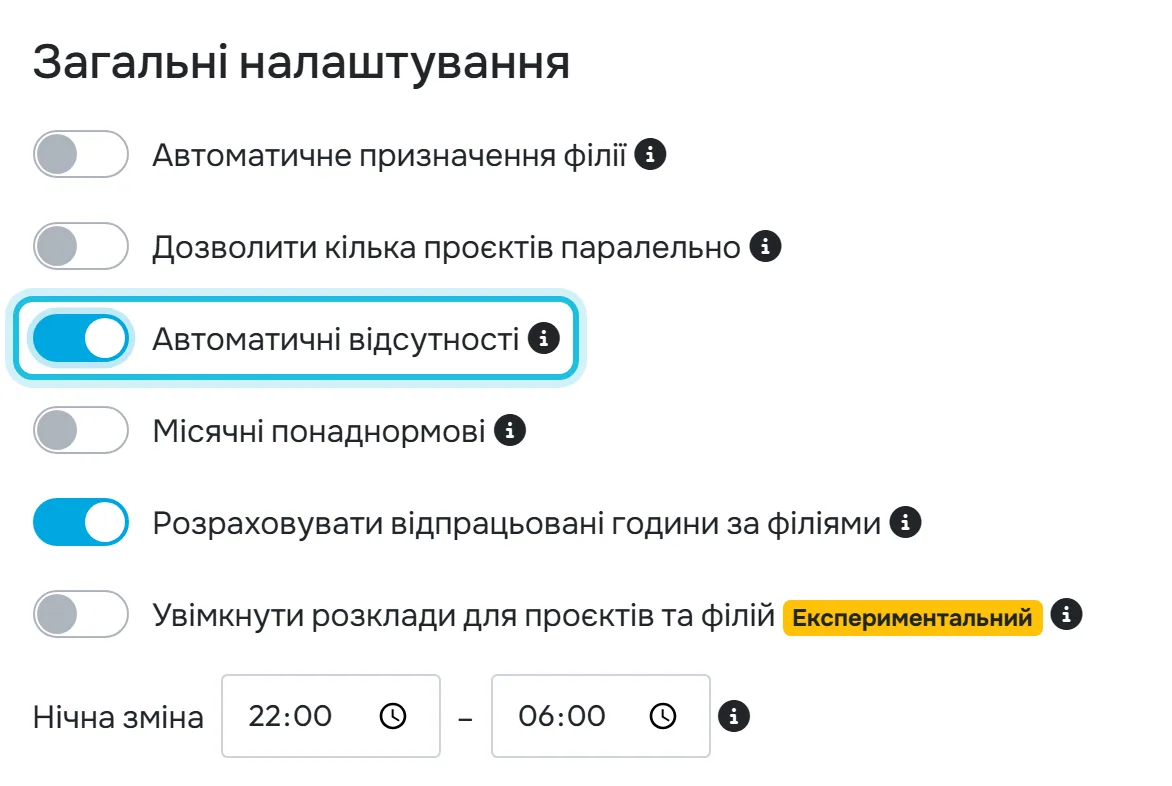
За замовчуванням вимкнено. Для головної філії перемикач є в загальних налаштуваннях компанії, для інших філій – у вікні Редагувати філію (Моя компанія › Філії). Після ввімкнення натисніть Зберегти.
- Моя компанія
- Деталі компанії
- Загальні налаштування
- Автоматичні відсутності
- Хто може увімкнути
- Власник або Адміністратор
- Що зміниться
- Перерви, які працівник позначив у застосунку типом (наприклад, Лікар), наступного дня з’являються як затверджені відсутності. Сам застосунок працівника не змінюється – позначки там мають бути дозволені налаштуванням Показувати опцію "Позначити як спеціальне".
- Діє для
- Окрема філія. Вирішує філія QR-коду, яким працівник сканував вихід; QR-код без філії належить головній філії.
#Навіщо це потрібно
- Візит до лікаря посеред дня не потрібно вносити вручну – його створить система з позначеного сканування.
- Пропущені години не виглядають як недопрацювання, бо отримують правильний тип відсутності.
- Відгул зменшує накопичені понаднормові без жодних ручних перерахунків.
#Кому це підходить
Кому підходить
- Компаніям з фіксованим розкладом, де люди виходять посеред дня: виробництво, офіс, державні установи.
- Тим, хто хоче мати візити до лікаря й інші короткі відсутності в обліку без ручної роботи.
Кому не підходить
- Компаніям без фіксованого початку й кінця робочого дня в розкладі: перерву FreshQR вимірює саме відносно розкладу.
- Якщо працівники позначки в застосунку не використовують – тоді нема з чого створювати відсутності.
#Що саме створюється
| Ситуація | Умова | Створена відсутність |
|---|---|---|
| Пізній початок | Перше сканування дня позначене і зроблене пізніше початку робочого дня за розкладом | Від початку робочого дня до цього сканування |
| Ранній вихід | Останній вихід дня позначений і зроблений раніше кінця робочого дня | Від виходу до кінця робочого дня |
| Перерва посеред дня | Вихід позначений, після нього того ж дня є ще прихід | Від виходу до наступного приходу |
Яку позначку з яким типом пов’язати – вирішуєте ви. Найчастіше так:
| Позначка в застосунку | Тип відсутності |
|---|---|
| Лікар | Візит до лікаря |
| Супровід до лікаря | Супровід до лікаря |
| Відпустка | 1/2 Відпустки |
| Службово | Службова |
Приклад: Олег Кравчук працює з 8:00 до 16:30. О 10:15 він обирає Позначити наступний скан як… › Лікар, сканує вихід, о 11:40 повертається і сканує прихід. Наступного дня у Відсутності буде затверджений Візит до лікаря з 10:15 до 11:40.
#Покрокова інструкція
-
Увімкніть перемикач для філії.
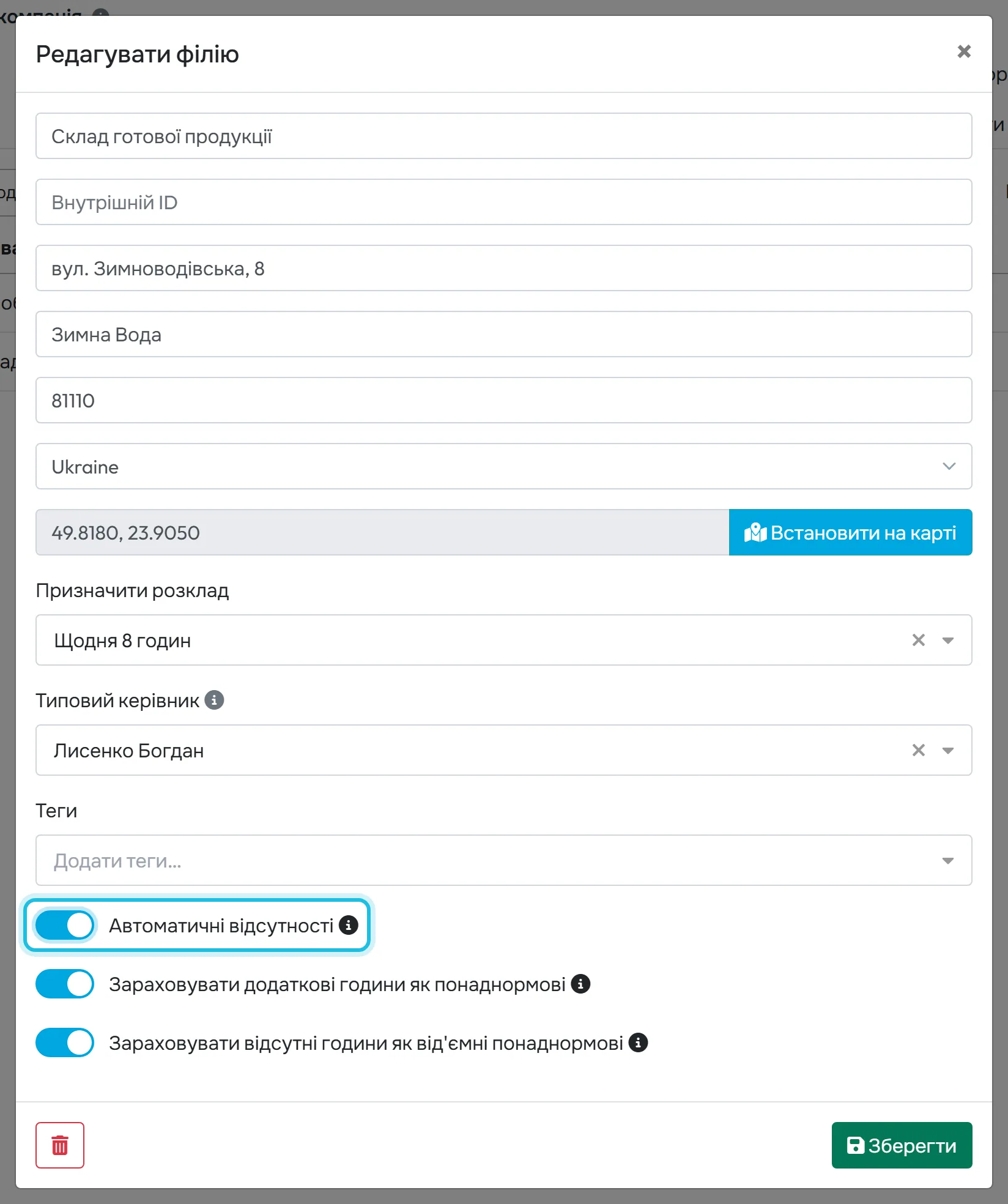
Для головної філії відкрийте Моя компанія › Деталі компанії, розділ Загальні налаштування, і ввімкніть Автоматичні відсутності. Для іншої філії перейдіть у Моя компанія › Філії, відкрийте філію і ввімкніть той самий перемикач у вікні Редагувати філію. Налаштування кожної філії окреме – детальніше в інструкції про філії.
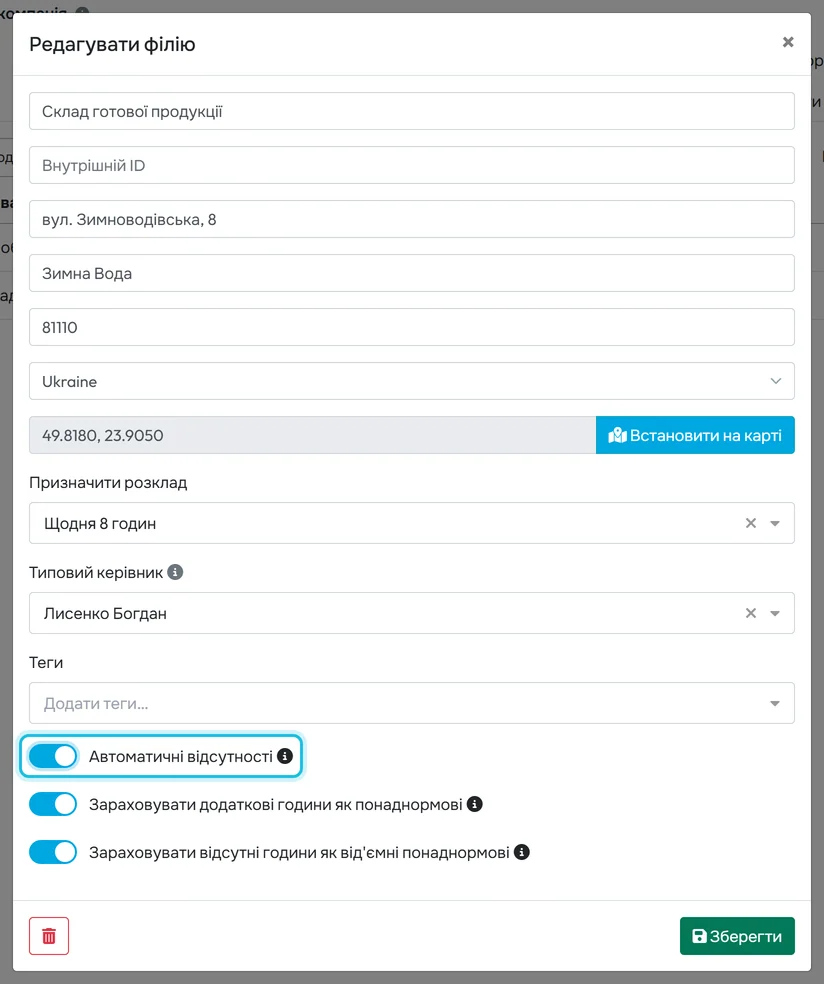
Автоматичні відсутності для окремої філії -
Пов’яжіть позначки з типами відсутностей.
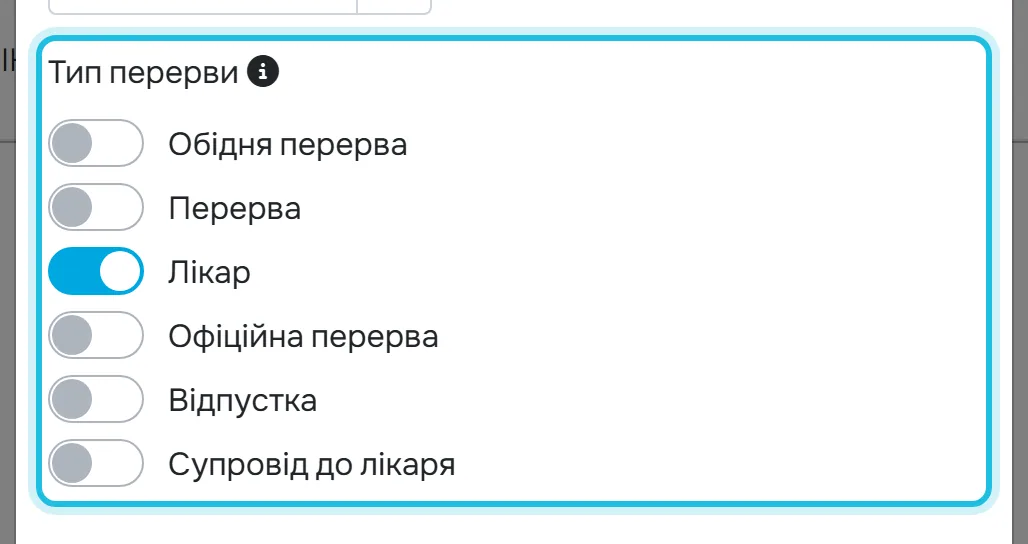
У Відсутності › Типи відсутностей відкрийте тип, наприклад Візит до лікаря, і в розділі Тип перерви увімкніть позначку Лікар. Повторіть для кожної позначки, яку працівники використовують: Супровід до лікаря, Відпустка, Службово, Обідня перерва, Перерва в роботі. Кожна позначка може належати лише одному типу. У нових компаніях ці зв’язки можуть бути не заповнені – перевірте їх самі перед увімкненням.
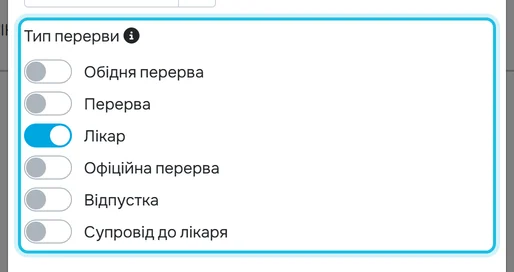
Позначка «Лікар» пов’язана з типом Візит до лікаря -
Перевірте розклади працівників.
Кожен працівник, для якого мають створюватися відсутності, потребує робочого розкладу з початком і кінцем дня. Саме від нього FreshQR рахує пізній початок і ранній вихід.
-
Дозвольте позначки в застосунку.
У Моя компанія › Деталі компанії › Налаштування мобільного додатку має бути ввімкнено Показувати опцію "Позначити як спеціальне". Тоді працівник перед скануванням бачить Позначити наступний скан як… і обирає, наприклад, Лікар. Як це виглядає в телефоні, пояснює інструкція про позначення наступного скану.
-
Наступного дня перевірте відсутності.
Відсутності створюються вночі за попередній день, завжди зі статусом Затверджено. Ви їх побачите у Відсутності, у місячному звіті та в деталях дня працівника. В описі буде позначка, що відсутність згенеровано автоматично. Однакова відсутність (той самий тип, працівник і час) двічі не створюється.
#Відгул і понаднормові
- Як працює відгулСтандартний тип Відгул (код НВ) має позначку Відгул. Працівник просить його як звичайну відсутність, ви його затверджуєте. Час затвердженого відгулу віднімається від понаднормових – не більше одного робочого дня на день. Якщо того дня вже є недопрацювання, відгул його лише покриває і не віднімається вдруге. Як ведуться понаднормові, пояснює інструкція про понаднормові.
- Вимкнути віднімання від понаднормовихВіднімання відгулу від понаднормових увімкнене за замовчуванням для всіх філій, і перемикача для нього у вебзастосунку немає. Якщо вам потрібно інакше, змінити це може лише підтримка FreshQR: напишіть на info@freshqr.online або в WhatsApp.
#Особливі випадки та поради
- Працівник забув позначити сканування
- Нічого не створиться. Внесіть відсутність вручну – за працівника у вебзастосунку.
- Обідня перерва стала відсутністю
- Це трапиться, якщо позначку Обідня перерва пов’язано з якимсь типом. Якщо обід має лишатися звичайною перервою, вимкніть цей зв’язок у Тип перерви. Перерви без позначки завжди лишаються перервами.
- Не плутайте з автоматичною відвідуваністю
- Автоматична відвідуваність створює робочий час за правилами, без сканування. Автоматичні відсутності, навпаки, створюють відсутність з позначених сканувань.
- Відгул у перетинах
- Тип з позначкою Відгул не показується у вкладці Перетини відвідуваності та відсутності.
#Поширені запитання
Коли з’явиться автоматична відсутність?
Наступного дня. Відсутності створюються вночі за попередній день, не в момент сканування.
Чи треба її затверджувати?
Ні, вона одразу має статус Затверджено. Змінити чи скасувати її можна, як будь-яку іншу відсутність.
Чи це налаштування для всієї компанії?
Ні, для кожної філії окремо. Вирішує філія QR-коду, яким працівник сканував вихід.
Як відгул впливає на понаднормові?
Затверджений відгул зменшує понаднормові на свою тривалість. Так працює за замовчуванням; змінити це може лише підтримка FreshQR.
Хто може ввімкнути автоматичні відсутності?
#Пов’язані теми
Ви тутАвтоматичні відсутності та відгули
Вебзастосунок (адміністратор)Мобільний застосунок (працівник)




