Як змінити мову застосунку, особисті дані та Біометричний доступ
На цій сторінці
Коротка відповідь
Щоб змінити мову застосунку, відкрийте Налаштування і в розділі Мова торкніться Українська або іншої мови – застосунок перемкнеться одразу. На тому самому екрані впишіть ім’я, прізвище, e-mail і телефон та натисніть Зберегти. Нижче за бажанням увімкніть Біометричний доступ – вхід за відбитком пальця, обличчям або PIN-кодом телефона.
#Навіщо це потрібно
- Керівник бачить у списку працівників ваше ім’я, а не порожній рядок.
- Кожен працівник обирає мову для себе. Роботодавець при цьому працює у вебзастосунку своєю мовою.
- Повідомлення після сканування, наприклад Прихід 07:58, теж приходять обраною мовою.
- З Біометричним доступом ніхто інший не відкриє ваш застосунок, навіть якщо телефон лежить розблокований на верстаті.
#Кому це підходить
Кому підходить
- Біометричний доступ – тим, хто часто залишає телефон у роздягальні чи на робочому місці.
Кому не підходить
- Якщо ваш телефон і так завжди заблокований, Біометричний доступ можна не вмикати.
#Як змінити мову і особисті дані
-
Відкрийте Налаштування.
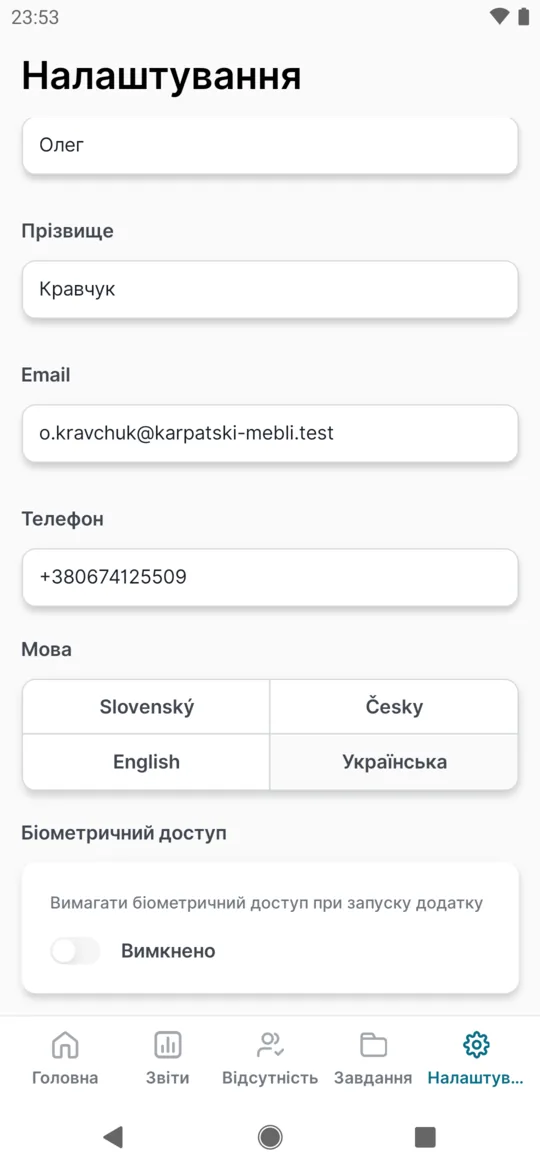
У нижній панелі натисніть Налаштування. Вгорі ви побачите поля Ім'я, Прізвище, Email і Телефон, нижче – Мова.
-
Впишіть свої дані і натисніть Зберегти.
Заповніть ім’я та прізвище, за бажанням e-mail і телефон. Щойно щось зміните, вгорі праворуч з’явиться кнопка Зберегти. У порожньому полі вона з’являється після другого введеного символу. Натисніть її.
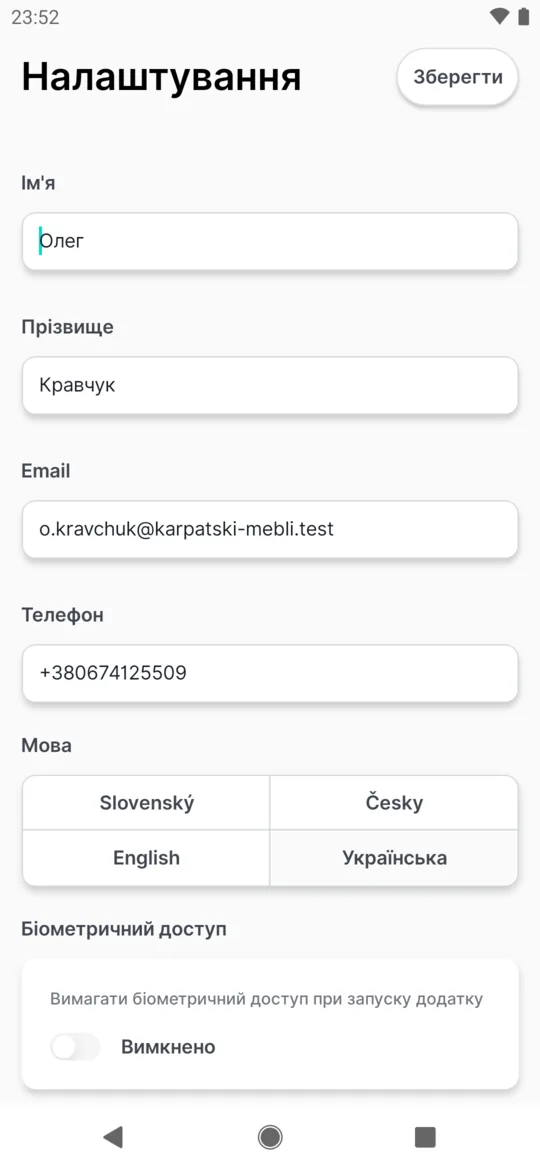
Після зміни даних з’являється «Зберегти» -
Підтвердіть повідомлення.
Застосунок напише
Профіль успішно оновлено
. Натисніть OK. Ім’я з’явиться вгорі на екрані Головна, а червоне нагадуванняБудь ласка, введіть свої особисті дані
зникне. Керівник побачить ім’я у вебзастосунку після оновлення сторінки.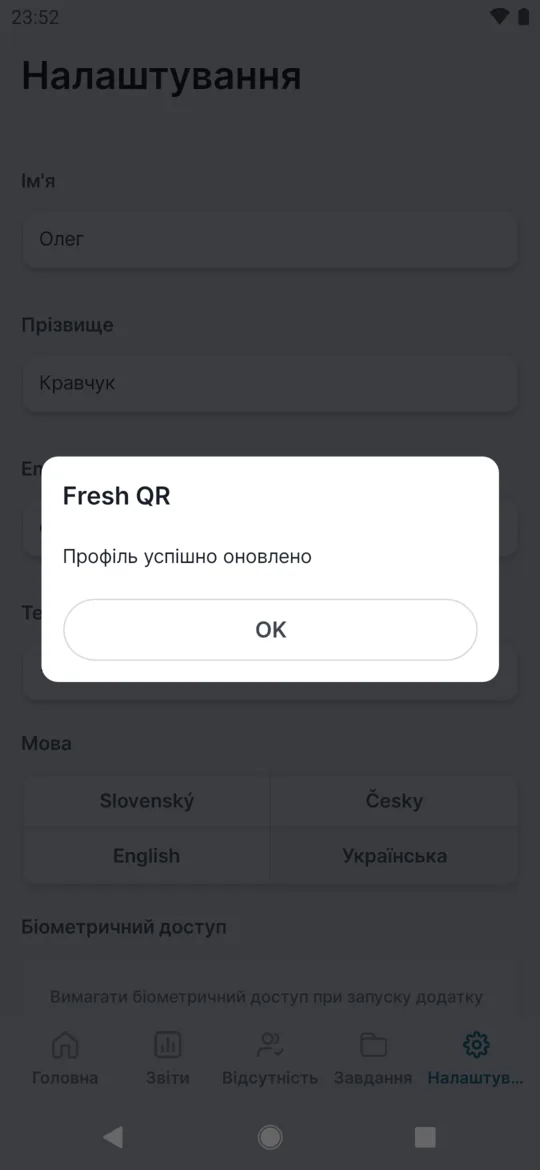
Збереження підтверджує коротке повідомлення -
Оберіть мову застосунку.
У розділі Мова торкніться потрібної: Slovenský, Česky, English або Українська. Весь застосунок одразу перемкнеться на неї. Зберігати нічого не треба, перезапускати теж. Формат дати й часу (наприклад, 24-годинний) береться з налаштувань самого телефона.
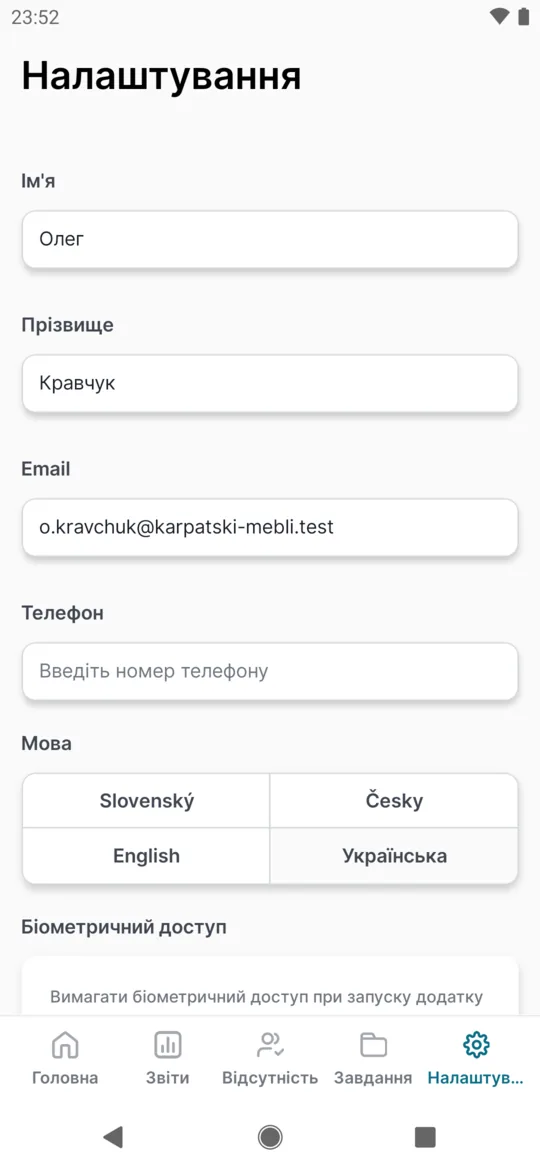
Мову перемикаєте одним дотиком
#Згода на обробку даних під час першого запуску
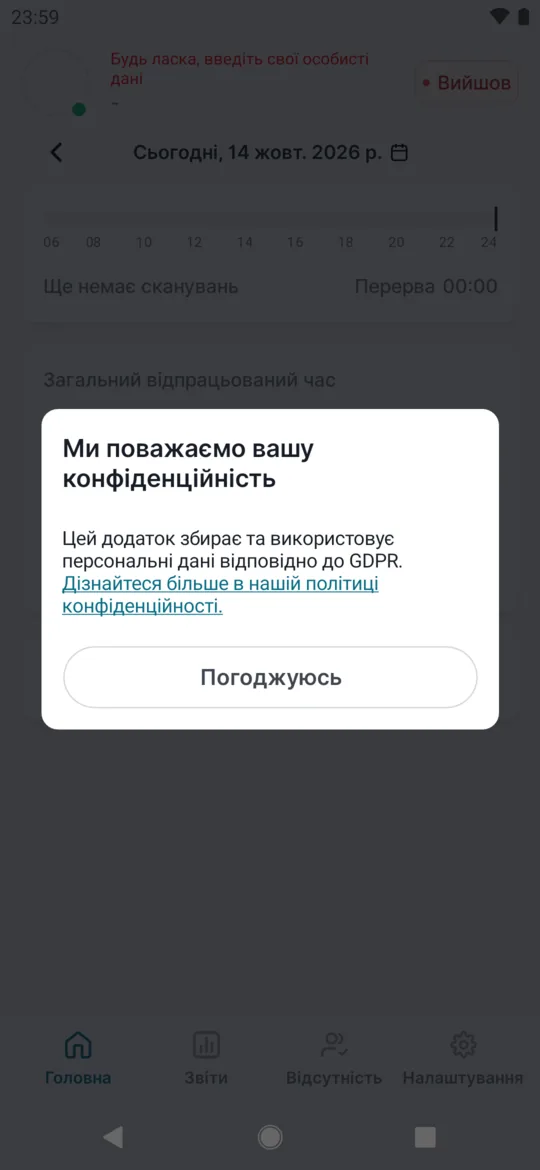
Під час першого запуску з’являється вікно Ми поважаємо вашу конфіденційність. Воно коротко пояснює, що застосунок обробляє персональні дані, і містить посилання на політику конфіденційності. Натисніть Погоджуюсь. Інакше вікно не закрити: ні кнопкою «Назад», ні дотиком поза ним.
#Біометричний доступ: вхід за відбитком пальця
Біометричний доступ – за бажанням. Вмикаєте і вимикаєте його лише ви, роботодавець цього не бачить і не може вимагати.
- Знайдіть перемикач у Налаштуваннях. У Налаштуваннях прокрутіть униз. Під вибором мови є розділ Біометричний доступ з перемикачем Вимагати біометричний доступ при запуску додатку. Спочатку він Вимкнено.
- Увімкніть перемикач і підтвердіть, що це ви. Телефон попросить відбиток пальця, обличчя або PIN-код – так само, як під час розблокування екрана. Після успішної перевірки перемикач покаже Увімкнено.
- Відкривайте застосунок як звичайно. Відтепер під час відкриття застосунок спершу попросить підтвердження. Якщо перевірку скасуєте, застосунок залишиться заблокованим, доки не підтвердите знову.
Сам відбиток чи обличчя FreshQR не зберігає – перевіряє телефон.
#Які дані застосунок зберігає
- Ім’я, прізвище, e-mail і телефон – якщо ви їх заповнили в Налаштуваннях.
- Час кожного сканування.
- Місце в момент сканування, якщо роботодавець використовує геолокацію. Поза скануванням застосунок вашого місця не визначає і не стежить за вами.
- Фото робочого місця, якщо роботодавець його вимагає.
- Модель телефона, версію системи і застосунку та чи дозволені сповіщення.
Відбитків пальців і фото обличчя застосунок не отримує.
#Особливі випадки та поради
- Нагадування про особисті дані не зникає
- Червоний напис на екрані Головна зникає, щойно збережено хоча б одне з чотирьох полів. Якщо він лишився, перевірте, чи ви натиснули Зберегти і чи побачили
Профіль успішно оновлено
. - Керівник виправив ваші дані
- Ті самі ім’я, e-mail і телефон роботодавець може змінити у вебзастосунку (деталі працівника). Після оновлення застосунок покаже його версію.
- Розділ Код компанії
- Поки телефон не підключено до компанії, над вашими даними є ще розділ Код компанії. Про нього – у розділі встановлення застосунку.
- Вікно згоди не з’явилося
- Якщо під час першого запуску не було інтернету, вікно з’явиться пізніше, коли телефон буде онлайн.
- Телефон не має блокування екрана
- Біометричний доступ працює, лише якщо в телефоні налаштовано відбиток пальця, обличчя або PIN-код. Без цього перемикач не ввімкнеться. Спершу налаштуйте блокування екрана в самому телефоні.
- Як вимкнути Біометричний доступ
- Торкніться перемикача ще раз. Він вимкнеться одразу, без перевірки.
#Поширені запитання
Застосунок пише «Зміна профілю не дозволена». Що робити?
Ваш роботодавець заборонив змінювати дані в застосунку. Попросіть керівника виправити їх у вебзастосунку.
Чи зміниться мова і в керівника?
Ні. Мова застосунку діє лише на вашому телефоні. Вебзастосунок кожен користувач налаштовує окремо.
Хто бачить мій номер телефону?
Користувачі вебзастосунку вашого роботодавця, які мають доступ до розділу Працівники.
Чи обов’язково вписувати e-mail і телефон?
Ні. Головне – ім’я та прізвище, щоб керівник знав, чиї сканування бачить. Входити в застосунок за e-mail не потрібно.
Чи зберігає FreshQR мій відбиток пальця або обличчя?
Ні. Перевіряє телефон, а застосунок дізнається лише, чи перевірка пройшла.
Чи бачить роботодавець, чи ввімкнено в мене Біометричний доступ?
Ні. Це налаштування зберігається лише на вашому телефоні.
Чи можна відмовитися від згоди?
Без згоди застосунком не скористатися. Питання щодо ваших даних ставте роботодавцеві.
Це біометричний облік робочого часу?
Ні. Ви відмічаєтеся скануванням QR-коду. Біометричний доступ лише блокує застосунок на вашому телефоні.
#Пов’язані теми
Ви тутОсобисті дані, мова та Біометричний доступ
Вебзастосунок (адміністратор)Мобільний застосунок (працівник)




