Шаблони змін у планувальнику: час, перерви й облік годин
На цій сторінці
Коротка відповідь
Шаблони змін створюєте в Планувальник змін › Бібліотека › Новий шаблон: назва, час від і до, колір, за потреби посада й філія. У шаблоні також задаєте перерви, округлення, спосіб обліку відвідуваності та автоматичне затвердження понаднормових. Шаблон потім перетягуєте в сітку – так з’являється зміна.
#Навіщо це потрібно
- I зміна 06:00–14:30 чи II зміна 14:30–23:00 – один раз налаштовані, потім лише перетягуєте.
- Кожна зміна має свої правила: перерву, округлення й облік запізнень.
- Колір шаблону робить тиждень у сітці зрозумілим з першого погляду.
- Шаблон для однієї філії чи посади не заважає в інших філіях.
#Кому це підходить
Кому підходить
- Кожній компанії, яка користується планувальником змін.
Кому не підходить
- Без увімкненого планувальника шаблони не потрібні – див. увімкнення планувальника змін.
#Покрокова інструкція
-
Відкрийте Бібліотеку.
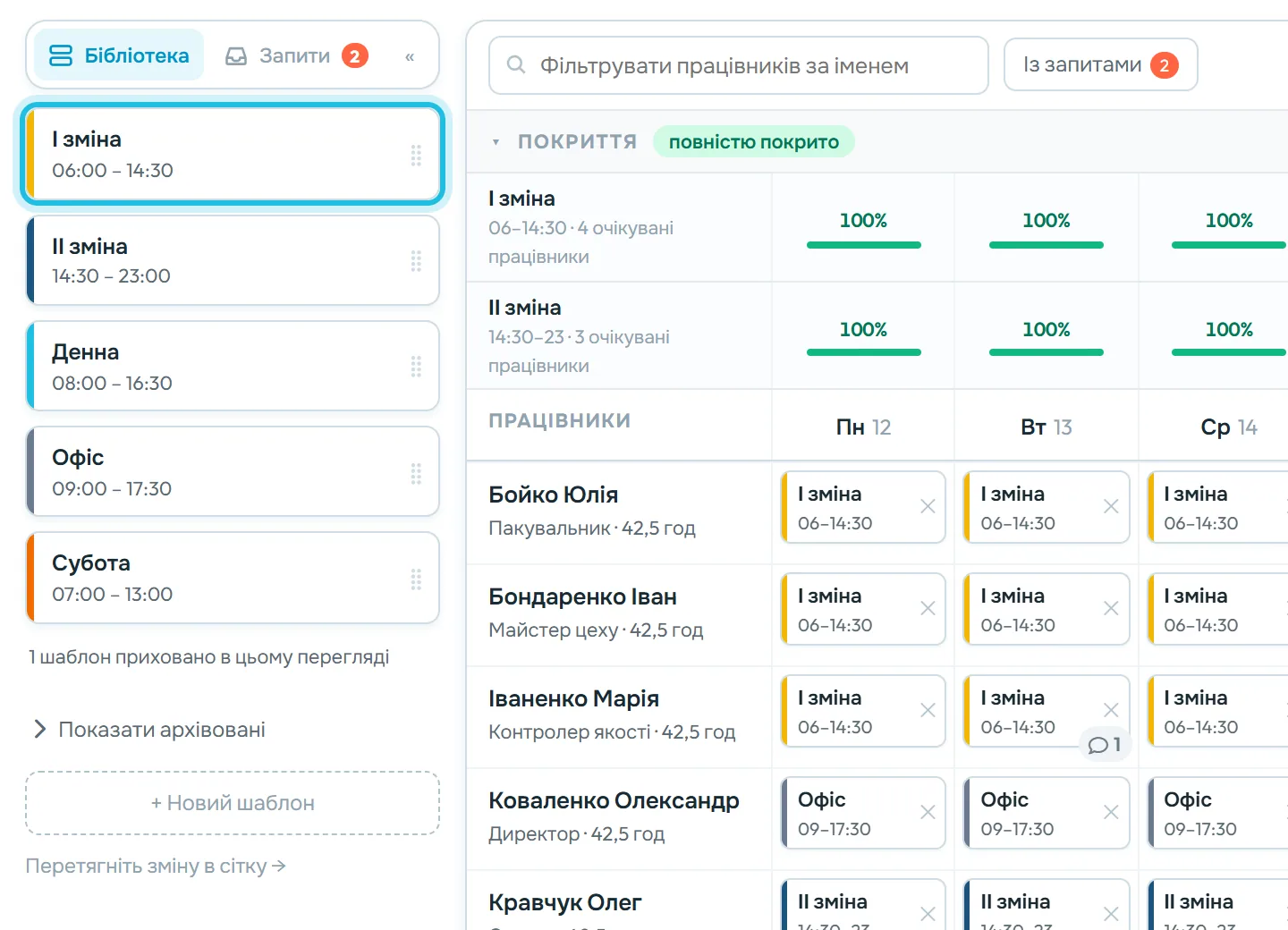
У Планувальник змін ліва панель має вкладки Бібліотека і Запити. Бібліотека показує всі шаблони з часом. Якщо якийсь шаблон належить іншій філії, внизу побачите, наприклад, 1 шаблон приховано в цьому перегляді.
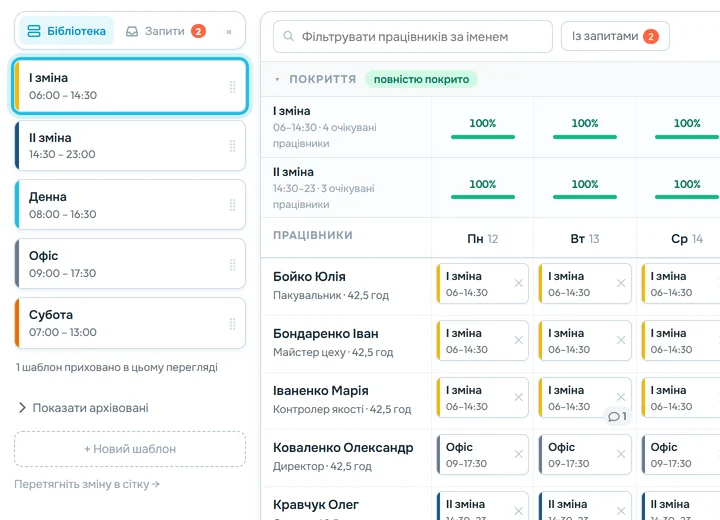
Шаблон перетягуєте з бібліотеки в сітку -
Створіть новий шаблон.
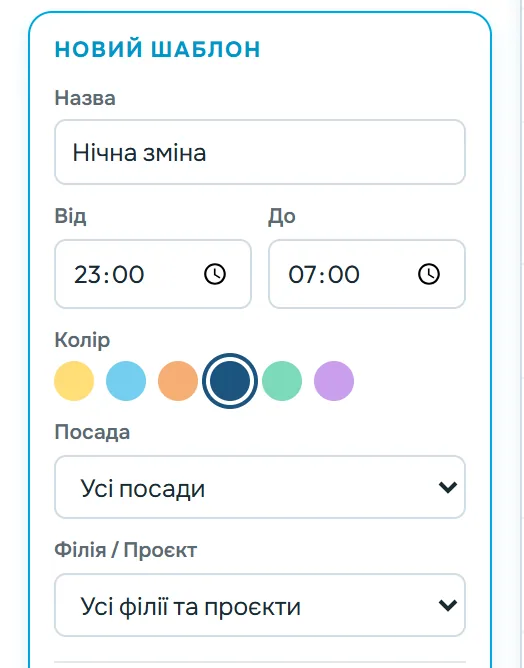
Натисніть + Новий шаблон. Форма відкриється прямо в лівій панелі. Впишіть Назва (наприклад «I зміна»), Від і До, оберіть Колір. За потреби обмежте шаблон посадою і полем Філія / Проєкт; інакше він діє для Усі філії та проєкти. Новий шаблон має за замовчуванням 09:00–17:00. Зміна через північ, наприклад 22:00–06:00, теж можлива.
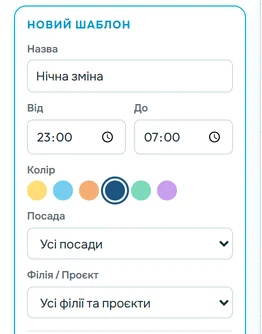
Новий шаблон – основні дані -
Задайте правила обліку.
Нижче у формі – Округлення та прив’язки, розділ Понаднормові і Автоматичне відрахування перерви (Фіксовані перерви або Гнучкі перерви; за замовчуванням вимкнено). Як працюють округлення й перерви, пояснює інструкція про робочі розклади – у дні змін діють правила шаблону.
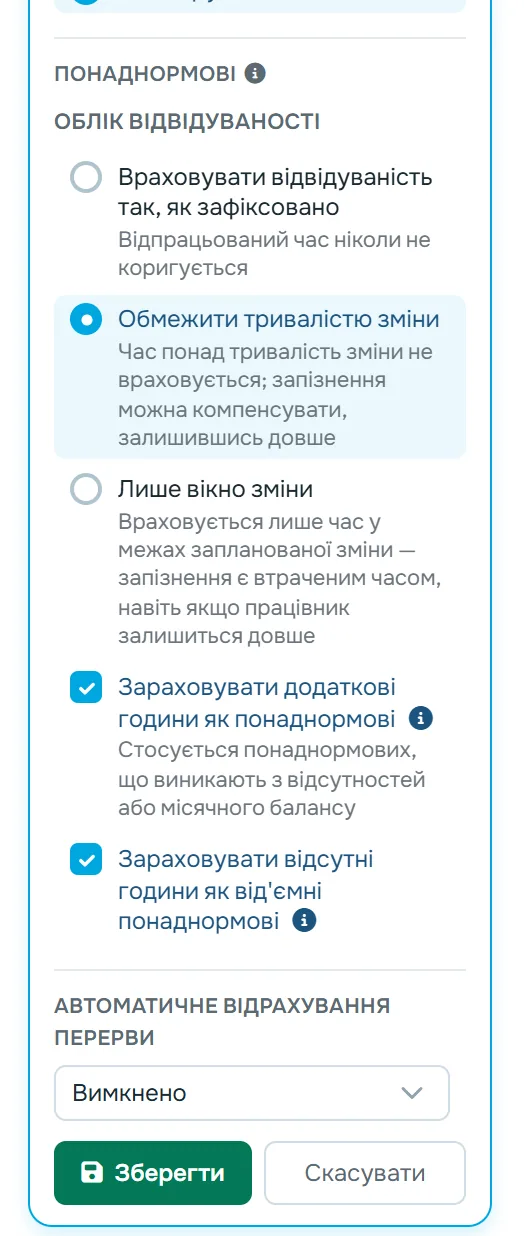
Облік відвідуваності має три режими. Новий шаблон має Обмежити тривалістю зміни.
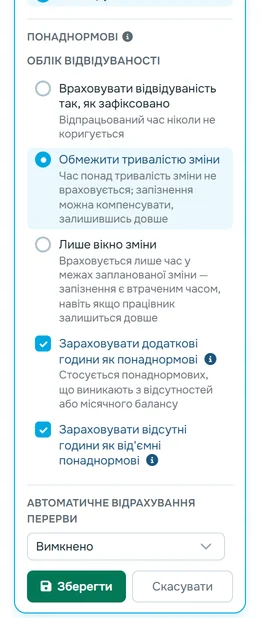
Типовий режим – «Обмежити тривалістю зміни» -
Вирішіть, чи понаднормові зараховувати автоматично.
Позначки Зараховувати додаткові години як понаднормові і Зараховувати відсутні години як від’ємні понаднормові у новому шаблоні ввімкнені. Якщо їх знімете, понаднормові в дні цієї зміни чекатимуть на ручне затвердження:
Понаднормові, які не затверджено автоматично, очікують на ручне затвердження менеджером.
Детальніше – облік понаднормових. -
Збережіть і перетягніть шаблон у сітку.
Натисніть Зберегти. З’явиться повідомлення, що шаблон додано і його можна перетягнути в сітку. Як скласти тиждень, описує складання розкладу змін.
-
Архівуйте шаблон, який уже не потрібен.
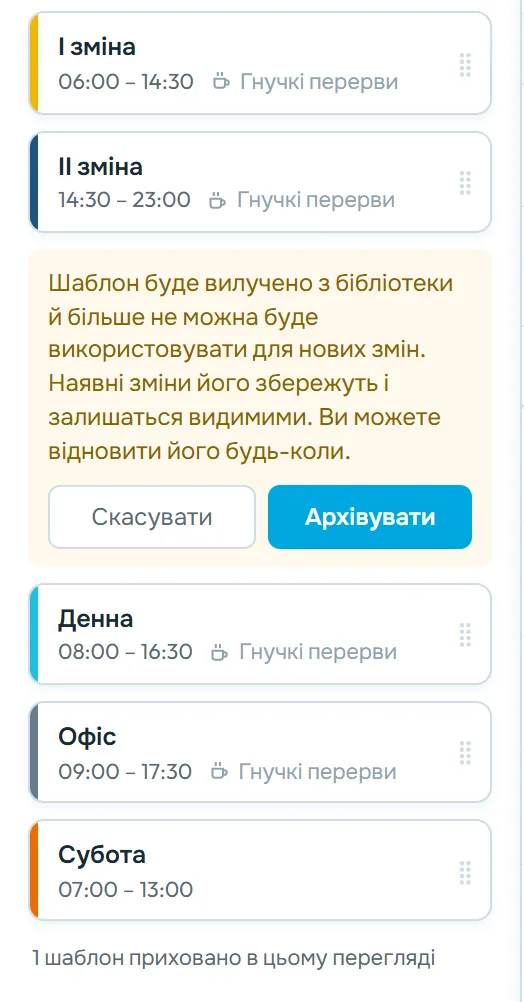
У меню дій шаблону оберіть Архівувати. Застосунок попередить, що шаблон зникне з бібліотеки й не буде доступний для нових змін, а наявні зміни його збережуть. Архівовані шаблони знайдете через Показати архівовані і кнопкою Відновити повернете.
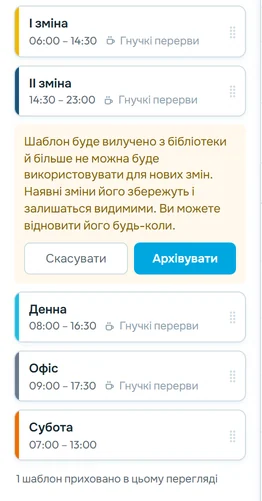
Архівований шаблон зникає з бібліотеки, наявні зміни лишаються
#Три режими обліку відвідуваності на прикладі
Шаблон «Субота» 07:00–13:00 без перерви. Працівник прийшов о 07:10 і пішов о 13:20, тобто фактично був на роботі 6:10.
| Режим | Що рахується | Результат |
|---|---|---|
| Обмежити тривалістю зміни | Не більше тривалості зміни; запізнення можна відпрацювати, залишившись довше. | 6:00 |
| Лише вікно зміни | Лише час між 07:00 і 13:00; запізнення втрачене, навіть якщо працівник залишився довше. | 5:50 |
| Враховувати відвідуваність так, як зафіксовано | Відпрацьований час ніколи не коригується | 6:10 |
Зверніть увагу: у типовому режимі Обмежити тривалістю зміни час, коли працівник залишився довше за зміну, не рахується. Якщо довша робота має йти в понаднормові, оберіть Враховувати відвідуваність так, як зафіксовано.
#Без шаблону
- Робочі розкладиПоки планувальник змін не ввімкнено, години рахуються за правилами з робочих розкладів.
- Нічні зміниЯк FreshQR рахує роботу через північ, пояснює інструкція про нічні зміни.
#Особливі випадки та поради
- Працівник залишився на годину довше, а понаднормових немає
- Шаблон має режим Обмежити тривалістю зміни. Змініть його на Враховувати відвідуваність так, як зафіксовано.
- Понаднормові в дні змін чекають на затвердження
- Перевірте в шаблоні позначки автоматичного затвердження понаднормових. У старіших шаблонах вони можуть бути вимкнені.
- Шаблон зник з бібліотеки
- Він обмежений іншою філією чи проєктом (тоді в бібліотеці … шаблон приховано в цьому перегляді), або його заархівовано – див. Показати архівовані.
- Помилки у формі
- Без назви застосунок покаже
Вкажіть назву шаблону.
, без часу –Задайте час початку та завершення.
#Поширені запитання
Чи можна зробити шаблон для нічної зміни через північ?
Так, задайте, наприклад, від 22:00 до 06:00. Як рахується така робота, пояснює інструкція про нічні зміни.
Чи зникнуть зміни, якщо шаблон заархівувати?
Ні. Наявні зміни зберігають шаблон і лишаються видимими, лише нові з нього вже не створите.
Чи можна мати шаблон лише для складу?
Так, у полі Філія / Проєкт оберіть склад. В інших філіях шаблон у бібліотеці не з’явиться.
Хто може створювати шаблони?
Той, хто може редагувати планувальник: Власник, Адміністратор, Менеджер: Повний доступ крім налаштувань компанії або Планувальник змін: Перегляд та редагування.
#Пов’язані теми
Ви тутШаблони змін
Вебзастосунок (адміністратор)Мобільний застосунок (працівник)




