Табель обліку робочого часу: місячний звіт працівника і PDF на підпис
На цій сторінці
Коротка відповідь
Табель обліку робочого часу у FreshQR називається Місячний звіт. Для однієї людини відкрийте Працівники › працівник › вкладка Місячний звіт, оберіть рік і місяць і натисніть іконку PDF. Для всіх працівників – Табличні звіти › По працівниках. PDF може закінчуватися полями для підпису працівника й керівника.
#Навіщо це потрібно
- Один аркуш на людину й місяць: кожен день із початком і завершенням роботи, годинами, перервами, відсутностями й понаднормовими.
- PDF, готовий до друку: з адресою філії працівника і рядками Підпис працівника та Підпис керівника внизу.
- Табелі всієї команди одним файлом або архівом ZIP з окремим PDF для кожного.
- Стовпці налаштовуєте один раз – наступні PDF та Excel мають той самий вигляд.
#Кому це підходить
Кому підходить
- Компаніям, які щомісяця зберігають підписаний табель кожного працівника в паперовій справі.
- Бухгалтерам, які перед нарахуванням зарплати перевіряють години людина за людиною.
- Виробництвам з погодинною оплатою, де працівник підписом підтверджує свої години.
Кому не підходить
- Якщо бухгалтерові потрібні лише підсумки, швидше вивантажити вкладку Місяці в Excel – див. експорт в Excel і PDF.
- Електронного підпису в застосунку немає. PDF призначений для друку й підпису на папері.
#Покрокова інструкція
-
Відкрийте вкладку Місячний звіт у картці працівника.
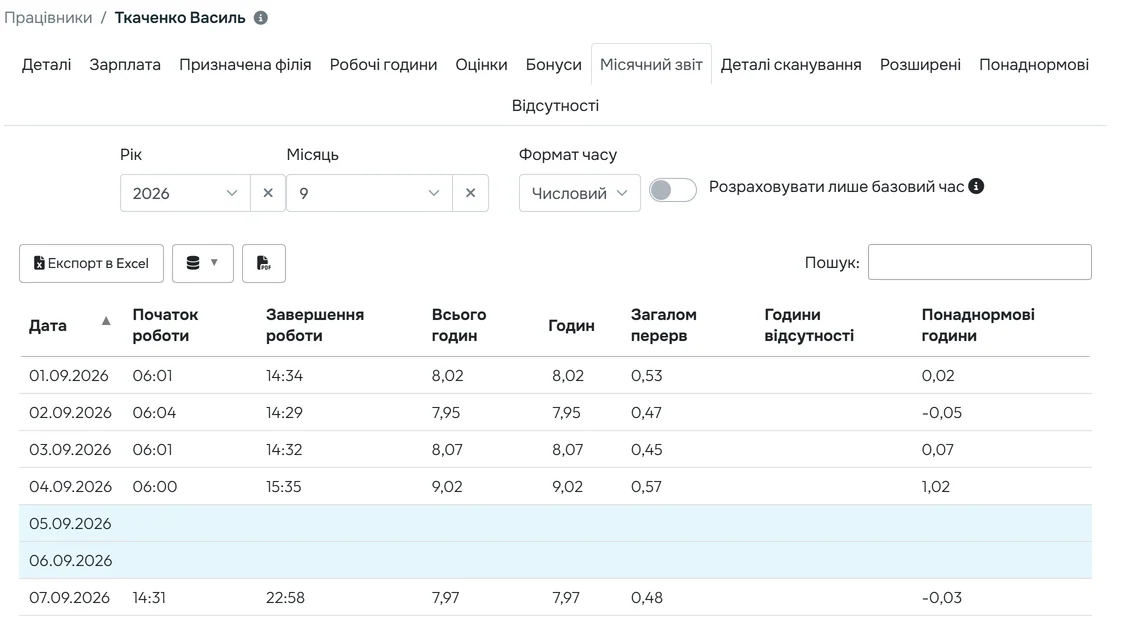
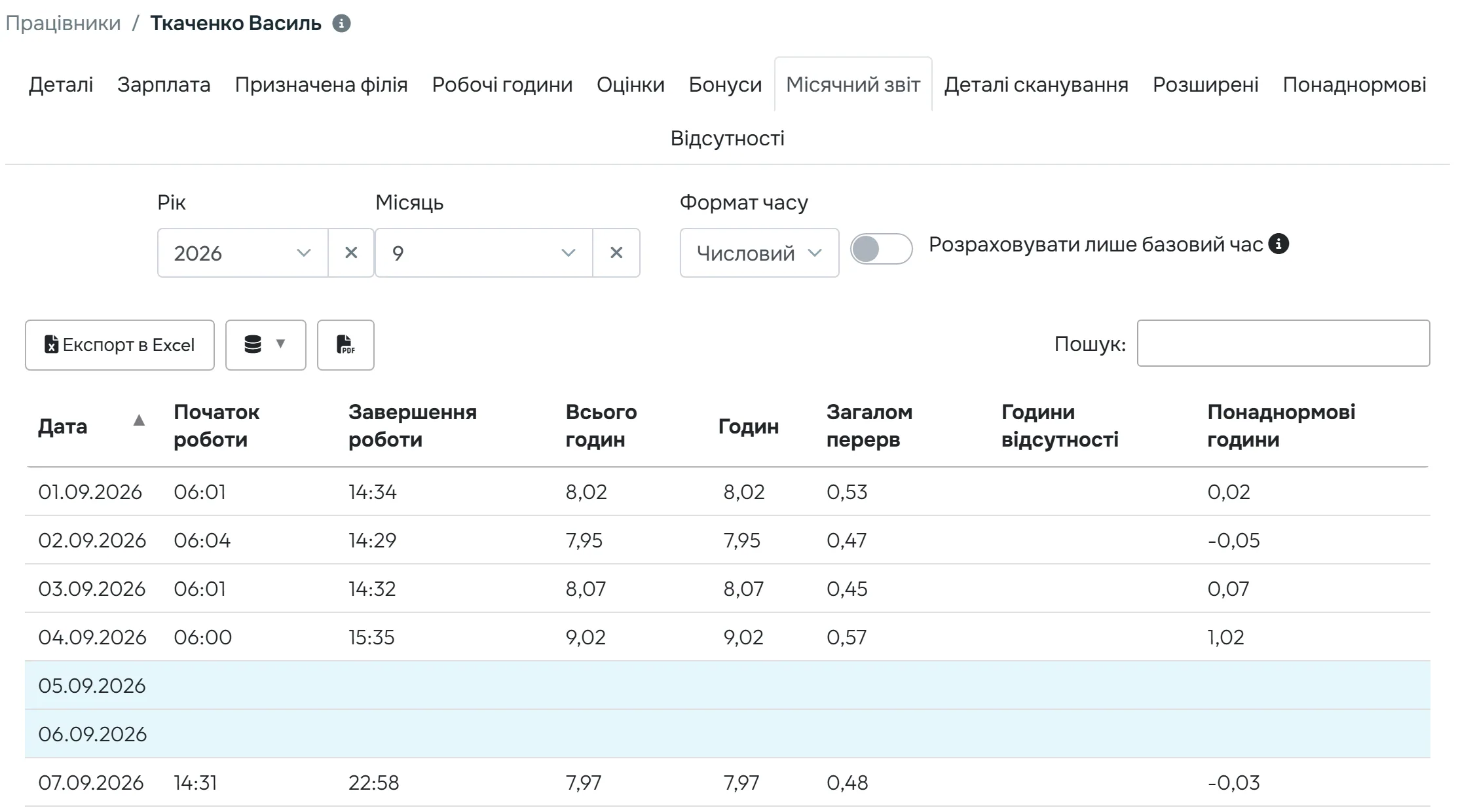
У лівому меню натисніть Працівники, відкрийте людину – наприклад, Василя Ткаченка, оператора верстата з ЧПК у виробничому цеху – і перейдіть на вкладку Місячний звіт. Виберіть Рік і Місяць.
Таблиця показує кожен день місяця: початок і завершення роботи, години, перерви, години відсутності та понаднормові. Вихідні виділено кольором. Формат часу перемикає між десятковими годинами (Числовий, наприклад 7,95) і годинами з хвилинами.
Місячний звіт одного працівника -
Перевірте підсумки під таблицею.
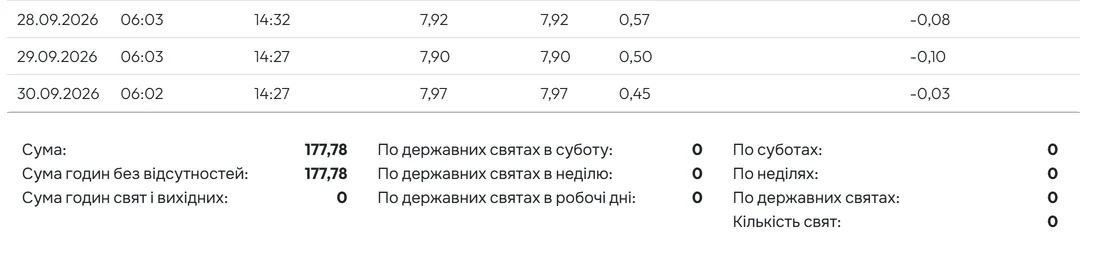
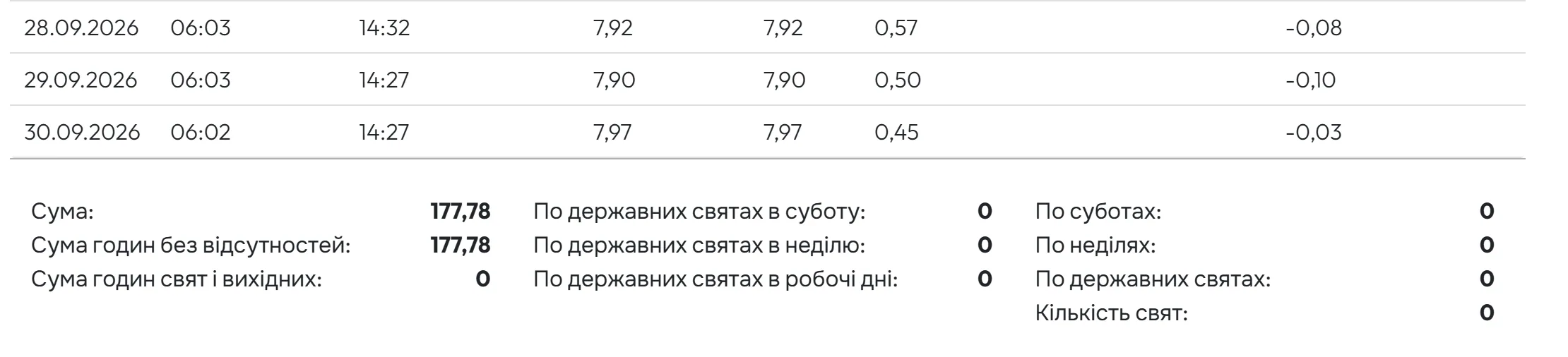
Під таблицею – підсумки місяця: Сума, Сума годин без відсутностей, Сума годин свят і вихідних, По суботах, По неділях та інші. Саме ці числа найчастіше переписують у відомість.
Перемикач Розраховувати лише базовий час біля вибору місяця робить те, що каже підказка:
Розраховувати робочі години за день у межах стандартної тривалості робочого дня
.
Місячні підсумки під таблицею -
Завантажте PDF.
Натисніть іконку PDF над таблицею. PDF цього працівника за обраний місяць завантажиться одразу, без додаткового вікна.
На початку PDF – ім’я працівника, філія з адресою, компанія й місяць. Далі дні, підсумки, а в кінці два рядки: Підпис працівника і Підпис керівника. Внизу дрібним шрифтом указано, коли файл експортовано.
-
Оберіть, що міститиме PDF.
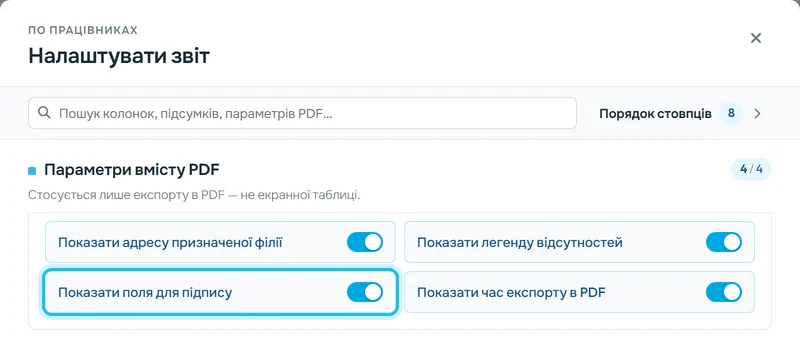
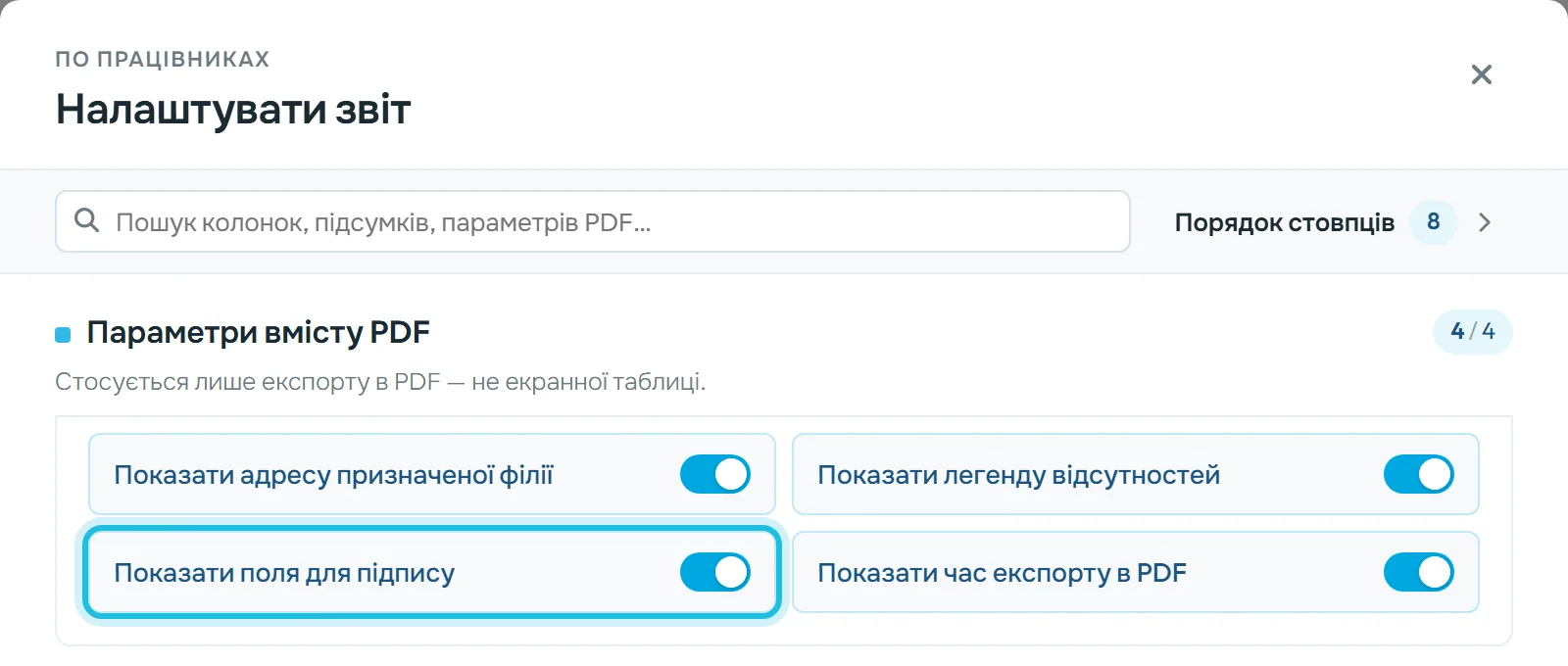
У Табличні звіти › По працівниках іконка бази даних відкриває вікно Налаштувати звіт. Розділ Параметри вмісту PDF –
Стосується лише експорту в PDF — не екранної таблиці.
– має чотири перемикачі, спочатку всі ввімкнені: Показати адресу призначеної філії, Показати легенду відсутностей, Показати поля для підпису і Показати час експорту в PDF.Якщо підписів не збираєте, вимкніть Показати поля для підпису. Стовпці обираєте в тому самому вікні – див. власні стовпці та шаблони звітів. Вибір зберігається для вашого облікового запису і діє для всіх PDF, які ви експортуєте, зокрема з картки працівника.
Поля для підпису вмикаються в параметрах вмісту PDF -
Надрукуйте табелі для всієї команди.
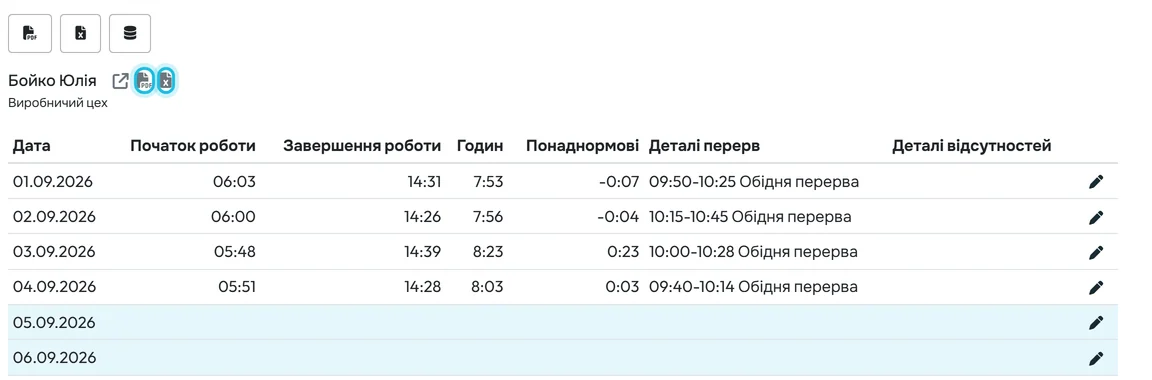
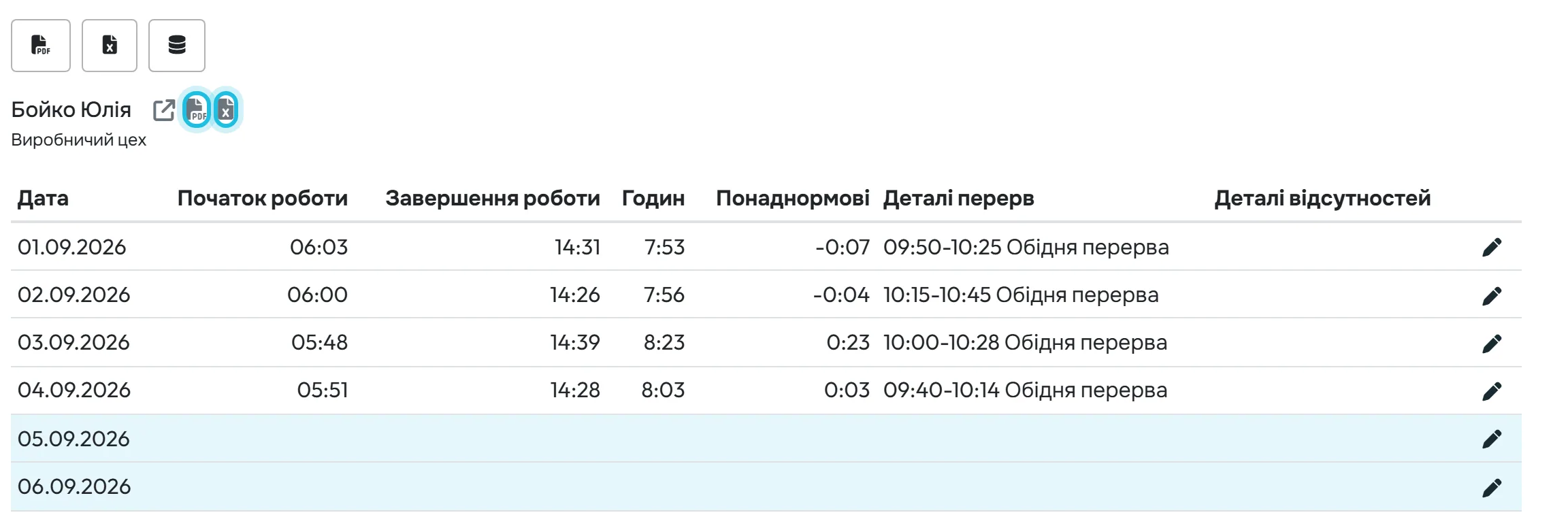
Відкрийте Табличні звіти › По працівниках і виберіть місяць. Кожен працівник має свій блок з іменем, а поруч іконки PDF та Excel. Іконка PDF відкриває вікно експорту для цієї людини: перевірте рік і місяць та натисніть Експорт.
Коли згодом експортуватимете всю компанію, перевірте, чи поле Працівник у вікні знову порожнє.
Щоб вивантажити всіх, скористайтеся кнопкою PDF на панелі над звітом – один файл або ZIP з окремим PDF для кожного. Докладніше – в інструкції експорт в Excel і PDF.
PDF одного працівника для підпису -
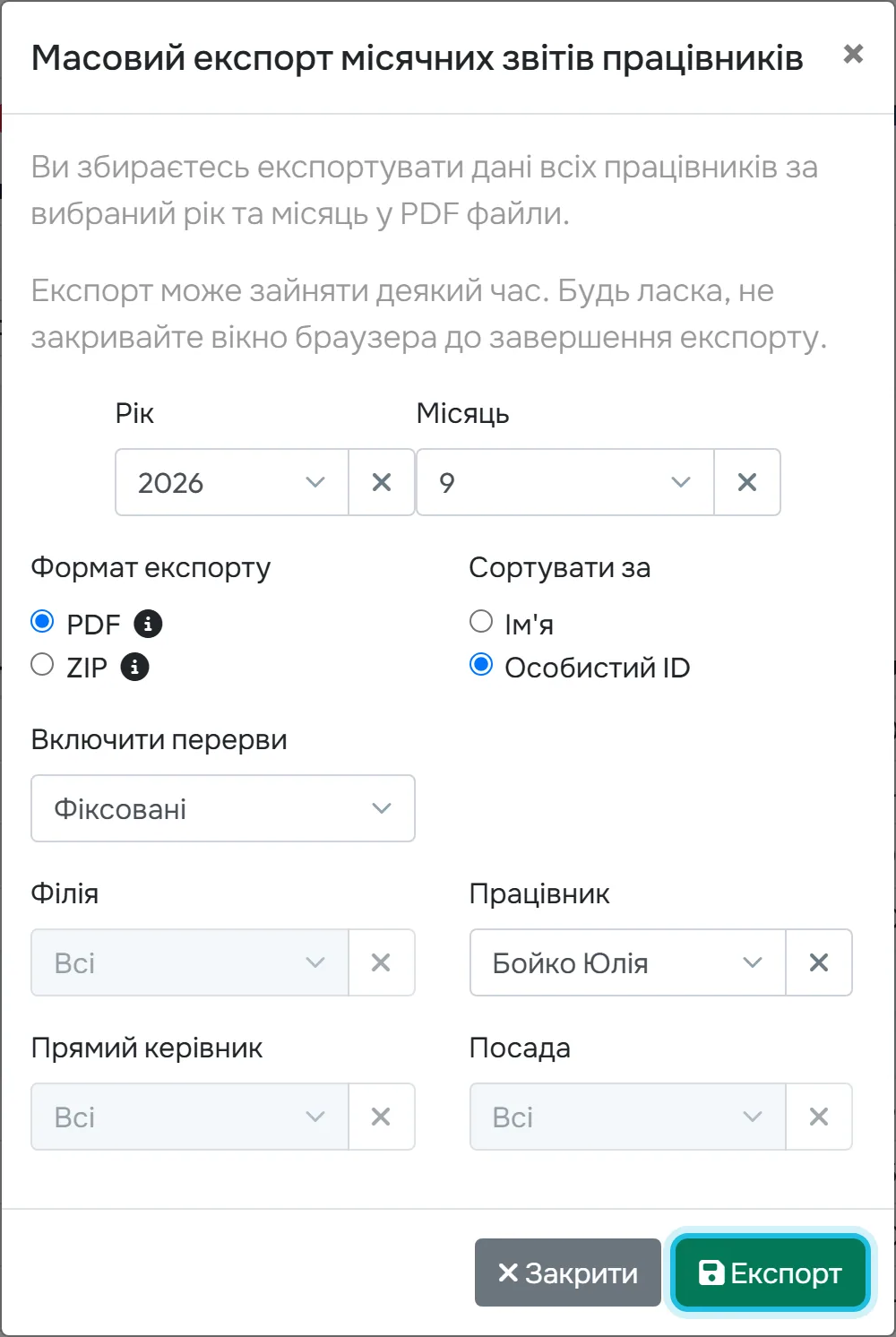
Перевірте вікно експорту й натисніть Експорт.
У вікні оберіть Рік і Місяць, Формат експорту (PDF або ZIP), Сортувати за (Ім’я або Особистий ID) і Включити перерви. Натисніть Експорт і не закривайте вкладку браузера, доки файл не завантажиться.
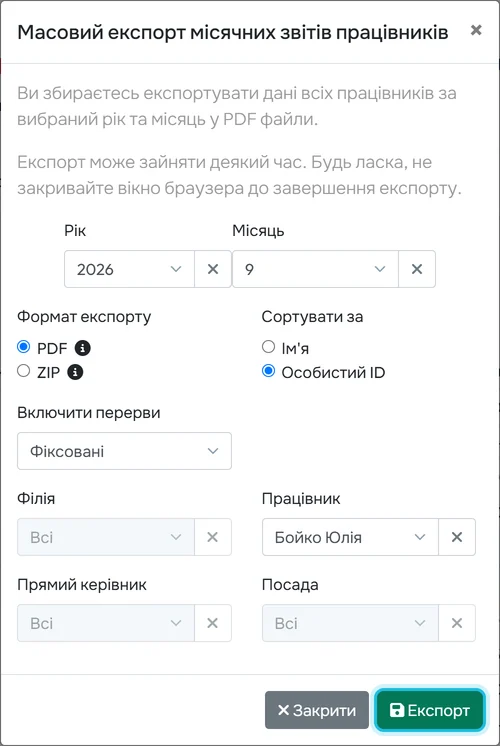
Кнопка Експорт завантажує PDF
#Інші способи отримати табель
- Excel одного працівникаІконка Excel біля імені в По працівниках або кнопка Експорт в Excel у картці працівника вивантажує ті самі дні в таблицю. Зручно, коли бухгалтер рахує далі у своїх формулах.
- Масовий експорт за місяцьКнопка PDF на панелі над звітом По працівниках відкриває Масовий експорт місячних звітів працівників: усі в одному PDF або ZIP з окремими файлами. Можна обмежити філією, керівником чи посадою – див. експорт в Excel і PDF.
- Години в телефоні працівникаПрацівник може бачити свої години у вкладці Звіти мобільного застосунку, якщо ви це ввімкнули в налаштуваннях мобільного застосунку. Це лише перегляд – для підпису надрукуйте PDF. Див. звіти в мобільному застосунку.
#Особливі випадки та поради
- У PDF немає полів для підпису
- Відкрийте Налаштувати звіт › Параметри вмісту PDF і ввімкніть Показати поля для підпису. Налаштування належить вашому обліковому запису, тож у колеги воно може бути інакше.
- PDF колеги виглядає інакше
- Стовпці й параметри PDF зберігаються для кожного облікового запису окремо. Щоб усі друкували однаково, збережіть налаштування як шаблон – див. шаблони звітів.
- Забагато стовпців
- PDF вміщує щонайбільше 10 стовпців даних. Якщо обрали більше, звузьте вибір у Налаштувати звіт, інакше частина стовпців у PDF не потрапить.
- Години не збігаються зі скануваннями
- Звіт показує час після округлення, прив’язок і перерв, а не сирі сканування. Правила задаєте в робочих розкладах. Виправити окремий день можна олівцем у По працівниках ще до друку.
- Місяць у працівника порожній
- У звіті напис
Немає записів відвідуваності за цей період
. Працівник у цьому місяці не сканував, або місяць потрапив у заблокований період з режимом Приховати – див. заблоковані періоди. - Затвердили відпустку заднім числом
- Звіт рахує лише відсутності зі статусом Затверджено. Після затвердження відпустки звіт перерахується сам, тож PDF експортуйте наново.
#Поширені запитання
Як отримати підпис працівника під табелем?
Надрукуйте місячний звіт у PDF і дайте працівникові підписати. Електронного підпису в застосунку немає; у вкладці Звіти працівник свої години лише переглядає.
Де взяти табелі всіх працівників одразу?
У Табличні звіти › По працівниках кнопкою PDF на панелі над звітом. Оберіть формат PDF (один файл) або ZIP (окремий PDF для кожного).
Чи можна прибрати з PDF час експорту?
Так. У Налаштувати звіт › Параметри вмісту PDF вимкніть Показати час експорту в PDF.
Чому в табелі є від’ємні понаднормові?
Від’ємне число означає, що працівник того дня відпрацював менше, ніж передбачає розклад чи зміна. Як FreshQR рахує понаднормові, пояснює інструкція про понаднормові.
Хто бачить місячні звіти працівників?
Кожен обліковий запис із доступом до табличних звітів. Менеджер філії бачить лише працівників своїх філій, а обліковий запис, пов’язаний із працівником, – лише свою команду в органіграмі.
Чи можна заблокувати місяць після друку?
Так, у Моя компанія › Заблоковані періоди. У режимі Заблокувати дані лишаються видимими, але змінити їх уже не можна.
#Пов’язані теми
Ви тутМісячний звіт працівника та PDF на підпис
Адміністратор
Працівник
Вебзастосунок (адміністратор)Мобільний застосунок (працівник)




