Журнал змін обліку робочого часу у FreshQR
На цій сторінці
Коротка відповідь
Журнал змін обліку робочого часу відкриваєте в меню облікового запису: три крапки біля вашого e-mail унизу лівого меню › Журнал змін. Кожен рядок показує, хто і коли змінив запис, у якій таблиці й колонці, старе і нове значення та якого працівника це стосується. Пошук звужує список, Експорт в Excel зберігає його.
#Навіщо це потрібно
- «Хто переніс Тарасові вихід з 18:40 на 18:45?» – відповідь знайдете за хвилину.
- Коли в компанії кілька керівників, кожна правка часу чи статусу відсутності має автора.
- Список можна вивантажити в Excel, наприклад для внутрішньої перевірки чи суперечки про години.
#Кому це підходить
Кому підходить
- Компаніям, де відвідуваність редагує більше однієї людини: майстри, бухгалтер, кадровик.
- Власникам, які хочуть знати, хто змінював записи перед закриттям місяця.
Кому не підходить
- Для історії налаштувань компанії, зарплат, розкладів чи облікових записів – журнал стосується насамперед відвідуваності й відсутностей.
- Щоб дізнатися, хто входив у систему чи переглядав дані: журнал записує лише зміни.
#Покрокова інструкція
-
Відкрийте Журнал змін.
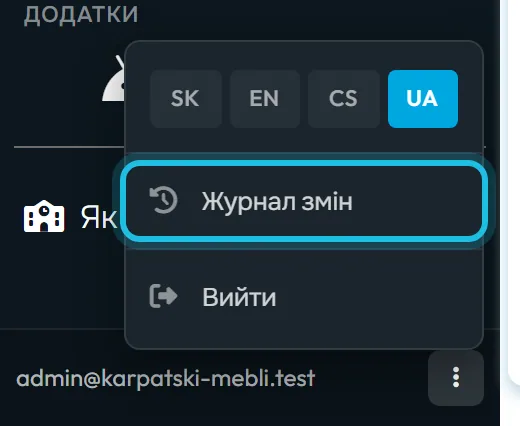
Унизу лівого меню, біля вашого e-mail, натисніть три крапки. У меню виберіть Журнал змін. Сторінка має підзаголовок «Технічна історія змін, внесених у відсутності та відвідуваність».
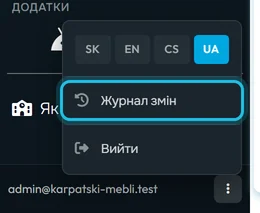
Журнал змін – у меню біля вашого e-mail -
Прочитайте рядок.
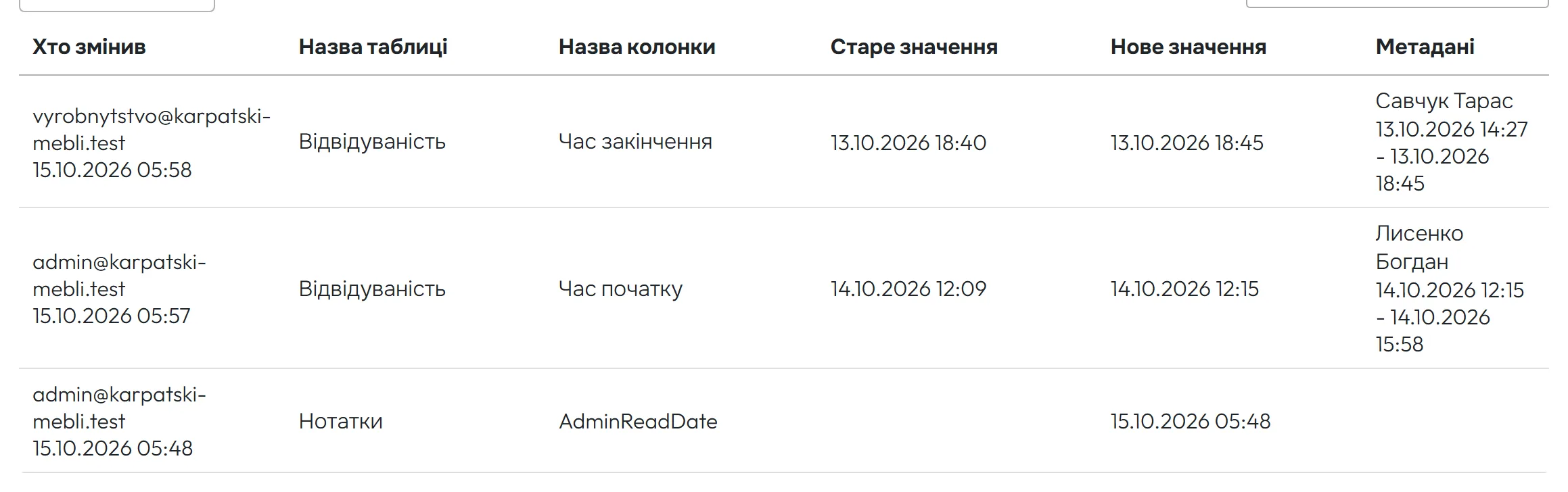
Найновіші зміни нагорі. Хто змінив – e-mail облікового запису і дата з часом зміни. Назва таблиці – наприклад Відвідуваність чи Відсутності. Назва колонки – що саме змінилося, наприклад Час закінчення. Далі Старе значення, Нове значення і Метадані – працівник і запис, якого зміна стосується.
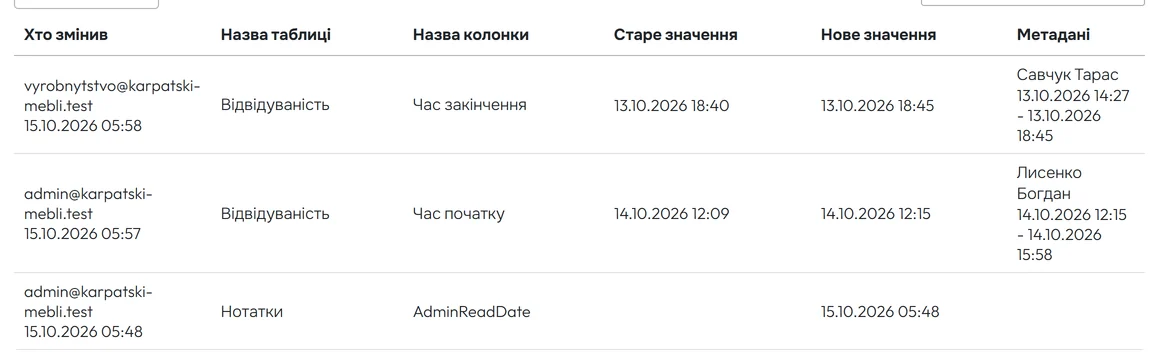
Хто, коли і що змінив -
Знайдіть потрібну зміну.
Введіть у поле Пошук прізвище працівника, дату або e-mail керівника. Список одразу звузиться до відповідних рядків.

Пошук звужує журнал до одного працівника -
Вивантажте в Excel.
Кнопка Експорт в Excel зберігає рядки, які зараз завантажені на сторінці. Якщо потрібно більше, спершу натисніть Завантажити ще або звузьте список пошуком.

#Що записується
- Зміни приходу і виходу у коригуванні обліку робочого часу – кожна змінена колонка окремим рядком.
- Зміни статусу відсутностей, наприклад затвердження заявки – див. затвердження відпустки.
- Позначення нотаток прочитаними – див. нотатки працівників.
Деякі рядки показують технічну назву колонки як є, наприклад AdminReadDate для прочитаної нотатки.
#Інші способи перевірити зміни
- Деталі скануванняДля одного запису відкрийте його в коригуванні обліку робочого часу – там видно і технічні деталі сканування.
- Заблоковані періодиЩоб закриті місяці ніхто не змінював, заблокуйте період обліку.
#Особливі випадки та поради
- Фільтрів немає
- Окремих фільтрів за датою чи автором немає – усе шукається через поле Пошук.
#Поширені запитання
Чи можна видалити запис із журналу?
Ні, у вебзастосунку функції видалення записів журналу немає.
Які зміни показує журнал?
Насамперед зміни відвідуваності й відсутностей – так каже і підзаголовок сторінки.
Чи видно, хто затвердив відсутність?
Так. Введіть у пошук прізвище працівника – рядок зі зміною статусу показує обліковий запис, який її зробив, і час.
Чи записує журнал, хто що переглядав?
Ні, лише зміни. Перегляди і входи не записуються.
#Пов’язані теми
Ви тутЖурнал змін
Вебзастосунок (адміністратор)Мобільний застосунок (працівник)




