Графік роботи працівників: робочі розклади, округлення та перерви
На цій сторінці
Коротка відповідь
Графік роботи працівників у FreshQR задаєте в Моя компанія › Робочі розклади. Розклад визначає робочі дні й години, від яких рахуються понаднормові, а також округлення сканувань і автоматичні перерви. Призначаєте його філіям, проєктам, посадам або окремим людям. Реальний час сканування округлення не змінює.
#Навіщо це потрібно
- Понаднормові й тривалість відсутностей рахуються від очікуваних годин, а не вручну.
- Сканування о 8:53 на зміну з 9:00 зараховується як 9:00 – без суперечок про кілька хвилин.
- Обідня перерва відраховується автоматично, навіть якщо ніхто її не сканує.
- Різні розклади для цеху, складу й офісу в одній компанії.
#Кому це підходить
Кому підходить
- Компаніям з фіксованими годинами: офіс, виробництво, склад.
- Тим, хто хоче рахувати понаднормові та відраховувати обід автоматично.
Кому не підходить
- Якщо очікуваний час визначають зміни з планувальника змін, розклади для цих днів не діють – див. увімкнення планування змін.
#Що визначає робочий розклад
- Тривалість робочого дня. Від неї рахуються понаднормові і скільки годин дає відсутність на цілий день.
- Робочі й вихідні дні. Робота у вихідний за розкладом – це понаднормові.
- Округлення та прив’язки. Як сканування перетворюються на час у звітах.
- Автоматичні перерви. Скільки часу відрахувати на обід чи інші перерви.
Після реєстрації компанія має розклад Щодня 8 годин: з понеділка до п’ятниці по 8 годин, без фіксованого початку, без перерв і без округлення. Він діє для всіх, хто не має іншого розкладу.
#Покрокова інструкція
-
Відкрийте Робочі розклади.
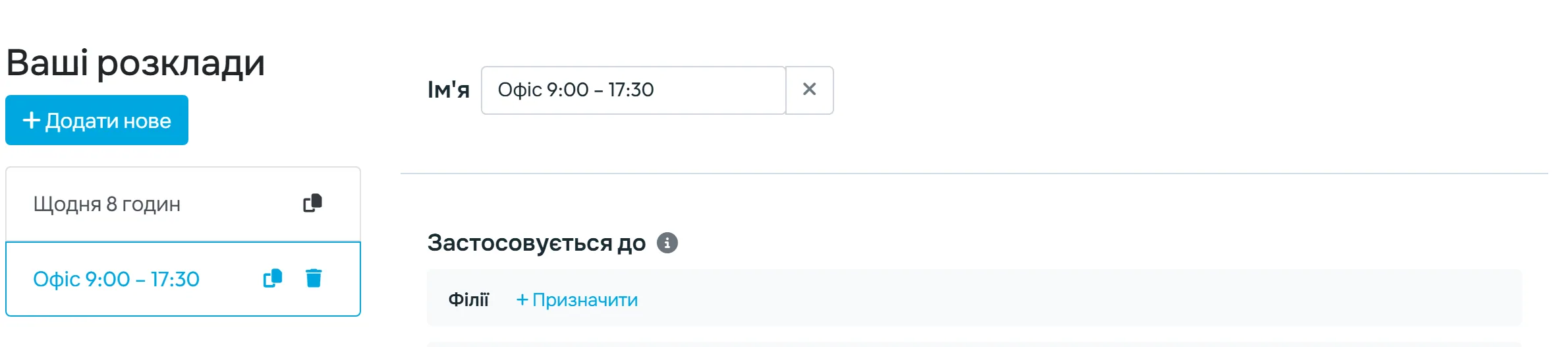
У Моя компанія перейдіть на вкладку Робочі розклади. Ліворуч список Ваші розклади, праворуч – вибраний розклад. Кнопка + Додати нове створює новий розклад, значок копіювання – копію існуючого. Назву впишіть у поле Ім’я, наприклад «Офіс 9:00 – 17:30».
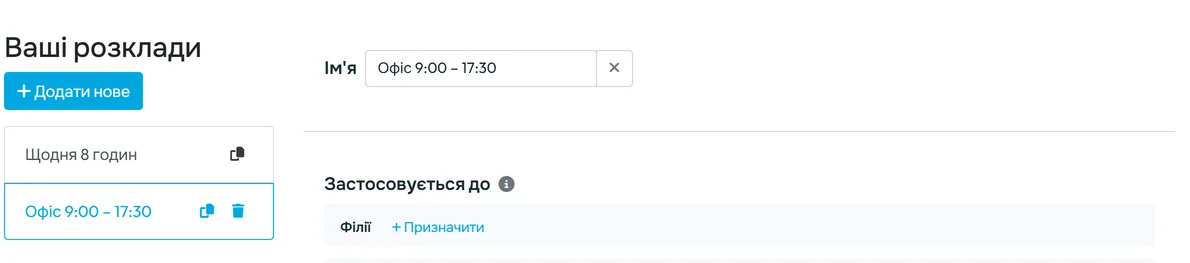
Кожен розклад має власну назву -
Задайте робочі дні й години.
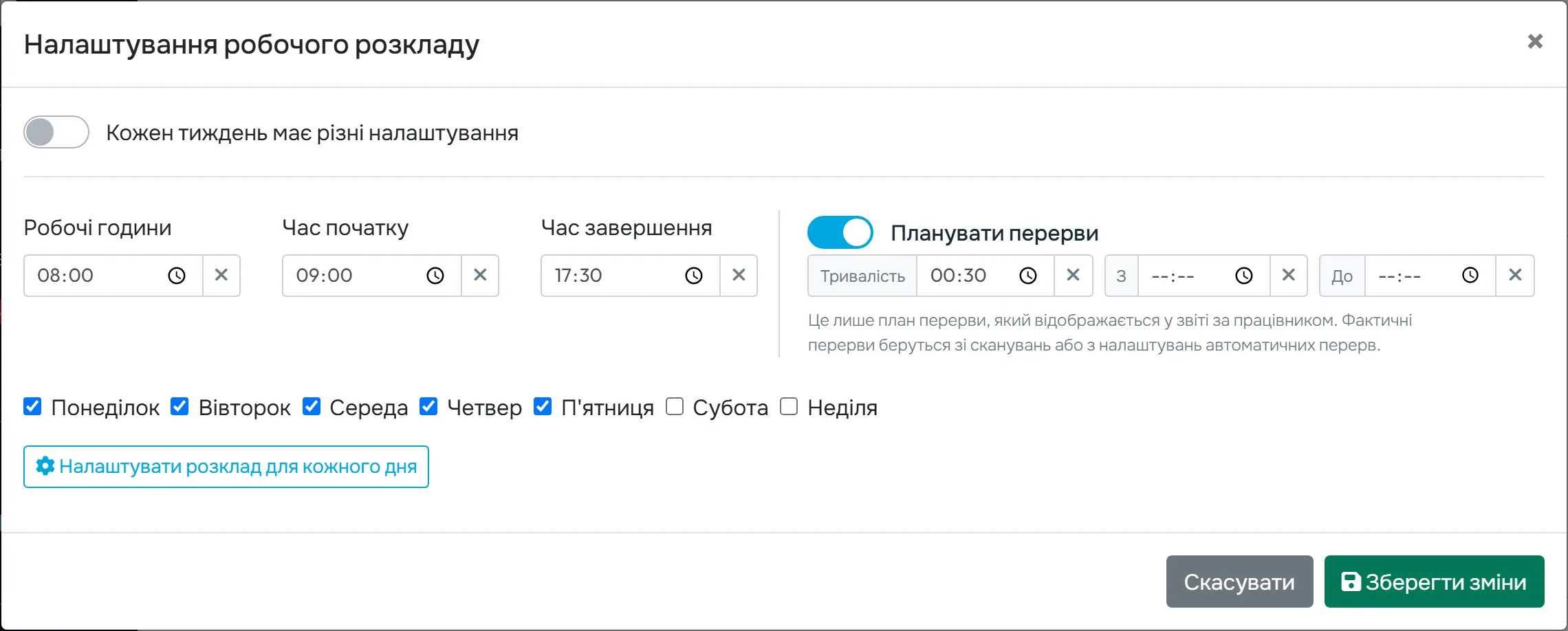
Відкрийте налаштування тижневого розкладу. У вікні Налаштування робочого розкладу заповніть Робочі години, за потреби Час початку і Час завершення, і позначте робочі дні. Різний час для окремих днів задасте кнопкою Налаштувати розклад для кожного дня. Для графіка «тиждень через тиждень» увімкніть Кожен тиждень має різні налаштування.
Планувати перерви лише показує плановану перерву у звіті за працівником – нічого не відраховує. Справжні перерви беруться зі сканувань або з автоматичних перерв (крок 5). Кнопка Зберегти зміни в цьому вікні одразу зберігає весь розклад.
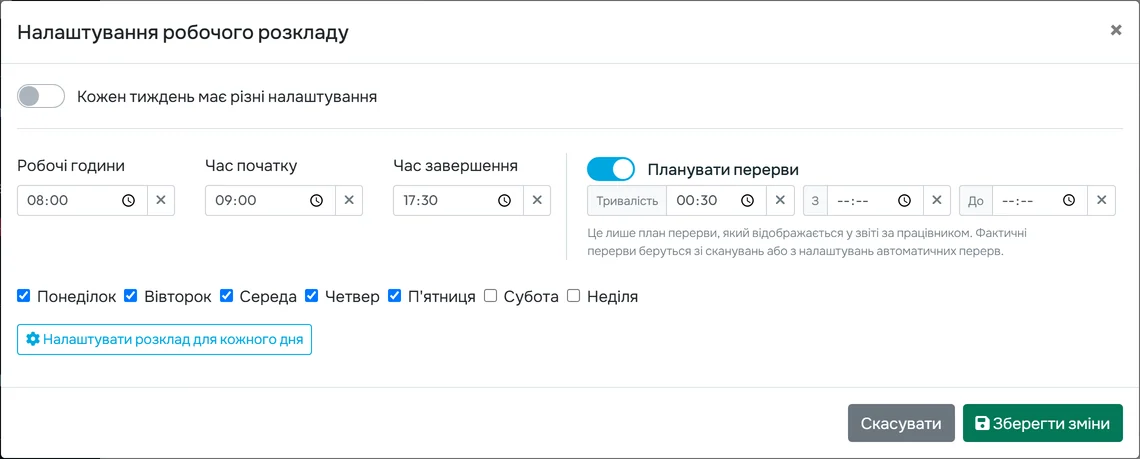
Робочі дні та години задаєте в одному вікні -
Призначте розклад.
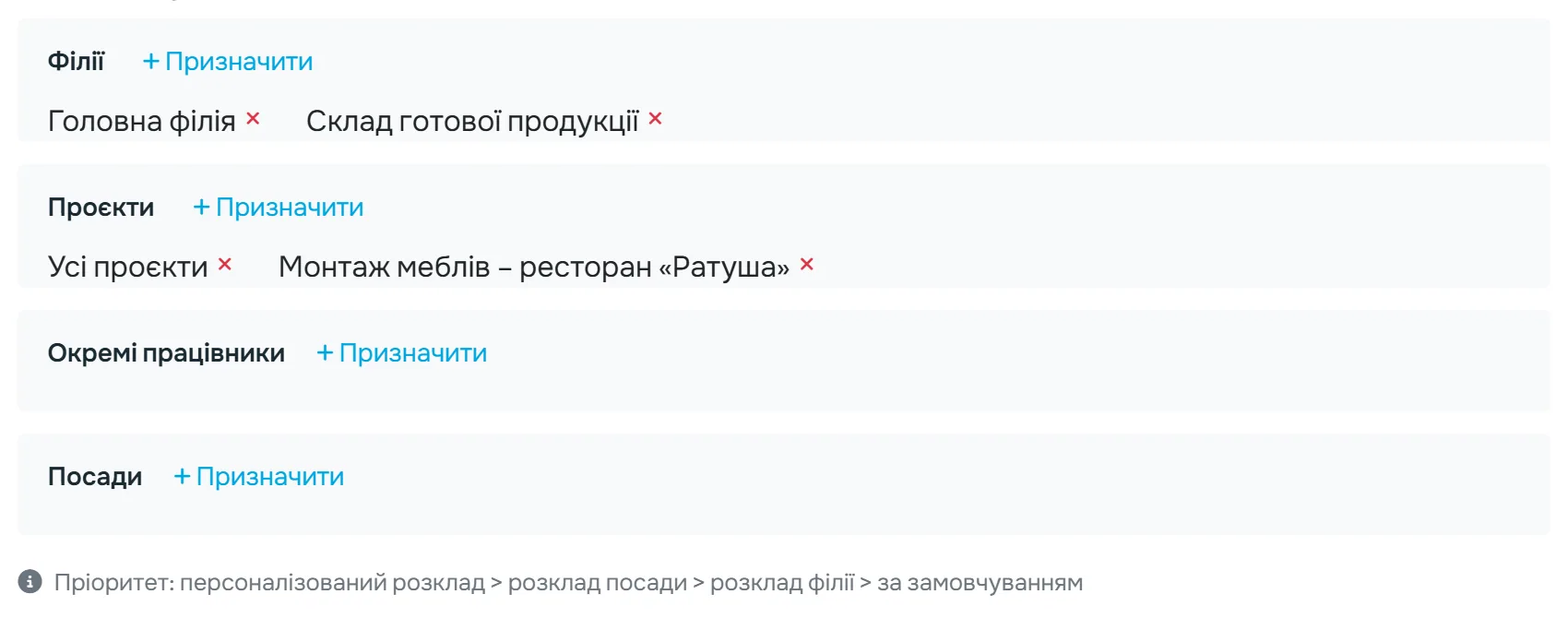
У блоці Застосовується до натисніть + Призначити біля Філії, Проєкти, Окремі працівники або Посади. Якщо людину охоплює кілька розкладів, діє
Пріоритет: персоналізований розклад > розклад посади > розклад філії > за замовчуванням
. Працівників і посади призначите після першого збереження розкладу.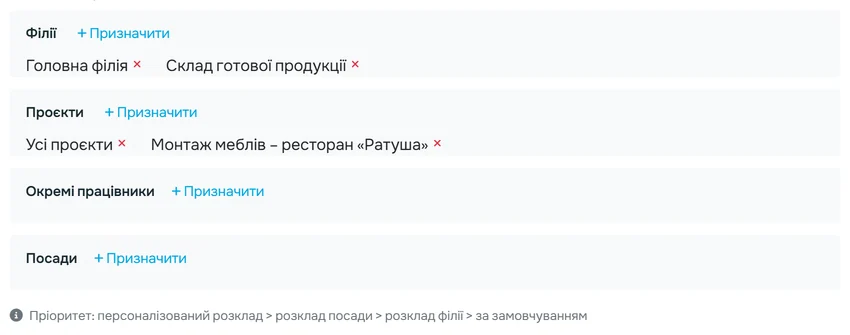
Розклад призначите філіям, проєктам, посадам або людям -
Налаштуйте округлення та прив’язки.
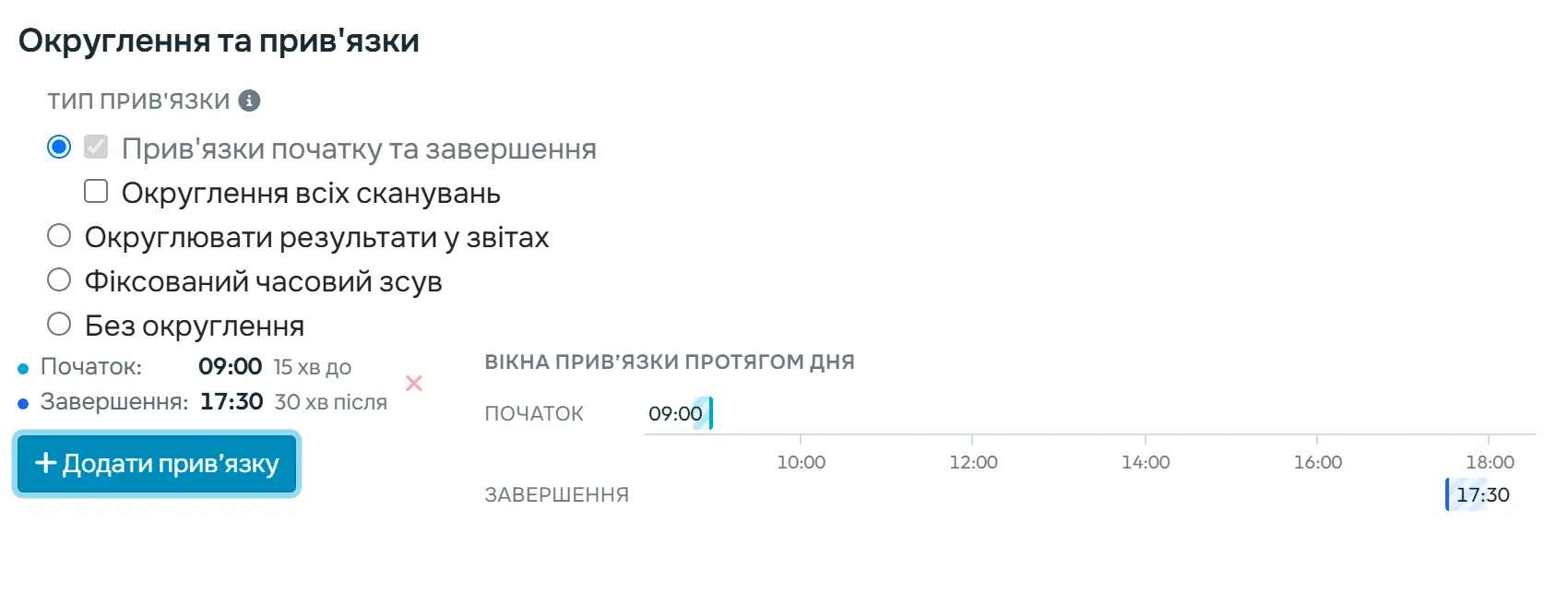
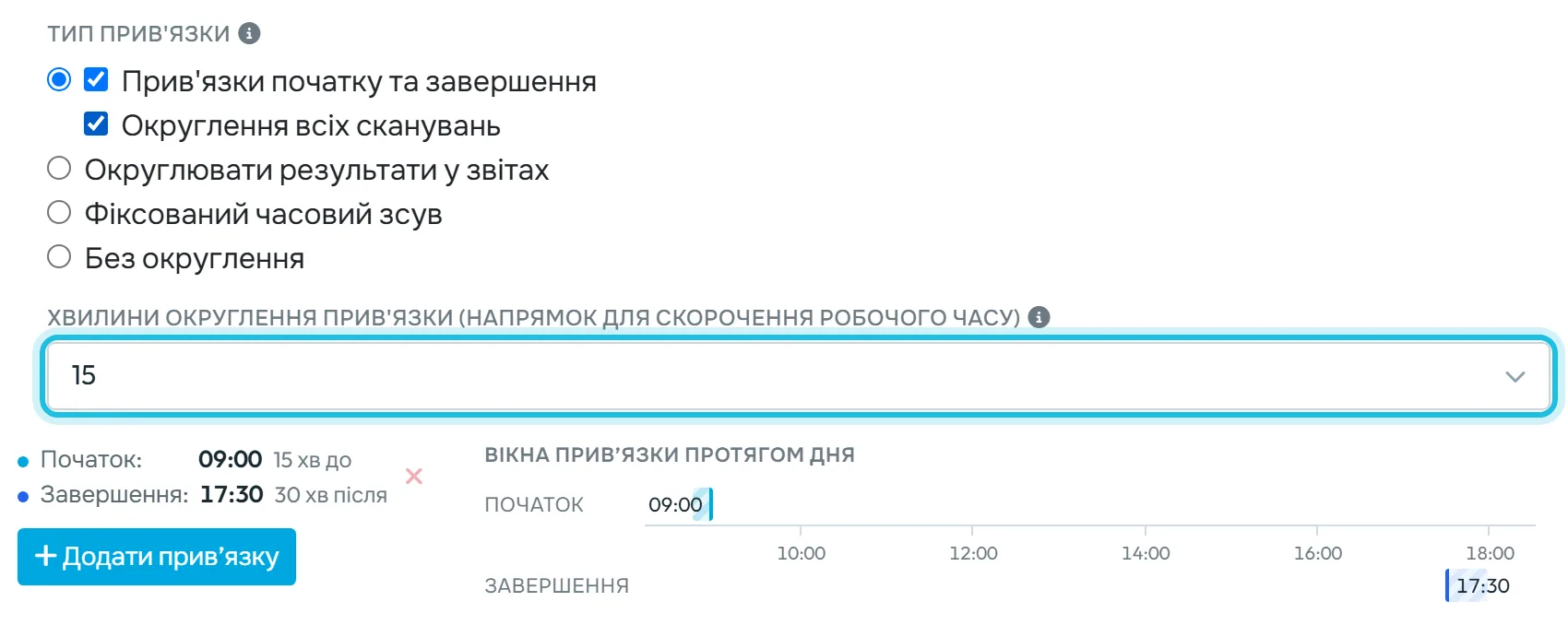
У блоці Округлення та прив’язки оберіть Тип прив’язки: Прив’язки початку та завершення, Округлювати результати у звітах, Фіксований часовий зсув або Без округлення. До прив’язок можна додати позначку Округлення всіх сканувань і вибрати хвилини: 1, 5, 10, 15, 30 або 60.
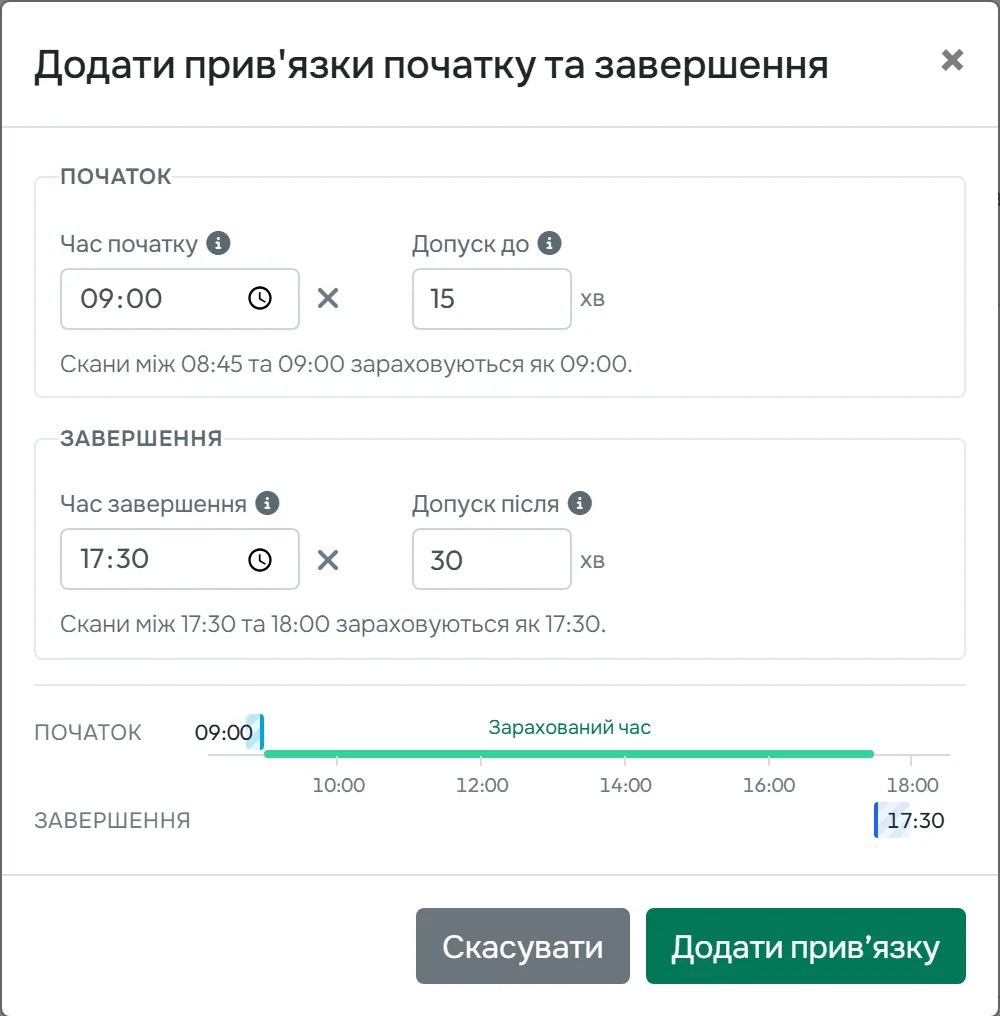
Прив’язку додаєте кнопкою + Додати прив’язку: Час початку з Допуск до і Час завершення з Допуск після. Вікно одразу пояснює результат, наприклад
Скани між 08:45 та 09:00 зараховуються як 09:00.
Для змін з перервою посеред дня додайте кілька прив’язок – шкала Вікна прив’язки протягом дня покаже їх усі.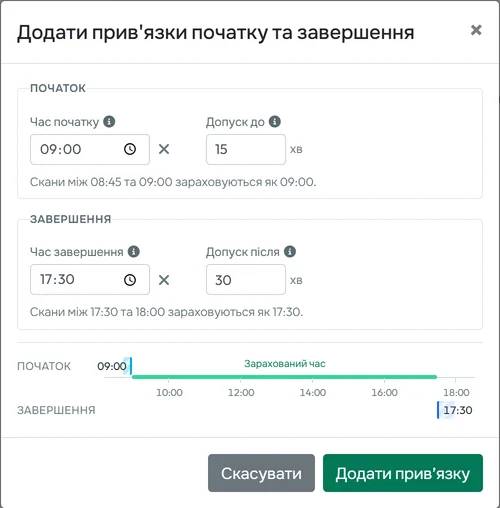
Допуск визначає, які сканування прив’язуються -
Увімкніть автоматичне відрахування перерви.
У блоці Автоматичне відрахування перерви оберіть режим:
- Фіксовані перерви – перерва у твердому часі, наприклад «Обід» 12:00–12:30. Додаєте кнопкою Додати фіксовану перерву.
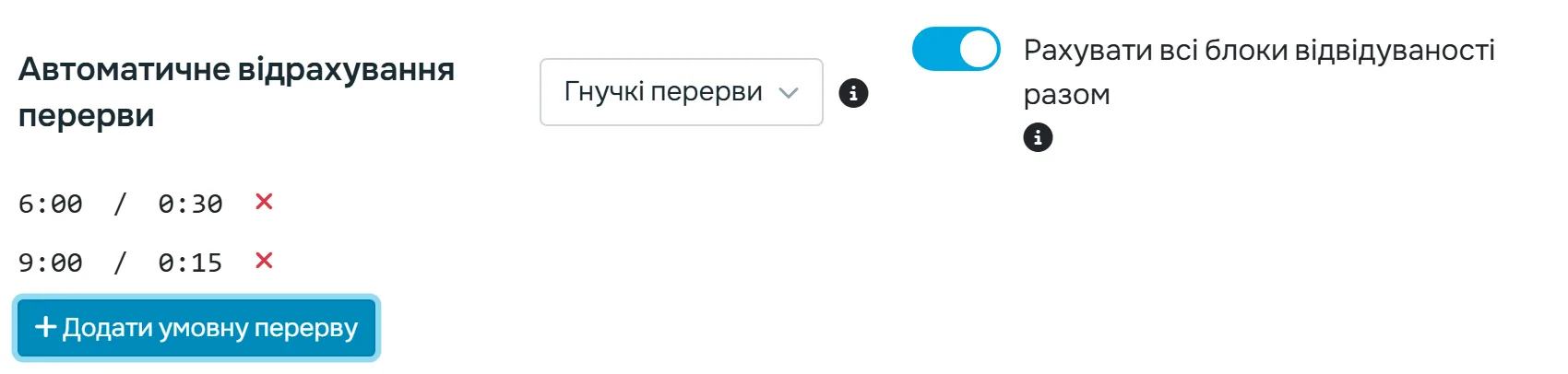
- Гнучкі перерви – після певної кількості відпрацьованих годин відраховується задана тривалість, будь-коли протягом дня. Кнопкою + Додати умовну перерву задаєте, наприклад, 30 хвилин після 6 годин і ще 15 хвилин після 9 годин.
Перемикач Рахувати всі блоки відвідуваності разом складає години всіх записів дня. Вимкнений – кожен запис оцінюється окремо.
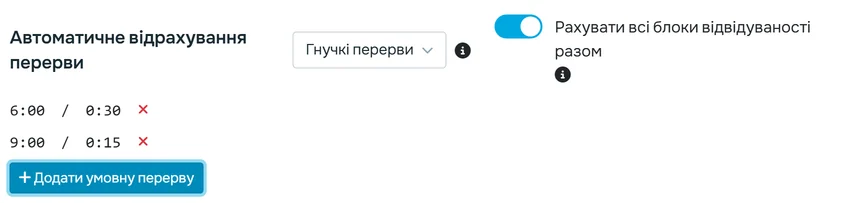
Перерва відраховується за відпрацьованими годинами
#Округлення на прикладі
Працівник офісу з розкладом 9:00–17:30 відсканував прихід о 8:53 і вихід о 17:41. Ось що буде у звітах за різних налаштувань:
| Тип прив’язки | Налаштування | Від – До у звітах |
|---|---|---|
| Без округлення | – | 8:53 – 17:41 |
| Округлення всіх сканувань | 15 хв | 9:00 – 17:30 (прихід угору, вихід униз) |
| Прив’язки початку та завершення | 9:00 з допуском 15 хв до, 17:30 з допуском 30 хв після | 9:00 – 17:30 |
| Прив’язки + Округлення всіх сканувань | як вище, 15 хв; прихід о 9:07 | 9:15 (поза вікном прив’язки діє округлення) |
| Фіксований часовий зсув | прибуття +5 хв, відбуття −5 хв | 8:58 – 17:36 |
| Округлювати результати у звітах | 15 хв | 8:53 – 17:41, округлюються підсумки дня |
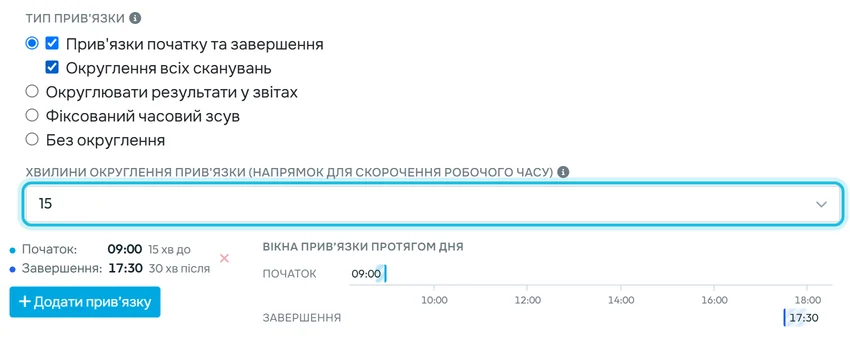
Прив’язка діє лише у своєму вікні: прихід о 8:30 при прив’язці 9:00 з допуском 15 хв залишиться 8:30. Округлення всіх сканувань завжди скорочує робочий час – так і підписано в застосунку: Хвилини округлення прив’язки (напрямок для скорочення робочого часу).
#Інші способи задати розклад
- Індивідуальний розклад у картці працівникаУ картці працівника під полем Робочий розклад видно, який розклад діє, наприклад Використовується розклад філії за замовчуванням. Посилання додати індивідуальний розклад призначить людині власний розклад з датою початку. Див. картка працівника.
- Округлення тільки скануваньЯкщо прив’язки не потрібні, залиште тип Прив’язки початку та завершення без жодної прив’язки, позначте Округлення всіх сканувань і виберіть хвилини. Тоді кожен прихід округлюється вгору, а кожен вихід – униз.
Хвилини округлення сканувань - Шаблони змінЯкщо працюєте з планувальником змін, перерви й округлення задаються в шаблоні зміни – шаблони змін.
#Особливі випадки та поради
- Реальний час не змінюється
- Округлення змінює лише Від і До. У Деталях сканування завжди видно і Реальний початок.
- Ручна перерва в записі
- Перерва, внесена вручну в Деталях сканування, замінює всі автоматичні перерви цього дня.
- Розклади перетинаються
- Два розклади для тієї самої філії, посади чи людини в один період FreshQR не збереже:
Цей розклад перетинається з іншими розкладами
. Змініть дати призначення. - Увімкнено планувальник змін
- На вкладці з’явиться жовта смуга: стандартні графіки та особистий робочий час з певної дати ігноруються, бо очікуваний час визначає Планувальник змін.
- Нічні зміни
- Нічні години рахуються окремо за вікном нічної зміни компанії – нічні зміни.
#Поширені запитання
Чи змінює округлення те, що працівник відсканував?
Ні. Реальний час залишається в Деталях сканування, округлений час використовують звіти.
Чим прив’язка відрізняється від округлення?
Прив’язка змінює лише сканування трохи до початку чи трохи після кінця зміни. Округлення всіх сканувань діє на кожне сканування і завжди скорочує робочий час.
Який розклад має працівник без власного розкладу?
Розклад посади, якщо є, інакше розклад філії, інакше розклад за замовчуванням.
Чи можна мати різні години в різні дні?
Так, кнопкою Налаштувати розклад для кожного дня у вікні налаштування робочого розкладу.
Як налаштувати двотижневий графік?
У вікні налаштування робочого розкладу увімкніть Кожен тиждень має різні налаштування і задайте години окремо для парного та непарного тижня.
Чи відраховується запланована перерва?
Ні, Планувати перерви лише показує план у звіті. Відраховують автоматичні перерви або перерви зі сканувань.
#Пов’язані теми
Ви тутРобочі розклади, округлення та перерви
Вебзастосунок (адміністратор)Мобільний застосунок (працівник)




