Внесення відсутності працівника – за одного чи за всіх одразу
На цій сторінці
Коротка відповідь
Внесення відсутності працівника займає хвилину: у меню Відсутності натисніть + Створити, оберіть одного або кількох працівників, тип, дати та статус і натисніть Зберегти зміни. Статус за замовчуванням – Затверджено, тож відсутність одразу потрапляє у звіти. Для кожного обраного працівника створюється окремий запис.
#Навіщо це потрібно
- Лікарняний, про який працівник повідомив телефоном, чи відрядження, яке вирішив керівник, потрапляють в облік так само, як заявка з телефону.
- Неробочий день для всього колективу (наприклад, через ремонт обладнання) вносите однією формою, а не двадцятьма.
- Працівникам без смартфона не потрібен застосунок: їхні відпустки за них вносить кадровик.
- На початку роботи з FreshQR можна внести минулі відсутності, щоб звіти за рік були повними.
#Кому це підходить
Кому підходить
- Кадровикам, бухгалтерам і офіс-менеджерам, які ведуть облік відсутності працівників.
- Компаніям, де частина людей не користується мобільним застосунком.
- Підприємствам, що іноді оголошують спільний вихідний або колективну відпустку.
Кому не підходить
- Командам, де кожну відсутність працівники надсилають заявкою з телефону – тоді вам достатньо затверджувати заявки.
#Коли відсутність вносить адміністратор
| Ситуація | Тип | Статус | Порада |
|---|---|---|---|
| Працівник зранку зателефонував, що захворів | Лікарняний | Затверджено | Дату закінчення поставте орієнтовно, пізніше її виправите в деталях відсутності. |
| Керівник відправив монтажника до замовника на три дні | Відрядження | Затверджено | Тип вважається роботою, тож у звітах дні не випадуть з робочого часу. |
| Цех стоїть через ремонт обладнання, всі вдома | Оплачувана відпустка або Інше | Затверджено | Використайте Обрати всіх і внесіть один день для всього колективу. |
| Столяр без смартфона просить відпустку усно | Відпустка | Затверджено | Перевірте залишок у картці ліміту, бо форма його не перевіряє. |
| Майстер зміни погодив відгул, але остаточно вирішує начальник цеху | Відгул | Введено | Начальник отримає лист, якщо в компанії ввімкнено правило Нова заявка на відсутність. |
#Покрокова інструкція
-
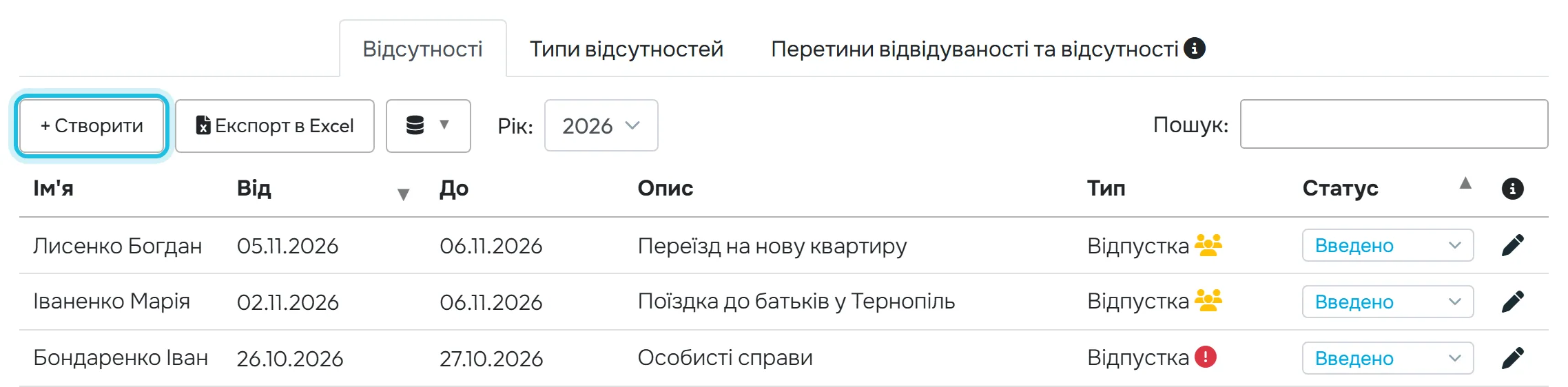
Натисніть + Створити.
Відкрийте Відсутності, вкладку Відсутності, і над списком натисніть + Створити. Відкриється вікно Створити нову відсутність. Ролі з правом лише на перегляд цієї кнопки не бачать.
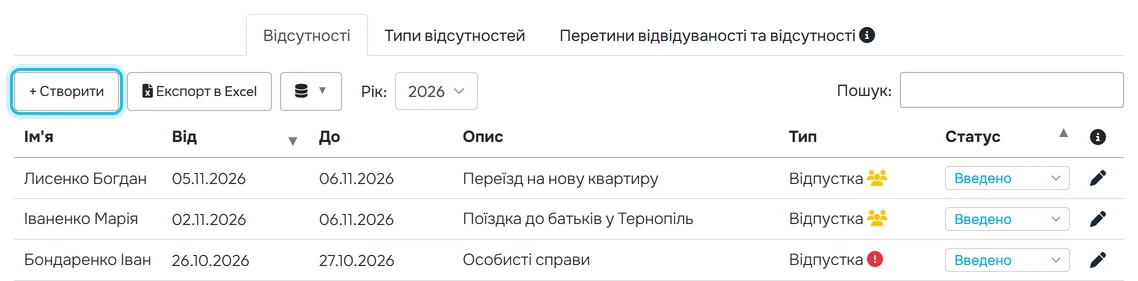
Нова відсутність – кнопка + Створити -
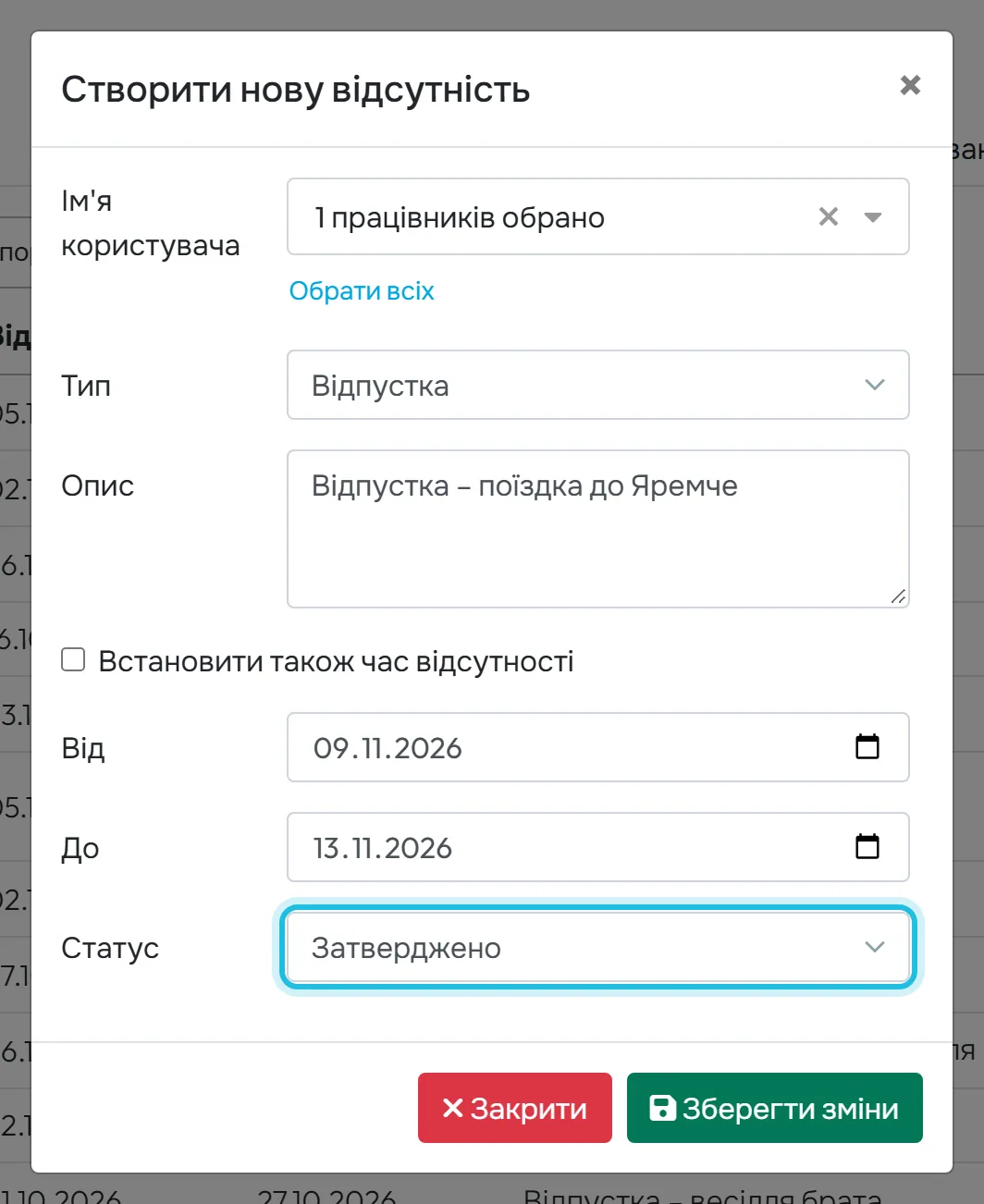
Оберіть працівника, тип і дати.
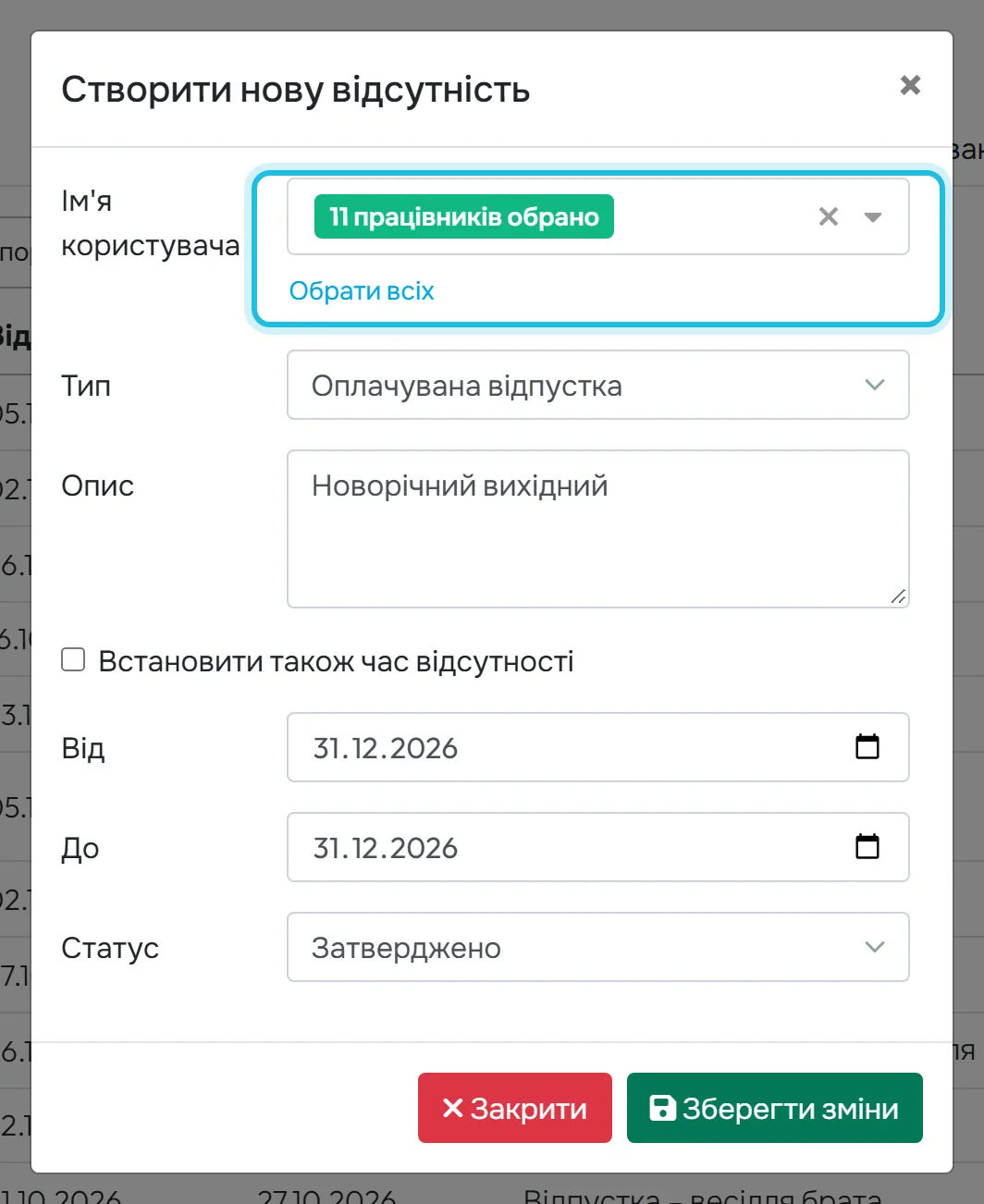
У полі Ім’я користувача (Оберіть працівників) виберіть одного або кількох працівників. Потім оберіть Тип, за потреби допишіть Опис і вкажіть Від та До. Дати вводяться у форматі дд.мм.рррр. Без часу відсутність рахується як цілий день – у звітах вона дорівнює звичайній тривалості робочого дня з розкладу працівника.
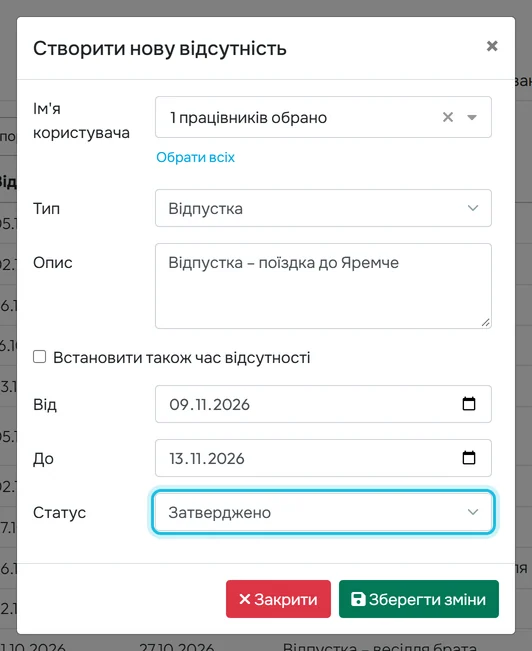
Відсутність, яку вносите ви, одразу затверджена -
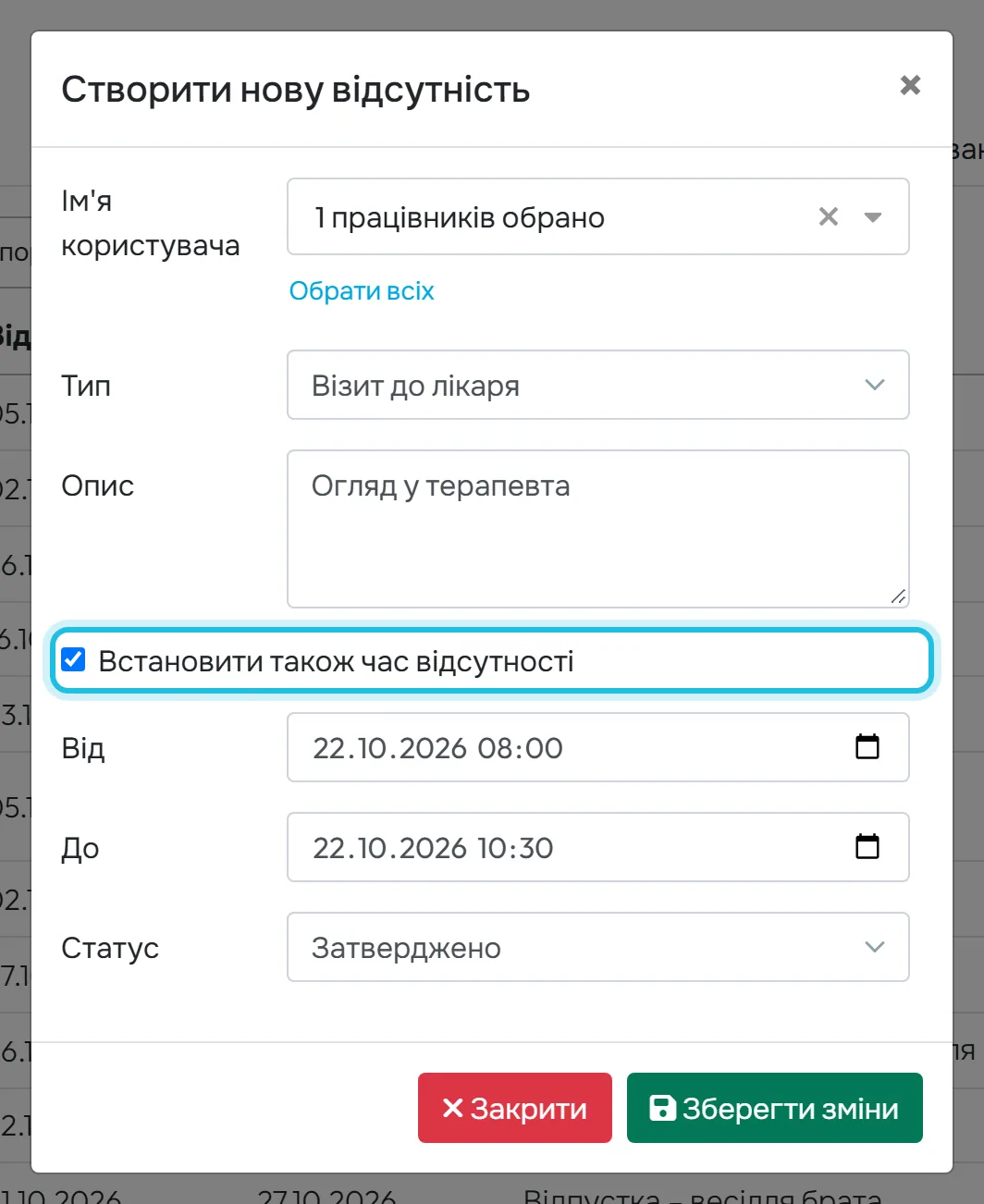
Для частини дня позначте час.
Якщо працівник відсутній лише кілька годин, наприклад Тарас Савчук іде до лікаря з 08:00 до 10:30, позначте Встановити також час відсутності. Поля Від і До перетворяться на дату з часом, і у звітах рахуватиметься лише цей проміжок.
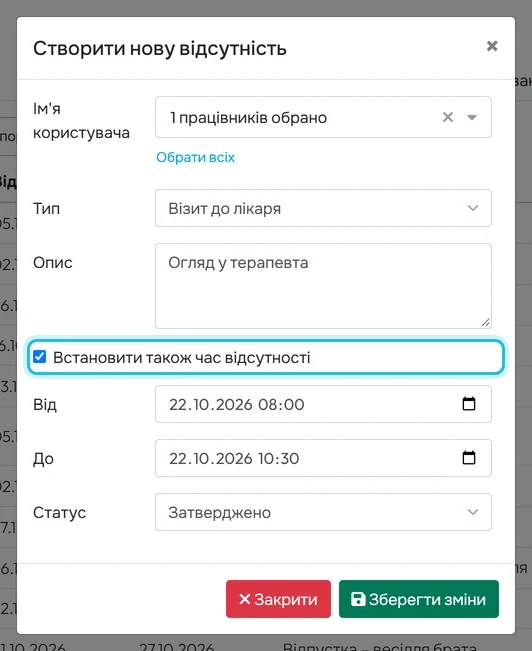
Позначте поле, щоб указати час -
Для всього колективу натисніть Обрати всіх.
Посилання Обрати всіх додасть усіх працівників, яких ви маєте право бачити. Коли обрано більше десяти людей, поле показує лише кількість, наприклад 11 працівників обрано. Для спільного неробочого дня підійде тип Оплачувана відпустка або Інше – залежно від того, як ви його обліковуєте.
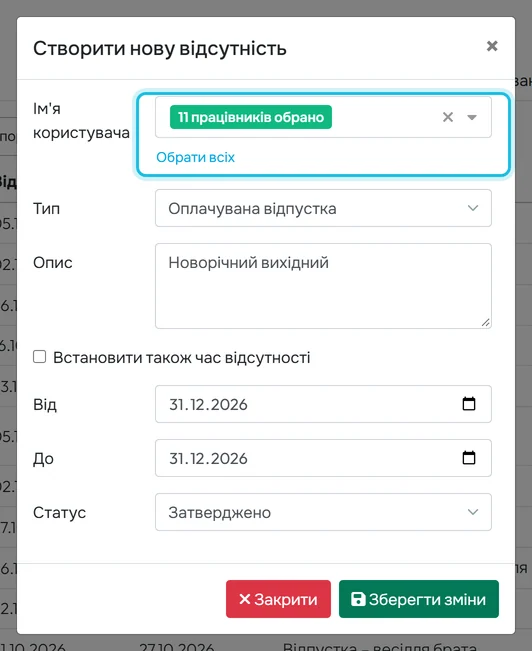
Одна форма для всього колективу -
Виберіть статус і збережіть.
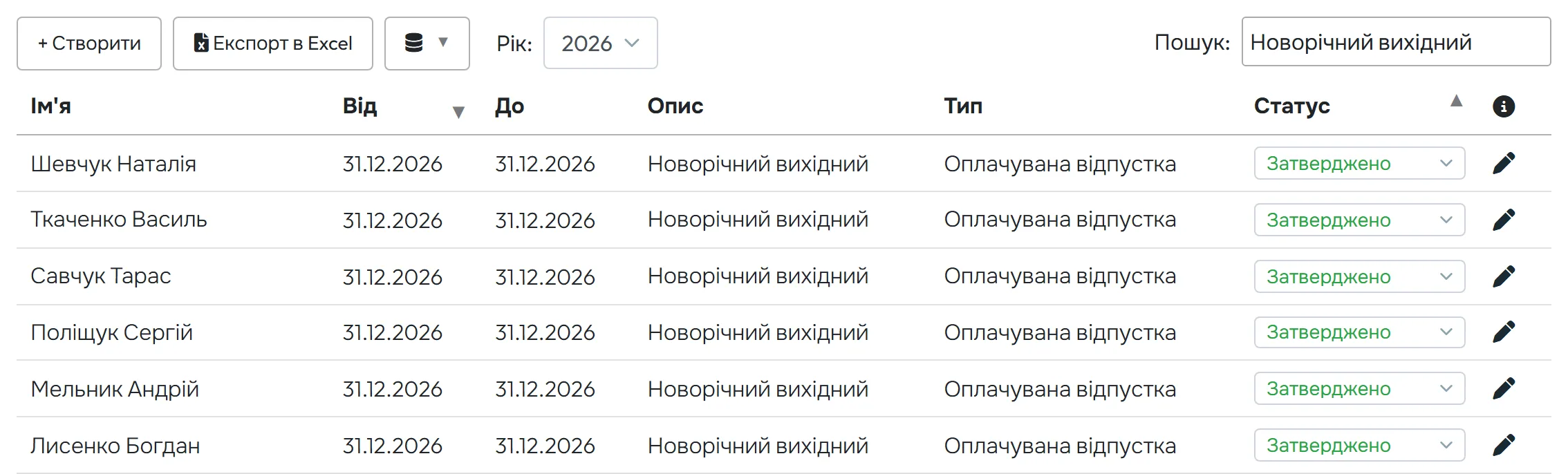
Поле Статус за замовчуванням має Затверджено – відсутність одразу рахується у звітах. Якщо рішення має ухвалити інший керівник, оберіть Введено: запис з’явиться серед заявок, а увімкнене правило Нова заявка на відсутність надішле йому лист. Натисніть Зберегти зміни. Для кожного обраного працівника створиться окремий запис з однаковим типом, датами, статусом і описом.
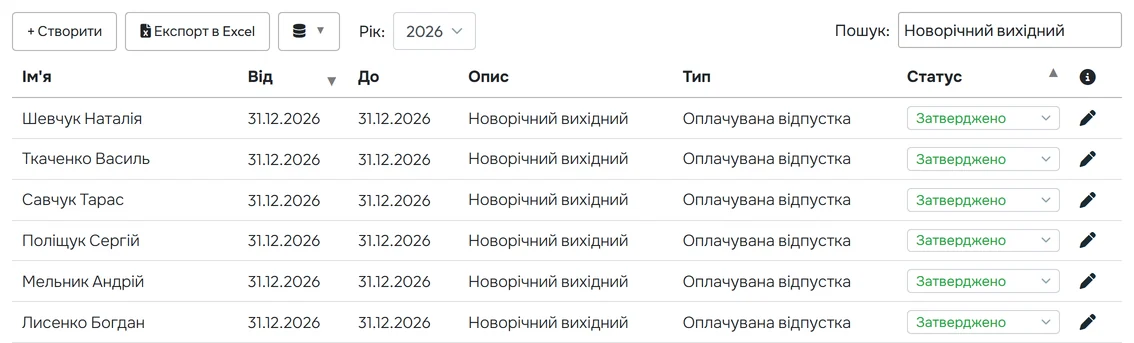
Нові відсутності одразу видно у списку
#Інші способи
- З Деталей скануванняУ Деталях сканування відкрийте день конкретного працівника і додайте відсутність у розділі Відсутності. Дата вже буде заповнена цим днем, статус – Затверджено. Цей спосіб доступний і ролі Звіти: Перегляд та редагування. Існуючу відсутність тут можна змінити лише за статусом; дати й тип міняються в деталях відсутності.
- Заявка від самого працівникаЯкщо працівник користується застосунком, найпростіше, щоб він сам надіслав заяву на відпустку з телефону, а ви її лише затвердили.
#Особливі випадки та поради
- Форма не перевіряє ліміт
- Форма + Створити не перевіряє ні річний ліміт відпустки, ні Макс одночасних працівників. Залишок видно в картці ліміту в деталях відсутності або у звіті Статистика відсутностей – як це працює, пояснює інструкція про облік відпусток працівників.
- Дублікат на ті самі дні
- Форма не перевіряє, чи працівник уже має відсутність на ці дні; зайвий запис переведіть у статус Скасовано.
- Перевірка після масового внесення
- Після масового внесення перегляньте список і переконайтеся, що запис з’явився в кожного обраного працівника; якщо когось бракує, додайте його окремо.
- Помилки в датах
- Порожнє обов’язкове поле позначиться
Поле є обов’язковим
. Кінець раніше за початок –‘До’ повинно бути більше ніж ‘Від’
. Відсутність довша за рік –Тривалість не може перевищувати 1 рік
. - Минулі відсутності
- Вносити можна заднім числом до 1 січня 2020 року; раніша дата дасть
Дата відсутності не може бути раніше 1 січня 2020 року
. Місяць, який уже закрито в Заблоковані періоди, змінити не можна – форма відповістьЦя дата потрапляє в заблокований період і не може бути змінена.
Якщо обрано кількох працівників, достатньо, щоб період був заблокований хоча б для одного з них. - Півдня відпустки
- Оберіть тип 1/2 Відпустки або позначте час. Тип 1/2 Відпустки рахується як половина робочого дня.
- Як скасувати
- Відкрийте відсутність олівцем у списку й змініть Статус на Скасовано. Кнопки видалення у вебзастосунку немає, але вона й не потрібна: звіти рахують лише затверджені відсутності, тож скасована в них не потрапить. Масово створені записи скасовуєте по одному.
#Поширені запитання
Чи побачить працівник відсутність, яку я вніс?
Так, у вкладці Відсутність мобільного застосунку – в місяці, коли відсутність починається, з відповідним значком статусу. Сповіщення не отримає. Змінити чи видалити її він не може.
Вносити відразу «Затверджено» чи «Введено»?
Як внести вихідний для всіх працівників?
У формі + Створити натисніть Обрати всіх, оберіть тип і день та збережіть. Кожен працівник отримає власний запис.
Хто може вносити відсутності?
Як вибрати правильний тип?
Тип визначає, як відсутність рахується у звітах і з якого ліміту віднімається. Опис кожного налаштування є в інструкції про типи відсутностей.
#Пов’язані теми
Ви тутВнесення відсутності за працівника
Вебзастосунок (адміністратор)Мобільний застосунок (працівник)




