Звіти обліку робочого часу у FreshQR: вкладки, фільтри й закріплені перегляди
На цій сторінці
Коротка відповідь
Усі звіти обліку робочого часу зібрані в меню Табличні звіти. Кожна вкладка показує ті самі дані під іншим кутом: Календар – місяць по днях, Місяці – підсумки, По працівниках – кожен день окремо. Фільтри відкриваєте кнопкою Додати фільтр, вони діють одразу, а шпилькою їх можна закріпити.
#Навіщо це потрібно
- Відповідь на «скільки годин Іван відпрацював у вересні» чи «хто працював у суботу» без ручних таблиць зі сканувань.
- Одна панель фільтрів для всіх вкладок: оберете філію Склад готової продукції – і всі звіти рахують лише її.
- Кожен керівник закріплює власні фільтри. Майстер цеху бачить свою команду, бухгалтер – усю компанію.
- Звіти рахують час уже після округлення, прив’язок і перерв – так, як піде в оплату, а не сирі сканування.
#Кому це підходить
Кому підходить
- Компаніям із кількома філіями або проєктами, де треба порівнювати години й витрати.
- Бухгалтерам і кадровикам, які щомісяця готують дані для зарплати.
- Керівникам, які щотижня переглядають години своєї команди.
Кому не підходить
- Якщо вам потрібен лише місячний звіт однієї людини – відкрийте його в картці працівника, див. місячний звіт працівника.
- Для екрана в цеху чи на складі, де всі бачать, хто на роботі, призначений публічний URL панелі, а не звіти.
#Яка вкладка відповідає на яке запитання
Вкладки з’являються лише тоді, коли для них є дані. Нова компанія без проєктів, наприклад, вкладки Деталі проєкту не побачить – це не помилка.
| Вкладка | Що показує | Детальніше |
|---|---|---|
| По працівниках (позначка топ) | Кожен працівник окремим блоком, рядок на кожен день: початок і завершення роботи, години, понаднормові, перерви, відсутності. | Місячний звіт працівника |
| Календар | Місяць однією таблицею: працівники в рядках, дні в стовпцях, сума праворуч. Тут також затверджують облік за період. | Затвердження обліку за період |
| Роки, Місяці, Тижні, Дні | Підсумки годин кожного працівника за обраний проміжок, з кнопкою Експорт в Excel. | Експорт в Excel і PDF |
| Деталі проєкту | Години на проєктах по днях. | Звіт проєктів |
| Перерви, Найвіддаленіші GPS-дані | Усі перерви місяця; сканування, найдальші від філії. | Перерви та віддалені сканування |
| За філіями, Деталі за філіями, Огляд філій/проектів, Порівняння філій/проектів | Години й витрати кожної філії, план і факт, навантаження за днями тижня. | Звіти філій |
| Перевірки (бета) | Пропущені сканування, незвичні години, незатверджені відсутності. | Перевірки |
| Статистика відсутностей | Використання лімітів відсутностей кожним працівником. | Облік відпусток |
#Покрокова інструкція
-
Відкрийте Табличні звіти.
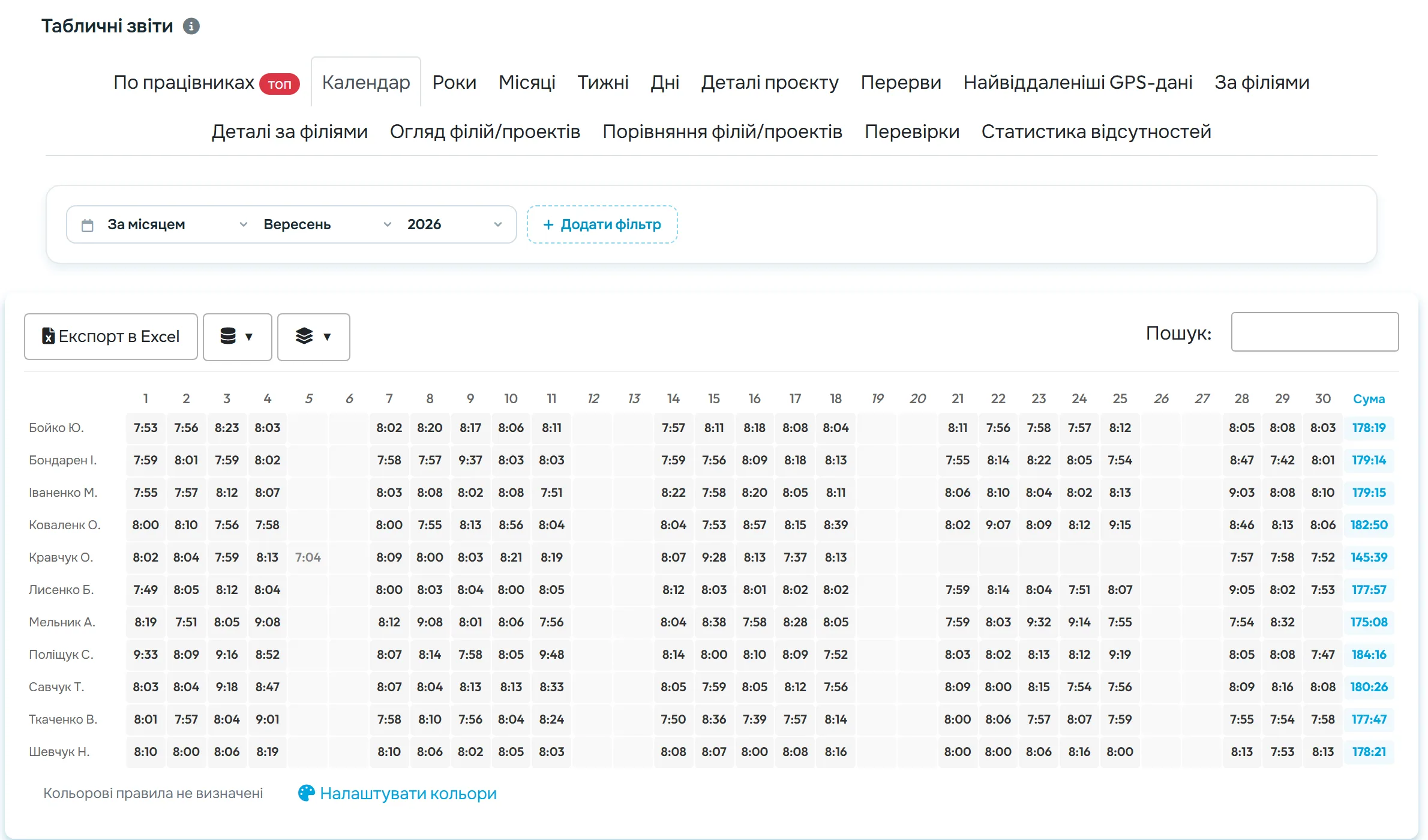
У лівому меню натисніть Табличні звіти. Зазвичай відкривається вкладка Календар: відпрацьовані години кожного працівника по днях місяця і сума в останньому стовпці. Відсутності календар не малює – дні відпустки в ньому просто порожні. Їх видно на вкладці По працівниках.
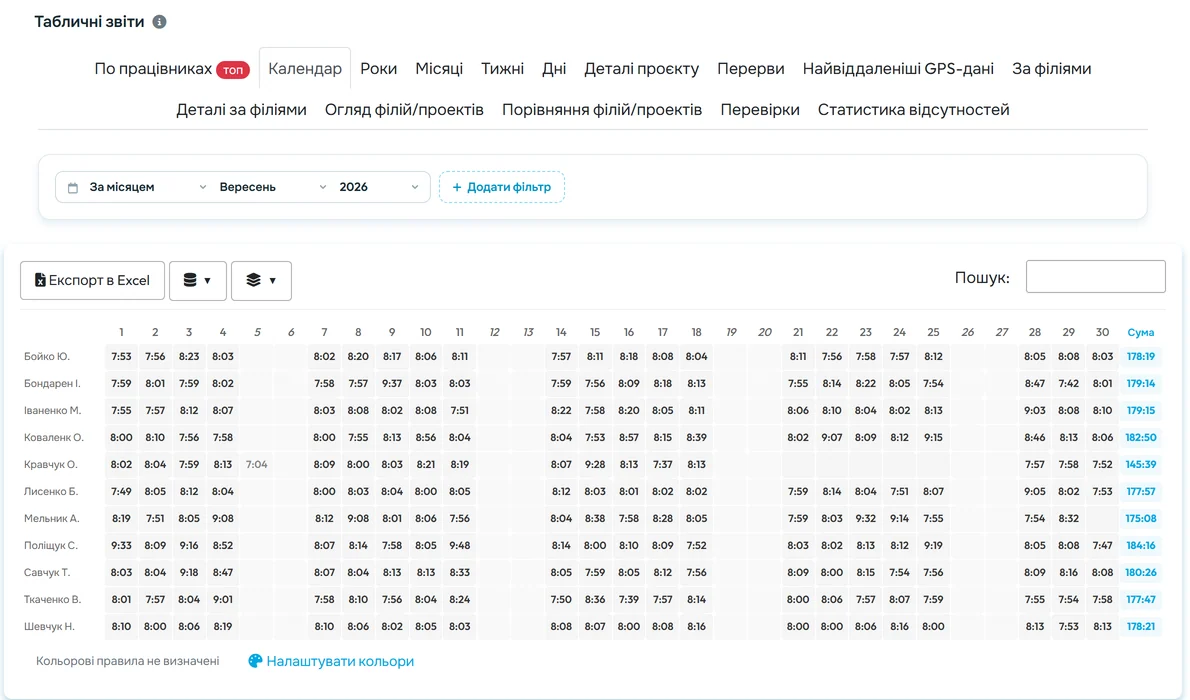
Календар – увесь місяць на одному екрані -
Оберіть період.
Над таблицею вибираєте місяць і рік. Звіт іноді відкривається на останньому місяці, в якому є дані, – якщо графік змін уже заплановано наперед, це може бути наступний місяць. Тому перед читанням цифр перевірте, який місяць обрано. На вкладці Тижні додатково обираєте, з якого дня починається тиждень: Пн - Нд або Нд - Сб.
-
Додайте фільтр.
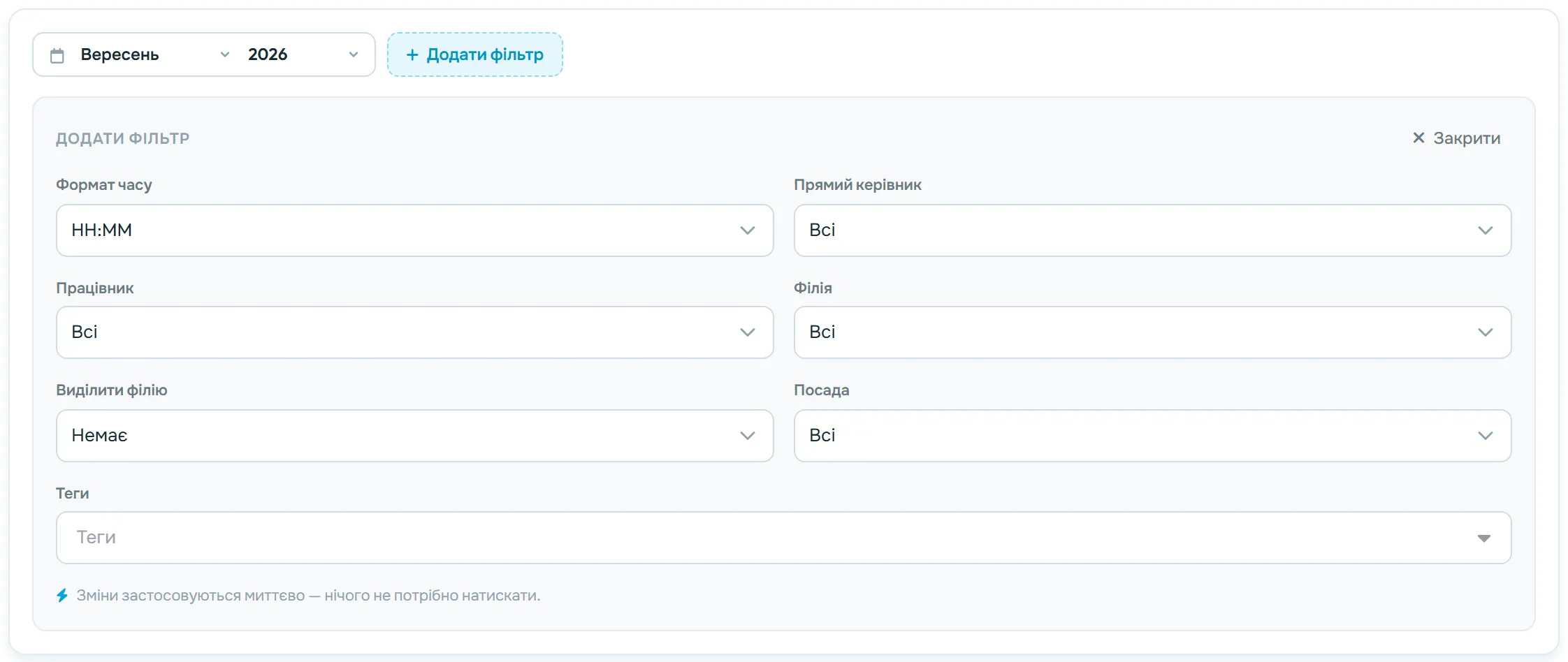
Натисніть Додати фільтр. Відкриється панель з полями, які стосуються поточної вкладки: Формат часу, Прямий керівник, Працівник, Філія, Виділити філію, Посада і Теги. Під полями написано
Зміни застосовуються миттєво — нічого не потрібно натискати.
Тож оберіть, наприклад, посаду Оператор верстата з ЧПК, і таблиця одразу покаже лише операторів.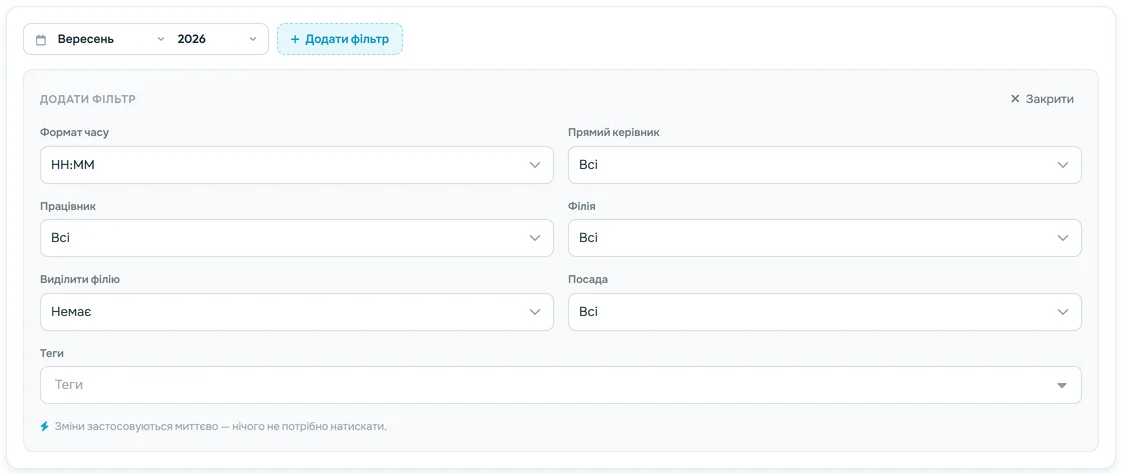
Фільтри діють одразу, підтверджувати нічого не треба -
Закріпіть фільтр, який використовуєте щодня.
Активний фільтр з’являється над таблицею як чип. Значення можна змінити прямо в чипі, хрестик фільтр прибирає. Шпилька означає
Закріпити фільтр (наступного разу застосується автоматично)
. Закріплені фільтри зберігаються для вашого облікового запису в цій компанії – колеги мають власні. Начальник складу закріпить свою філію, майстер цеху – фільтр Прямий керівник із власним іменем.
Закріплений фільтр запам’ятовується лише для вашого облікового запису -
Перегляньте підсумки й вивантажте їх в Excel.
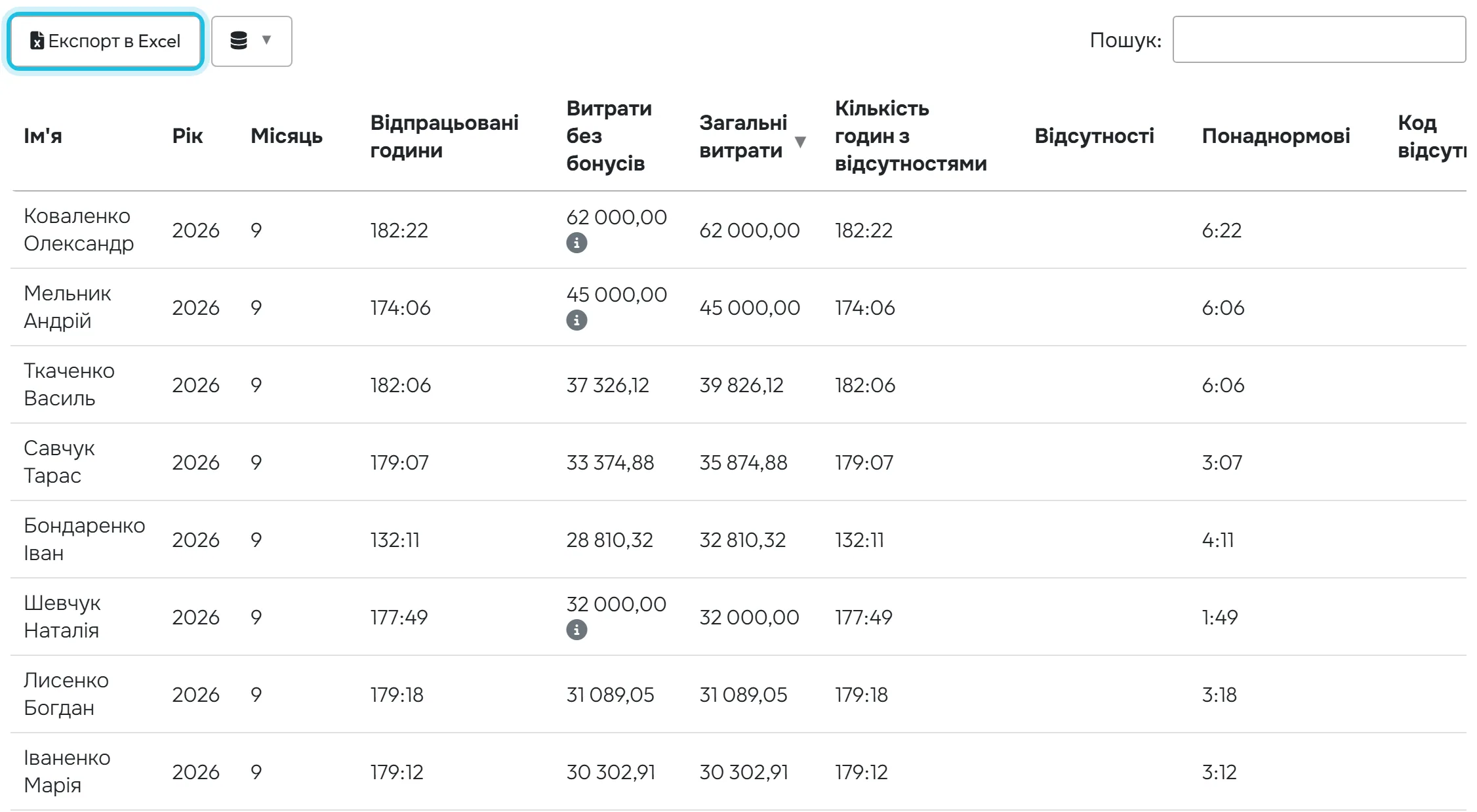
На вкладках Роки, Місяці, Тижні і Дні кожен працівник має один рядок із підсумками за період. Кнопка Експорт в Excel зберігає таблицю так, як ви її бачите, разом з активними фільтрами. Іконка бази даних поруч із кнопкою ховає чи показує окремі стовпці.
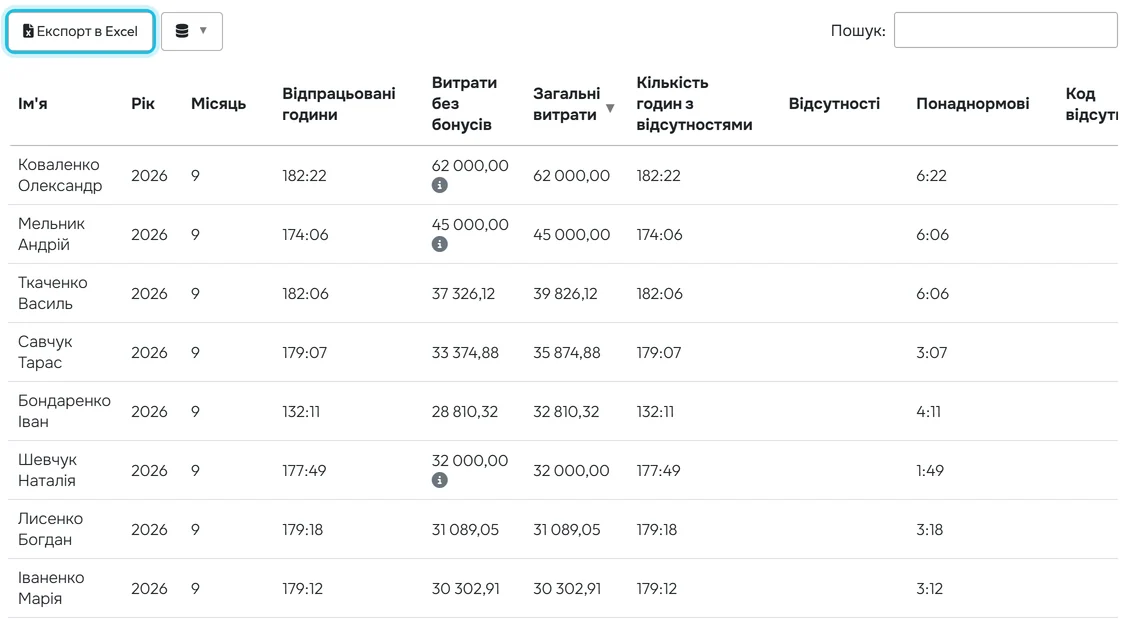
Кожна таблична вкладка має власний експорт в Excel -
Виправте день прямо зі звіту.
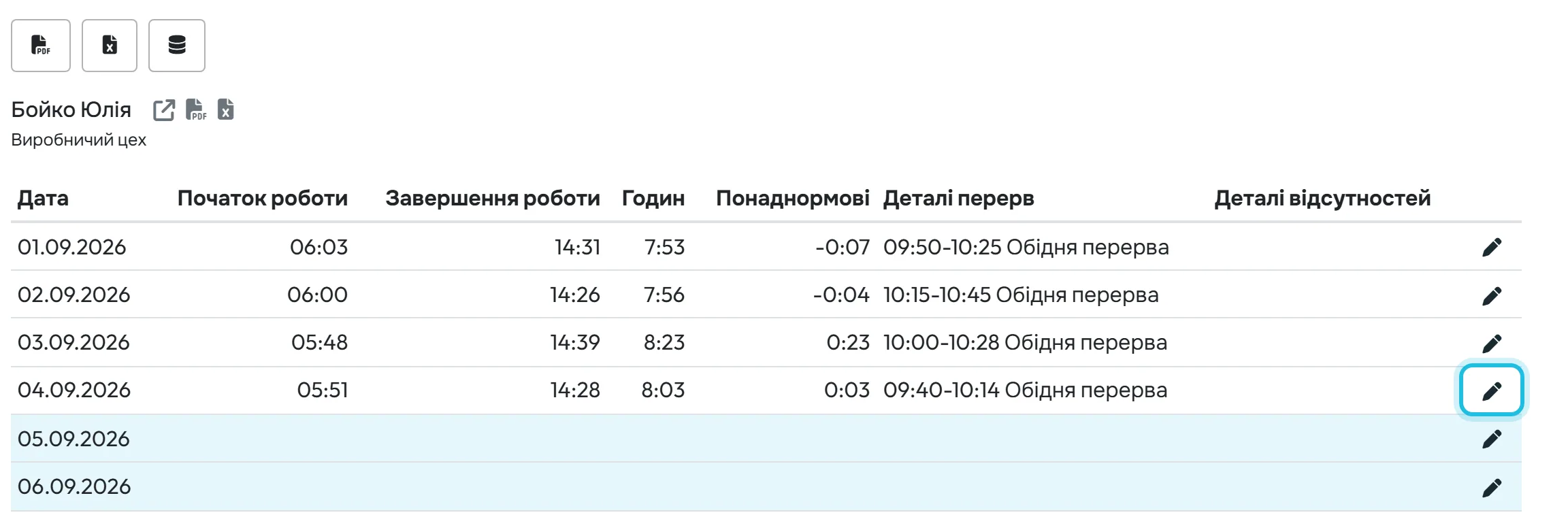
На вкладці По працівниках кожен рядок дня має олівець. Він відкриває записи цього дня – сканування, перерви, відсутності, – і помилку виправите, не виходячи зі звіту. Після збереження звіт перерахується. Як працювати з окремими скануваннями, пояснює інструкція про деталі сканування.
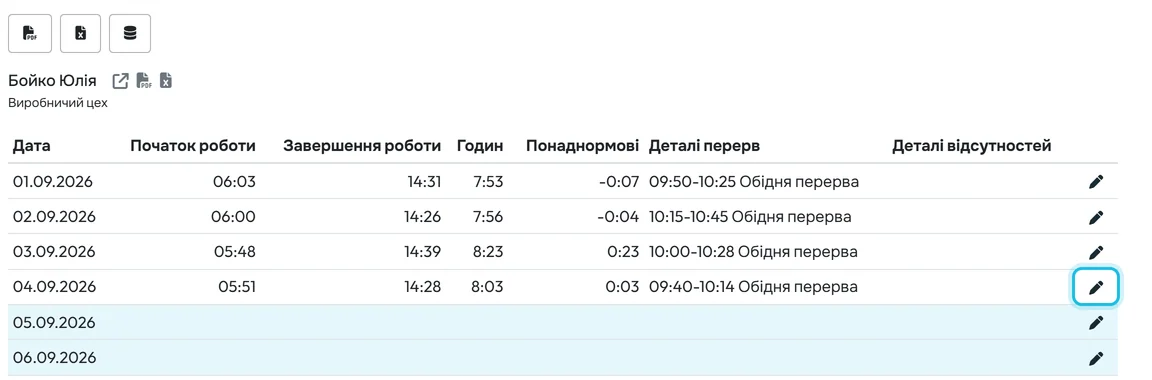
Олівець відкриває записи дня для виправлення

#Інші способи переглянути години
- Картка працівникаМісячний звіт однієї людини є і в її картці: Працівники, клік на ім’я, вкладка Місячний звіт. Звідти ж завантажите PDF на підпис – див. місячний звіт працівника.
- Мобільний застосунок працівникаПрацівник бачить власні години у вкладці Звіти свого застосунку, якщо ви це дозволили в налаштуваннях мобільного застосунку. Що саме він бачить, описує інструкція для працівника про звіти.
- Головна панельДля швидкого погляду «хто зараз на роботі» звіти не потрібні – відкрийте Головну панель.
#Особливі випадки та поради
- Не бачите вкладку огляду філій
- Вкладки Огляд філій/проектів і Порівняння філій/проектів з’являються лише після ввімкнення Розраховувати відпрацьовані години за філіями в Моя компанія › Деталі компанії › Загальні налаштування. Деталі – в інструкції про звіти філій.
- Колега бачить інші фільтри
- Так і має бути: закріплені фільтри зберігаються окремо для кожного облікового запису.
- Керівник філії бачить менше вкладок
- Обліковий запис з роллю Менеджер філіалу або Менеджер проекту бачить лише свої філії чи проєкти і частину вкладок. Наприклад, Перевірки, Перерви і Статистика відсутностей йому недоступні. Обліковий запис, пов’язаний із працівником, бачить у більшості звітів лише свою команду в органіграмі.
- Години не збігаються зі скануваннями
- Звіти показують час після округлення, прив’язок і відрахування перерв, тому можуть відрізнятися від часу на самих скануваннях. Як це налаштувати, пояснює інструкція про робочі розклади.
- Зник старий місяць
- Найімовірніше, хтось додав заблокований період у режимі Приховати. Такий період зникає з усіх звітів і експортів. Режим Заблокувати лишає дані видимими, але не дає їх змінювати. Див. заблоковані періоди.
- Порожньо, хоча люди вже працюють
- До першого сканування сторінка показує лише текст
Переглядайте статистику та звіти про вашу компанію. Ви лише за 1 сканування від їх перегляду.
Щойно хтось відсканує QR-код філії, з’являться перші дані.
#Поширені запитання
Чи бачать інші керівники мої закріплені фільтри?
Ні. Закріплені фільтри належать вашому обліковому запису в цій компанії. Кожен керівник налаштовує свої.
Чому у звіті немає вкладки Деталі проєкту?
Вкладка з’являється лише тоді, коли хтось відсканував QR-код проєкту. Без даних такого типу FreshQR вкладку не показує.
Чи враховуються у звітах незатверджені відпустки?
Ні. Звіти рахують лише відсутності зі статусом Затверджено. Заявки, що чекають на рішення, у звітах не видно.
Як змінити формат годин з 8:30 на 8,5?
У панелі Додати фільтр оберіть потрібне значення в полі Формат часу. Воно змінює лише відображення, самі дані лишаються ті самі.
Чи можу я змінити записи прямо у звіті?
Так, на вкладці По працівниках олівцем у рядку дня. Відкриються сканування, перерви й відсутності цього дня, а після збереження звіт перерахується.
#Пов’язані теми
Ви тутТабличні звіти – вкладки та фільтри
Вебзастосунок (адміністратор)Мобільний застосунок (працівник)




