Reporty dochádzky: záložky a filtre v Tabuľkových reportoch
Na tejto stránke
Rýchla odpoveď
Reporty dochádzky nájdete vo webovej aplikácii v menu Tabuľkové Reporty. Všetky záložky čítajú tie isté vypočítané údaje: odpracovaný čas, absencie, nadčasy aj prestávky. Hore vyberiete mesiac, v paneli Pridať filter zúžite report na pobočku, pozíciu alebo zamestnanca. Filter si môžete pripnúť, aby platil aj pri ďalšom otvorení.
#Na čo je to dobré
- Odpoveď na otázky typu „koľko hodín odrobila Jana v septembri“ alebo „kto bol v sobotu na terase“ bez skladania tabuliek zo skenov.
- Jeden filter platí pre všetky záložky. Vyberiete pobočku raz a prepínate medzi kalendárom, mesiacmi a prestávkami.
- Každý vedúci si pripne vlastné filtre. Vedúci terasy vidí po otvorení rovno terasu, kolegovi sa nič neprestaví.
- Z tabuľkových záložiek si údaje stiahnete do Excelu jedným tlačidlom.
#Pre koho je to vhodné
Pre koho áno
- Majitelia a vedúci, ktorí chcú raz za týždeň skontrolovať, kto koľko odpracoval.
- Mzdové účtovníčky, ktoré na konci mesiaca pripravujú podklady pre výplaty.
- Firmy s viacerými pobočkami, ktoré chcú hodiny a náklady porovnať medzi prevádzkami.
Pre koho nie
- Ak potrebujete len výkaz jedného človeka na podpis. Ten je rýchlejšie v mesačnom reporte zamestnanca.
- Ak chcete vidieť, kto je v práci práve teraz. Na to slúži dashboard, nie reporty.
#Ktorá záložka odpovie na vašu otázku
| Záložka | Na čo ju použijete |
|---|---|
| Podľa zamestnanca | Každý zamestnanec má vlastný blok za mesiac: dni, príchody, odchody, prácu, nadčas a prestávky. Je to mesačný report pre všetkých naraz. |
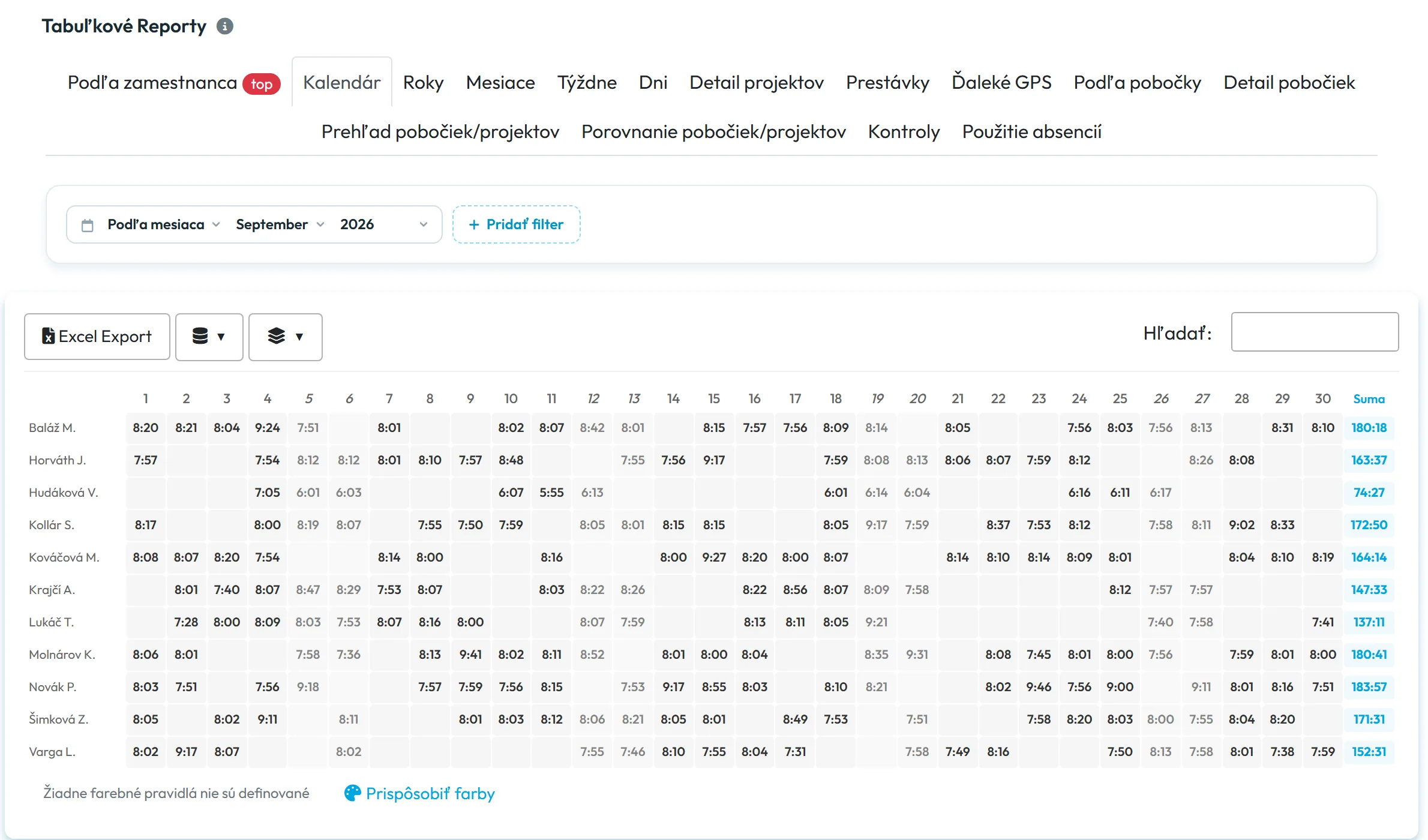
| Kalendár | Celý mesiac na jednej obrazovke: zamestnanci v riadkoch, dni v stĺpcoch, súčet vpravo. Tu sa aj schvaľuje dochádzka za obdobie. |
| Roky, Mesiace, Týždne, Dni | Súčty za zamestnanca za zvolené obdobie s tlačidlom Excel Export. |
| Detail projektov | Hodiny na jednotlivých projektoch. |
| Prestávky, Ďaleké GPS | Kto koľko a kedy mal prestávku a ktoré skeny boli ďaleko od pobočky. |
| Podľa pobočky, Detail pobočiek, Prehľad a Porovnanie pobočiek/projektov | Hodiny a náklady po prevádzkach, porovnanie mesiacov. |
| Kontroly | Chýbajúce skeny a neobvyklé hodiny. Funkcia je v Beta verzii. |
| Použitie absencií | Koľko dovolenky a iných absencií kto vyčerpal z limitu. |
Podrobne ich opisujú návody Mesačný report zamestnanca, Detail pobočiek, Prehľad a Porovnanie, Prestávky a Ďaleké GPS, Kontroly a Nárok na dovolenku – limity absencií.
Záložka sa zobrazí, až keď má z čoho počítať. Kým nikto nenaskenoval projekt, Detail projektov neuvidíte. Prehľad a Porovnanie sa objavia až po zapnutí nastavenia Počítať odpracované časy na jednotlivých pobočkách.
#Postup krok za krokom
-
Otvorte Tabuľkové Reporty.
V ľavom menu kliknite na Tabuľkové Reporty. Otvorí sa záložka Kalendár s celým mesiacom. Pod hlavičkou je rad záložiek, prvá je Podľa zamestnanca s červeným štítkom top. Mesiac a rok prepnete tlačidlami nad tabuľkou.
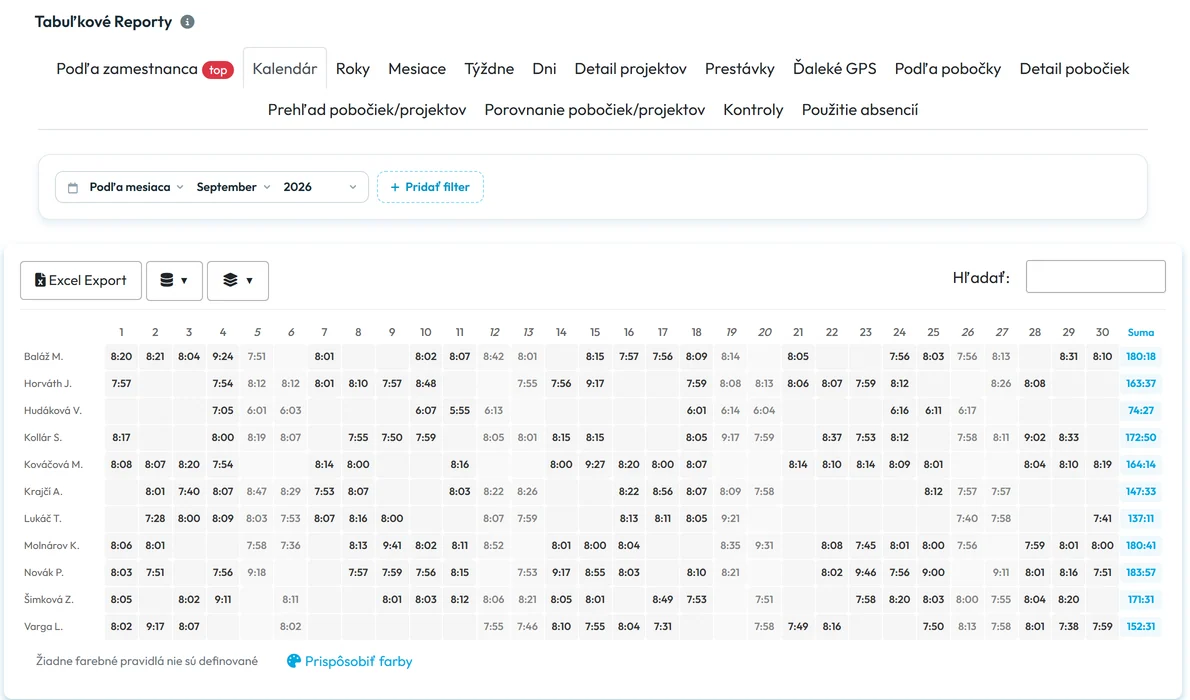
Kalendár ukáže celý mesiac na jednej obrazovke -
Pridajte filter.
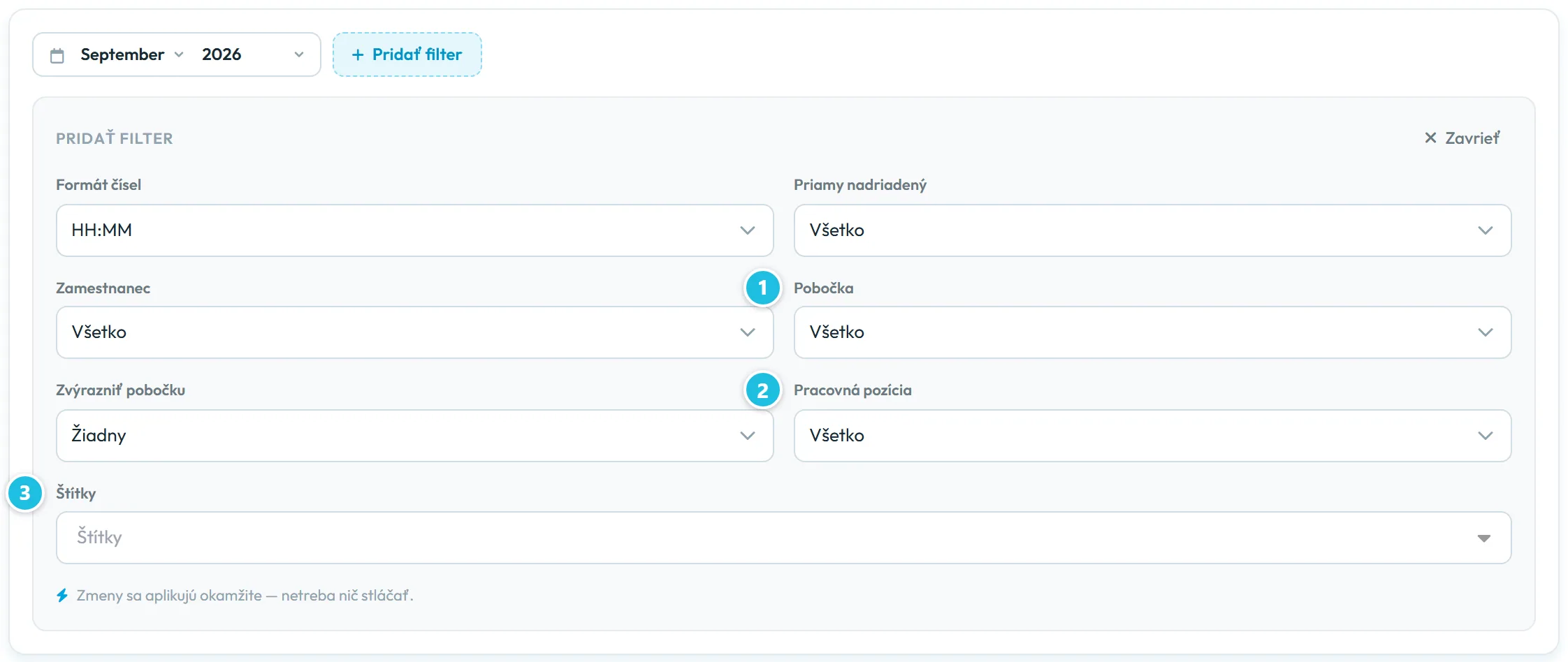
Kliknite na Pridať filter. V paneli sú polia, ktoré na danej záložke dávajú zmysel: Formát čísel, Priamy nadriadený, Zamestnanec, Pobočka, Zvýrazniť pobočku, Pracovná pozícia a Štítky. Ako hovorí nápoveda, zmeny sa aplikujú okamžite – netreba nič stláčať. Ak vyberiete pobočku Letná terasa Eurovea, report ukáže iba ľudí z terasy.
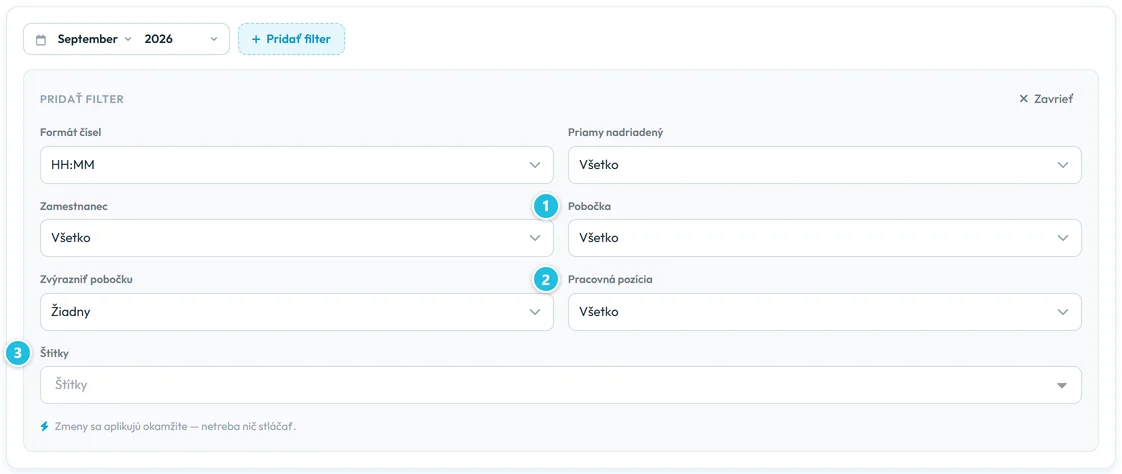
Filtre sa použijú hneď, netreba nič potvrdzovať -
Pripnite si filter.
Každý aktívny filter sa zobrazí ako čip nad tabuľkou. Hodnotu prepnete priamo na čipe, krížikom filter zrušíte. Ikona špendlíka má popis
Pripnúť filter (nabudúce sa použije automaticky)
. Pripnutý filter si pamätá iba váš užívateľský účet v tejto firme. Iný vedúci má svoje vlastné pripnuté filtre a vaše ho neovplyvnia.
Pripnutý filter si pamätá len váš účet -
Prepnite sa na záložku Mesiace.
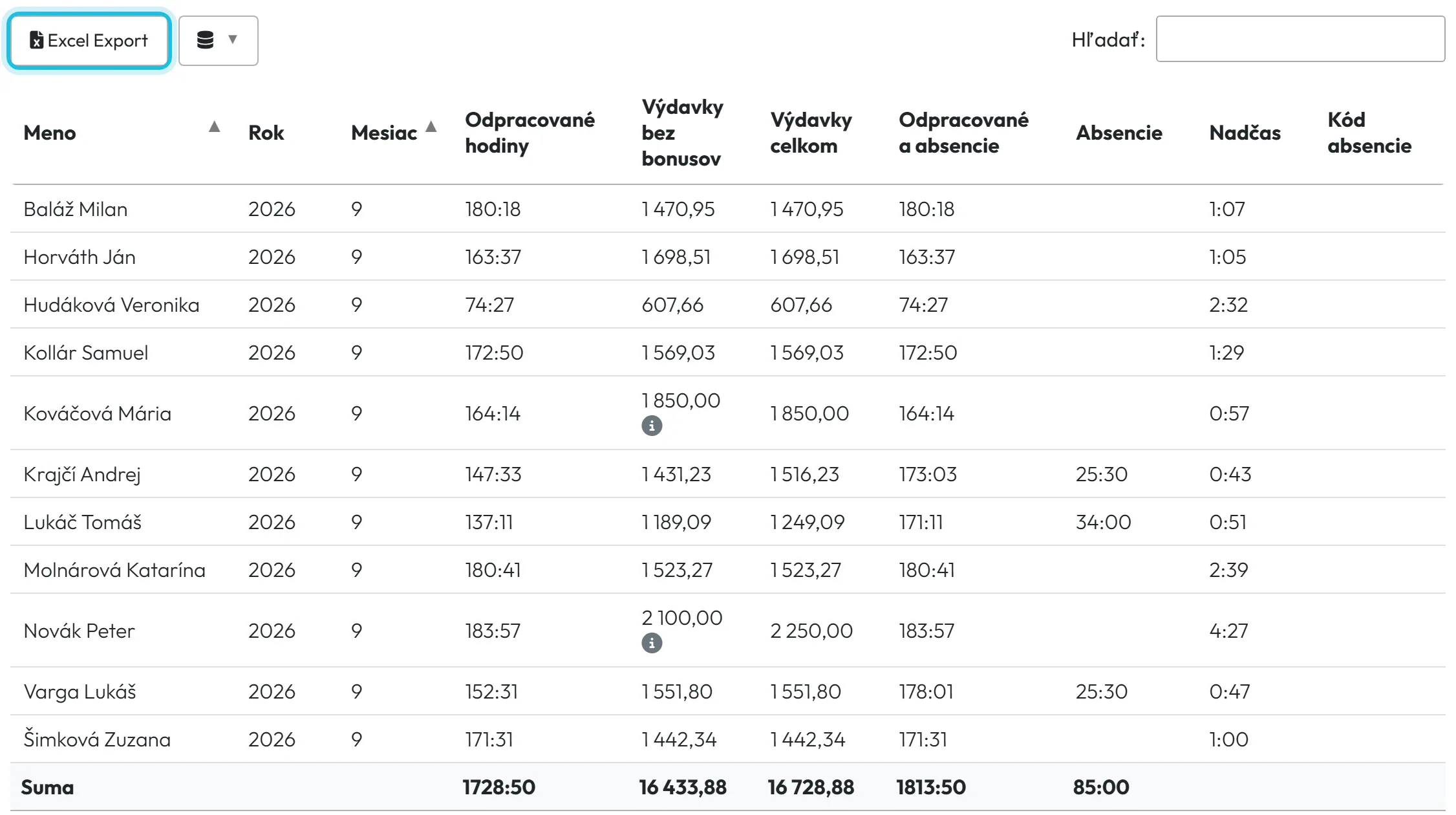
Na záložkách Roky, Mesiace, Týždne a Dni má každý zamestnanec jeden riadok so súčtami za obdobie. Filter z predchádzajúceho kroku platí ďalej. Tlačidlom Excel Export si tabuľku stiahnete. Na záložke Týždne si v rozbaľovacom zozname zvolíte, či týždeň začína v pondelok, alebo v nedeľu. Viac o súboroch nájdete v návode Export do Excelu a PDF.
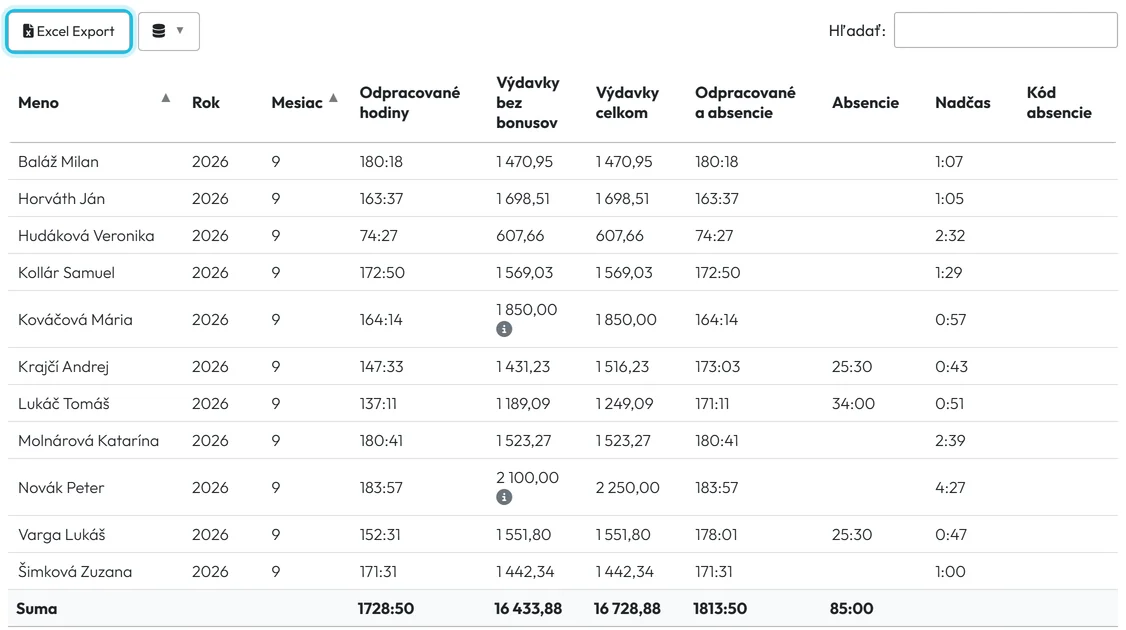
Každá tabuľková karta má vlastný export do Excelu -
Opravte deň priamo z reportu.
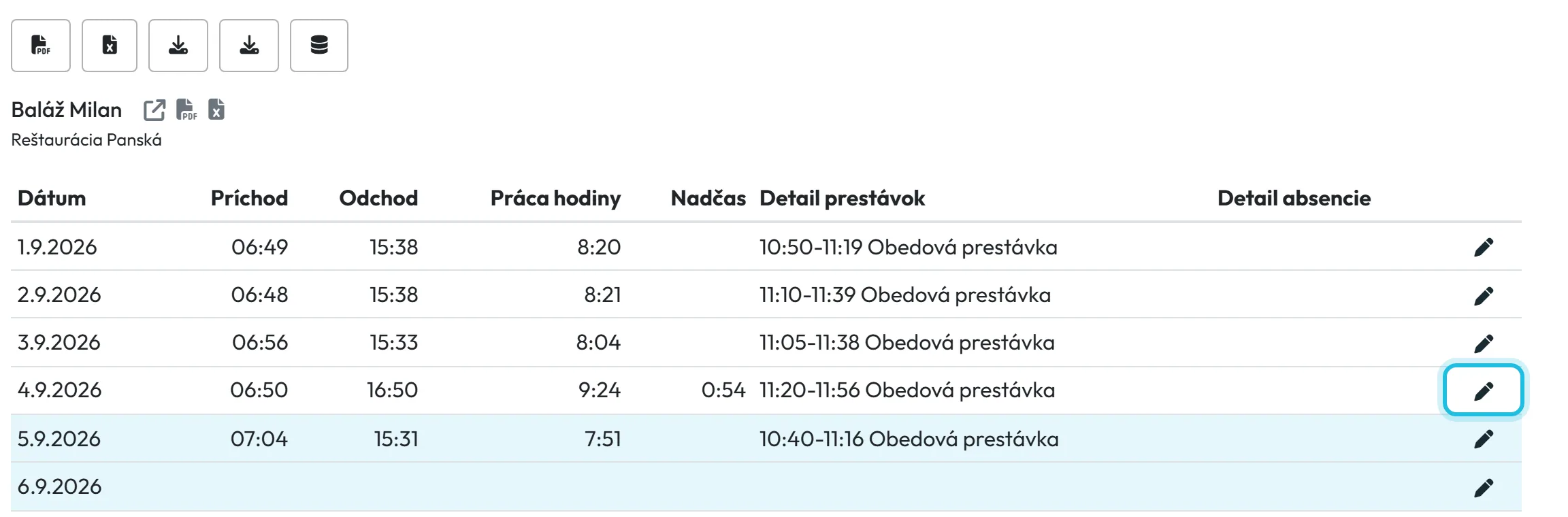
Ak v reporte uvidíte chybu, napríklad zabudnutý odchod, nemusíte ju hľadať inde. Na záložke Podľa zamestnanca má každý deň na konci riadka ceruzku. Otvorí záznamy dňa – skeny, prestávky aj absencie – a môžete ich hneď upraviť. Report sa po uložení prepočíta. Ako sa skeny upravujú, opisuje návod Detaily skenov.
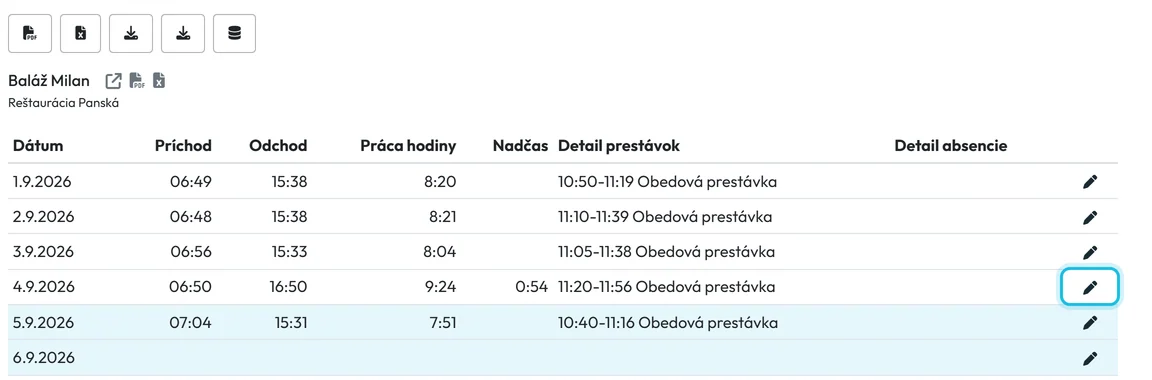
Ceruzkou otvoríte záznamy dňa a opravíte ich

#Ďalšie spôsoby, ako sa dostať k číslam
- Mesačný report v detaile zamestnancaV menu Zamestnanci otvorte zamestnanca a záložku Mesačný report. Je to ten istý výpočet ako v reportoch, len pre jedného človeka a s tlačidlom na PDF. Pozri Mesačný report zamestnanca a PDF na podpis.
- Mobilná aplikácia zamestnancaAk máte zapnuté Zobraziť dochádzkové reporty v mobilnej aplikácii, zamestnanec vidí svoj odpracovaný čas v aplikácii v časti Reporty. Za neho nemusíte nič posielať.
- Vlastné stĺpce a šablónyAk vám v reporte chýba stĺpec alebo je ich priveľa, upravte si ho. Postup je v návode Vlastné stĺpce a šablóny reportov.
#Okrajové prípady a tipy
- Nevidím niektorú záložku
- Záložky bez údajov sú skryté. Nová firma s prvými skenmi preto vidí len niekoľko záložiek. Prehľad a Porovnanie pobočiek sa zobrazia až po zapnutí Počítať odpracované časy na jednotlivých pobočkách v Moja Spoločnosť › Detaily spoločnosti › Všeobecné nastavenia.
- Vedúci pobočky vidí menej
- Účty s rolou Manažér pobočky alebo Manažér projektu vidia iba svoje pobočky či projekty a menej záložiek. Prestávky, Podľa pobočky, Detail pobočiek, Kontroly ani Použitie absencií sa im nezobrazia. Je to tak nastavené zámerne. Roly vysvetľuje návod Užívateľské účty a roly.
- Vedúci prepojený so zamestnancom
- Ak je užívateľský účet prepojený so zamestnancom, ktorý má v organigrame podriadených, vo väčšine reportov vidí iba seba a svoj tím.
- Čísla nesedia so skenmi
- Reporty počítajú s časom po zaokrúhlení, ukotvení a odpočítaní prestávok, nie so surovým časom skenu. Ak niekto naskenoval príchod o 6:52 a rozvrh ho ukotví na 7:00, v reporte je 7:00. Pravidlá sú v návode Pracovné rozvrhy.
- Zmizol starší mesiac
- Obdobie uzamknuté v režime Skryť sa nezobrazí v žiadnom reporte ani exporte. V režime Uzamknúť ostane viditeľné, len sa nedá upravovať. Pozri Uzamknuté obdobia.
- Report sa otvoril na inom mesiaci
- Kalendár sa otvorí na poslednom mesiaci, v ktorom sú nejaké údaje. Ak už máte naplánované zmeny na budúci mesiac, môže to byť on. Mesiac prepnete tlačidlami nad tabuľkou.
- V Kalendári chýba dovolenka
- Záložka Kalendár ukazuje odpracované hodiny. Dni dovolenky sú v nej prázdne. Absencie uvidíte v záložke Podľa zamestnanca alebo v kalendári absencií.
#Časté otázky
Kde nájdem prehľad odpracovaných hodín za mesiac?
V menu Tabuľkové Reporty na záložke Mesiace má každý zamestnanec jeden riadok so súčtom. Ak chcete hodiny po dňoch, použite záložku Kalendár alebo Podľa zamestnanca.
Dá sa report obmedziť na jednu pobočku?
Áno. V paneli Pridať filter vyberte Pobočku. Ak ju chcete vidieť pri každom otvorení, pripnite filter ikonou špendlíka.
Uvidia moje pripnuté filtre aj kolegovia?
Nie. Pripnuté filtre patria vášmu užívateľskému účtu. Každý vedúci si nastaví vlastné.
Počítajú sa do reportov aj neschválené absencie?
Nie. Do reportov aj exportov idú iba schválené absencie. Žiadosti, ktoré ešte čakajú, v súčtoch nie sú.
Kto môže reporty vidieť?
#Súvisiace
Ste tuTabuľkové reporty – záložky a filtre
Webová aplikácia (administrátor)Mobilná aplikácia (zamestnanec)




