QR kód na dochádzku: tlač, vlastný štýl a pregenerovanie
Na tejto stránke
Rýchla odpoveď
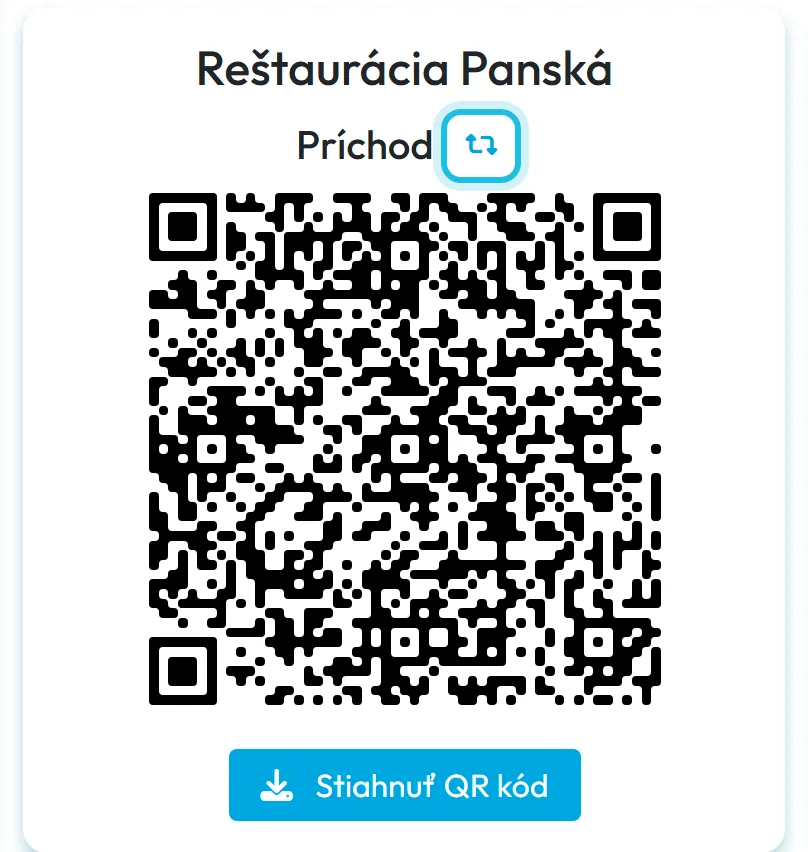
QR kód na dochádzku nájdete vo webovej aplikácii v menu Dochádzka (QR Kódy). Každá pobočka má dva kódy: Príchod a Odchod. Tlačidlom Stiahnuť oba QR kódy na ten istý PDF ich stiahnete, vytlačíte a zavesíte pri vchode. Kódy platia neobmedzene, zmenia sa iba pri pregenerovaní. Firmy na Slovensku a v Česku môžu cez podporu pridať aj NFC nálepky.
#Na čo je to dobré
- Žiadny terminál ani čipy. Kus papiera na stene a telefóny zamestnancov stačia.
- Každá pobočka má vlastné kódy, takže v reportoch vidíte, kto kde pracoval.
- Kódy si prispôsobíte farbou a veľkosťou, aby sedeli k firme a k miestu na stene.
- Keď kód unikne, za pár sekúnd vytvoríte nový. Skeny starého kódu potom uvidíte označené.
#Pre koho je to vhodné
Pre koho áno
- Prevádzky so stálym pracoviskom: reštaurácie, obchody, výroba, sklady, kancelárie.
- Firmy, ktoré chcú dochádzku bez nákupu hardvéru. Porovnanie s terminálmi nájdete na stránke dochádzka bez terminálu.
Pre koho nie
- Práca na zákazkách a stavbách. Projekty majú vlastný jeden kód v detaile projektu – pozri Projekty a projektové QR kódy.
- Zamestnanci bez telefónu. Každý skenuje vo vlastnom mobile; zdieľané zariadenie na skenovanie FreshQR nemá. Dochádzku takých ľudí zapíše automatická dochádzka.
#Postup krok za krokom
-
Otvorte Dochádzka (QR Kódy).
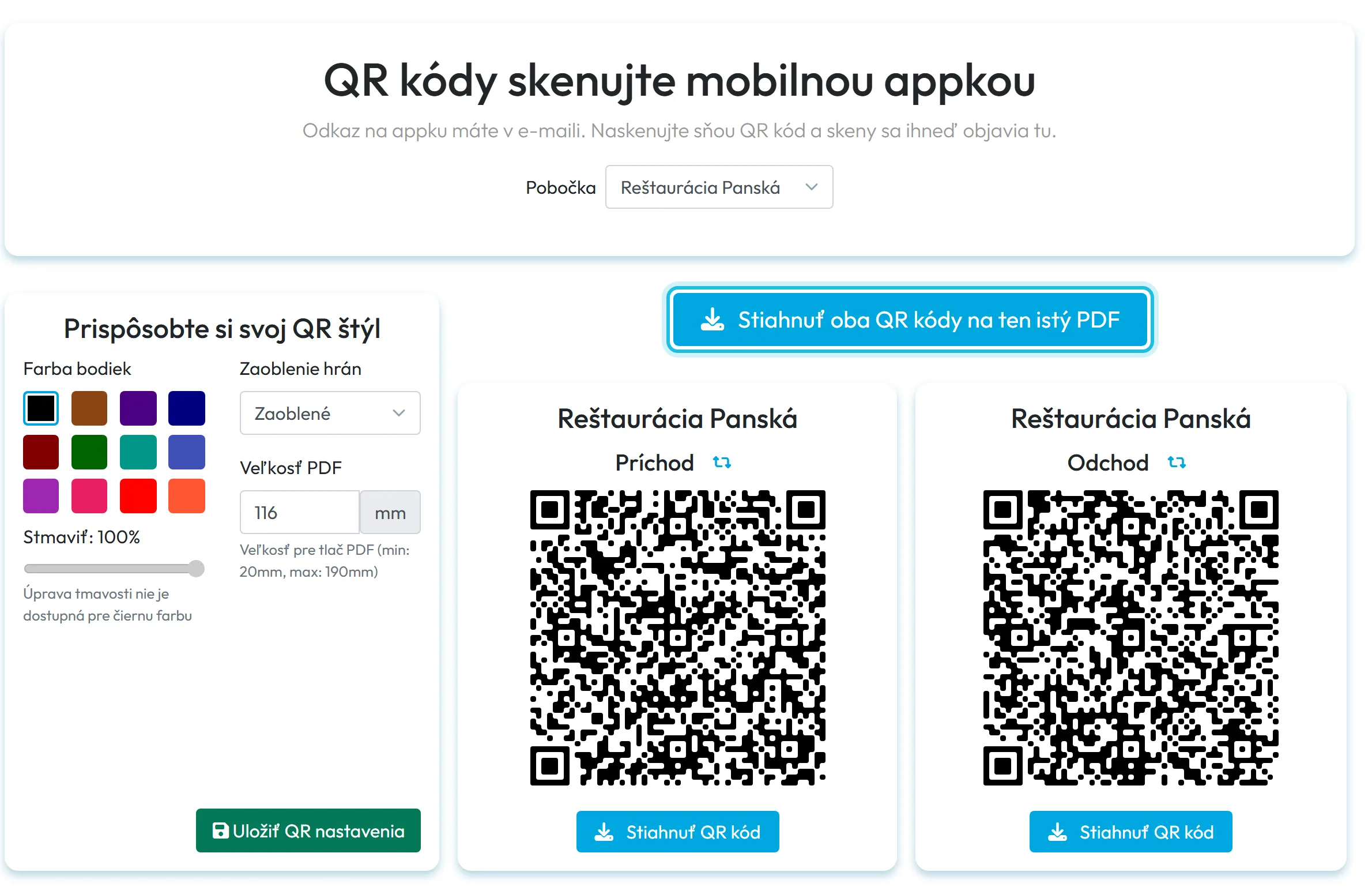
V ľavom menu kliknite na Dochádzka (QR Kódy). Uvidíte dva veľké kódy, Príchod a Odchod, pre zvolenú pobočku. Prvú pobočku s kódmi dostala firma už pri registrácii.
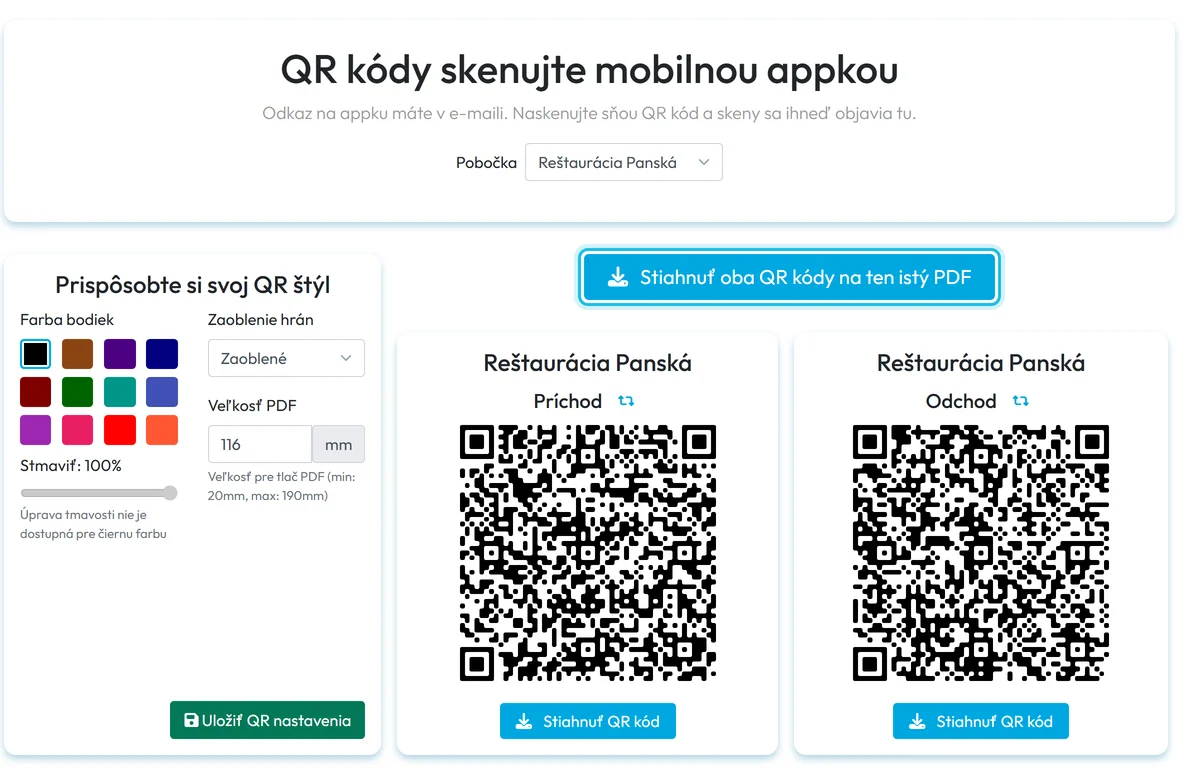
Každá pobočka má kód na príchod a kód na odchod -
Vyberte pobočku.
Ak máte viac pobočiek, zvoľte tú správnu v poli Pobočka hore na stránke. Aplikácia si výber zapamätá. Pred tlačou si skontrolujte, ktorá pobočka je zvolená – každá má iné kódy. Nové pobočky pridáte v Moja Spoločnosť › Pobočky, pozri Pobočky.

Kódy každej pobočky nájdete cez výber Pobočka -
Prispôsobte vzhľad, ak chcete.
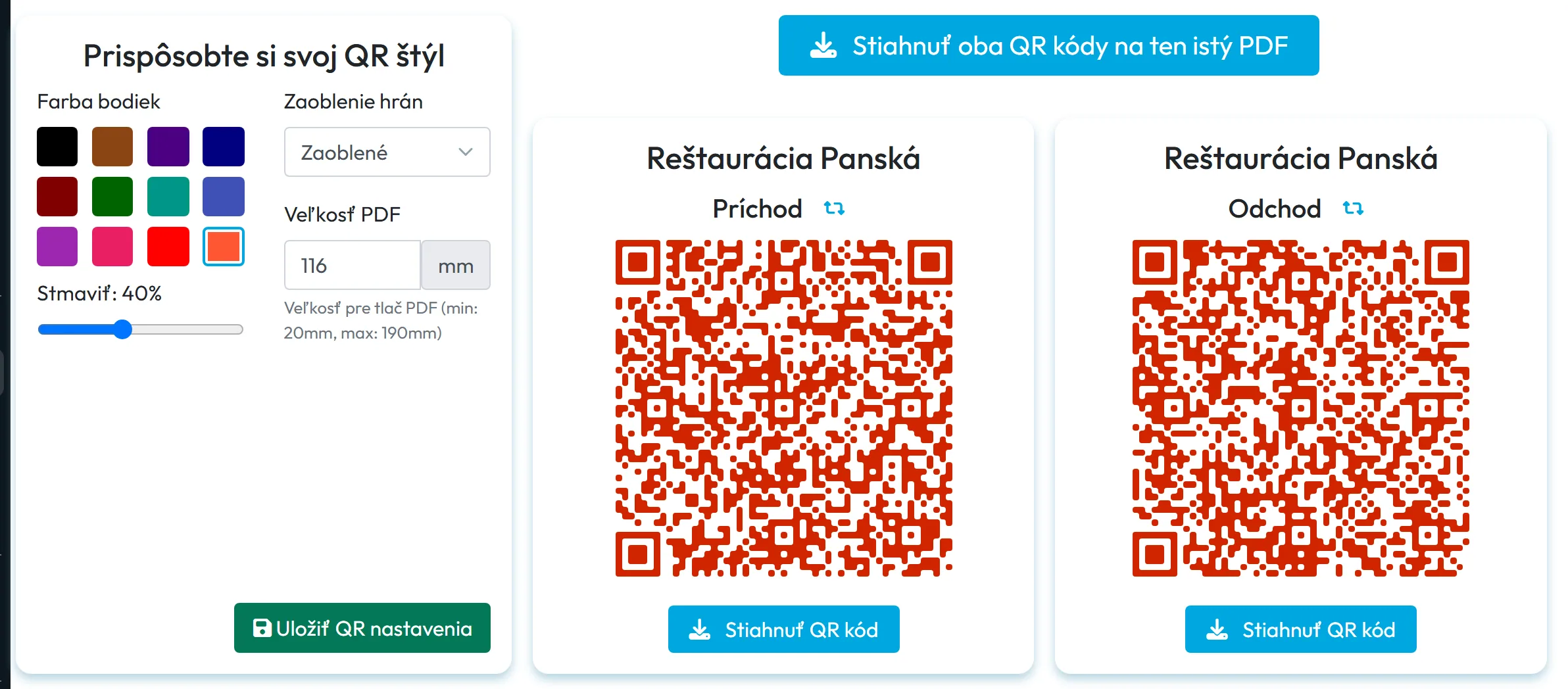
Panel Prispôsobte si svoj QR štýl ponúka Farba bodiek, Zaoblenie hrán (zaoblené alebo ostré body), Stmaviť a Veľkosť PDF od 20 do 190 mm. Po výbere farby sa Stmaviť vráti na 0 %, preto ho nastavte až nakoniec. Zmeny uložíte tlačidlom Uložiť QR nastavenia. Pri svetlých farbách sa kód horšie číta, preto ho pred tlačou vyskúšajte telefónom priamo z obrazovky.
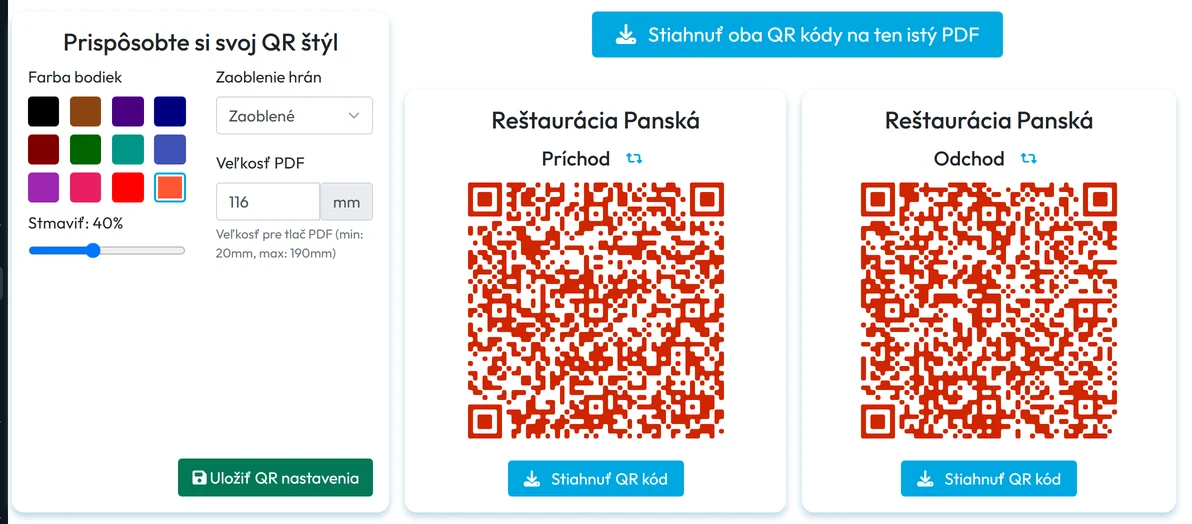
Farbu a veľkosť nastavíte pred tlačou -
Stiahnite PDF.
Tlačidlo Stiahnuť oba QR kódy na ten istý PDF dá oba kódy na jednu stranu. Hodí sa, keď ich vešiate vedľa seba. Ak ich chcete mať na dvoch miestach, použite Stiahnuť QR kód pod každým kódom zvlášť.
-
Vytlačte a zaveste.
Príchod zaveste pri vchode pre zamestnancov, Odchod pri východe. Ak ľudia vchádzajú a odchádzajú tými istými dverami, zaveste oba vedľa seba a jasne ich odlíšte. V Zelenom Dvore visia pri šatni personálu, kde sa čašníci aj kuchári prezliekajú.
- Kód dajte do výšky očí, na dobre osvetlené miesto.
- Ak ho laminujete, zvoľte matnú fóliu. Lesklá fólia odráža svetlo a telefón kód horšie prečíta.
- Nevešajte ho tam, kam ho vidno z ulice.
Ako skenovanie vyzerá v telefóne zamestnanca, ukazuje návod Príchod a odchod cez QR kód.

#Čo sa deje pri skene
- Príchod otvorí záznam dochádzky na pobočke, ktorej kód zamestnanec naskenoval. Ku skenu sa uloží čas a GPS poloha telefónu.
- Odchod záznam uzavrie.
- Druhý Príchod za sebou sa nezapíše, zamestnanec dostane hlásenie, že kód už skenoval. Odchod bez otvoreného príchodu tiež nejde – telefón vyzve najskôr na príchod.
- Odchod sa dá naskenovať aj na inej pobočke, než kde zamestnanec prišiel. Ak to nechcete, zapnite v Nastaveniach mobilnej aplikácie Blokovať ukončenie dochádzky na inej pobočke.
- Prvý sken z nového telefónu ho zároveň pripojí k firme a zamestnanec dostane pobočku podľa naskenovaného kódu.
Všetky hlásenia, ktoré zamestnanec v telefóne môže vidieť, vysvetľuje návod QR kód je neplatný alebo už naskenovaný.
#Keď QR kód unikne: pregenerovanie
Stáva sa, že si niekto kód odfotí a skúša sa „prihlásiť“ z domu. Vtedy kód pregenerujte:
- Na stránke Dochádzka (QR Kódy) kliknite na ikonu so šípkami vedľa názvu kódu Príchod alebo Odchod. Po podržaní myši sa ukáže popis Pregenerovať QR kód.
- Starý kód sa nahradí novým hneď, bez ďalšieho potvrdenia.
- Stiahnite a vytlačte nový kód a vymeňte ho na stene.
Sken starého, vytlačeného kódu sa po pregenerovaní stále zapíše. V Detailoch skenov ho však uvidíte s červeným časom príchodu – ako sken neplatnej verzie kódu. Aby vám taký sken neušiel, zapnite v Moja Spoločnosť › Notifikácie pravidlo Detekovanie neoprávneného skenu. Pozri E-mailové notifikácie a Detaily skenov.
#NFC nálepky namiesto QR kódu
NFC dochádzka je doplnok ku QR kódom pre firmy na Slovensku a v Česku. Namiesto skenovania QR kódu zamestnanec priloží telefón k NFC nálepke. QR kódy fungujú ďalej – kto má telefón bez NFC, skenuje QR kód ako doteraz. Tímom, kde veľa ľudí má telefón bez NFC, odporúčame zostať pri QR kódoch.
Ako NFC zapnúť
Vo webovej aplikácii prepínač nie je, NFC zapína podpora FreshQR. Požiadať môže Hlavný účet alebo administrátor firmy: napíšte na info@freshqr.online alebo cez WhatsApp, na ktorých pracoviskách by ste NFC chceli používať.
- Napíšte podpore FreshQR. Podpora NFC pre vašu firmu zapne, dohodne s vami nálepky a vysvetlí, ako ich umiestniť. Povie vám aj, koľko nálepok dostanete a ako sa vymieňajú.
- Umiestnite nálepky podľa pokynov podpory. QR kódy pokojne nechajte visieť.
- Ukážte zamestnancom, ako na to. Postup zo strany zamestnanca je v návode Príchod a odchod cez NFC. Príchody a odchody potom nájdete v Detailoch skenov spolu s ostatnými skenmi.
#Ďalšie spôsoby, ako QR kódy použiť
- Kód z obrazovkyKód nemusí byť vytlačený. Pri zaúčaní nových ľudí ho môžu naskenovať priamo z monitora. Tak to robí aj sprievodca po registrácii – pozri Prvé kroky po registrácii.
- Pozvanie zamestnancovDole na stránke je pole Odoslať odkaz na aplikácie na email:. Pošlete ním zamestnancovi odkazy do obchodov s aplikáciou Fresh QR. Pozri Ako pridať zamestnancov.
#Okrajové prípady a tipy
- Pregenerovali ste omylom
- Vrátiť pôvodný kód nejde. Vytlačte nový kód a vymeňte ho. Kým visí starý, skeny sa zapisujú, len sú označené červenou. Ikonu pregenerovania preto pred tlačou neklikajte len tak na skúšku.
- Zamestnanec skenuje z fotky doma
- QR kód sám nevie, kde stojí telefón. Preto ku každému skenu FreshQR ukladá GPS polohu a vzdialenosť od pobočky – pozri GPS kontrola a presnosť polohy. Ešte silnejší dôkaz je povinná fotka pri skene.
- Telefón kód nečíta
- Najčastejšie pomôže lepšie svetlo alebo výmena poškodeného či ušpineného výtlačku. Hlášky v telefóne vysvetľuje QR kód je neplatný alebo už naskenovaný.
- Jeden kód na príchod aj odchod
- Pri pobočke to nejde, Príchod a Odchod sú vždy dva kódy. Jeden kód na oboje majú projekty.
- Viac vchodov
- Ten istý kód môžete vytlačiť viackrát a zavesiť pri každom vchode. Všetky kópie fungujú rovnako.
#Časté otázky
Majú QR kódy na dochádzku obmedzenú platnosť?
Nie. Kód platí, kým ho nepregenerujete.
Môžem mať jeden QR kód pre všetky pobočky?
Nie. Každá pobočka má vlastnú dvojicu kódov. Vďaka tomu vidíte, na ktorej pobočke zamestnanec pracoval.
Čím zamestnanci QR kód skenujú?
Bezplatnou aplikáciou Fresh QR vo svojom telefóne. Bežný fotoaparát na zápis dochádzky nestačí.
Môže niekto skenovať z fotky kódu?
Technicky áno. Preto sa ku skenu ukladá GPS poloha a môžete zapnúť povinnú fotku. Ak kód unikne, pregenerujte ho.
Ako zapnem NFC?
Požiadajte podporu FreshQR – NFC zapína na požiadanie pre firmy na Slovensku a v Česku. Vlastný prepínač vo webovej aplikácii nie je.
Musíme pri NFC zrušiť QR kódy?
Nie. QR kódy fungujú ďalej. NFC funguje iba na telefónoch s NFC, kto ho nemá, skenuje QR kód.
Na aký papier mám kódy tlačiť?
Stačí bežný papier A4. Pri dlhodobom vešaní ho zalaminujte do matnej fólie.
#Súvisiace
Ste tuQR kódy pre príchod a odchod
Zamestnanec
Webová aplikácia (administrátor)Mobilná aplikácia (zamestnanec)




