Úprava dochádzky v Detailoch skenov: prehľad, opravy a prestávky
Na tejto stránke
Rýchla odpoveď
Úprava dochádzky vo FreshQR prebieha v menu Detaily skenov. Je tam každý príchod a odchod s pobočkou, časom a vzdialenosťou skenu. Cez tri bodky na konci riadku záznam upravíte, skopírujete, rozdelíte prestávkou alebo otvoríte na mape. Chýbajúci deň pridáte tlačidlom + Vytvoriť. Každá zmena sa zapíše do Histórie zmien.
#Na čo je to dobré
- Zabudnutý odchod opravíte za pol minúty a reporty sa prepočítajú samy.
- Vidíte skutočný čas skenu aj čas, ktorý sa počíta do reportov. Zaokrúhlenie pôvodný čas skenu neprepíše.
- Podozrivé skeny spoznáte na prvý pohľad: červený čas, oranžová pobočka, veľká vzdialenosť.
- Každá úprava je dohľadateľná v Histórii zmien.
#Pre koho je to vhodné
Pre koho áno
- Vedúci prevádzok, ktorí denne kontrolujú, či všetci prišli a odišli.
- Mzdová účtovníčka pred uzávierkou mesiaca.
- Manažéri pobočiek – vidia a upravujú iba záznamy svojich pobočiek.
Pre koho nie
- Ak chcete opravovať veľa záznamov naraz. Tu ich upravujete po jednom; opakované prípady za vás vyrieši automatické uzatváranie odchodov alebo automatická dochádzka.
- Ak hľadáte súčty hodín za mesiac. Tie sú v Tabuľkových reportoch.
#Postup krok za krokom
-
Otvorte Detaily skenov.
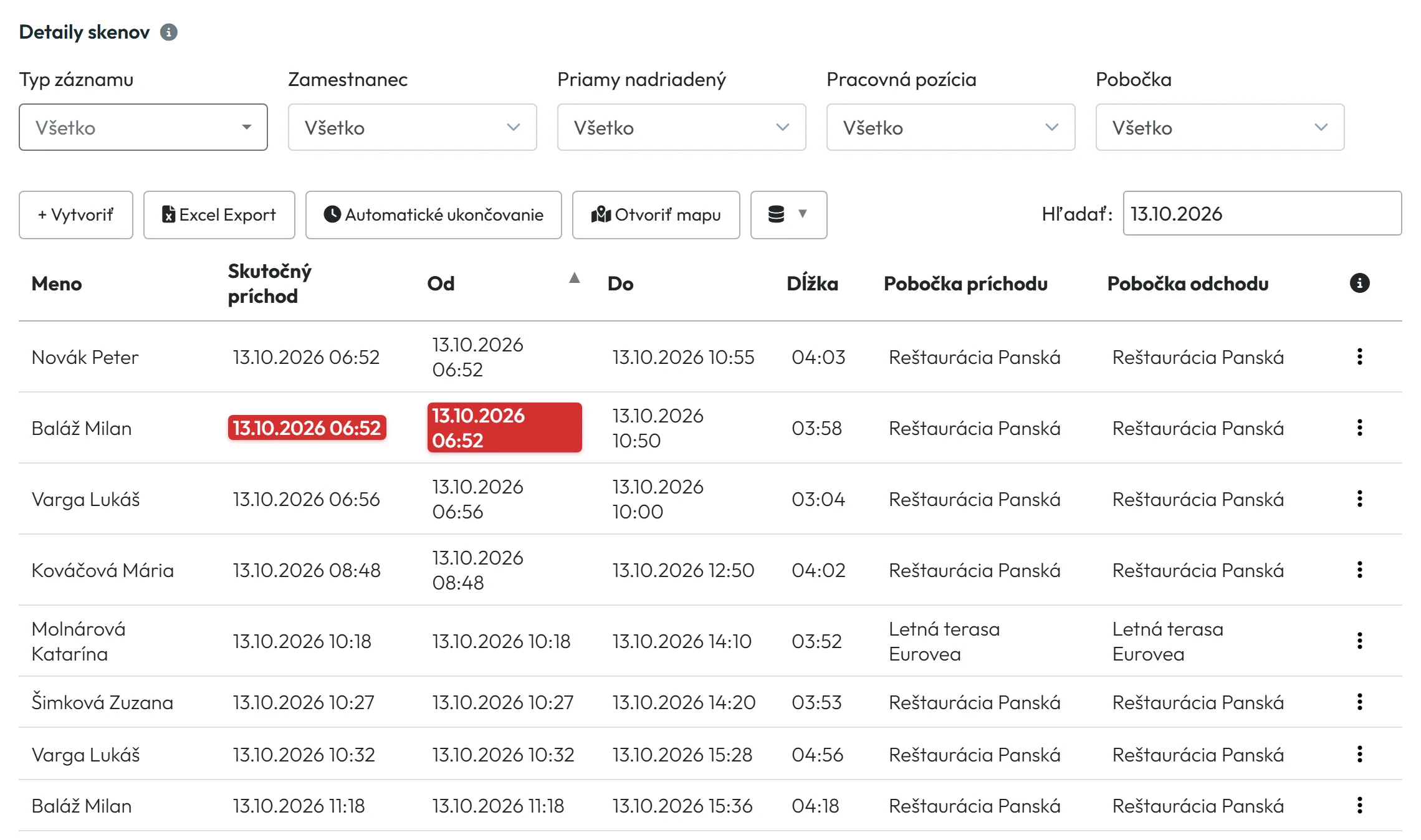
V ľavom menu kliknite na Detaily skenov. Hore sú filtre Typ záznamu, Zamestnanec, Priamy nadriadený, Pracovná pozícia a Pobočka. Typ záznamu oddelí dochádzku na pobočkách od projektov.
V tabuľke má každý záznam dva časy na každej strane. Skutočný príchod a Skutočný odchod sú presné časy skenov z telefónu. Od a Do sú časy po použití pravidiel pracovného rozvrhu, napríklad zaokrúhlenia. Reporty počítajú s Od a Do. Ak rozvrh nič nezaokrúhľuje, sú oba časy rovnaké. Viac v návode Pracovné rozvrhy, zaokrúhľovanie a prestávky.
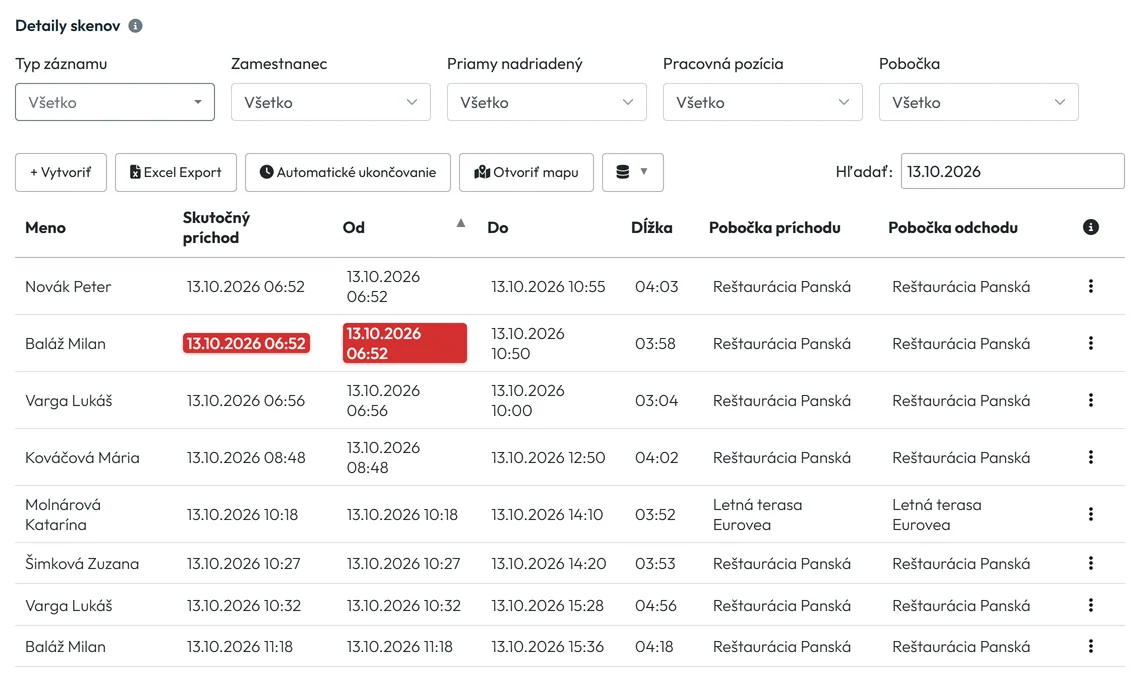
Červený čas = sken starého QR kódu, oranžová pobočka = odchod z inej pobočky -
Nájdite záznam.
Vyberte zamestnanca vo filtri alebo napíšte meno či dátum do vyhľadávania vpravo hore. Dátum píšte v tvare 13.10.2026. Ikonou výberu stĺpcov pridáte ďalšie stĺpce, napríklad Adresa GPS skenu príchodu, Pracovná pozícia alebo Zahrnúť názov dňa. Výber stĺpcov si aplikácia pamätá pre váš účet.
-
Otvorte menu riadku.
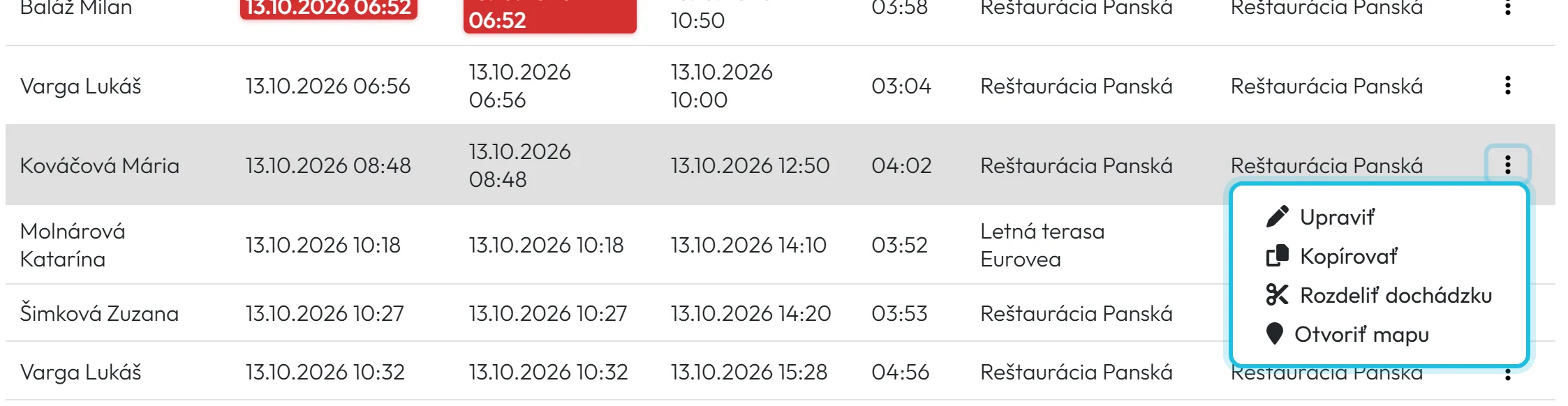
Tri bodky na konci riadku ponúknu Upraviť, Kopírovať, Rozdeliť dochádzku a Otvoriť mapu.
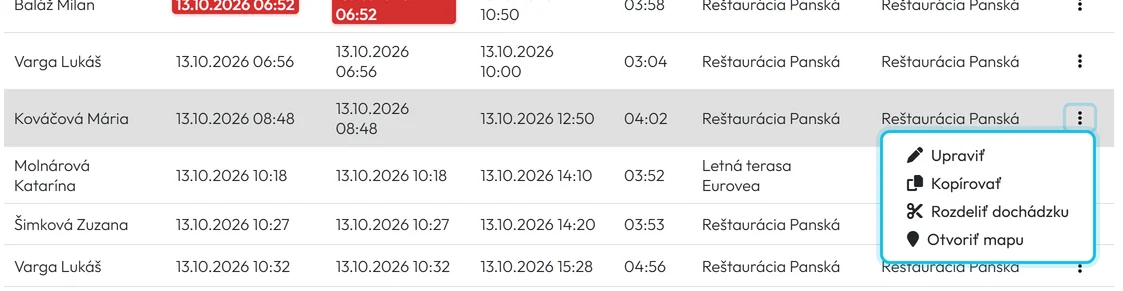
Menu pod tromi bodkami na konci riadku -
Opravte záznam cez Upraviť.
Príklad: Lukáš Varga v sobotu zabudol naskenovať odchod a záznam ostal otvorený. Kliknite na Upraviť, do poľa Do zadajte dátum a čas odchodu, vyberte pobočku odchodu a kliknite na Uložiť zmeny. Reporty za ten deň sa prepočítajú.
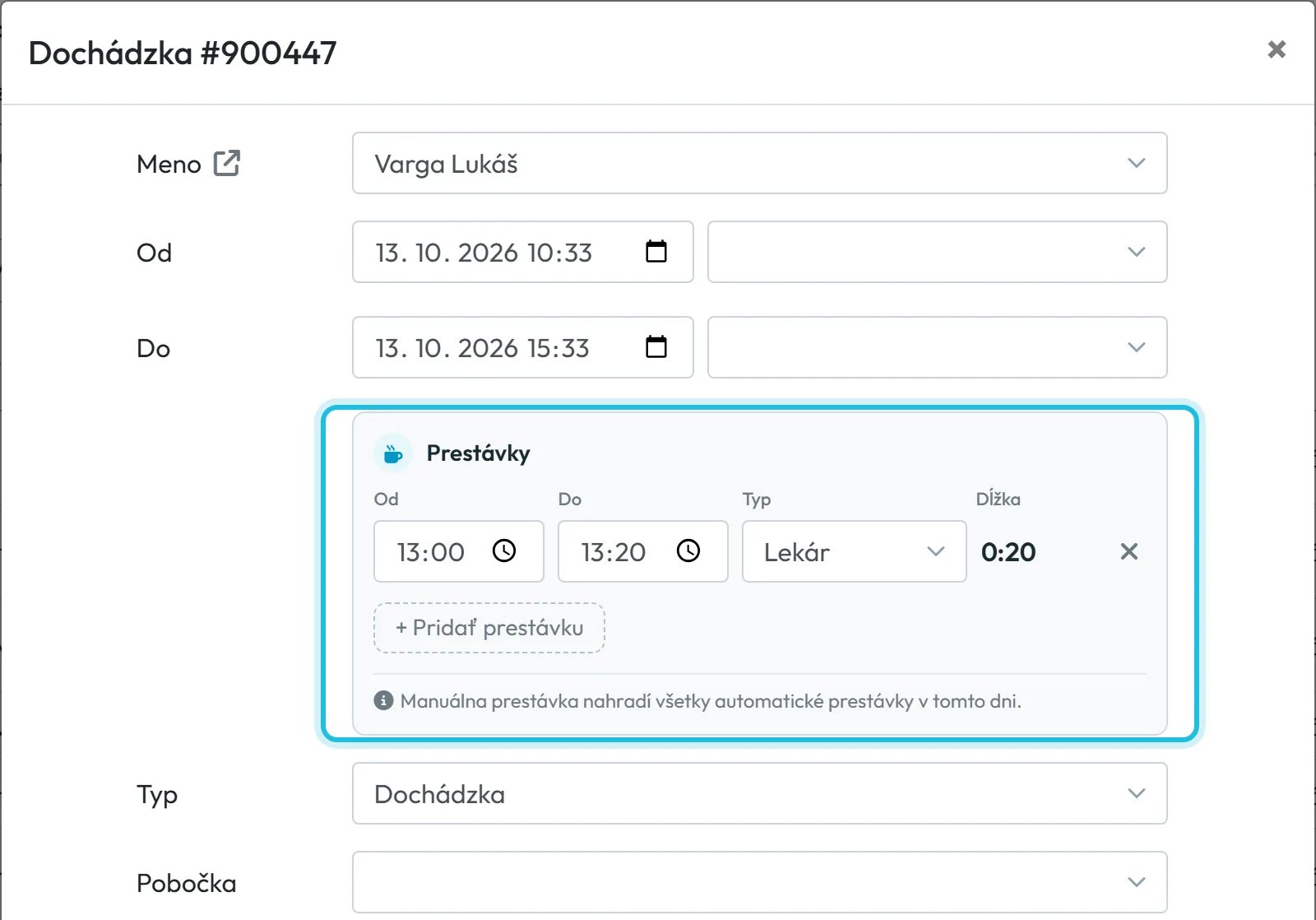
V tom istom formulári pridáte prestávku: Prestávky › + Pridať prestávku, potom Od, Do a typ, napríklad Obedová prestávka alebo Lekár. Pozor:
Manuálna prestávka nahradí všetky automatické prestávky v tomto dni.
Ak rozvrh odpočítava obed automaticky, po pridaní ručnej prestávky sa za ten deň odpočíta iba tá ručná.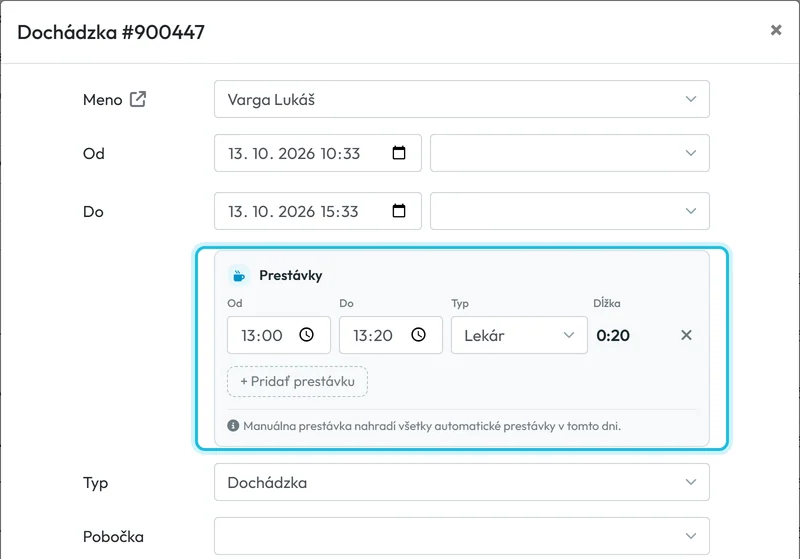
Úprava záznamu s ručne pridanou prestávkou -
Pridajte chýbajúci deň cez + Vytvoriť.
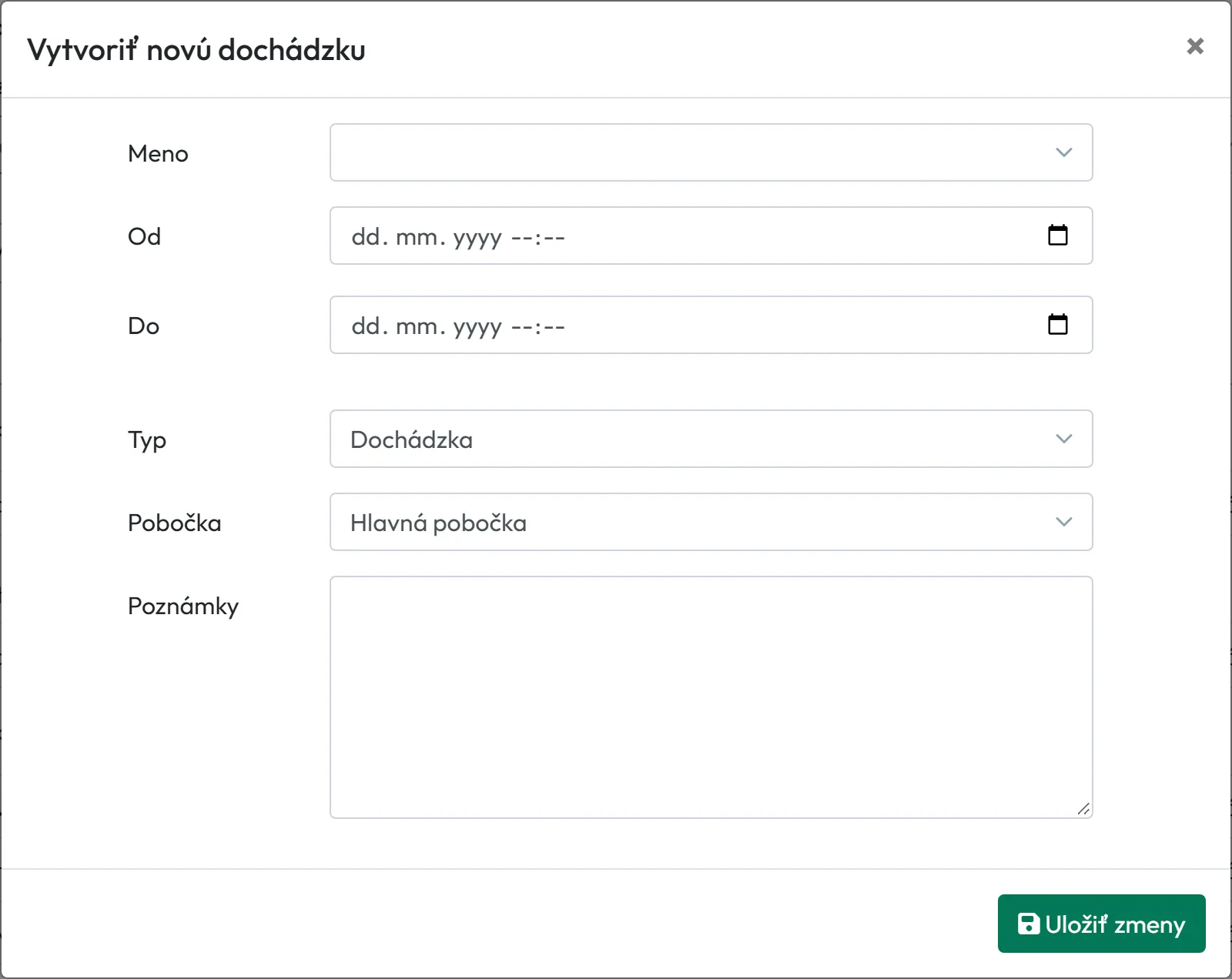
Ak zamestnanec nenaskenoval vôbec nič, kliknite nad tabuľkou na + Vytvoriť. Vo formulári Vytvoriť novú dochádzku vyberte meno, zadajte Od a Do, typ (dochádzka alebo projekt), pobočku a prípadne poznámku. Uložte.
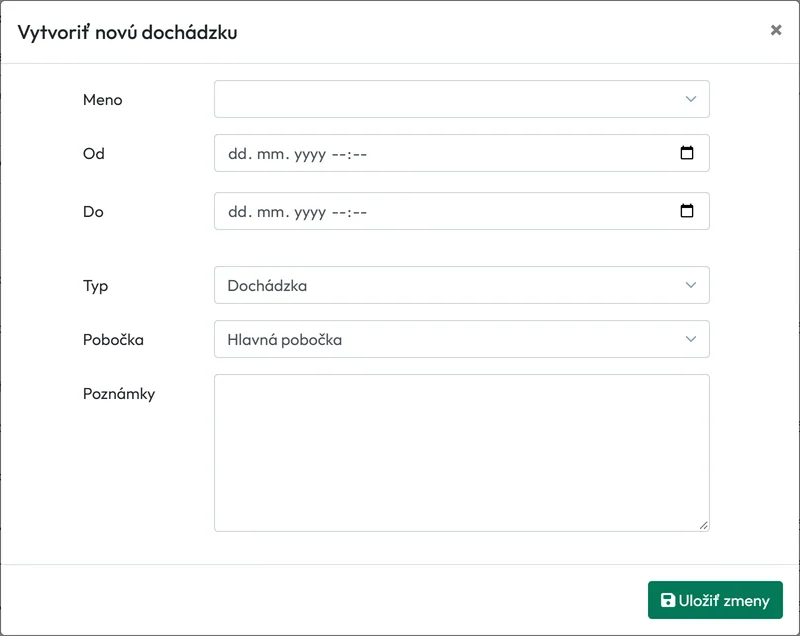
Chýbajúci deň doplníte cez + Vytvoriť -
Rozdeľte dlhý záznam prestávkou.
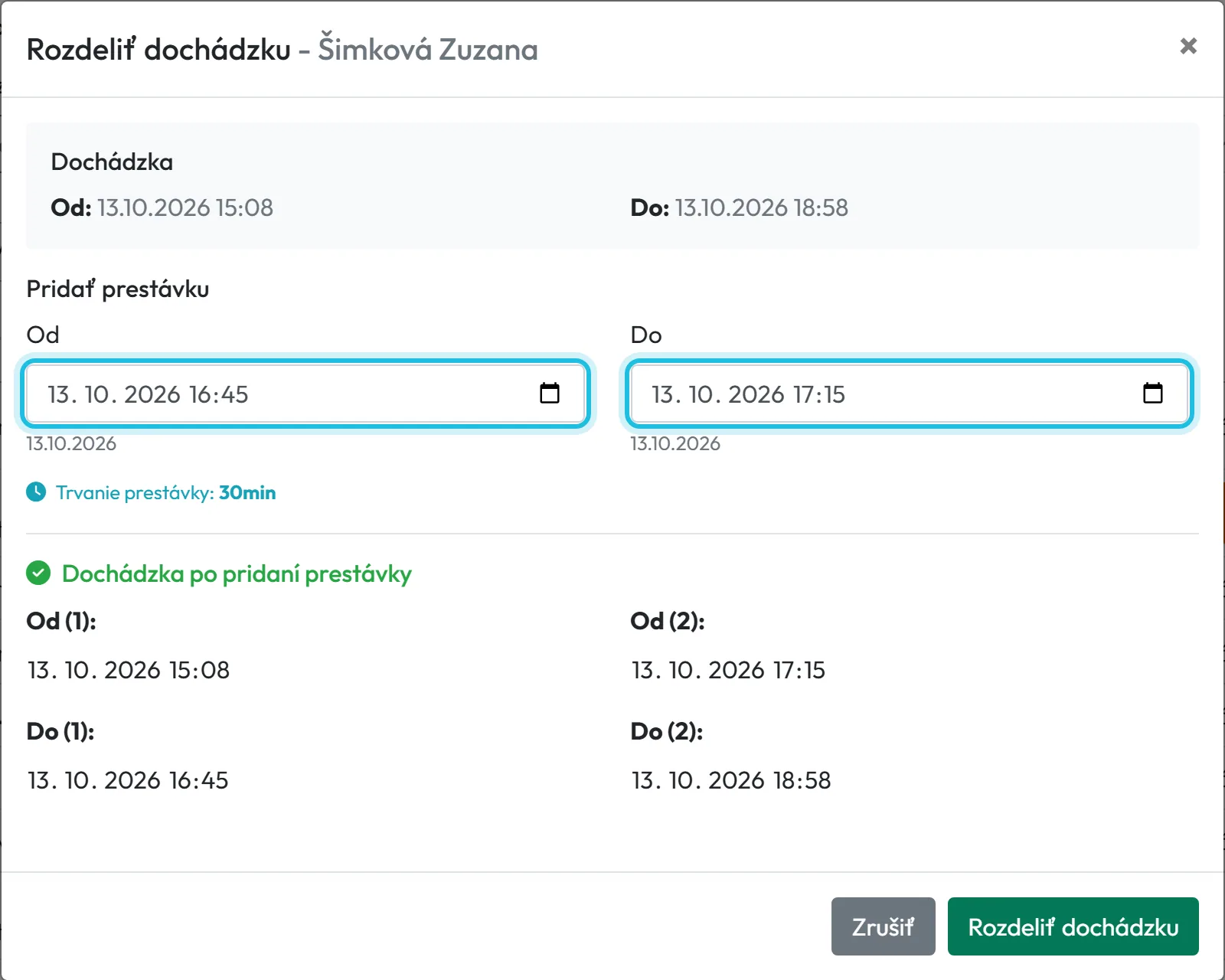
Kuchár odišiel cez deň na hodinu k lekárovi, ale neskenoval to. V menu riadku zvoľte Rozdeliť dochádzku a zadajte začiatok a koniec prestávky. Okno hneď ukáže náhľad Dochádzka po pridaní prestávky s dvoma časťami a dĺžkou prestávky. Po uložení budú z jedného záznamu dva.
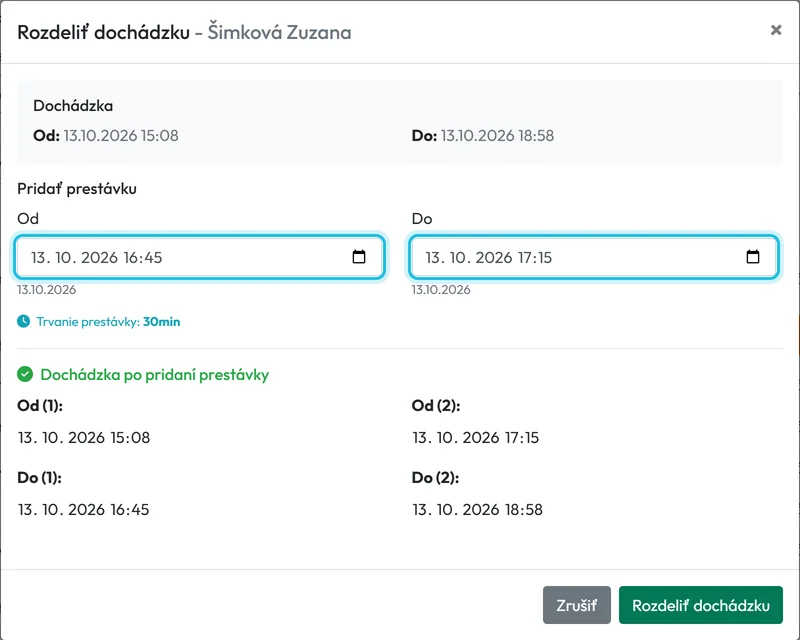
Jeden záznam rozdelíte na dva
#Ako čítať farby a stĺpce
| Čo vidíte | Čo to znamená |
|---|---|
| Červené pozadie pri Skutočný príchod a Od | Zamestnanec naskenoval starú verziu QR kódu, ktorú ste medzitým pregenerovali. Pozri QR kódy pre príchod a odchod. |
| Oranžové bunky Pobočka príchodu a Pobočka odchodu | Príchod a odchod sú z rôznych pobočiek. |
| Červená vzdialenosť v stĺpci GPS vzdialenosť prvého alebo druhého skenu od pobočky | Sken bol ďaleko od pobočky. Pozri GPS kontrola a presnosť polohy. |
| Prázdny Skutočný odchod a Do | Záznam je otvorený – zamestnanec je v práci alebo zabudol na odchod. |
| Typ záznamu Dochádzka / Projekt: názov | Sken kódu pobočky alebo kódu projektu. |
| Dĺžka | Rozdiel Do mínus Od. |
#Ďalšie možnosti v Detailoch skenov
- KopírovaťOtvorí formulár nového záznamu vyplnený údajmi z riadku. Hodí sa, keď chcete pridať rovnakú zmenu inému zamestnancovi alebo na iný deň. Zmeňte meno alebo dátum a uložte.
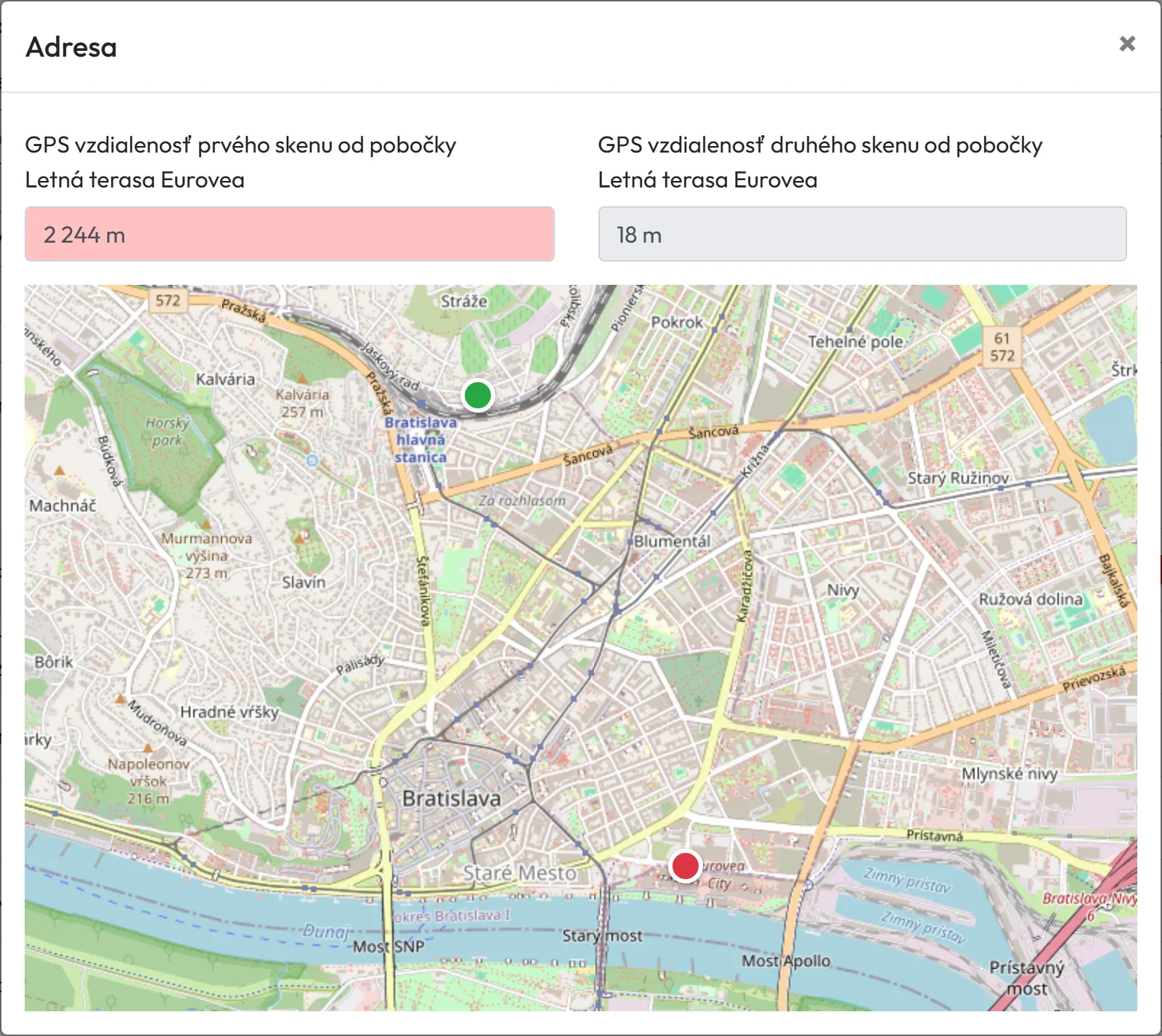
- Otvoriť mapuUkáže na mape body príchodu a odchodu a ich vzdialenosť od pobočky. Ďaleká vzdialenosť je podfarbená červenou. Viac o polohe skenov nájdete v návode GPS kontrola a presnosť polohy.
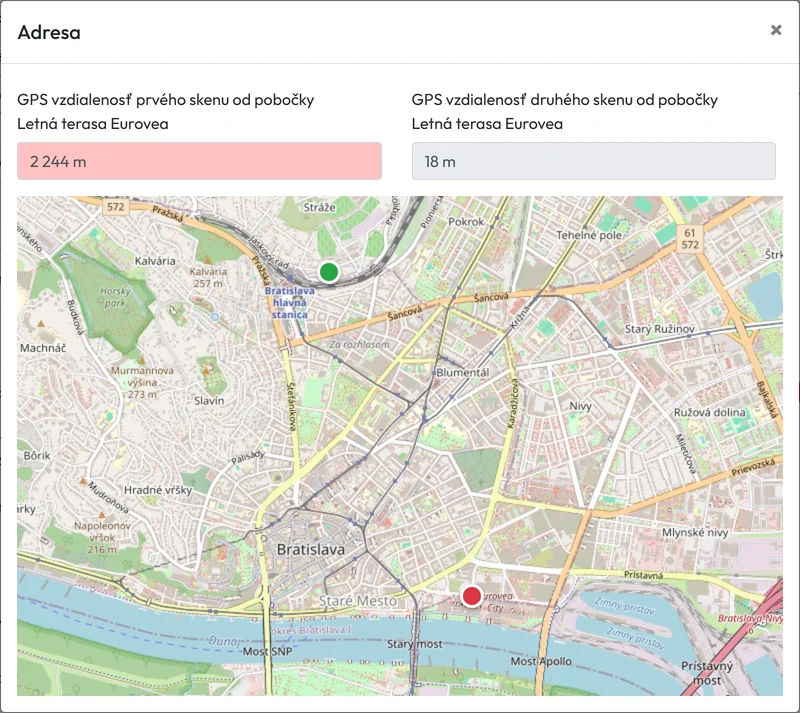
Otvoriť mapu ukáže, kde sken prebehol - Excel ExportTlačidlo nad tabuľkou uloží zoznam do Excelu. Na mzdy je lepší export z Tabuľkových reportov – pozri Export do Excelu a PDF.
- Automatické ukončovanieAk sa zabudnuté odchody opakujú, nastavte pravidlá, ktoré otvorené záznamy uzavrú samy. Pozri Automatické uzatváranie odchodov.
- KontrolyChýbajúce skeny a neobvykle dlhé dni nájdete rýchlejšie v reporte Kontroly – pozri Kontroly (Beta).
#Okrajové prípady a tipy
- Uzamknutý záznam
- Ak záznam patrí do uzamknutého alebo schváleného obdobia, menu riadku ukáže iba Uzamknuté a Otvoriť mapu. Pri pokuse o zmenu uvidíte
Tento dátum spadá do uzamknutého obdobia a nemožno ho upraviť.
Pozri Uzamknuté obdobia.
Uzamknutý záznam sa nedá upraviť - Kto čo zmenil
- Všetky úpravy z webovej aplikácie nájdete v Histórii zmien v menu používateľa vpravo hore. Pozri História zmien.
- Čas telefónu a servera
- Ak máte podozrenie, že zamestnanec mal v telefóne zlý čas, v úprave záznamu otvorte Technické detaily. Nájdete tam GPS čas a Serverový čas každého skenu.
- Účet iba na čítanie
- Užívateľské účty s rolou Detail skenov: Iba čítanie vidia záznamy, ale položky na úpravu v menu riadku nemajú.

#Časté otázky
Prečo má záznam dva časy príchodu?
Dozvie sa zamestnanec, že som mu upravil dochádzku?
Upozornenie nedostane. Ak má v aplikácii zapnuté reporty, zmenu uvidí v nich.
Môžem upraviť viac záznamov naraz?
Záznamy upravujete po jednom cez tri bodky na konci riadku. Opakujúce sa prípady za vás vyrieši automatické uzatváranie odchodov alebo automatická dochádzka.
Ako pridám obed, ktorý zamestnanec neskenoval?
V Upraviť pridajte prestávku, alebo záznam rozdeľte cez Rozdeliť dochádzku. Ručná prestávka nahradí automatické prestávky v ten deň.
Vidí manažér pobočky záznamy iných pobočiek?
Nie. Manažér pobočky vidí a upravuje iba záznamy svojich pobočiek.
#Súvisiace
Ste tuDetaily skenov – prehľad a úprava dochádzky
Webová aplikácia (administrátor)Mobilná aplikácia (zamestnanec)




