Odpracované hodiny podľa pobočiek: Detail, Prehľad a Porovnanie
Na tejto stránke
Rýchla odpoveď
Odpracované hodiny podľa pobočiek ukážu štyri záložky v Tabuľkové Reporty: Podľa pobočky, Detail pobočiek, Prehľad pobočiek/projektov a Porovnanie pobočiek/projektov. Aby FreshQR rozdelil deň zamestnanca medzi pobočky, zapnite v nastaveniach firmy Počítať odpracované časy na jednotlivých pobočkách. Bez neho sa Prehľad ani Porovnanie nezobrazia.
Ako to zapnúť
FreshQR predvolene počíta odpracovaný čas za celý deň na všetkých pobočkách spolu. Ak chcete hodiny pre každú pobočku zvlášť, zapnite nastavenie a uložte. Reporty sa potom prepočítajú, čo chvíľu trvá. Nápoveda upozorňuje, že nastavenie môže mierne spomaliť generovanie reportov.
- Moja Spoločnosť
- Detaily spoločnosti
- Všeobecné nastavenia
- Počítať odpracované časy na jednotlivých pobočkách
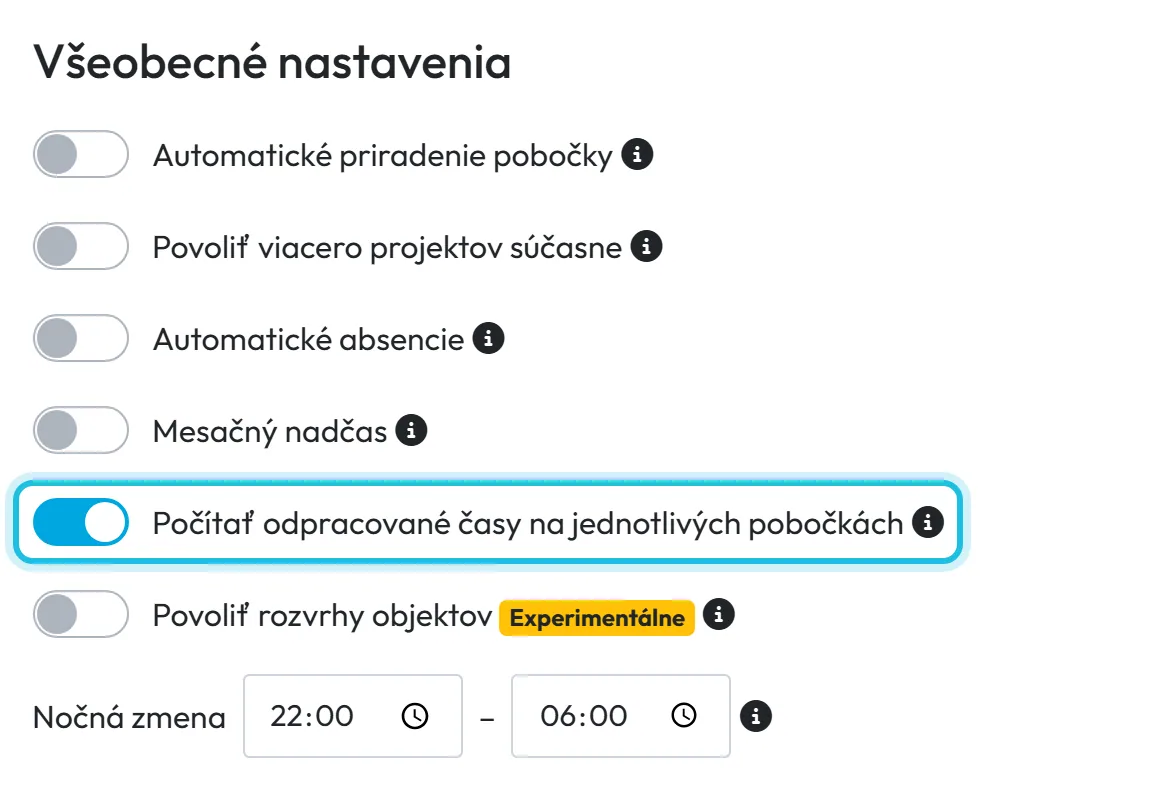
- Kto môže zapnúť
- Hlavný účet, Administrátor a rola Nastavenia firmy: Čítanie a úpravy.
- Čo sa zmení
- V Tabuľkových reportoch pribudnú záložky Prehľad a Porovnanie pobočiek/projektov a záložka Podľa pobočky rozdelí hodiny presnejšie. V mobilnej aplikácii sa nič nemení.
- Platí pre
- Celá firma.
#Na čo je to dobré
- Vidíte, koľko hodín a peňazí stojí každá prevádzka – napríklad Reštaurácia Panská oproti Letnej terase Eurovea.
- Zistíte, ktoré dni v týždni má ktorá pobočka najviac práce, a podľa toho plánujete ľudí.
- Porovnáte mesiace jednej pobočky vedľa seba bez skladania tabuliek.
- Ak plánujete zmeny, Detail pobočiek ukáže po dňoch, kde sa odpracovalo viac alebo menej, ako bolo v pláne.
#Pre koho je to vhodné
Pre koho áno
- Reťazce reštaurácií, obchodov a prevádzok s viacerými pobočkami.
- Výroba s viacerými dielňami alebo halami vedenými ako pobočky.
- Firmy, kde zamestnanci počas dňa prechádzajú medzi pobočkami.
Pre koho nie
- Firmy s jedinou pobočkou. Stačí im bežný report dochádzky.
- Firmy, ktoré merajú čas na stavbách alebo u klientov. Na to slúži report projektov.
#Postup krok za krokom
-
Pozrite hodiny podľa pobočky.
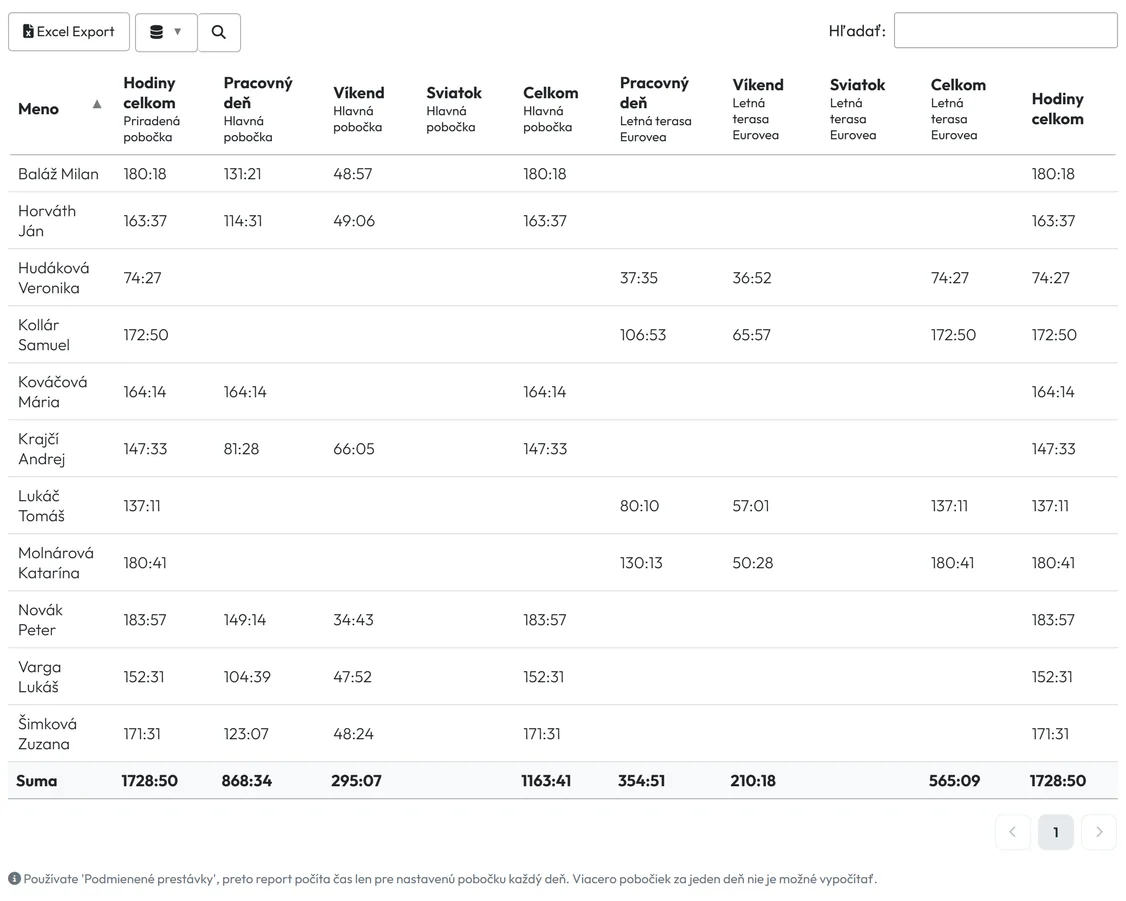
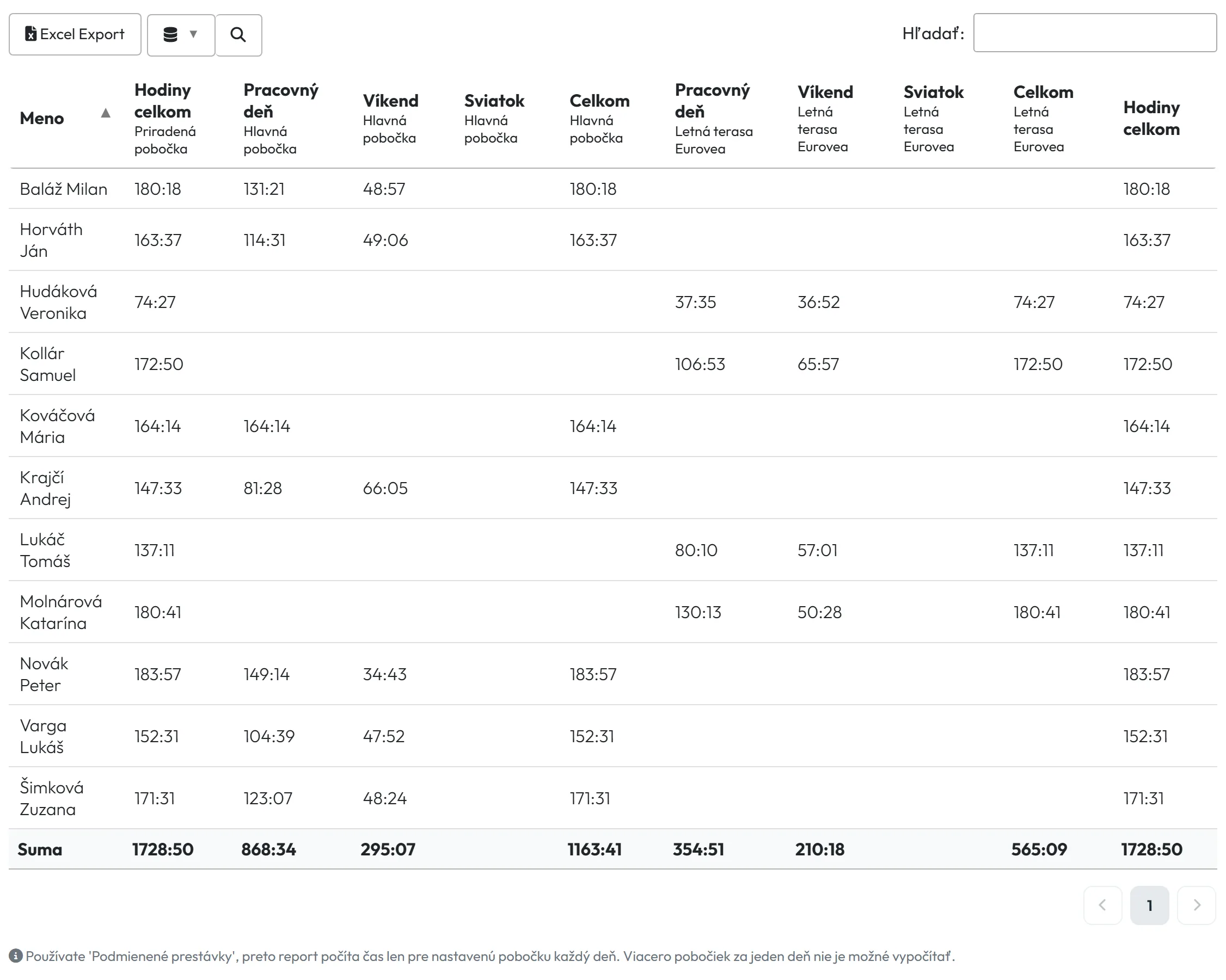
V Tabuľkové Reporty otvorte záložku Podľa pobočky a vyberte mesiac. Pre každú pobočku vidíte zamestnancov s hodinami rozdelenými na pracovné dni, víkendy a sviatky. V poli s popisom Dochádzka/Projekt vyberiete, čo report ukáže: Odpracované hodiny, Odpracované a absencie, Absencie alebo Výdavky bez bonusov. Náklady sa zobrazia iba pri zamestnancoch so zadanou mzdou.
Hodiny podľa pobočky -
Otvorte Prehľad pobočiek.
Záložka Prehľad pobočiek/projektov má dve časti. Štatistiky pobočiek/projektov ukazujú pre každú pobočku hodiny, priemerné hodiny, hodiny v pracovných dňoch a cez víkend, počet príchodov a výdavky. Mapa pracovného zaťaženia sčíta hodiny po dňoch v týždni – hneď vidno, že terasa má najviac práce cez víkend. Prehľad si stiahnete do PDF.

Kedy má ktorá pobočka najviac práce -
Porovnajte mesiace.
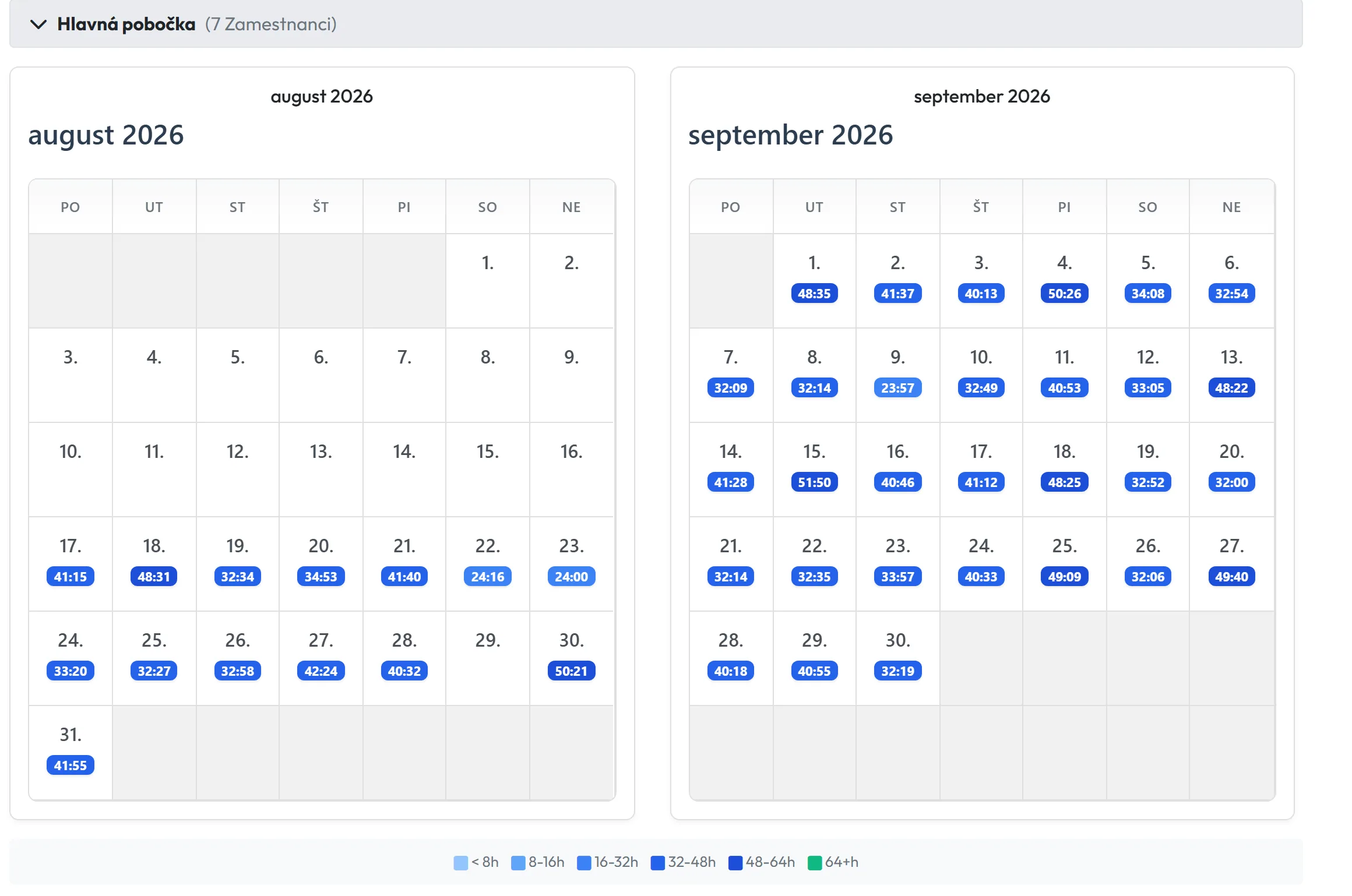
Záložka Porovnanie pobočiek/projektov ukáže obdobia pobočky vedľa seba ako kalendáre s odpracovanými hodinami za každý deň a farebnou legendou. Takto porovnáte napríklad august a september na terase.
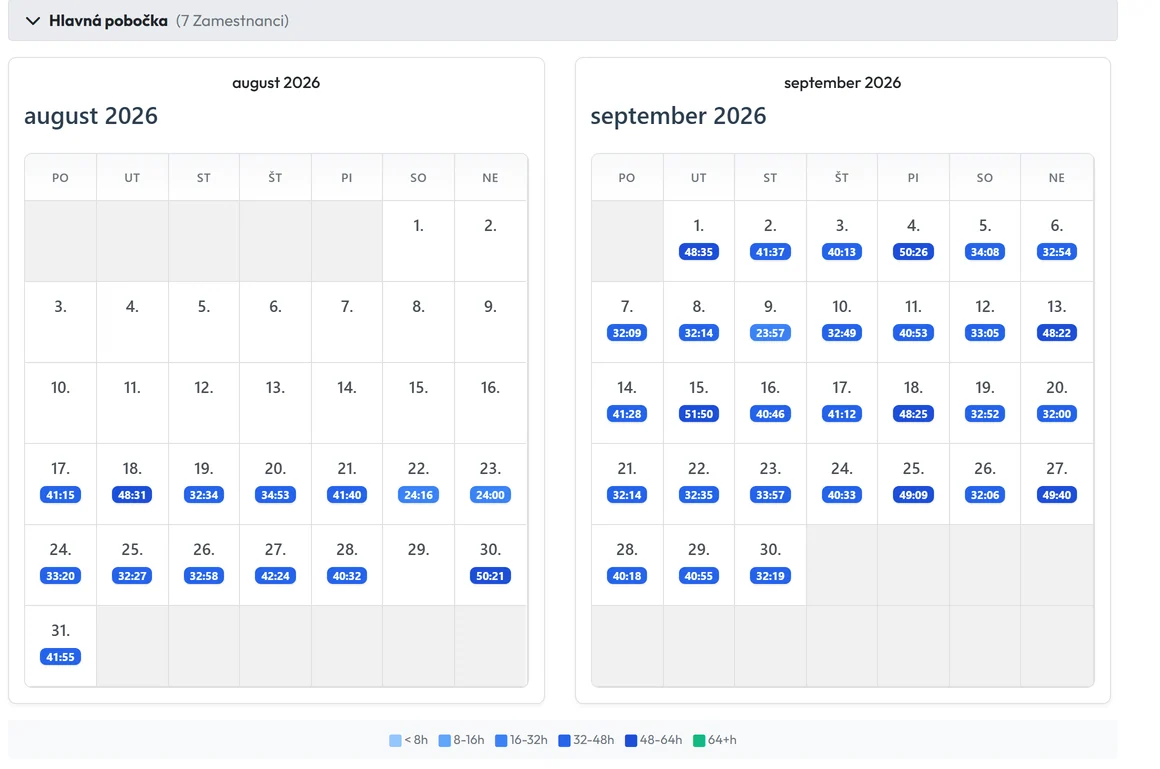
Porovnanie mesiacov pre jednu pobočku -
Porovnajte plán so skutočnosťou v Detaile pobočiek.
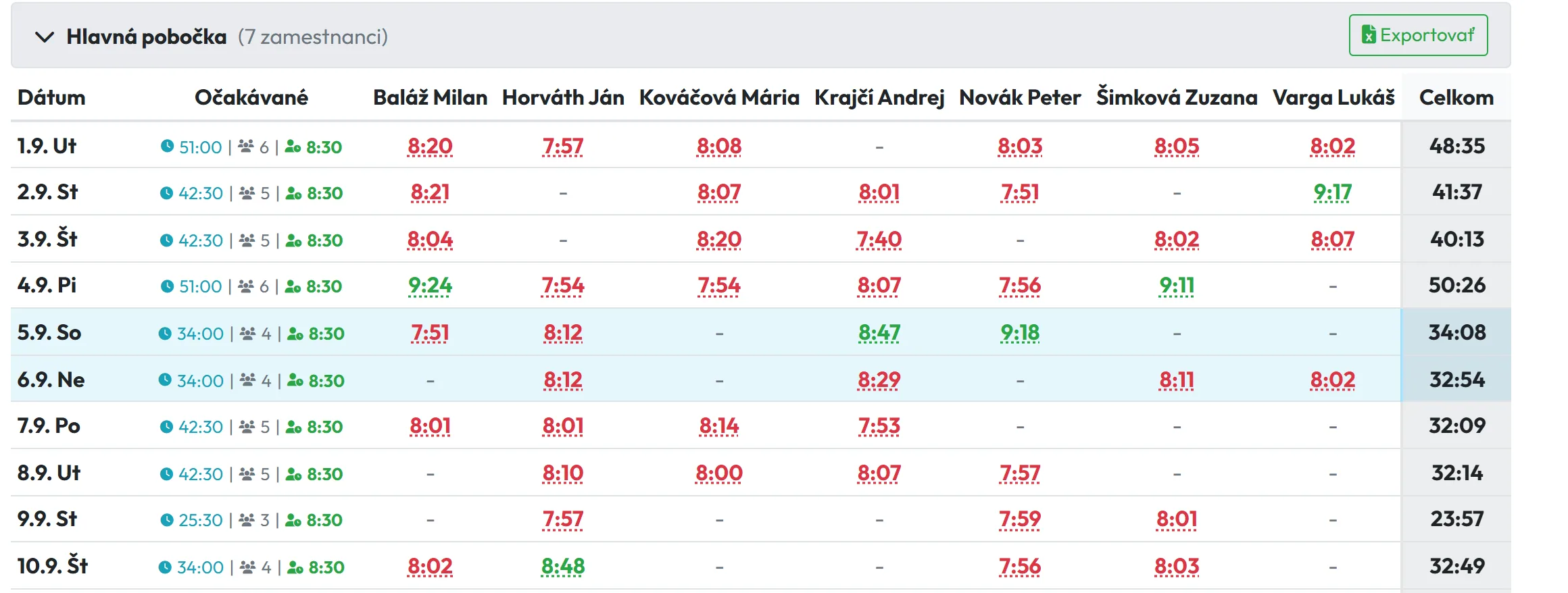
Záložka Detail pobočiek ukáže pre každú pobočku a deň stĺpce Očakávané, očakávaný počet zamestnancov a čas na zamestnanca a pod nimi odpracovaný čas jednotlivých ľudí. Očakávané hodiny sa berú zo zverejnených zmien v rozvrhu zmien. Ak zmeny neplánujete, berú sa z rozvrhov objektov (nastavenie Povoliť rozvrhy objektov (Experimentálne)) – tie sú zatiaľ experimentálne, preto túto časť berte ako Beta. Deň bez plánu má stav Bez plánovaného času. Ako upozorňuje banner, report zobrazuje zdrojové dáta zo skenov – bez automatických prestávok a zaokrúhľovania.
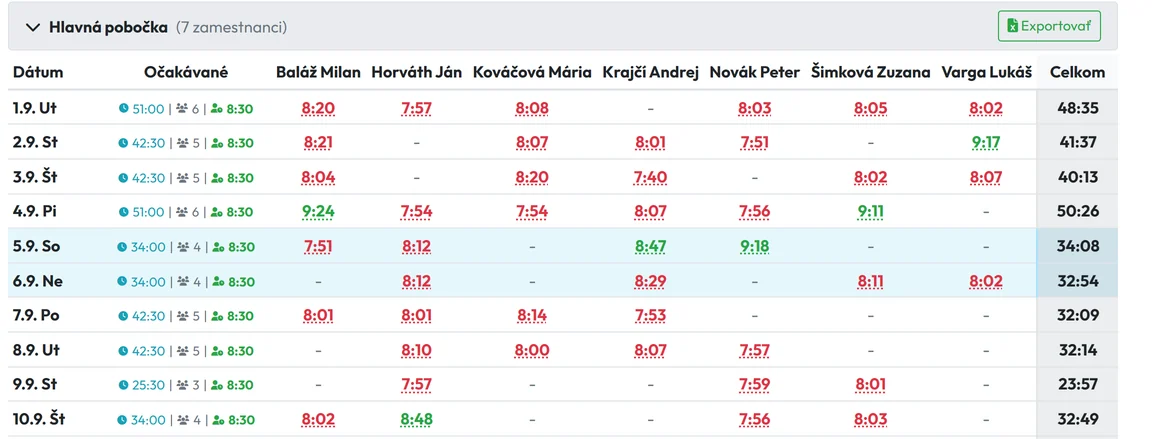
Plán vs. skutočnosť po dňoch -
Prečítajte farby.
Farby v Detaile pobočiek vysvetľuje Legenda farieb: Nad plánovanými hodinami, Pod plánovanými hodinami, Presne podľa plánu a Bez plánovaného času. Prepínač Zobraziť iba plánované hodiny skryje dni bez plánu. Tlačidlom Exportovať všetky pobočky do Excelu si stiahnete všetko do súboru.

Čo znamenajú farby


#Ďalšie spôsoby, ako sledovať pobočky
- Zvýraznenie pobočky vo výkazeV záložke Podľa zamestnanca vyberte filter Zvýrazniť pobočku. Dni a súčty odpracované na tejto pobočke sa vo výkaze každého zamestnanca zafarbia na žlto.
- Filter pobočky v ostatných záložkáchFilter Pobočka zúži ľubovoľnú záložku na zamestnancov jednej pobočky. Pozri Tabuľkové reporty – záložky a filtre.
- ProjektyPrehľad a Porovnanie fungujú rovnako aj pre projekty – stačí vo filtri vybrať Projekt. Hodiny po projektoch rozpisuje report projektov.
#Okrajové prípady a tipy
- Chýba záložka Prehľad pobočiek
- Zapnite Počítať odpracované časy na jednotlivých pobočkách.
- Podmienené prestávky
- Ak používate podmienené prestávky, Podľa pobočky ukáže poznámku, že čas sa počíta len pre nastavenú pobočku každý deň a viacero pobočiek za jeden deň nie je možné vypočítať. Zamestnanec, ktorý v jeden deň prešiel z Panskej na terasu, bude mať celý deň na jednej pobočke. Prestávky nastavujete v Pracovných rozvrhoch.
- Hodiny v Detaile pobočiek nesedia s výkazom
- Detail pobočiek pracuje so surovými skenmi. Výkaz zamestnanca počíta s časom po zaokrúhlení a prestávkach, preto sa čísla líšia.
- Nadčasy na mzdy
- Podklad pre mzdy berte z mesačného výkazu alebo zo záložky Mesiace. Súčty v Prehľade pobočiek slúžia na porovnanie prevádzok a nemusia sa s nimi zhodovať.
- Náklady sú nulové
- Zamestnanci nemajú zadanú hodinovú sadzbu ani mesačnú mzdu. Pozri Mzda: hodinová sadzba a fixná mesačná mzda.
- Vedúci pobočky tieto záložky nevidí
- Účty s rolou Manažér pobočky alebo Manažér projektu nemajú záložky Podľa pobočky a Detail pobočiek. Manažér projektu má k dispozícii Prehľad a Porovnanie.
#Časté otázky
Prečo nevidím Prehľad a Porovnanie pobočiek?
Zapnite Počítať odpracované časy na jednotlivých pobočkách v Moja Spoločnosť › Detaily spoločnosti › Všeobecné nastavenia. Po prepočítaní sa záložky objavia.
Ukáže FreshQR mzdové náklady jednotlivých pobočiek?
Áno, ak majú zamestnanci zadanú mzdu. V záložke Podľa pobočky vyberte Výdavky bez bonusov.
Odkiaľ sa berú očakávané hodiny v Detaile pobočiek?
Zo zverejnených zmien v plánovači zmien. Bez plánovača z experimentálnych rozvrhov objektov. Ak nie je ani jedno, deň je Bez plánovaného času.
Spomalí nastavenie reporty?
Podľa nápovedy môže generovanie reportov mierne spomaliť.
#Súvisiace
Ste tuDetail pobočiek, Prehľad a Porovnanie
Webová aplikácia (administrátor)Mobilná aplikácia (zamestnanec)




