Šablóna výkazu dochádzky: vlastné stĺpce a vypočítané hodnoty
Na tejto stránke
Rýchla odpoveď
Výkaz dochádzky si prispôsobíte v Tabuľkové Reporty › Podľa zamestnanca ikonou nad tabuľkou, ktorá otvorí okno Prispôsobiť report. Vyberiete stĺpce, ich poradie, súčty a obsah PDF. Vypočítaný stĺpec spočíta napríklad sobotné hodiny × 1,5. Celé nastavenie uložíte ako šablónu a nabudúce ju vyberiete jedným kliknutím.
#Na čo je to dobré
- Mzdová účtovníčka dostane len stĺpce, ktoré naozaj potrebuje – napríklad hodiny, nadčas a nočnú prácu, bez príchodov a odchodov.
- Vypočítaný stĺpec ukáže hodnotu, ktorú by ste inak počítali v Exceli, napríklad sobotné hodiny × 1,5 alebo hodiny cez sviatky.
- Šablóny prepínajú celé rozloženie naraz: jedno pre mzdy, druhé pre archív s podpismi.
- Rovnaké nastavenie platí pre tabuľku aj pre PDF a Excel zo záložky Podľa zamestnanca.
#Pre koho je to vhodné
Pre koho áno
- Mzdové účtovníčky a personalisti, ktorí z jedných údajov pripravujú viac rôznych výstupov.
- Firmy, ktoré platia víkendy či sviatky inak a chcú mať tieto hodiny vo výkaze zvlášť.
- Externé účtovné kancelárie, ktoré chcú od každého klienta výkaz v rovnakom tvare.
Pre koho nie
- Ak vám stačí predvolený výkaz. Nemusíte nič nastavovať.
- Ak chcete počítať skutočné príplatky k mzde. Na to sú Príplatky k mzde, vypočítaný stĺpec len zobrazuje číslo vo výkaze.
#Postup krok za krokom
-
Otvorte Prispôsobiť report.
V Tabuľkové Reporty otvorte záložku Podľa zamestnanca. Nad tabuľkou kliknite na ikonu s popisom
Výber stĺpcov a zhrnutí, ktoré sa zobrazia v reporte
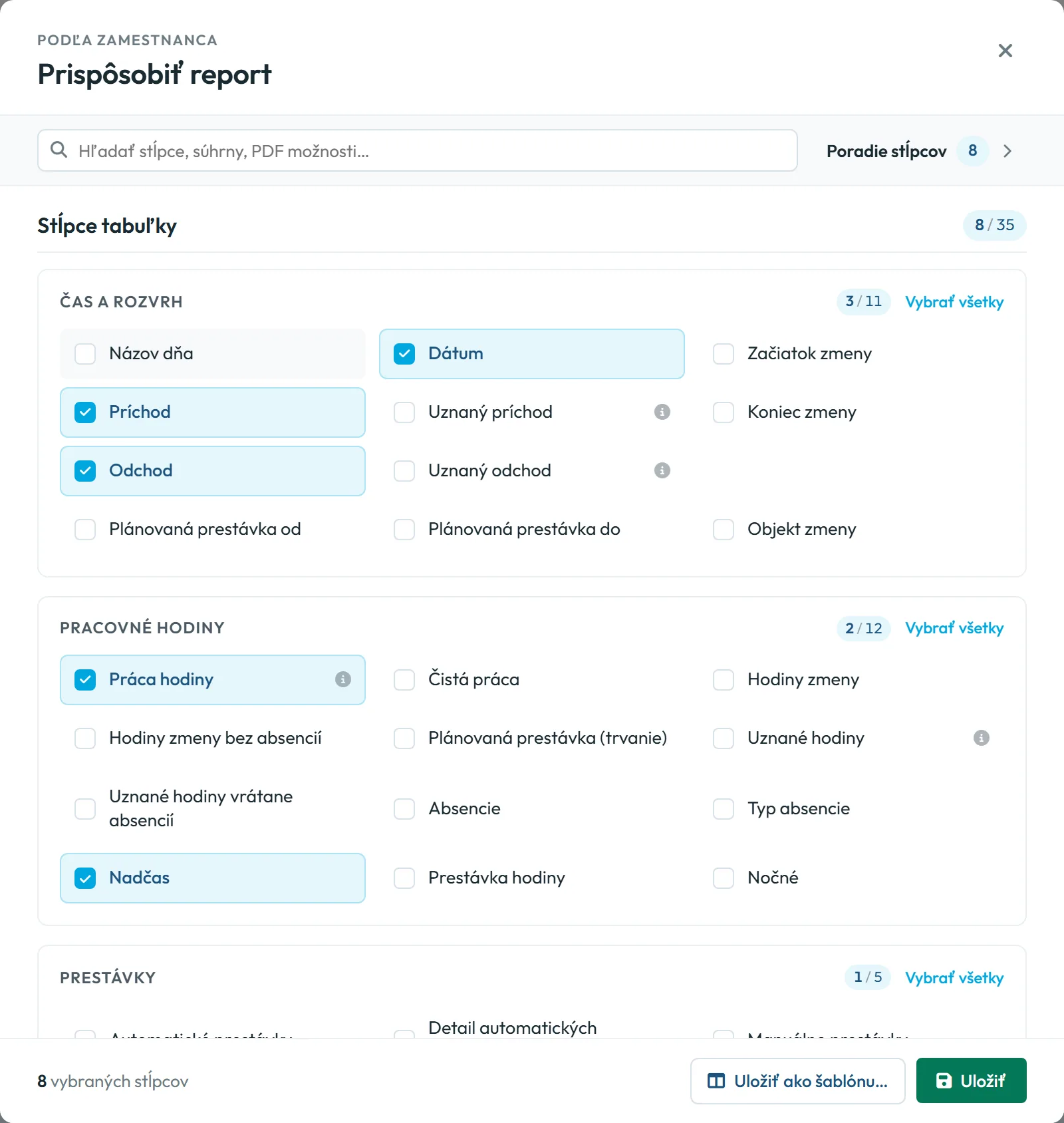
. Otvorí sa okno Prispôsobiť report. V časti Stĺpce tabuľky sú dlaždice stĺpcov rozdelené do skupín, napríklad Čas a rozvrh alebo Pracovné hodiny. Stĺpec zapnete alebo vypnete kliknutím na dlaždicu. Hľadať môžete aj podľa názvu.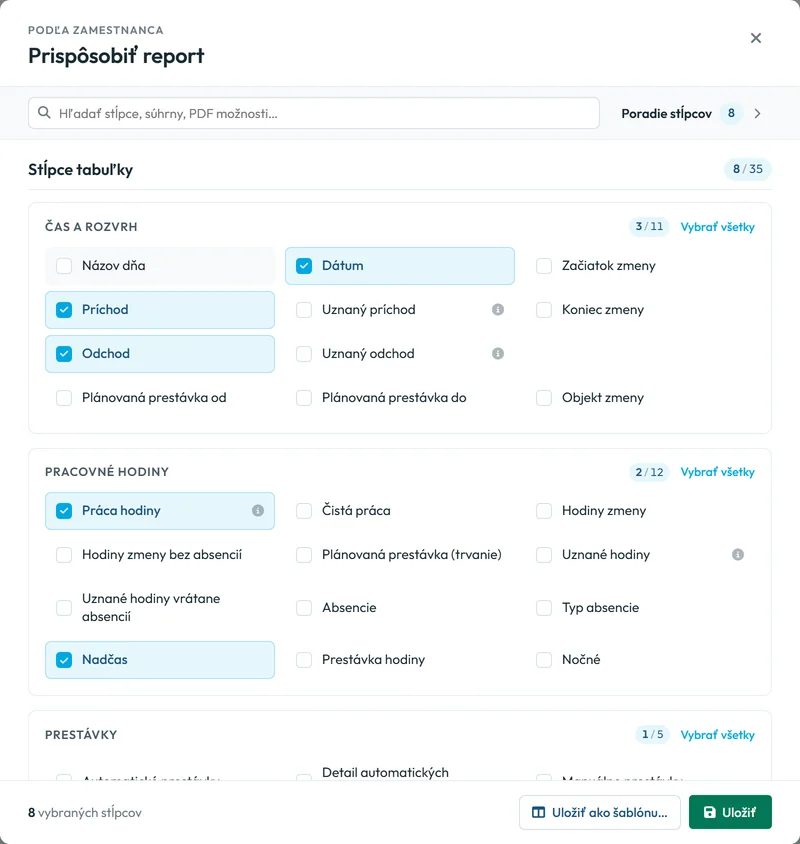
Stĺpce zapínate kliknutím na dlaždicu -
Zoraďte stĺpce.
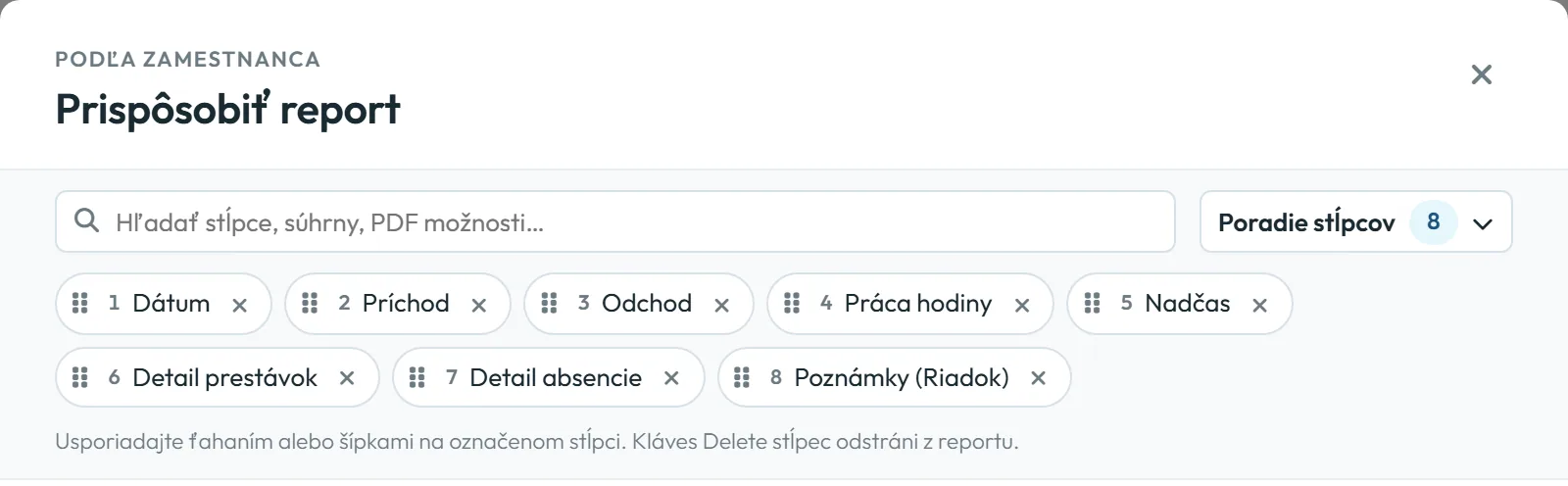
Rozbaľte Poradie stĺpcov. Čipy stĺpcov sú očíslované v poradí, v akom budú vo výkaze. Presuňte ich ťahaním, alebo kliknite na čip a použite šípky. Kláves Delete stĺpec z reportu odstráni.
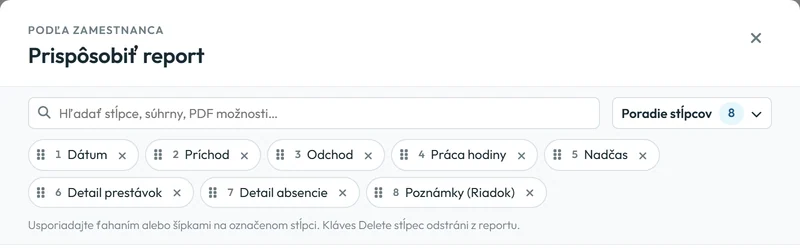
Poradie stĺpcov zmeníte ťahaním -
Vyberte súčty a obsah PDF.
V časti Súhrnné údaje tabuľky zvolíte, ktoré súčty sa ukážu pod tabuľkou každého zamestnanca. V časti Obsah PDF zapnete adresu pobočky, legendu absencií, polia pre podpisy a čas exportu. Čo z toho v PDF uvidíte, ukazuje návod Mesačný report zamestnanca a PDF na podpis.
-
Pridajte vypočítaný stĺpec.
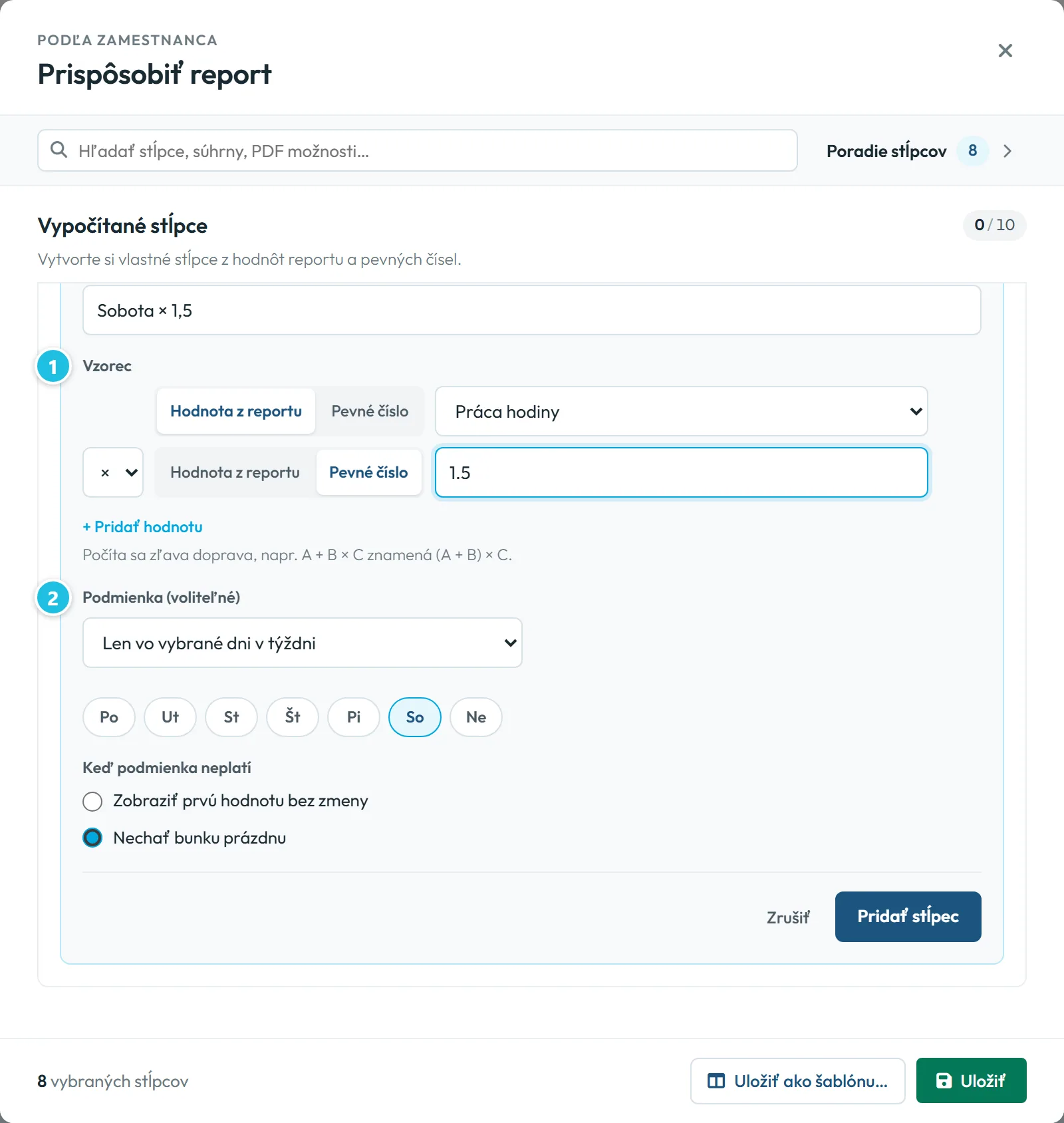
V časti Vypočítané stĺpce kliknite na Pridať vypočítaný stĺpec. Príklad pre Zelený Dvor, kde sa sobotná práca sleduje zvlášť:
- Názov stĺpca: Sobota × 1,5.
- Vzorec: Hodnota z reportu Práca hodiny × Pevné číslo 1.5.
- Podmienka (voliteľné): Len vo vybrané dni v týždni – sobota.
- Keď podmienka neplatí: Nechať bunku prázdnu.
A + B × C znamená (A + B) × C
. Vypočítaných stĺpcov môžete mať najviac 10.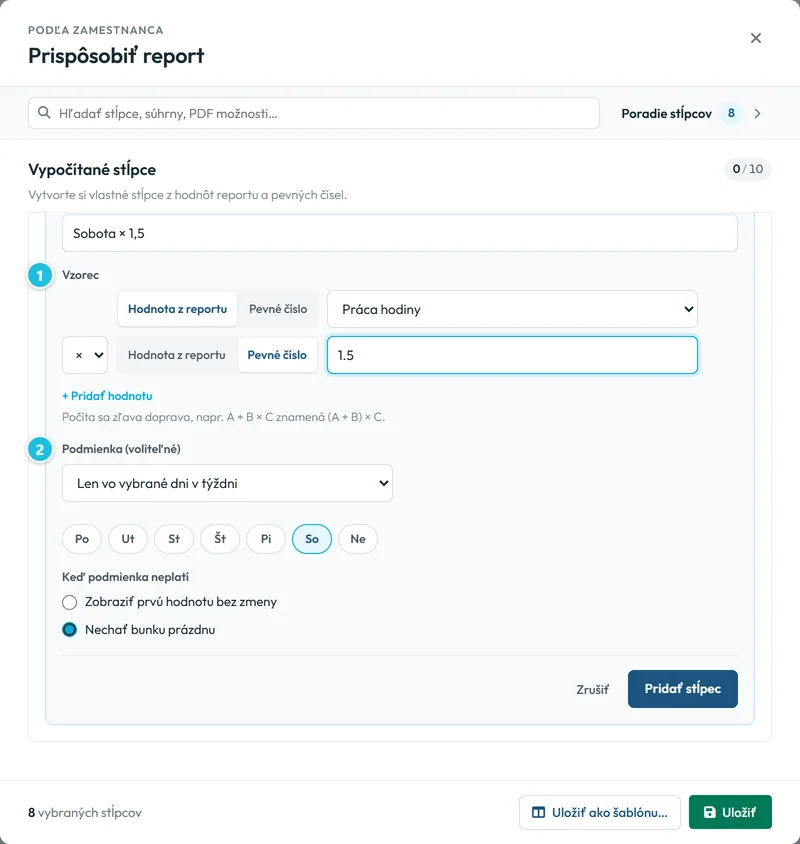
Vzorec a podmienka vypočítaného stĺpca -
Skontrolujte výsledok v tabuľke.
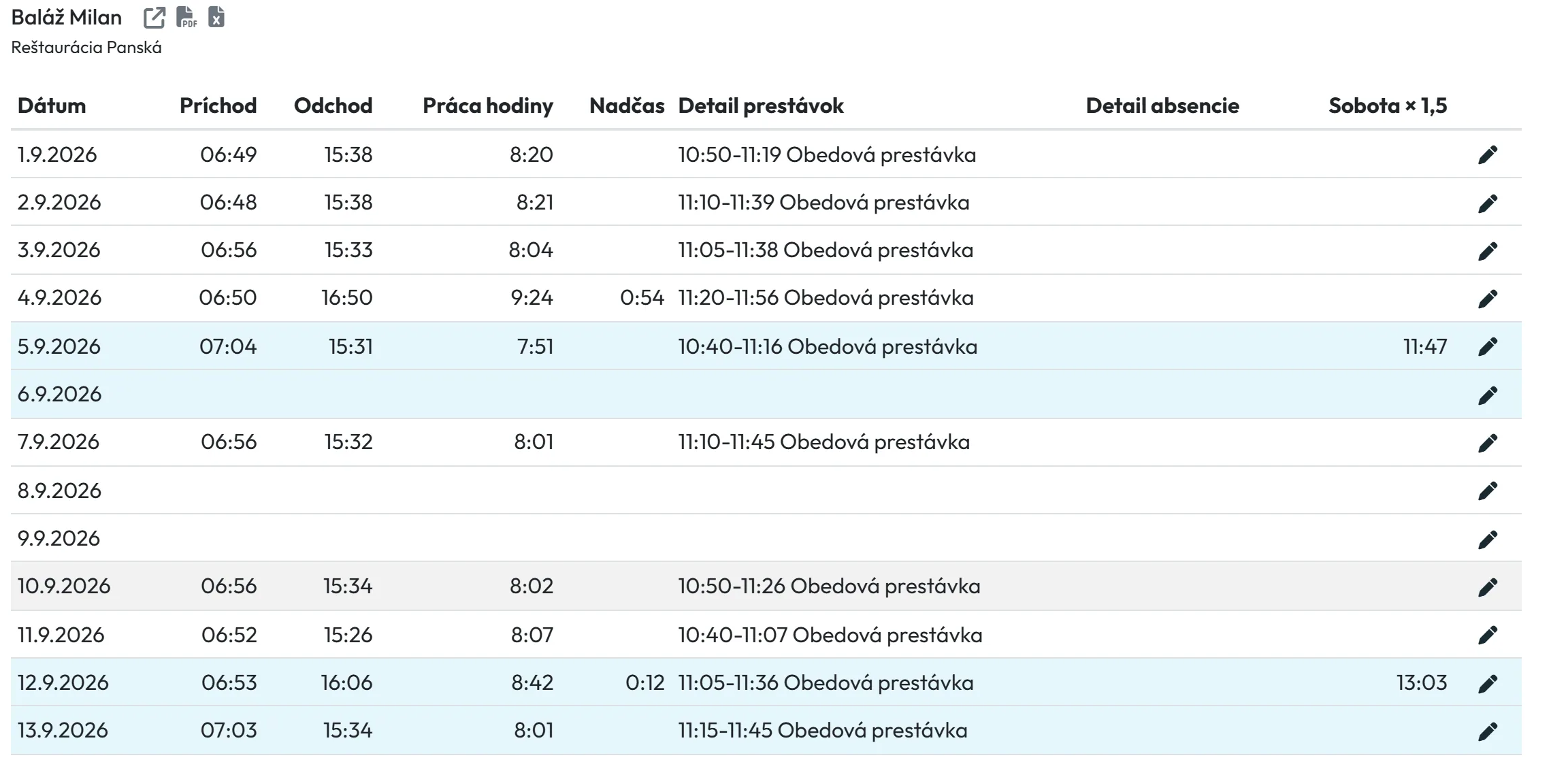
Po uložení sa nový stĺpec objaví v reporte. Hodnotu má iba v sobotu, ostatné dni sú prázdne. Vypočítané hodnoty sa prenesú aj do PDF a Excelu.
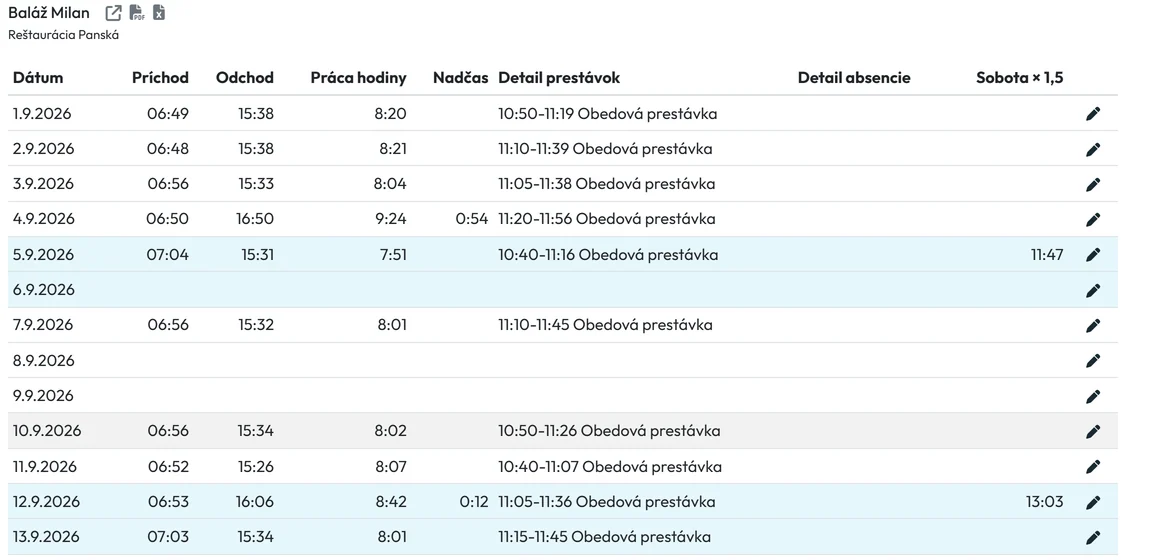
Vypočítaný stĺpec v tabuľke -
Uložte nastavenie ako šablónu.
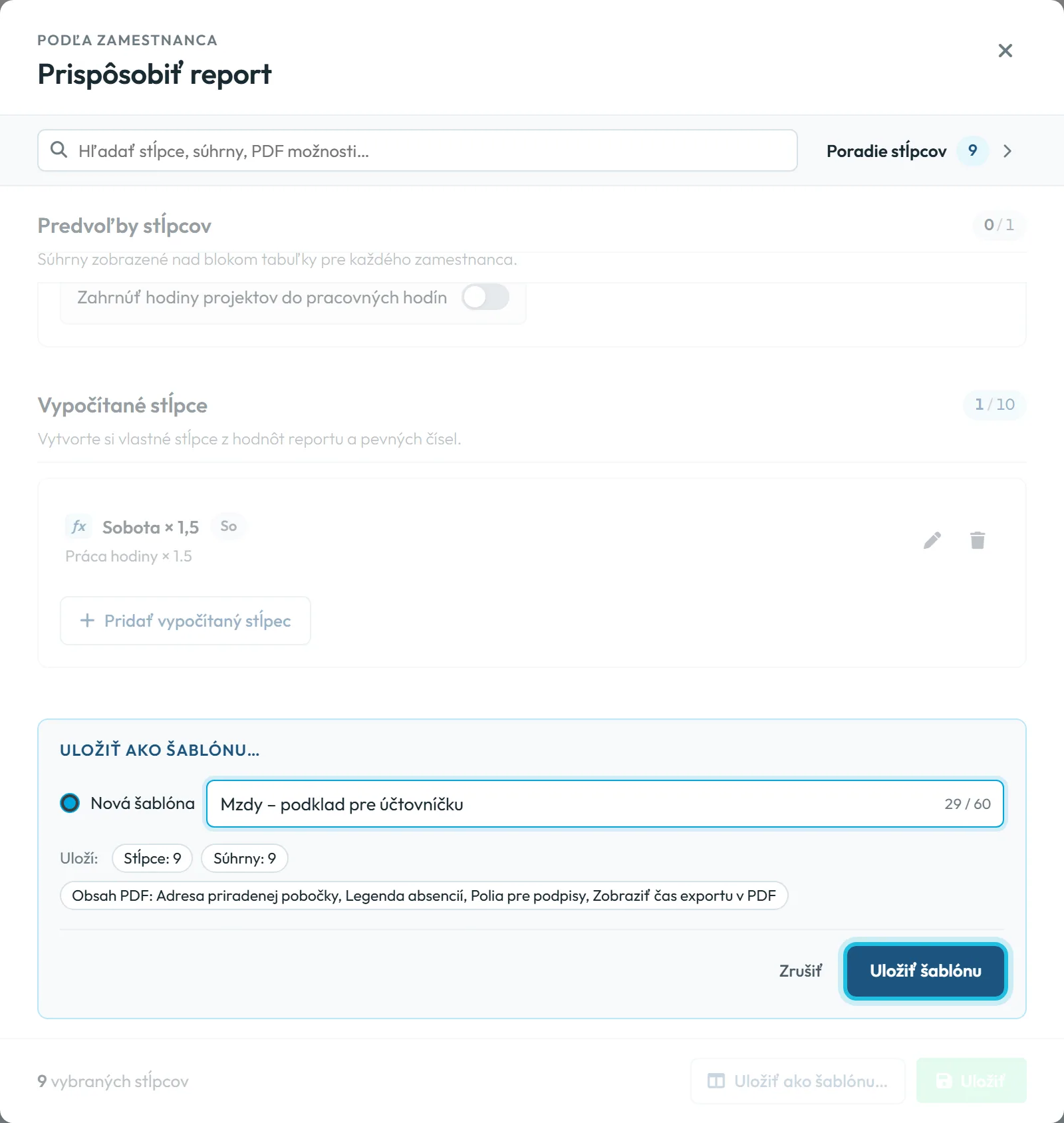
V okne Prispôsobiť report kliknite na Uložiť ako šablónu…, zadajte Názov šablóny, napríklad „Mzdy – podklad pre účtovníčku“, a kliknite na Uložiť šablónu. Riadok Uloží: vypíše počet stĺpcov, súhrny a obsah PDF. Vypočítané stĺpce sa uložia tiež, hoci ich tento prehľad nevypisuje.
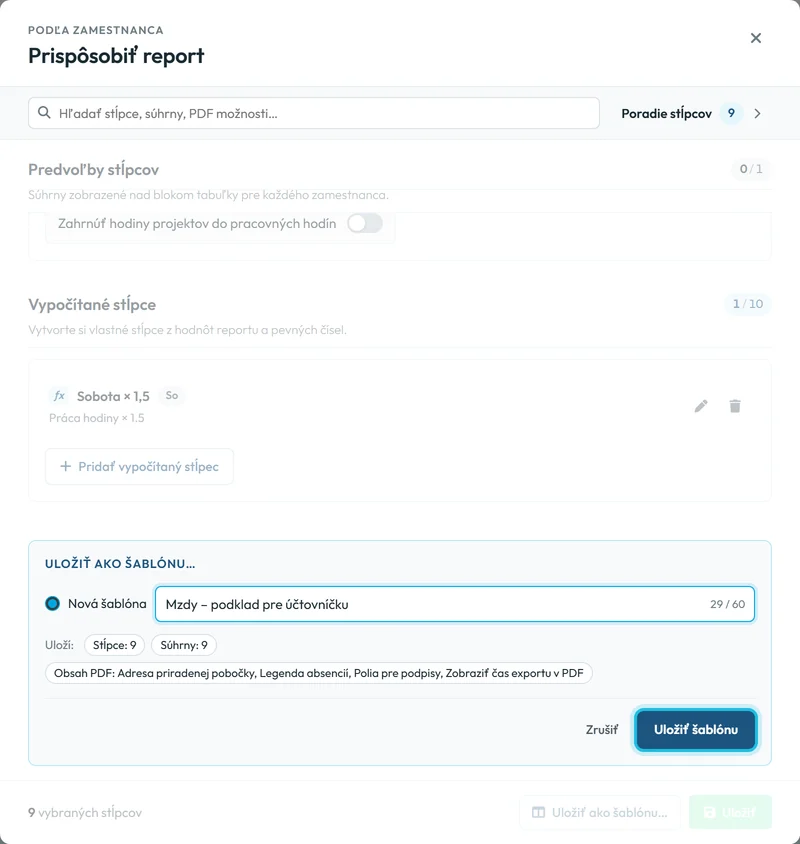
Šablóna uloží celé nastavenie reportu -
Prepínajte medzi šablónami.
Keď máte aspoň jednu šablónu, vedľa tlačidiel exportu sa objaví prepínač Šablóna reportu. Výberom šablóny sa prepíše celé aktuálne rozloženie. Ak potom niečo zmeníte, pri šablóne sa zobrazí Upravené. Zmenu do šablóny uložíte znova cez Uložiť ako šablónu. Šablónu v prepínači môžete aj premenovať alebo vymazať.

Medzi šablónami prepnete jedným klikom

#Ďalšie spôsoby, ako upraviť stĺpce
- Záložky Roky, Mesiace, Týždne a DniTieto záložky nemajú okno Prispôsobiť report. Stĺpce v nich skryjete jednoduchým tlačidlom viditeľnosti stĺpcov nad tabuľkou. Vypočítané stĺpce ani šablóny sa na ne nevzťahujú.
#Okrajové prípady a tipy
- Kolega vidí iný výkaz
- Výber stĺpcov, súčty, obsah PDF aj šablóny patria vášmu užívateľskému účtu. Nový vedúci začína s predvoleným výkazom. Ak má mať rovnaký, nastaví si rovnaké stĺpce vo svojom účte a uloží ich ako vlastnú šablónu.
- PDF je orezané vpravo
- Pri priveľa alebo širokých stĺpcoch okno upozorní
PDF môže pretiecť šírku stránky
. Do PDF sa zmestí najviac 10 stĺpcov s údajmi. Niektoré stĺpce vypnite alebo vytvorte pre PDF samostatnú šablónu. - Vypočítaný stĺpec hlási Nedostupné
- Vzorec odkazuje na stĺpec, ktorý už pre vašu firmu nie je dostupný. Stĺpec upravte alebo vymažte.
- Vzorec dáva iné číslo
- Vzorec sa počíta zľava doprava, bez prednosti násobenia. Pri A + B × C sa najprv sčíta A + B. Ak potrebujete iné poradie, zmeňte poradie členov.
- Chýba stĺpec Nadčas pri dňoch
- Ak máte vo firme zapnutý Mesačný nadčas, stĺpec Nadčas pri jednotlivých dňoch sa neponúka. Prečo, vysvetľuje návod Nadčasy.
- Peniaze vo výkaze
- Ak máte zamestnancom zadanú mzdu, ponuka obsahuje aj stĺpec s nákladmi (Výdavky bez bonusov).
#Časté otázky
Môžem šablónu zdieľať s kolegom?
Nie. Šablóny sú súkromné pre každý užívateľský účet. Kolega si rovnaké nastavenie uloží vo svojom účte.
Prejavia sa vlastné stĺpce aj v PDF a Exceli?
Áno. PDF a Excel zo záložky Podľa zamestnanca aj PDF z mesačného reportu zamestnanca používajú vaše nastavenie stĺpcov a obsahu PDF.
Koľko vypočítaných stĺpcov môžem mať?
Najviac 10. Počítadlo je pri nadpise Vypočítané stĺpce.
Vypočíta FreshQR príplatok za sobotu do mzdy?
Vypočítaný stĺpec len ukáže číslo vo výkaze. Ak chcete, aby sa príplatok premietol do nákladov na mzdu, nastavte ho v Príplatkoch k mzde.
Ako vrátim predvolený výkaz?
V okne Prispôsobiť report zapnite stĺpce, ktoré chcete vidieť, a vypnite ostatné. Ak si najprv uložíte šablónu, môžete sa k nej kedykoľvek vrátiť.
#Súvisiace
Ste tuVlastné stĺpce a šablóny reportov
Administrátor
Webová aplikácia (administrátor)Mobilná aplikácia (zamestnanec)




