Kto je práve v práci: dochádzka v reálnom čase na dashboarde aj na televízore
Na tejto stránke
- Rýchla odpoveď
- Ako to zapnúť
- Na čo je to dobré
- Pre koho áno / nie
- Ako čítať dashboard
- Dochádzka na televízore: verejná URL
- Tabuľa stavu pracoviska na televízore
- Správa verejných URL
- Tabuľa cez prihlásenie: rola Tabuľa stavu pracoviska
- Ďalšie časti dashboardu
- Okrajové prípady a tipy
- Časté otázky
- Súvisiace
Rýchla odpoveď
Dochádzku v reálnom čase vidíte po kliknutí na Dashboard v ľavom menu: stĺpce Aktuálne pracujúci a Nepracujúci / Prestávka, filter podľa pobočky či pozície a kalendár absencií na tento týždeň. Ten istý stav ukážete na televízore bez prihlásenia – ikonou Vytvoriť verejnú URL alebo účtom s rolou Tabuľa stavu pracoviska.
Ako to zapnúť
Dashboard funguje hneď. Ani pre televízor nič zapínať netreba – verejnú URL vytvoríte priamo na dashboarde ikonou zdieľania v hlavičke karty s pracujúcimi zamestnancami. Zoznam vytvorených odkazov nájdete v Moja Spoločnosť › Verejné URL.
- Dashboard
- Vytvoriť verejnú URL
- Kto môže zapnúť
- Odkaz vytvorí Hlavný účet alebo Administrátor. Nastavenie zobrazenia uloží Hlavný účet.
- Čo sa zmení
- Vznikne odkaz, ktorý ukáže dashboard bez prihlásenia. V mobilnej aplikácii zamestnancov sa nič nemení.
- Platí pre
- Jeden odkaz. Pre každú obrazovku môžete mať samostatný odkaz s vlastným nastavením.
#Na čo je to dobré
- Bez telefonovania vedúcemu zmeny viete, či je ranná zmena v kuchyni kompletná.
- Vidíte, kto má práve prestávku a ako dlho.
- Kalendár aktuálneho týždňa ukáže dovolenky a PN, aby ste ich nehľadali v absenciách.
- Na televízore v kuchyni ukážete stav bez toho, aby ste na zdieľanom zariadení nechali prihlásený manažérsky účet.
#Pre koho je to vhodné
Pre koho áno
- Reštaurácie, obchody a výroba, kde záleží na tom, kto je práve na prevádzke.
- Majitelia viacerých pobočiek, ktorí chcú stav vidieť z jedného miesta.
- Prevádzky s obrazovkou v kuchyni, pri výdaji, v hale alebo na vrátnici.
Pre koho nie
- Ak potrebujete súčty hodín za mesiac. Tie sú v Tabuľkových reportoch.
- Ak chcete, aby zamestnanci na obrazovke skenovali príchod. Tabuľa iba zobrazuje – každý zamestnanec skenuje na svojom telefóne.
#Ako čítať dashboard
-
Otvorte Dashboard.
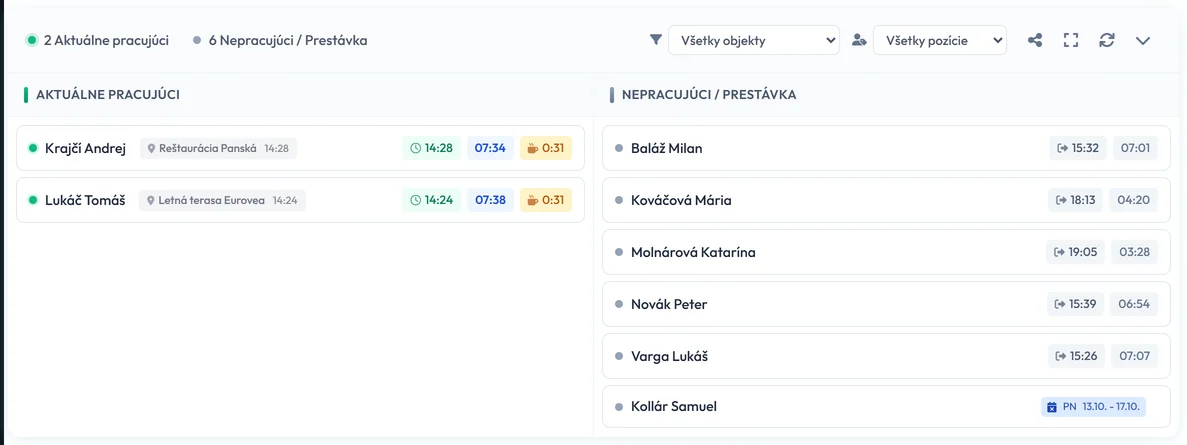
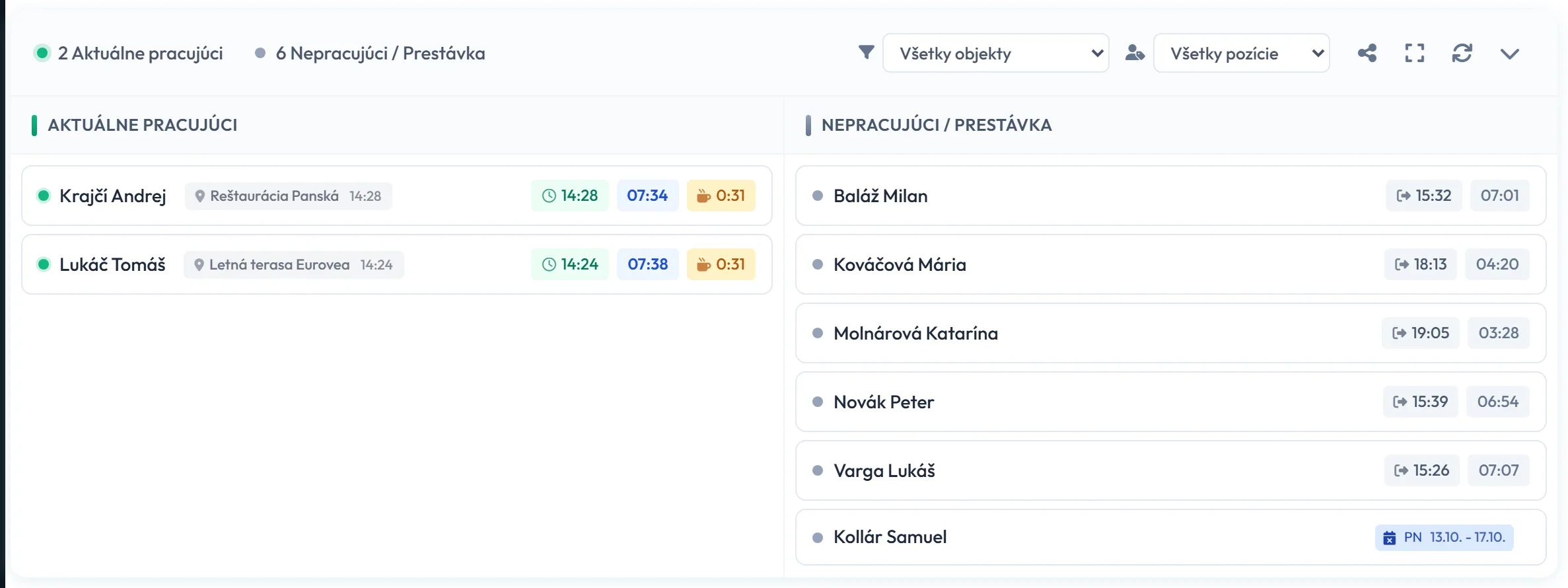
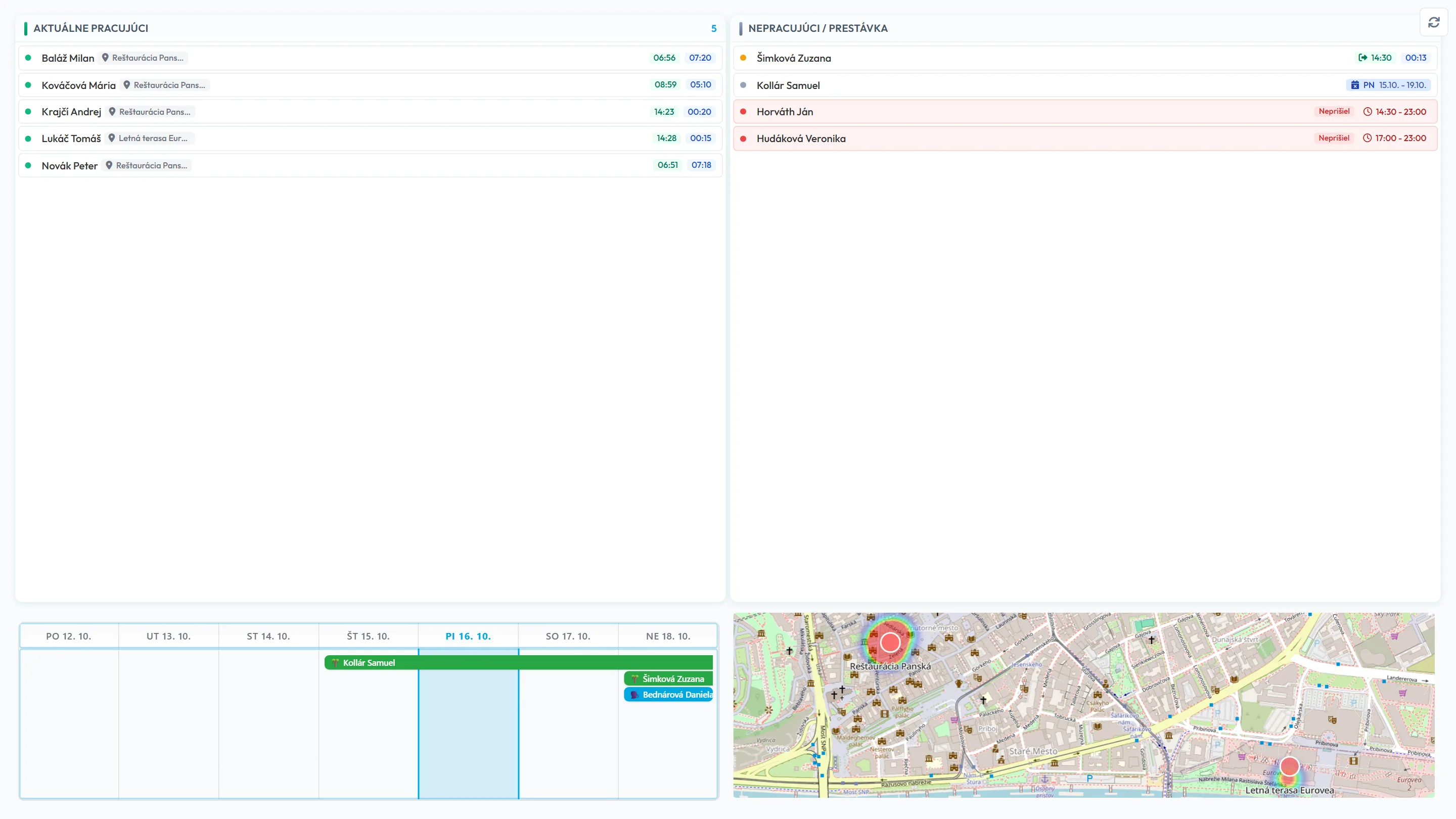
V ľavom menu kliknite na Dashboard. Navrchu je karta so stĺpcami Aktuálne pracujúci a Nepracujúci / Prestávka. V prvom stĺpci má každý zamestnanec pobočku alebo projekt, čas skenu, čas príchodu (zelený štítok), odpracovaný čas (modrý) a pri prestávke jej dĺžku so žltou ikonou šálky.
Kto je práve v práci (večerná zmena) -
Pozrite, kto nepracuje.
V druhom stĺpci sú ľudia, ktorí už odišli – s časom posledného odchodu a s tým, koľko odvtedy uplynulo. Kto má dnes schválenú absenciu, má pri mene štítok s typom a dátumami, napríklad
PN 13.10. – 17.10.
. Ak sú všetci v práci, stĺpec ukážeVšetci zamestnanci sú aktuálne v práci.
-
Vyberte pobočku alebo pozíciu.
V hlavičke karty je filter Všetky objekty. Vyberte v ňom pobočku alebo projekt, napríklad Letnú terasu Eurovea. Druhý filter zúži zoznam na pracovnú pozíciu – kuchyňu oddelíte od obsluhy. Vedľa sú ikony na vytvorenie verejnej URL, celú obrazovku a obnovenie. Zoznam sa obnovuje sám, ikonou obnovenia ho obnovíte hneď.

Filtrovať môžete podľa pobočky alebo projektu -
Pozrite kalendár týždňa.
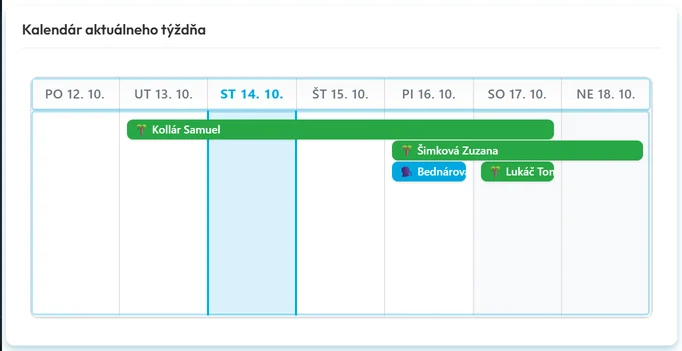
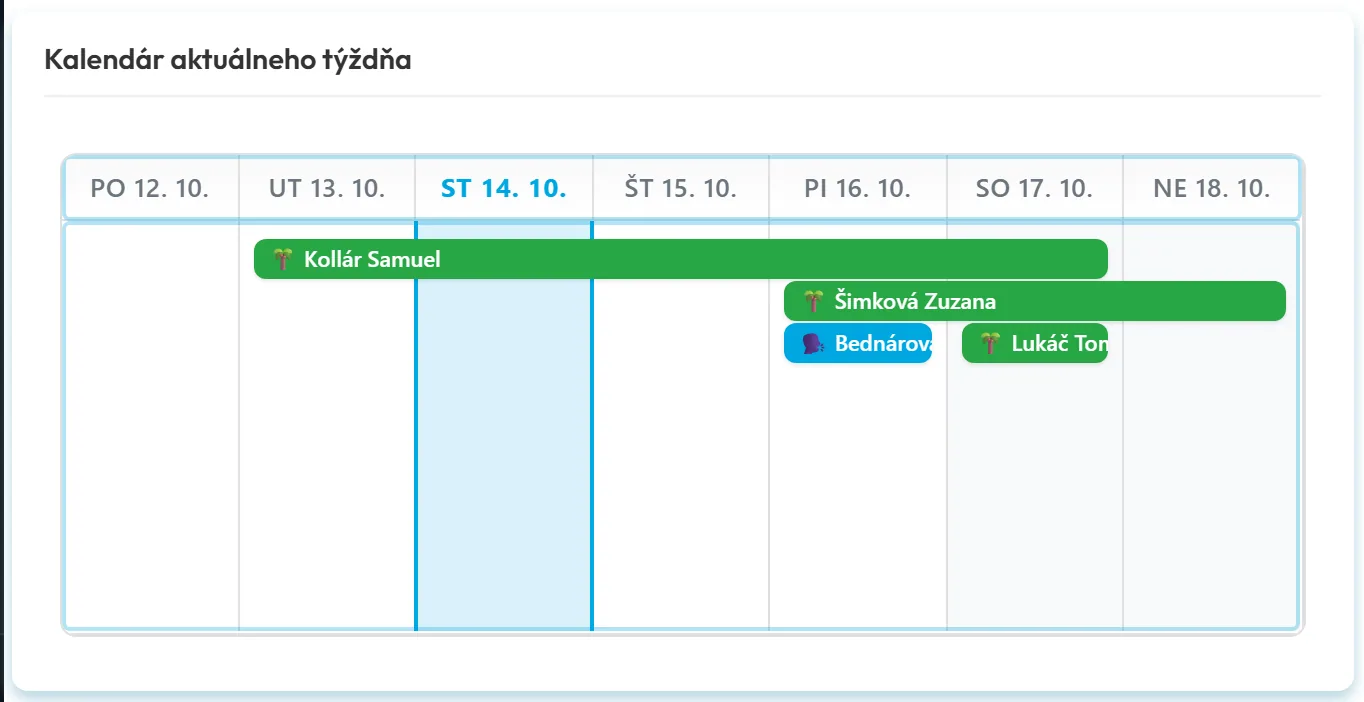
Karta Kalendár aktuálneho týždňa ukáže absencie zamestnancov na tento týždeň ako farebné pruhy. Na prvý pohľad vidíte, kto bude ktorý deň chýbať a kedy bude kuchyňa slabšia.
Kto tento týždeň chýba -
Vybavte čakajúce žiadosti.
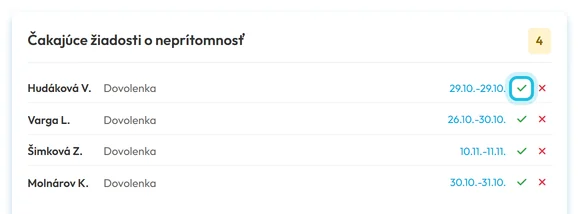
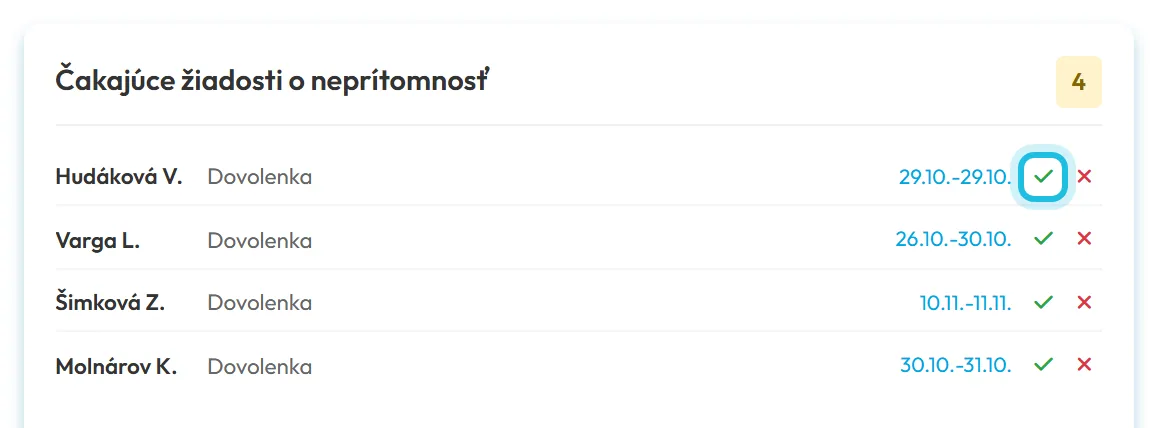
Na dashboarde je aj karta Čakajúce žiadosti o neprítomnosť. Žiadosť o dovolenku tu schválite alebo zamietnete jedným kliknutím. Postup je v návode Schválenie dovolenky.
Žiadosti vybavíte priamo z dashboardu

#Dochádzka na televízore: verejná URL
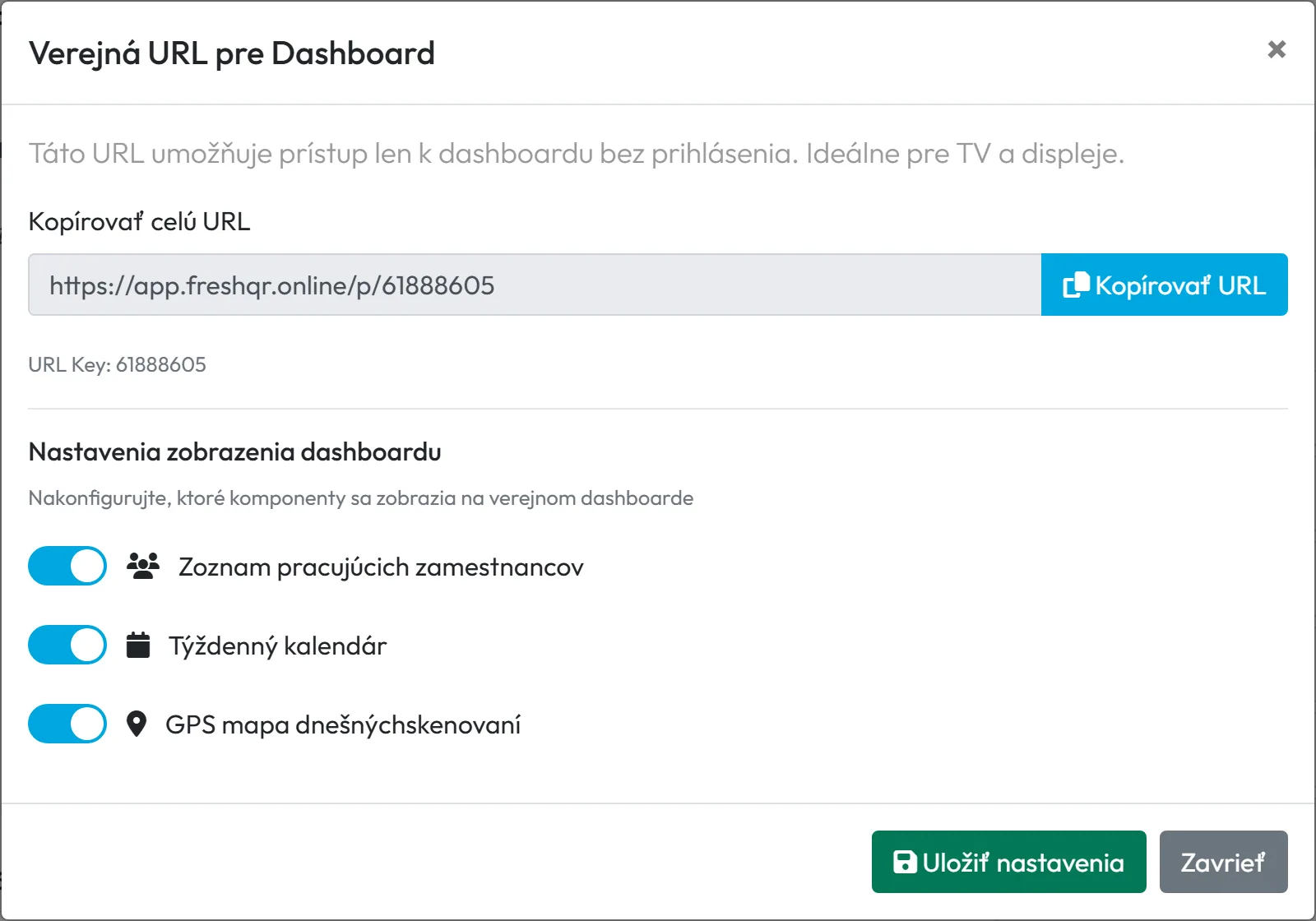
- Kliknite na Vytvoriť verejnú URL. Na Dashboarde v hlavičke karty s pracujúcimi zamestnancami kliknite na ikonu zdieľania s popisom Vytvoriť verejnú URL. Otvorí sa okno Verejná URL pre Dashboard s textom, že URL umožňuje prístup len k dashboardu bez prihlásenia.
- Vyberte, čo sa zobrazí. V časti Nastavenia zobrazenia dashboardu zapnite alebo vypnite Zoznam pracujúcich zamestnancov, Týždenný kalendár a GPS mapu dnešných skenovaní. Pre kuchyňu zvyčajne stačí zoznam pracujúcich. Kliknite na Uložiť nastavenia. Uložiť ich môže Hlavný účet.
- Skopírujte odkaz a otvorte ho na televízore. Kliknite na Kopírovať URL. Odkaz pošlite na zariadenie pri obrazovke, otvorte ho v prehliadači a prepnite na celú obrazovku.
#Tabuľa stavu pracoviska na televízore
Tabuľa ukáže stĺpce Aktuálne pracujúci a Nepracujúci / Prestávka, prípadne týždenný kalendár a mapu. Filtre na nej nie sú, ukazuje celú firmu, a obnoviť ju môžete tlačidlom obnovenia. Na tabuli sa skenovať nedá – každý zamestnanec si príchod a odchod naskenuje vo svojom telefóne, pozri Príchod a odchod cez QR kód.
#Správa verejných URL
V Moja Spoločnosť › Verejné URL je zoznam všetkých odkazov so stĺpcami Vytvorené, Naposledy prístupné, Zobrazenia, Stav a Akcie. Podľa posledného prístupu a počtu zobrazení poznáte, či sa obrazovka ešte používa. Nepotrebný odkaz zrušíte tlačidlom Zmazať. Po zmazaní zatvorte aj prehliadač na televízore.

#Tabuľa cez prihlásenie: rola Tabuľa stavu pracoviska
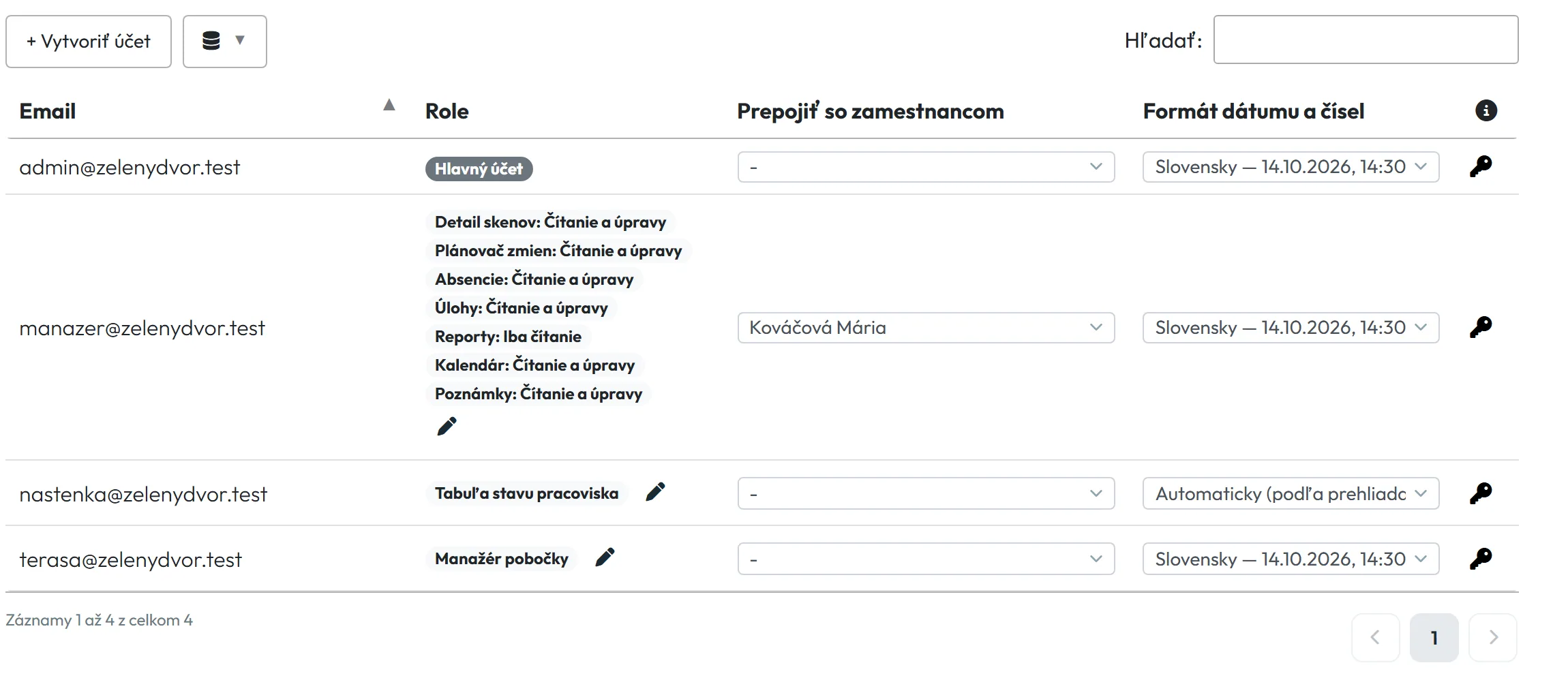
Namiesto odkazu môžete vytvoriť užívateľský účet, ktorý vidí iba tabuľu. V Moja Spoločnosť › Užívateľské účty pridajte účet, napríklad kuchyna@vasafirma.sk, a priraďte mu len rolu Tabuľa stavu pracoviska. Po prihlásení na televízore sa otvorí rovno tabuľa, reporty ani nastavenia tento účet nevidí. Roly opisuje návod Užívateľské účty a roly.
#Ďalšie časti dashboardu
- Mapa skenovKde zamestnanci dnes skenovali, ukazuje karta Adresa skenovaní.
- Výkonnostné metriky (Beta)Nižšie na dashboarde sú karty s dochvíľnosťou, nadčasmi a chýbajúcimi príchodmi. Pozri Výkonnostné metriky.
#Okrajové prípady a tipy
- Prestávka
- Prestávku dashboard ukáže, keď si ju zamestnanec označí v aplikácii pred skenom. Pozri Označiť ďalší sken ako….
- Zabudnutý odchod
- Kto zabudol naskenovať odchod, ostáva v stĺpci Aktuálne pracujúci a odpracovaný čas mu rastie. Pomôže automatické uzatváranie zabudnutých odchodov, ktoré takú dochádzku ukončí podľa pravidla.
- Vedúci vidí len časť tímu
- Manažér pobočky alebo projektu vidí iba svoje pobočky či projekty. Účet prepojený so zamestnancom vidí jeho podriadených.
- Jediná pobočka
- Ak má firma iba hlavnú pobočku, štítok s pobočkou sa pri menách nezobrazuje.
- Prázdny dashboard
- Kým nikto nenaskenoval, dashboard ukazuje text, že ste iba 1 sken ďaleko od zobrazenia grafov. Pozri Prvé kroky.
- Kto má verejný odkaz, vidí mená
- Ktokoľvek s odkazom uvidí mená zamestnancov a ich stav. Narábajte s ním ako s heslom a neposielajte ho do verejných skupín. Keď ho už nepotrebujete, zmažte ho.
- Administrátor nevie uložiť nastavenie tabule
- Nastavenie zobrazenia odkazu uloží Hlavný účet. Administrátor odkaz vytvorí, ale zobrazenie mu nastaví majiteľ hlavného účtu.
- Viac obrazoviek
- Pre kuchyňu a terasu si vytvorte dva odkazy. Každý má vlastné nastavenie a vlastný počet zobrazení.
#Časté otázky
Ako často sa dashboard obnovuje?
Zoznam sa obnovuje sám priebežne. Ak chcete stav hneď, kliknite na ikonu obnovenia v hlavičke karty.
Vidia dashboard aj vedúci pobočiek?
Áno, ale iba so zamestnancami svojich pobočiek alebo projektov. Rola Dashboard: Iba čítanie dovolí dashboard pozerať bez úprav.
Ukáže dashboard, kto mešká?
Chýbajúce príchody ukazuje karta vo Výkonnostných metrikách, ktoré sú v Beta verzii.
Sleduje FreshQR polohu zamestnancov na dashboarde?
Nie. Dashboard ukazuje iba stav podľa posledného skenu. Poloha sa zaznamená len v okamihu skenu.
Potrebuje televízor prihlásenie?
Pri verejnej URL nie. Odkaz otvoríte v prehliadači a tabuľa sa zobrazí bez mena a hesla.
Je verejný odkaz bezpečný?
Odkaz obsahuje náhodný kód, ale kto ho má, vidí mená a stav zamestnancov. Zdieľajte ho len na zariadenia pri pracovisku a nepotrebný zmažte.
Dá sa tabuľa na televízore obmedziť na jednu pobočku?
Nie. Tabuľa z verejnej URL ukazuje celú firmu a filtre nemá.
Môžu zamestnanci skenovať na televízore?
Nie. Tabuľa iba zobrazuje stav. Každý zamestnanec skenuje QR kód vo svojom telefóne.
#Súvisiace
Ste tuKto je práve v práci a Tabuľa stavu pracoviska
Administrátor
Webová aplikácia (administrátor)Mobilná aplikácia (zamestnanec)




