Evidencia nadčasov: výpočet, schválenie a kumulatívny nadčas
Na tejto stránke
Rýchla odpoveď
Evidencia nadčasov vo FreshQR beží sama. Nadčas za deň je odpracovaný čas plus absencie mínus dĺžka dňa podľa rozvrhu alebo zmeny. Môže byť aj záporný. Pobočka rozhoduje, či sa nadčas schváli automaticky. Prehľad po mesiacoch s kumulatívnym zostatkom nájdete v Zamestnanci › detail › Nadčasy, kde ho aj ručne schválite.
Ako to zapnúť
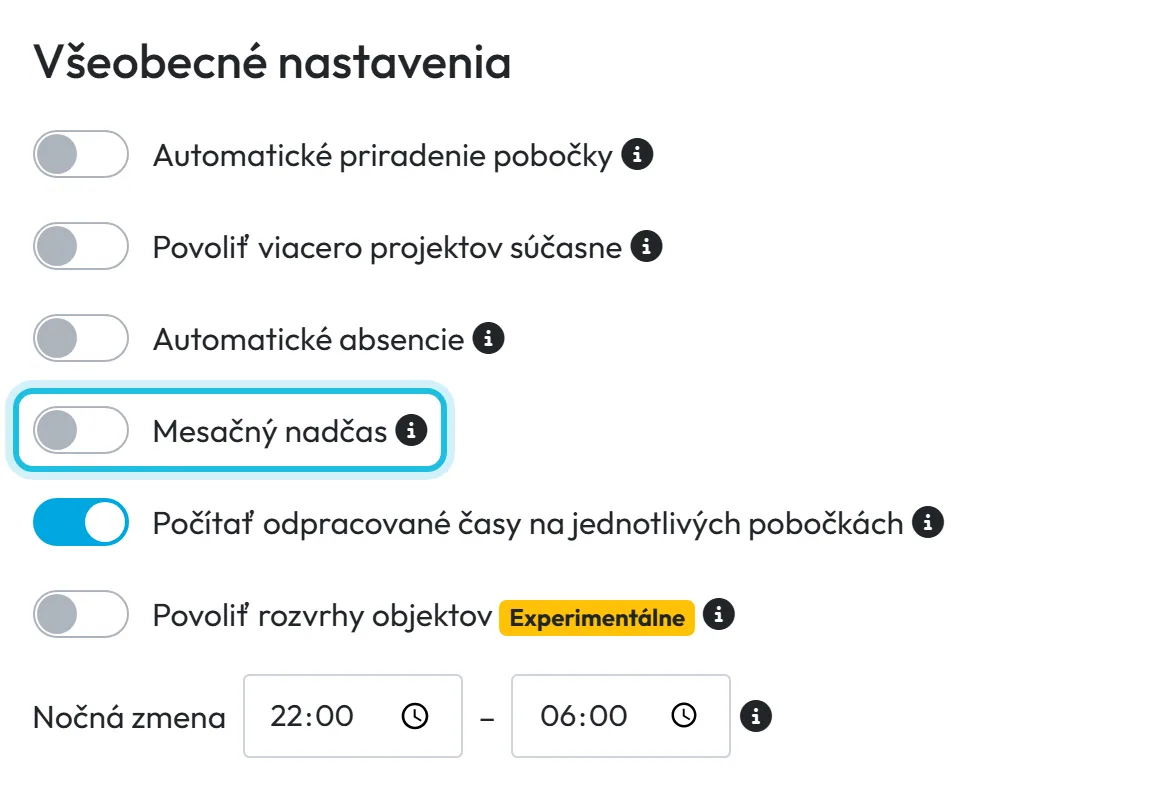
Nadčasy sa počítajú bez zapínania. Nastaviť môžete dve veci: či sa nadčas počíta za každý deň, alebo za celý mesiac (Mesačný nadčas, predvolene vypnutý), a na každej pobočke, či sa nadčas schvaľuje automaticky. Pri zapnutom Mesačnom nadčase sa nadčas počíta za mesiac ako celok, nie ako súčet denných nadčasov. Hodí sa pri pružnom pracovnom čase, keď si zamestnanec hodiny rozkladá v rámci mesiaca.
- Moja Spoločnosť
- Detaily spoločnosti
- Všeobecné nastavenia
- Mesačný nadčas
- Kto môže zapnúť
- Mesačný nadčas mení Hlavný účet, Administrátor a rola Nastavenia firmy: Čítanie a úpravy. Prepínače na pobočke môže meniť každý, kto smie upravovať pobočky.
- Čo sa zmení
- Pri Mesačnom nadčase zmizne z reportov stĺpec Nadčas pri jednotlivých dňoch, súčty za mesiac ostanú. Zamestnanec vidí nadčas v aplikácii v časti Reporty, ak to dovoľujú nastavenia mobilnej aplikácie.
- Platí pre
- Mesačný nadčas platí pre celú firmu. Automatické schvaľovanie sa nastavuje pre každú pobočku zvlášť.
#Na čo je to dobré
- Nadčasy nemusíte počítať v Exceli. Každý deň sa porovná s rozvrhom alebo zmenou.
- Vidíte aj záporný nadčas, teda hodiny, ktoré zamestnanec neodpracoval.
- Kumulatívny zostatok po mesiacoch slúži ako konto hodín, z ktorého sa dá čerpať náhradné voľno.
- Ak chcete každý nadčas najprv odsúhlasiť, vypnete automatické schvaľovanie a nadčas potvrdíte ručne.
#Pre koho je to vhodné
Pre koho áno
- Firmy, ktoré platia nadčasy alebo vedú konto hodín na náhradné voľno.
- Prevádzky na zmeny a výroba, kde sa pracovný čas mení zo dňa na deň.
- Firmy, kde vedúci musí každú hodinu navyše schváliť.
Pre koho nie
- Firmy s fixnou mzdou, ktoré nadčasy nesledujú. Predvolené nastavenie im nebude prekážať.
- Firmy, ktoré nemajú v rozvrhu skutočnú dĺžku pracovného dňa. Nadčas sa počíta proti rozvrhu, preto najprv skontrolujte pracovný rozvrh.
#Ako sa nadčas počíta
Nadčas za deň = odpracovaný čas + započítané absencie − dĺžka dňa podľa rozvrhu alebo zmeny. Odpracovaný čas je čas po zaokrúhlení a odpočítaní prestávok, nie surový čas skenu.
Príklad: Ján Horváth má rozvrh pondelok až piatok po 8 hodín.
| Deň | Odpracované | Nadčas |
|---|---|---|
| Pondelok | 9:30 | +1:30 |
| Utorok | 7:00 | −1:00 |
| Streda, dovolenka celý deň | 0:00 + 8:00 absencia | 0:00 |
| Sobota (v rozvrhu nepracovný deň) | 4:00 | +4:00 |
Deň, ktorý v rozvrhu nie je pracovný, sa celý počíta ako nadčas. Deň bez dochádzky a bez absencie nemá nadčas −8 hodín, ale 0.
Či sa plusové a mínusové hodiny naozaj zapíšu, závisí od schvaľovania na pobočke – pozri nižšie. Ako sa počíta prestávka a zaokrúhlenie, vysvetľuje návod Pracovné rozvrhy, zaokrúhľovanie a prestávky.
#Postup krok za krokom
-
Nastavte schvaľovanie na pobočke.
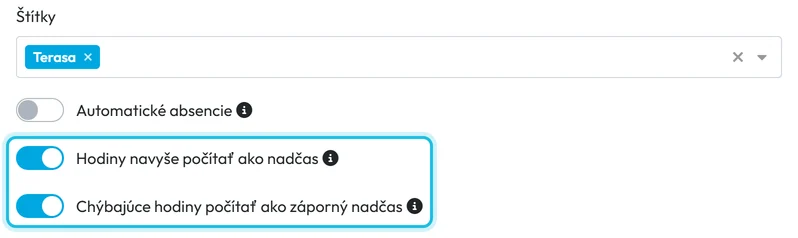
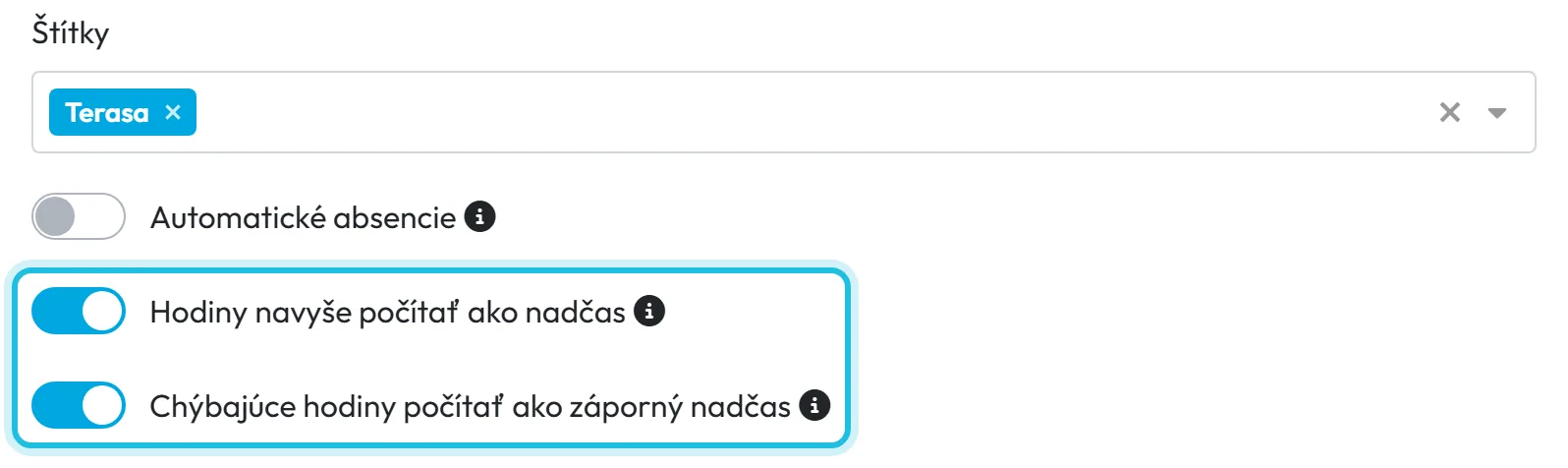
V Moja Spoločnosť › Pobočky otvorte pobočku. Prepínače Hodiny navyše počítať ako nadčas a Chýbajúce hodiny počítať ako záporný nadčas sú predvolene zapnuté – nadčas aj záporný nadčas sa zapíšu hneď. Ak má každý nadčas najprv potvrdiť vedúci, prvý prepínač vypnite. Počítajte s tým, že kým nadčas neschválite, odpracovaný čas sa vo všetkých reportoch oreže na dĺžku dňa podľa rozvrhu a nadčas ostane prázdny.
Automatické schvaľovanie nadčasov na pobočke -
Otvorte Nadčasy zamestnanca.
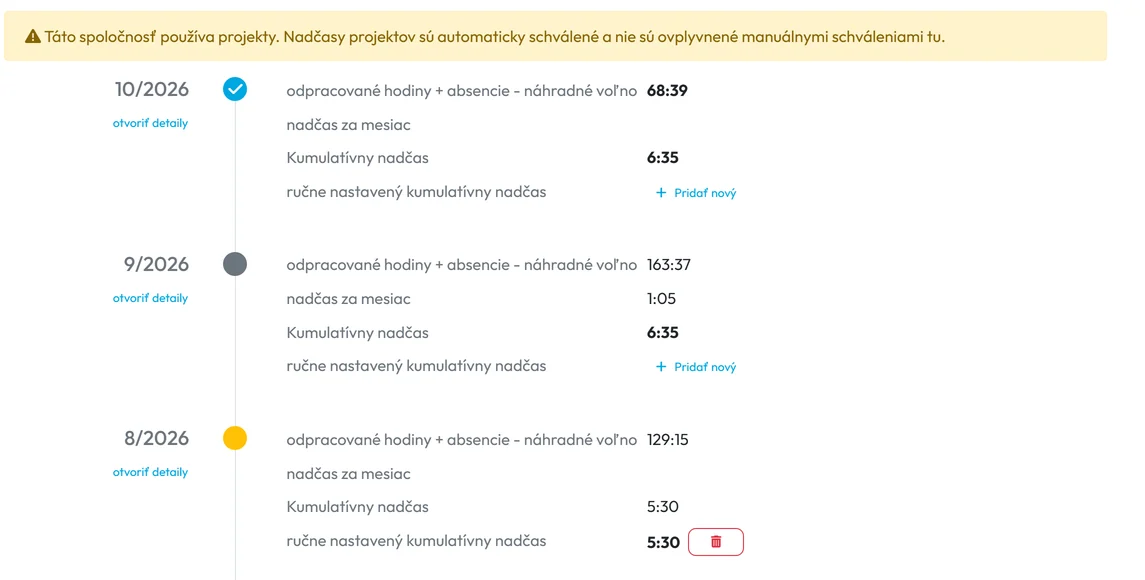
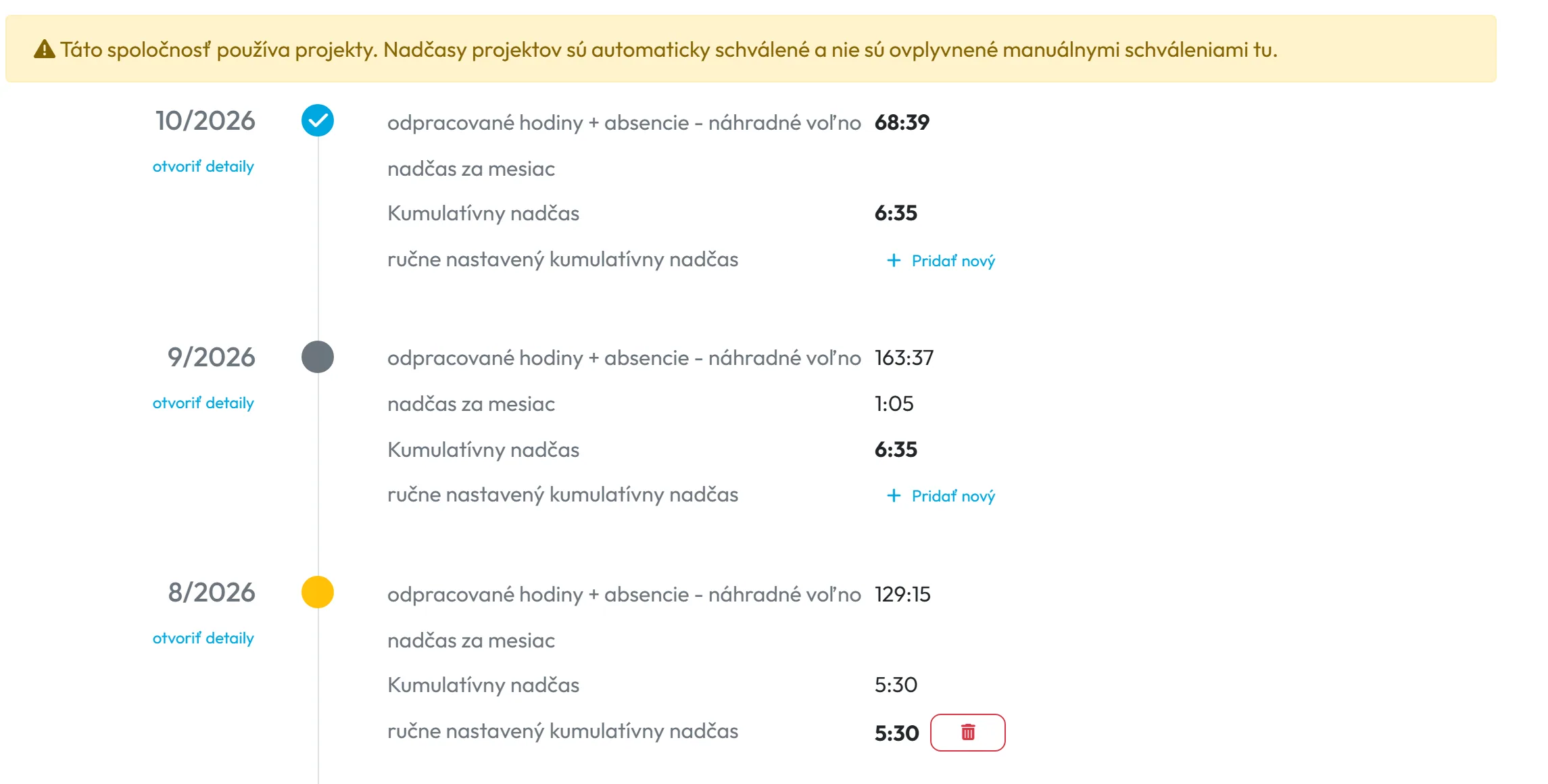
V menu Zamestnanci otvorte zamestnanca a záložku Nadčasy. Časová os ukazuje pre každý mesiac riadky odpracované hodiny + absencie − náhradné voľno, nadčas za mesiac a Kumulatívny nadčas – priebežný zostatok cez všetky mesiace. Mesiace bez akýchkoľvek hodín sa vynechajú, mesiac len so sviatkami sa zobrazí.
Kumulatívny nadčas po mesiacoch -
Schváľte nadčas po dňoch.
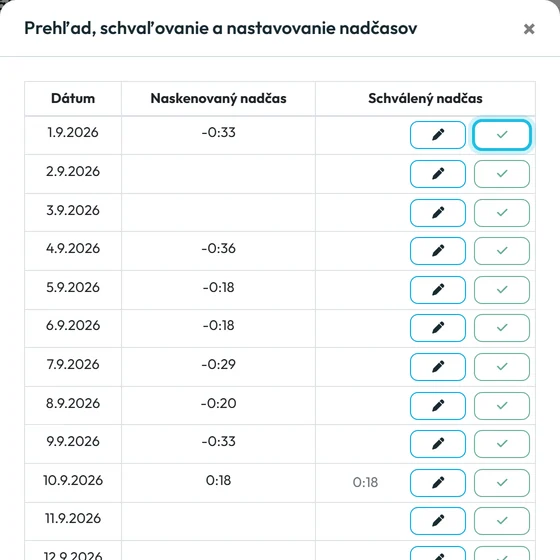
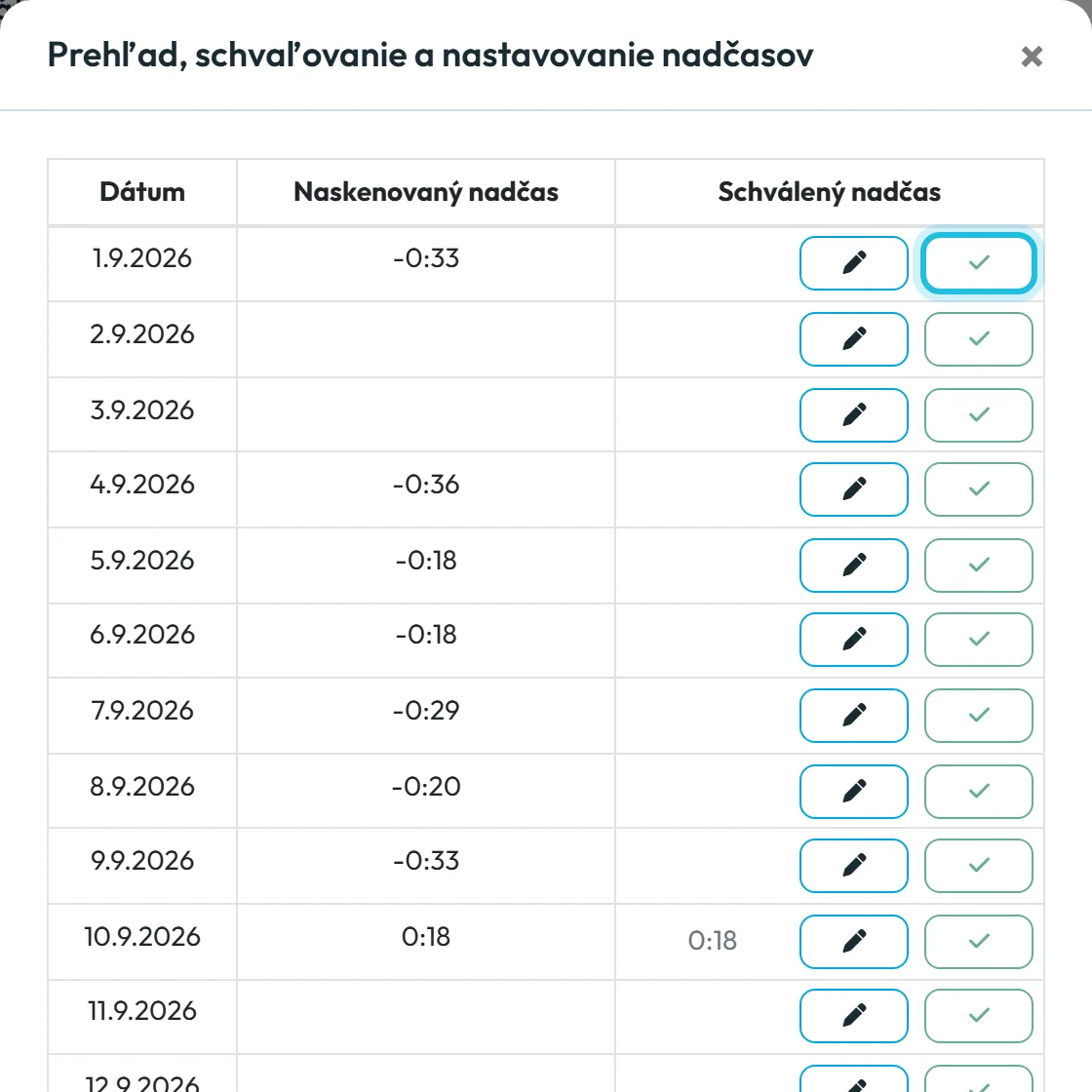
Pri mesiaci kliknite na otvoriť detaily. Otvorí sa okno Prehľad, schvaľovanie a nastavovanie nadčasov so stĺpcami Dátum, Naskenovaný nadčas a Schválený nadčas. Fajkou nadčas dňa schválite tak, ako bol naskenovaný. Ceruzkou zadáte inú hodnotu – napríklad z dvoch hodín schválite iba jednu. Ručne schválená hodnota má vždy prednosť pred automatickým schvaľovaním.
Nadčas dňa schválite fajkou -
Nastavte počiatočný zostatok.
Ak prechádzate na FreshQR z papiera a zamestnanec už má nadčasy z minulosti, v záložke Nadčasy kliknite na + Pridať nový, vyberte mesiac a zadajte hodiny a minúty. Kumulatívny nadčas od tohto mesiaca pokračuje zo zadanej hodnoty, v časovej osi je označený ako ručne nastavený kumulatívny nadčas. Omyl zmažete ikonou koša.
-
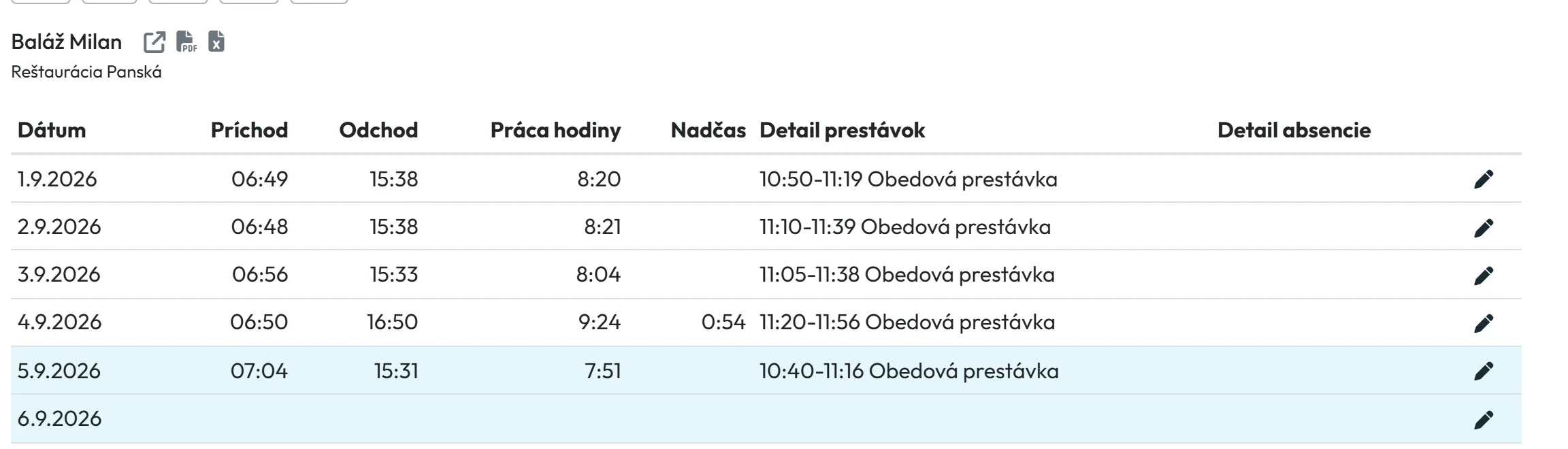
Skontrolujte nadčas v reporte.
V Tabuľkové Reporty › Podľa zamestnanca má každý deň stĺpec Nadčas a pod tabuľkou je súčet za mesiac. Rovnaké čísla idú do mesačného výkazu a do exportov.
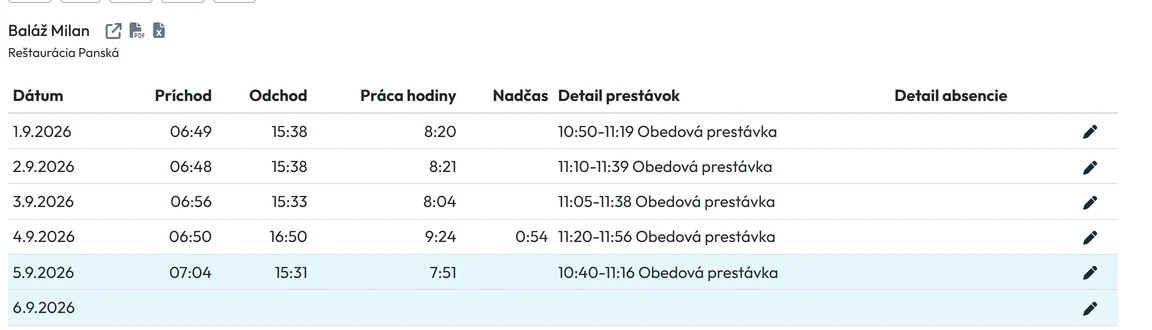
Nadčas po dňoch
#Ďalšie miesta, kde sa nadčas nastavuje
- Šablóny zmienV dňoch naplánovaných v plánovači zmien o automatickom schvaľovaní nerozhoduje pobočka, ale rovnaké dva prepínače v šablóne zmeny. Pozri Šablóny zmien.
- Náhradné voľnoSchválená absencia typu Náhradné voľno sa odpočíta z nadčasov. Automatický odpočet je predvolene zapnutý a v aplikácii preň prepínač nie je – zmenu urobí podpora FreshQR na info@freshqr.online alebo cez WhatsApp. Podrobnosti sú v návode Automatické absencie a náhradné voľno.
- Nadčas v mobile zamestnancaV Moja Spoločnosť › Detaily spoločnosti › Nastavenia mobilnej aplikácie sú prepínače Zobraziť mesačný nadčas v mobilnej aplikácii a Zobraziť kumulatívny nadčas v mobilnej aplikácii. Predvolene sú zapnuté a pre jednotlivca ich môžete zmeniť v detaile zamestnanca. Čo zamestnanec vidí, opisuje Reporty v mobile.
- Príplatok za nadčasZa prácu nadčas patrí zamestnancovi podľa Zákonníka práce (§ 121) mzdové zvýhodnenie spravidla najmenej 25 % priemerného zárobku, ak sa nedohodnete na náhradnom voľne. Ak platíte nadčas vyššou sadzbou, nastavte príplatok k mzde.
#Okrajové prípady a tipy
- Pri niektorých dňoch nadčas chýba
- Na pobočke je vypnuté Hodiny navyše počítať ako nadčas a nadčas čaká na ručné schválenie.
- Odpracoval 10 hodín, report ukazuje 8
- Rovnaká príčina. Kým nadčas neschválite, odpracovaný čas sa oreže na dĺžku dňa podľa rozvrhu. Po schválení sa doplní.
- Celá nedeľa je nadčas
- Nedeľa nie je v rozvrhu zamestnanca pracovný deň, preto sa každá hodina počíta ako nadčas. Ak pracuje pravidelne aj v nedeľu, upravte rozvrh alebo plánujte zmeny.
- Upozornenie o projektoch
- Ak vo firme používate projekty, záložka Nadčasy ukáže
Táto spoločnosť používa projekty. Nadčasy projektov sú automaticky schválené a nie sú ovplyvnené manuálnymi schváleniami tu.
- Mesačný nadčas
- Ak ho zapnete, stĺpec Nadčas pri dňoch z reportov zmizne a nadčas sa počíta za mesiac ako celok. Hodí sa pri pružnom pracovnom čase, keď si zamestnanec hodiny rozkladá v rámci mesiaca.
#Časté otázky
Dostane zamestnanec upozornenie, že som mu schválil nadčas?
Nie. Schválený nadčas uvidí v aplikácii v časti Reporty, ak má zobrazenie nadčasov zapnuté.
Môže byť nadčas záporný?
Áno. Ak zamestnanec odpracuje menej, ako má v rozvrhu, a pobočka má zapnuté Chýbajúce hodiny počítať ako záporný nadčas, rozdiel sa zapíše s mínusom.
Ako prenesiem nadčasy z predchádzajúceho systému?
V záložke Nadčasy zamestnanca kliknite na + Pridať nový, vyberte mesiac a zadajte zostatok. Kumulatívny nadčas bude pokračovať od tejto hodnoty.
Dá sa nadčas vyčerpať ako voľno?
Áno. Schválená absencia typu Náhradné voľno sa odpočíta z nadčasov.
Kto môže nadčasy schvaľovať?
Ten, kto smie upravovať zamestnancov – napríklad Hlavný účet, Administrátor alebo rola Zamestnanci: Čítanie a úpravy.
#Súvisiace
Ste tuNadčasy – mesačné, kumulatívne a schválenie
Administrátor
Zamestnanec
Webová aplikácia (administrátor)Mobilná aplikácia (zamestnanec)




