Prístupové práva manažérov: užívateľské účty a roly
Na tejto stránke
Rýchla odpoveď
Prístupové práva manažérov nastavíte v Moja Spoločnosť › Užívateľské účty. Tlačidlom + Vytvoriť účet zadáte e-mail a heslo a vyberiete roly – napríklad Administrátor, Manažér: Plný prístup okrem nastavení firmy, Reporty: Iba čítanie alebo Manažér pobočky. Účet prepojený so zamestnancom vidí iba svoj tím. Zamestnanci účet nepotrebujú, používajú mobilnú aplikáciu.
#Na čo je to dobré
- Každý má vlastné prihlásenie. Nemusíte zdieľať heslo majiteľa so šéfkuchárom ani s účtovníčkou.
- Účtovníčka vidí reporty a absencie, ale nemení nastavenia firmy.
- Vedúci pobočky vidí iba svoju pobočku, stavbyvedúci iba svoje stavby.
- Televízor v kuchyni môže ukazovať iba tabuľu stavu pracoviska.
#Pre koho je to vhodné
Pre koho áno
- Každá firma, kde vo webe pracuje viac ľudí ako jeden.
- Prevádzky s viacerými pobočkami a vedúcimi.
- Firmy s externou mzdovou účtovníčkou.
Pre koho nie
- Zamestnanci, ktorí iba skenujú dochádzku. Tí účet nepotrebujú – stačí im mobilná aplikácia.
- Živnostník, ktorý všetko robí sám.
#Ktorá rola na čo
| Rola | Čo môže | Príklad |
|---|---|---|
| Hlavný účet | Všetko. Vznikne pri registrácii, je iba jeden a nedá sa vymazať. | majiteľ |
| Administrátor | Všetko vrátane nastavení firmy, účtov a API kľúčov. | spolumajiteľ, office manažérka |
| Manažér: Plný prístup okrem nastavení firmy | Všetko okrem väčšiny kariet v Moja Spoločnosť. Pobočky, Pracovné rozvrhy a Štítky upravovať môže. | prevádzkar |
| Manažér: Iba čítanie okrem nastavení firmy | Všetko vidí, nič nemení. Nastavenia firmy nevidí. | konateľ, ktorý iba kontroluje |
| {Oblasť}: Iba čítanie / Čítanie a úpravy | Iba jedna oblasť: Dashboard, Detail skenov, Reporty, Absencie, Kalendár, Poznámky, QR kódy, Projekty, Úlohy, Zamestnanci, Pobočky a harmonogramy, Nastavenia firmy, Plánovač zmien. | účtovníčka: Reporty a Absencie |
| Manažér pobočky | Dashboard, reporty a skeny iba vybraných pobočiek. Svoje pobočky môže upravovať v samostatnom menu Pobočky. | vedúci Letnej terasy |
| Manažér projektu | Projekty, reporty a skeny iba vybraných projektov. | stavbyvedúci |
| Tabuľa stavu pracoviska | Po prihlásení ukáže iba tabuľu, kto je v práci. | televízor v kuchyni |
Roly Manažér pobočky a Manažér projektu majú aj verziu Iba čítanie. Rola Úlohy sa v zozname objaví, keď máte zapnutý modul Úlohy. Tabuľu na televízore opisuje návod Dochádzka na televízore.
#Postup krok za krokom
-
Otvorte Užívateľské účty.
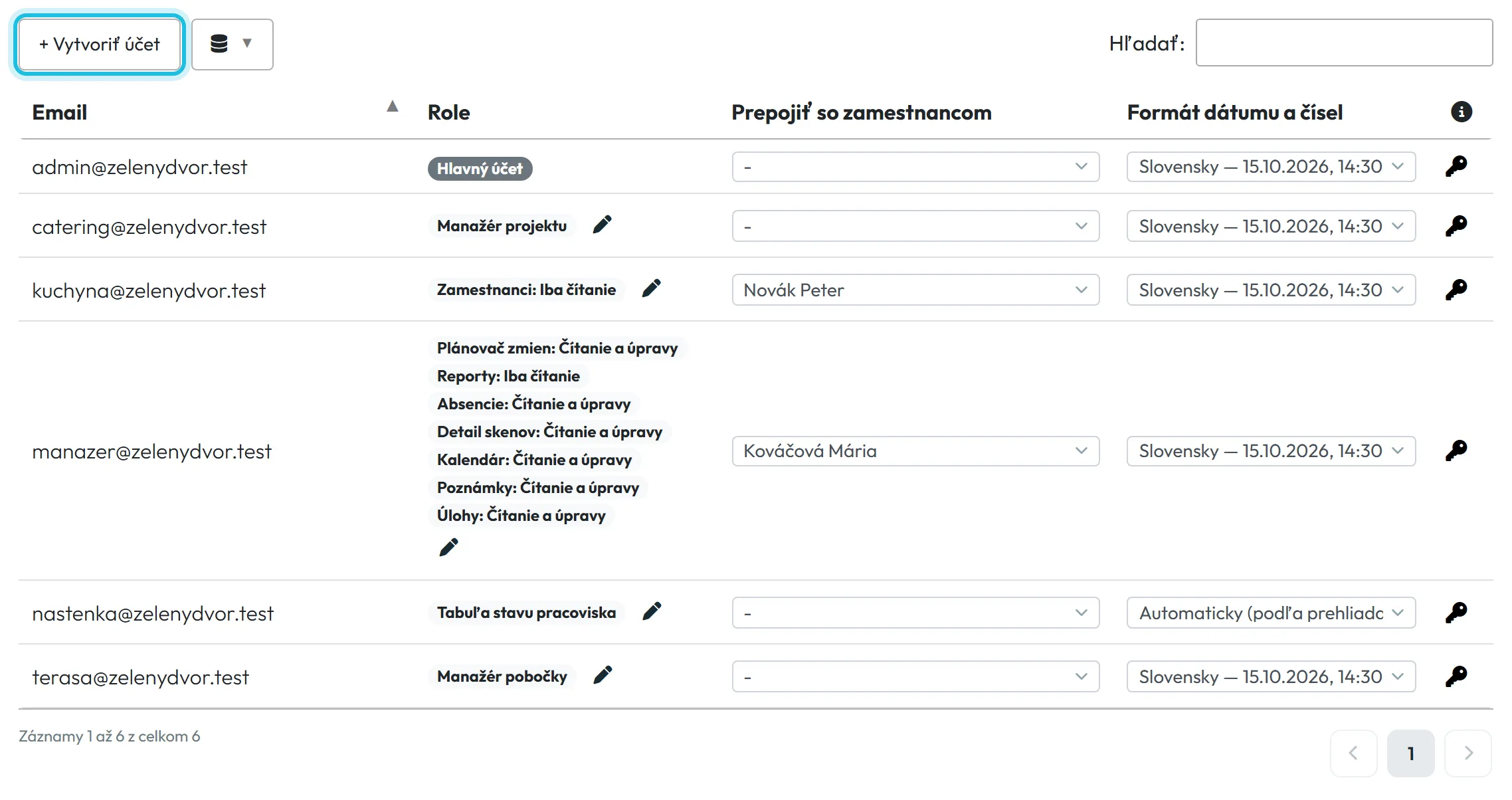
V Moja Spoločnosť kliknite na kartu Užívateľské účty. Tabuľka ukazuje Email, Role, Prepojiť so zamestnancom a Formát dátumu a čísel každého účtu. Kartu vidí Hlavný účet, Administrátor a rola Nastavenia firmy: Čítanie a úpravy.
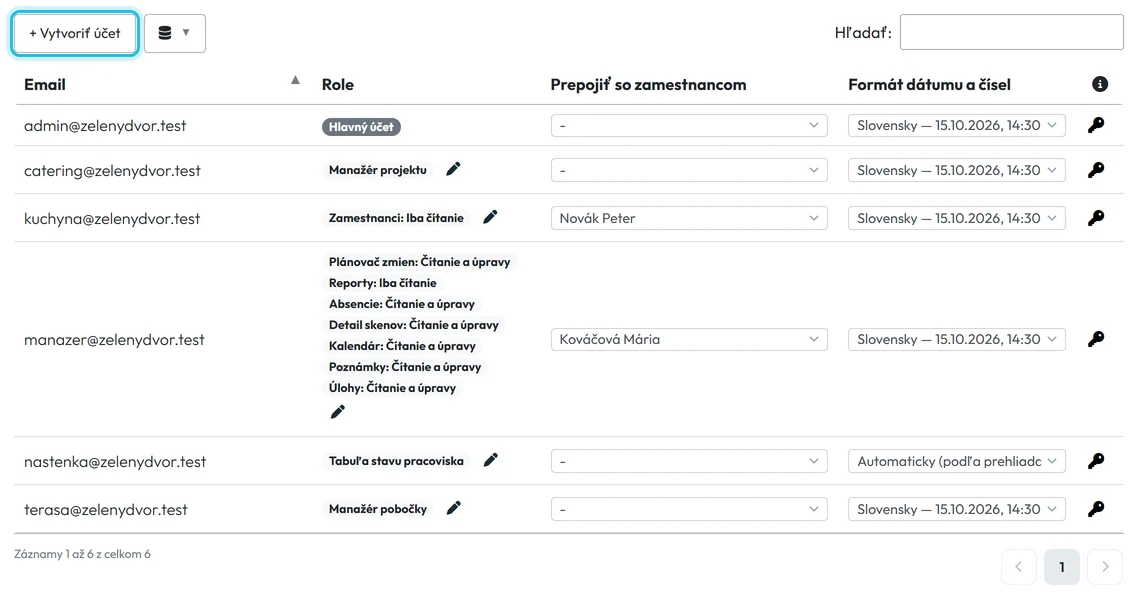
Prehľad všetkých prihlasovacích účtov firmy -
Vytvorte účet.
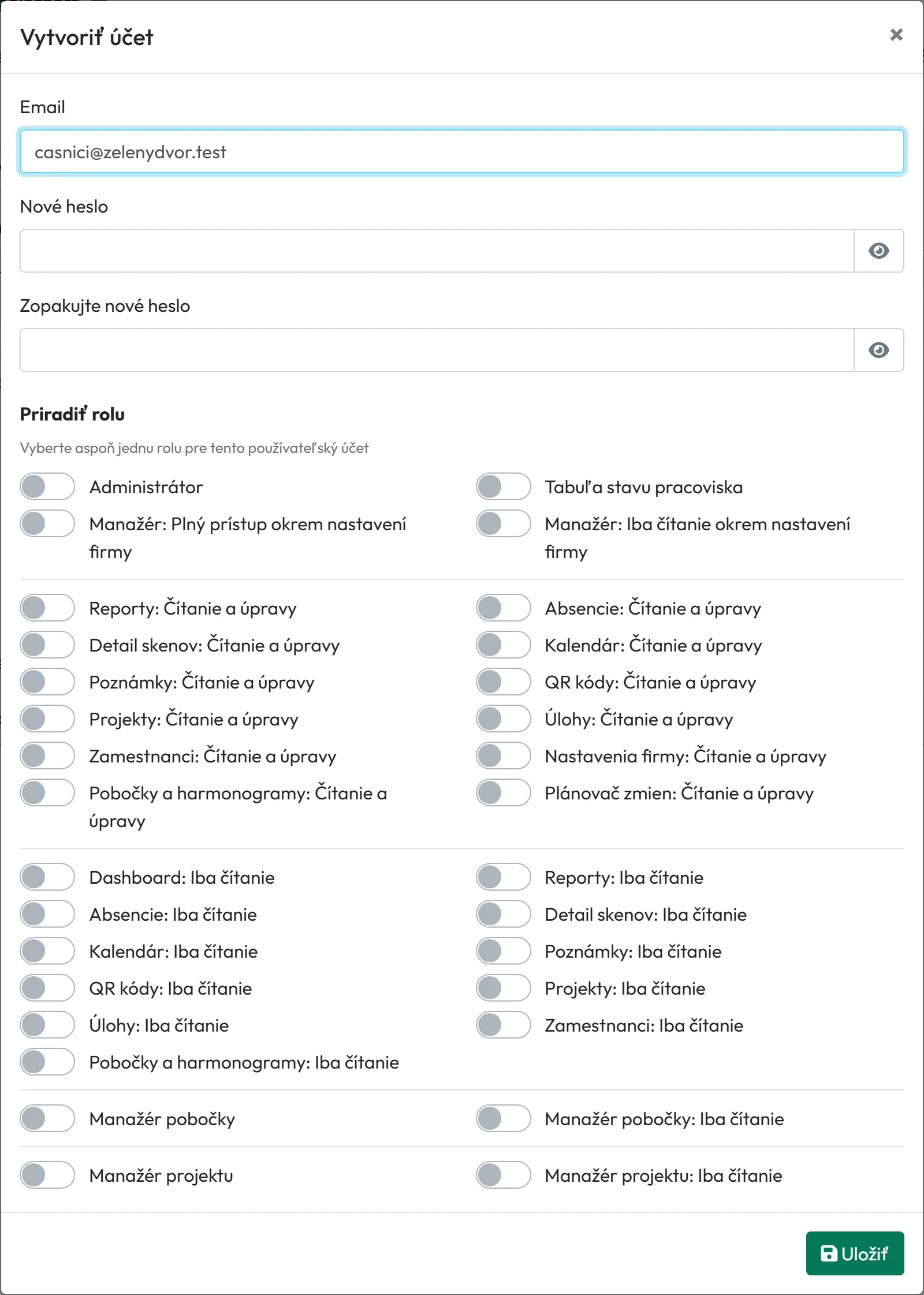
Kliknite na + Vytvoriť účet. Zadajte Email kolegu, Nové heslo a Zopakujte nové heslo. Odporúčame heslo s aspoň 8 znakmi.
-
Vyberte roly.
V časti Priradiť rolu zaškrtnite aspoň jednu rolu. Roly sú v skupinách: celkové roly (Administrátor, Tabuľa stavu pracoviska, oba Manažéri), roly s právom upravovať, roly iba na čítanie, Manažér pobočky a Manažér projektu. Roly sa sčítavajú – účet s Reporty: Iba čítanie a Absencie: Čítanie a úpravy vidí reporty a schvaľuje absencie.
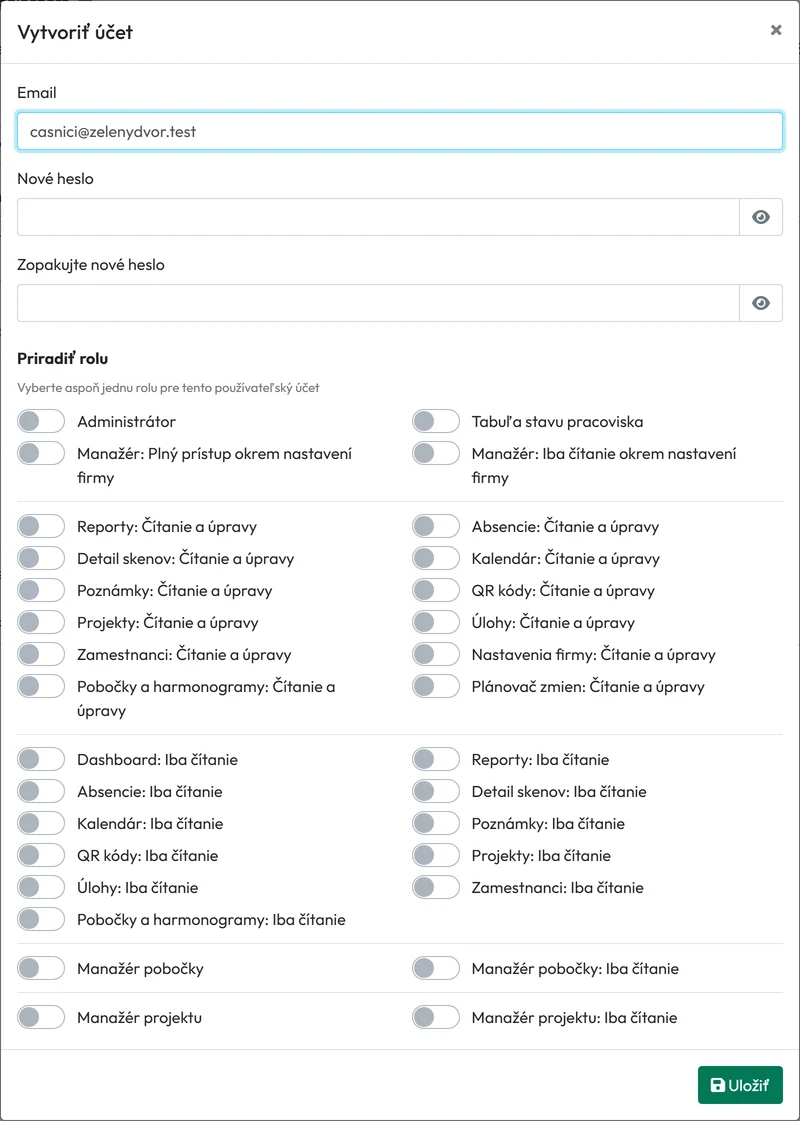
Novému účtu vyberiete roly -
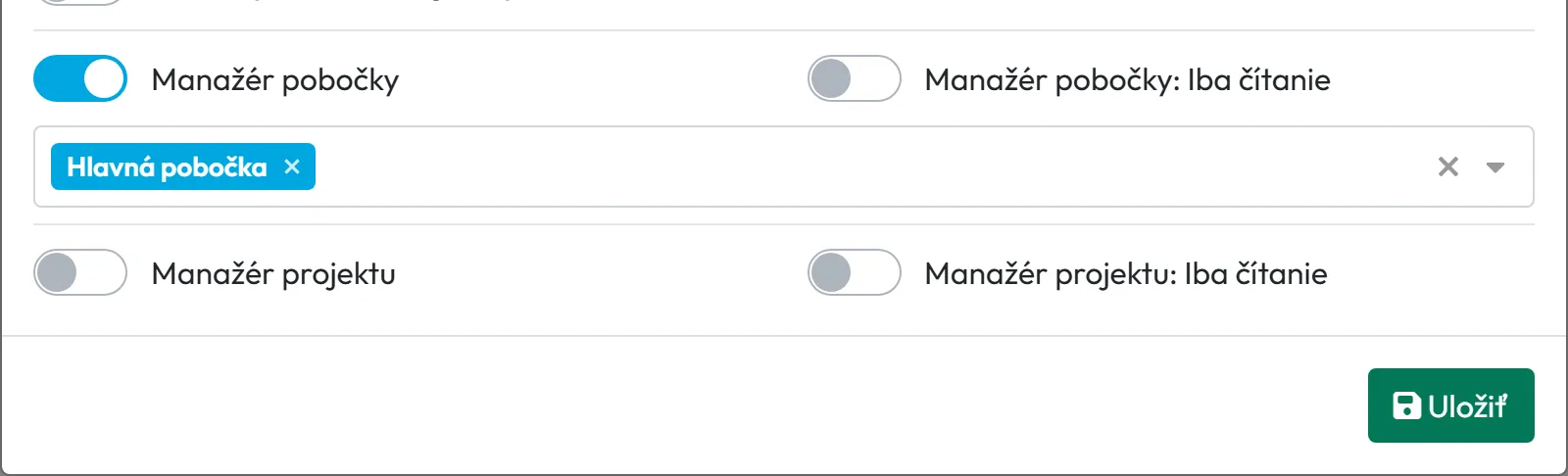
Pri manažérovi pobočky vyberte pobočky.
Keď zaškrtnete Manažér pobočky, objaví sa pole na výber pobočiek. Účet potom vidí iba vybrané pobočky. Rovnako funguje Manažér projektu s výberom projektov – pozri Manažér projektu.
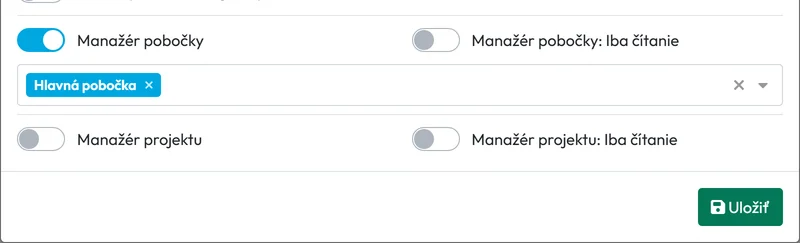
Manažér pobočky vidí len svoje pobočky -
Uložte a odovzdajte prihlásenie.
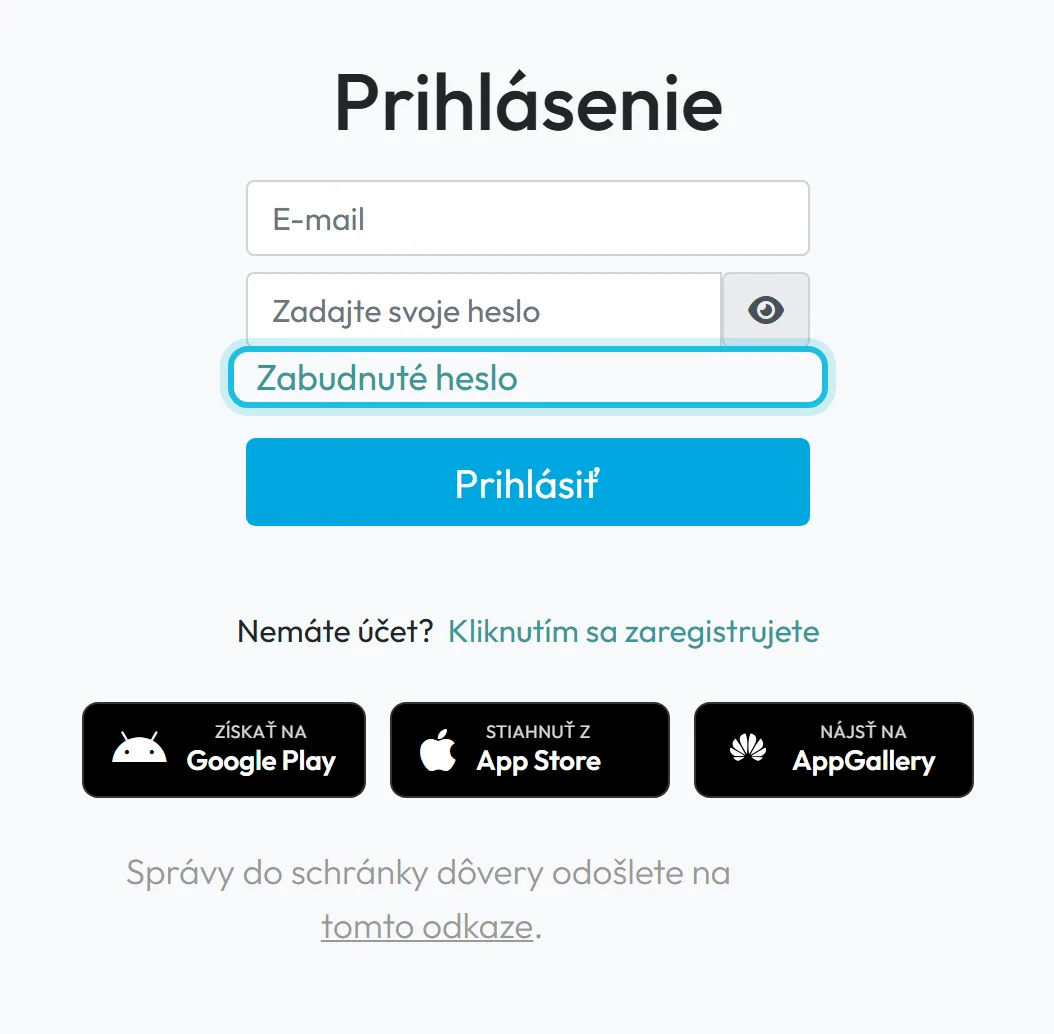
Kliknite na Uložiť. Prihlasovacie údaje – e-mail a heslo – odovzdajte kolegovi. Vlastné heslo si potom môže nastaviť na prihlasovacej stránke cez Zabudnuté heslo – pozri Zabudnuté heslo.
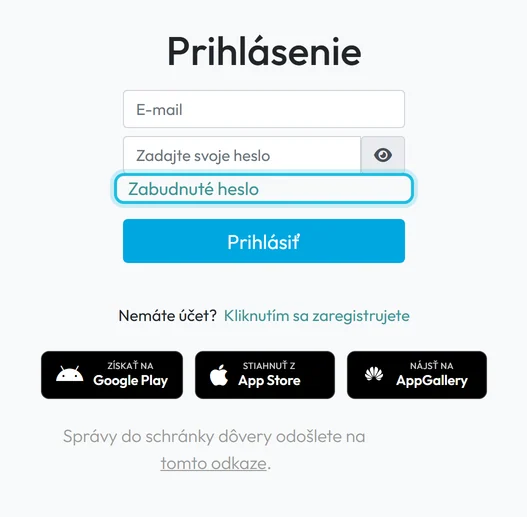
Heslo si obnovíte cez odkaz Zabudnuté heslo -
Prepojte účet vedúceho s jeho profilom.
Ak má vedúci vidieť iba svoj tím, v stĺpci Prepojiť so zamestnancom vyberte jeho zamestnanecký profil. Uloží sa hneď. Účet potom vidí seba a všetkých pod sebou v organigrame. Pri Administrátorovi prepojenie nič nemení – ten vidí vždy všetkých. Ako postaviť organigram, vysvetľuje návod Organigram firmy.
#Čo vidí účet s obmedzenými rolami
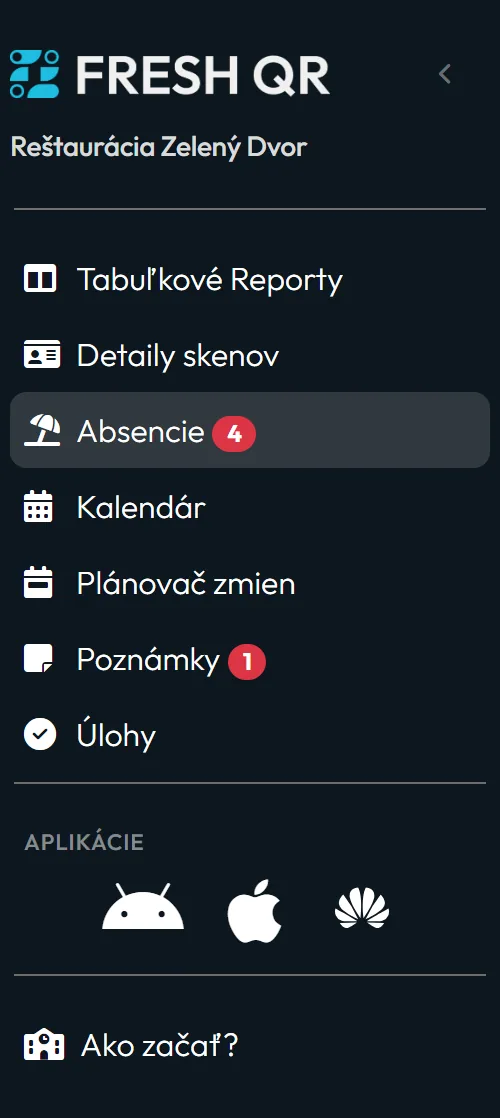
Účet vidí v ľavom menu iba časti, na ktoré má rolu. Napríklad prevádzkar s rolami pre reporty, skeny, absencie, kalendár, plánovač zmien, poznámky a úlohy nevidí Zamestnancov ani Moja Spoločnosť. Zmena rolí platí pri ďalšom načítaní stránky.
#Ďalšie úkony s účtami
- Zmena rolíV riadku účtu kliknite na ceruzku vedľa rolí, zmeňte ich a uložte. Pri Hlavnom účte ceruzka nie je.
- Nové heslo pre koleguIkona kľúča v riadku otvorí Upraviť účet. Zadajte Nové heslo dvakrát a uložte.
- Vymazanie účtuV okne Upraviť účet kliknite na kôš a potvrďte Áno, vymazať. Kolega sa už neprihlási. Účet sa nedá dočasne vypnúť, iba vymazať.
- Formát dátumu a číselKaždému účtu nastavíte, ako sa mu v reportoch a exportoch zobrazujú dátumy a čísla. Predvolené je Automaticky (podľa prehliadača). Hodí sa napríklad pre anglicky hovoriacu účtovníčku.
#Okrajové prípady a tipy
- Rola Nastavenia firmy
- Účet s rolou Nastavenia firmy: Čítanie a úpravy spravuje všetky karty v Moja Spoločnosť vrátane užívateľských účtov. Dávajte ju iba ľuďom, ktorým dôverujete ako administrátorovi.
- „Okrem nastavení firmy“
- Manažér: Plný prístup okrem nastavení firmy nevidí Detaily spoločnosti, Transakcie, Notifikácie, Užívateľské účty, Doplnkové služby ani API Kľúče. Pobočky a Pracovné rozvrhy však upravovať môže.
- Vedúci vidí celú firmu
- Jeho účet nie je prepojený so zamestnancom, alebo má rolu Administrátor. Prepojte ho v stĺpci Prepojiť so zamestnancom.
- E-maily pre vedúcich
- E-mailové notifikácie chodia na užívateľské účty. Príjemcu vyberiete v E-mailových notifikáciách.
#Časté otázky
Potrebujú zamestnanci užívateľský účet?
Nie. Zamestnanci skenujú dochádzku v mobilnej aplikácii. Účet potrebujú iba ľudia, ktorí pracujú vo webovej aplikácii.
Ako sa nový kolega prvýkrát prihlási?
Odovzdajte mu prihlasovací e-mail a heslo, ktoré ste pri účte zadali. Vlastné heslo si môže nastaviť cez Zabudnuté heslo na prihlasovacej stránke.
Aký je rozdiel medzi Hlavným účtom a Administrátorom?
Práva majú rovnaké. Hlavný účet je iba jeden, vznikne pri registrácii a nedá sa vymazať.
Ako obmedzím vedúceho na jeho tím?
Prepojte jeho účet s jeho zamestnaneckým profilom a nastavte nadriadených v organigrame. Na obmedzenie podľa pracoviska použite Manažér pobočky alebo Manažér projektu.
Kedy sa zmena rolí prejaví?
Keď kolega nabudúce načíta stránku vo webovej aplikácii. Odhlasovať sa nemusí.
#Súvisiace
Ste tuUžívateľské účty a roly
Webová aplikácia (administrátor)Mobilná aplikácia (zamestnanec)




