Schválenie dovolenky a iných absencií zamestnancov
Na tejto stránke
Rýchla odpoveď
Schválenie dovolenky vo FreshQR robíte vo webovej aplikácii v menu Absencie. Zamestnanec pošle žiadosť z mobilu, vy otvoríte jej detail, pozriete zostatok dovolenky a kto ešte v tom týždni chýba, a kliknete na Schváliť alebo Zamietnuť. Schválená dovolenka sa hneď premietne do reportov. Zamestnanec nový stav uvidí v aplikácii podľa farby ikony.
Ako to zapnúť
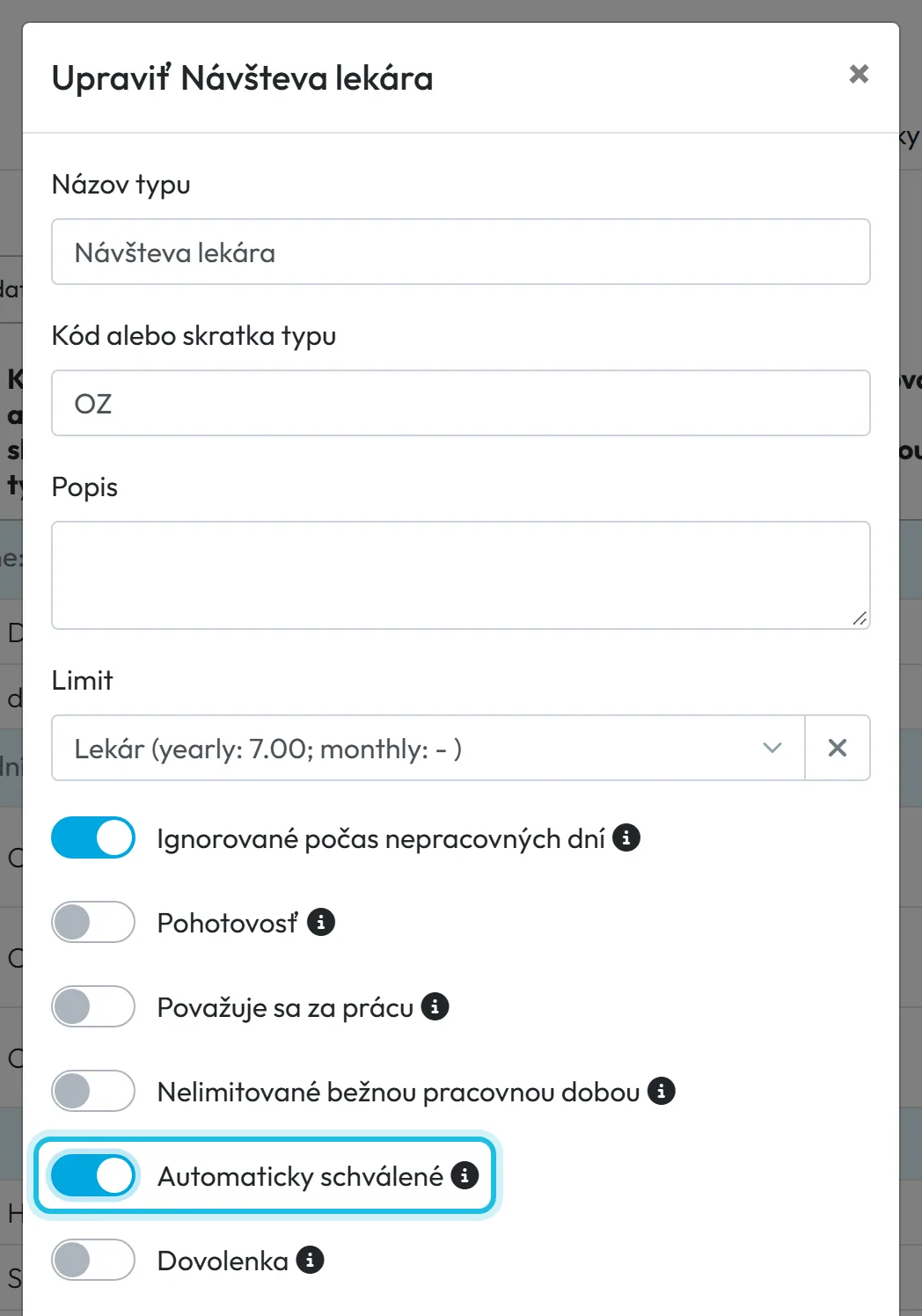
Schvaľovanie nemusíte zapínať. Každá žiadosť z mobilnej aplikácie čaká na vaše rozhodnutie. Ak niektorý typ absencie schvaľovať nechcete, napríklad návštevu lekára, zapnite pri ňom možnosť Automaticky schválené.
- Absencie
- Typy absencií
- Upraviť
- Kto môže zapnúť
- Hlavný účet a Administrátor. Iné roly kartu Typy absencií nevidia.
- Čo sa zmení
- Žiadosť tohto typu poslaná z mobilu sa uloží rovno ako Schválená. Na vás nečaká, e-mail o novej žiadosti sa neodošle a zamestnanec ju v aplikácii hneď vidí so zelenou ikonou.
- Platí pre
- Jeden typ absencie v celej firme. Pre jednotlivých zamestnancov sa nastaviť nedá.
#Na čo je to dobré
- Žiadne dovolenkové lístky ani správy v chate. Žiadosť, rozhodnutie aj história zmien sú na jednom mieste.
- Pred rozhodnutím vidíte, koľko dní zamestnancovi ostáva a kto ďalší je v tom týždni mimo. Nenecháte kuchyňu bez kuchára.
- Schválená dovolenka sa bez prepisovania dostane do dochádzky, mesačného reportu aj do exportov pre mzdovú účtovníčku.
- Ak máte viac vedúcich, e-mail o novej žiadosti môže ísť rovno priamemu nadriadenému zamestnanca.
#Pre koho je to vhodné
Pre koho áno
- Prevádzky na zmeny – reštaurácie, obchody, výroba – kde záleží na tom, koľko ľudí chýba naraz.
- Firmy, kde o voľno žiadajú zamestnanci sami a niekto ho musí odsúhlasiť: vedúci zmeny, majster, majiteľ.
- Firmy s viacerými vedúcimi. Účet vedúceho prepojený so zamestnancom vidí v zozname absencií iba svojich podriadených.
Pre koho nie
- Ak nič neschvaľujete a dovolenky iba zapisuje mzdová účtovníčka. Vtedy zadávajte absencie rovno sami ako Schválené alebo zapnite pri type absencie Automaticky schválené.
- Ak zamestnanci nepoužívajú mobilnú aplikáciu. Žiadosť potom nemá kto poslať a absenciu zadáte za nich.
#Postup krok za krokom
-
Otvorte Absencie.
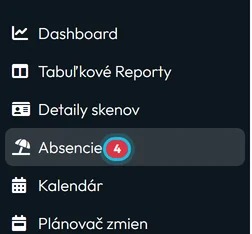
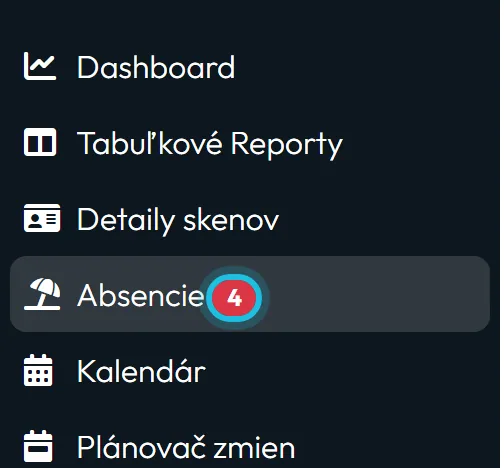
V ľavom menu kliknite na Absencie. Červené číslo pri položke ukazuje, koľko žiadostí v celej firme je v stave Požiadaná.
Odznak pri Absenciách ukazuje, koľko žiadostí čaká na rozhodnutie -
Nájdite žiadosť v zozname.
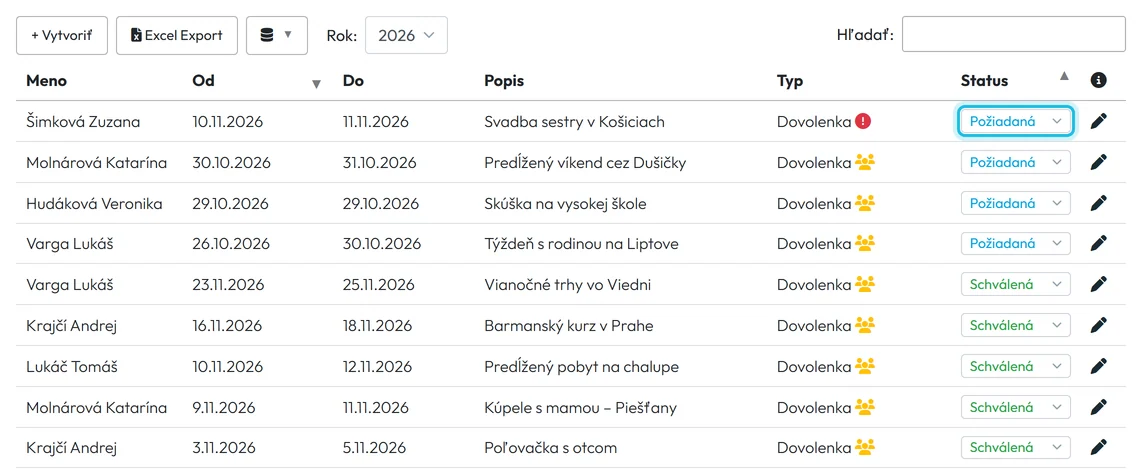
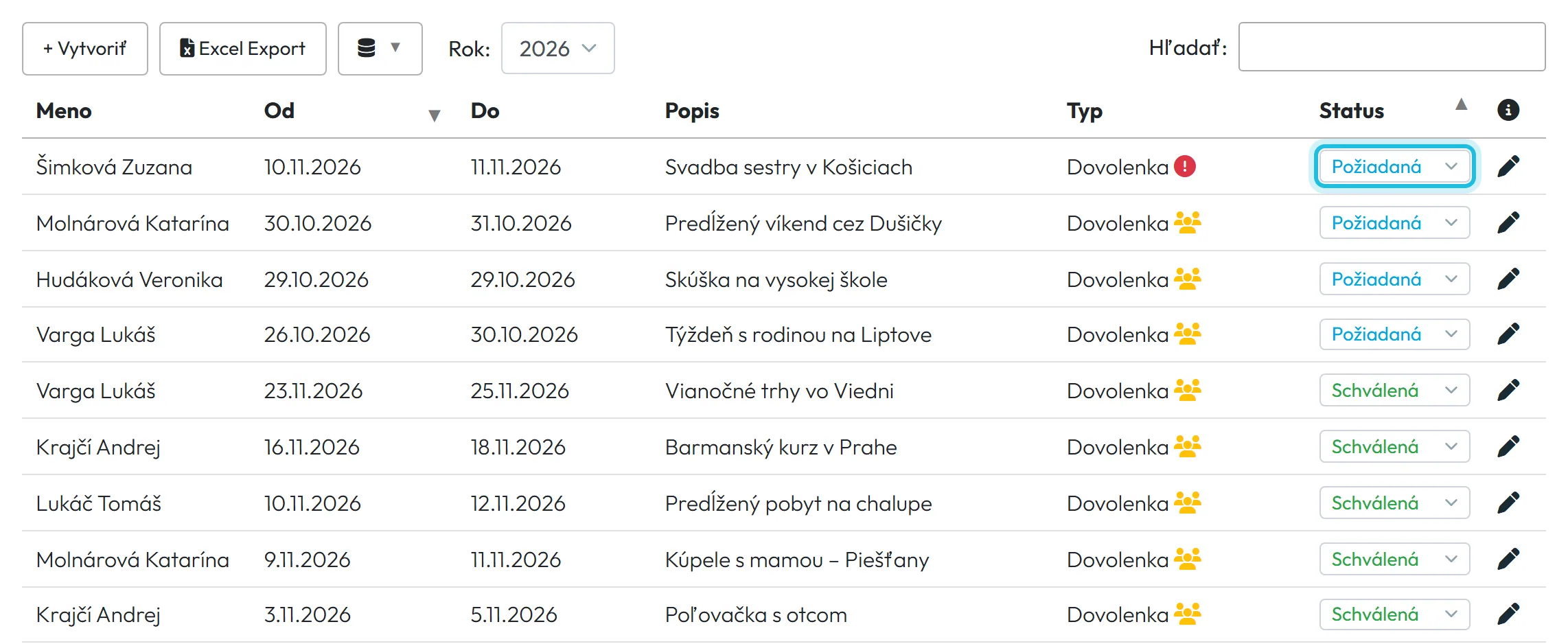
Otvorí sa karta Absencie s tabuľkou Meno, Od, Do, Popis, Typ a Status. Žiadosti v stave Požiadaná sú vždy navrchu, pod nimi ostatné absencie od najnovšej. Filter Rok je nastavený na aktuálny rok. Detail žiadosti otvoríte ceruzkou v poslednom stĺpci riadka.
Čakajúce žiadosti sú vždy navrchu -
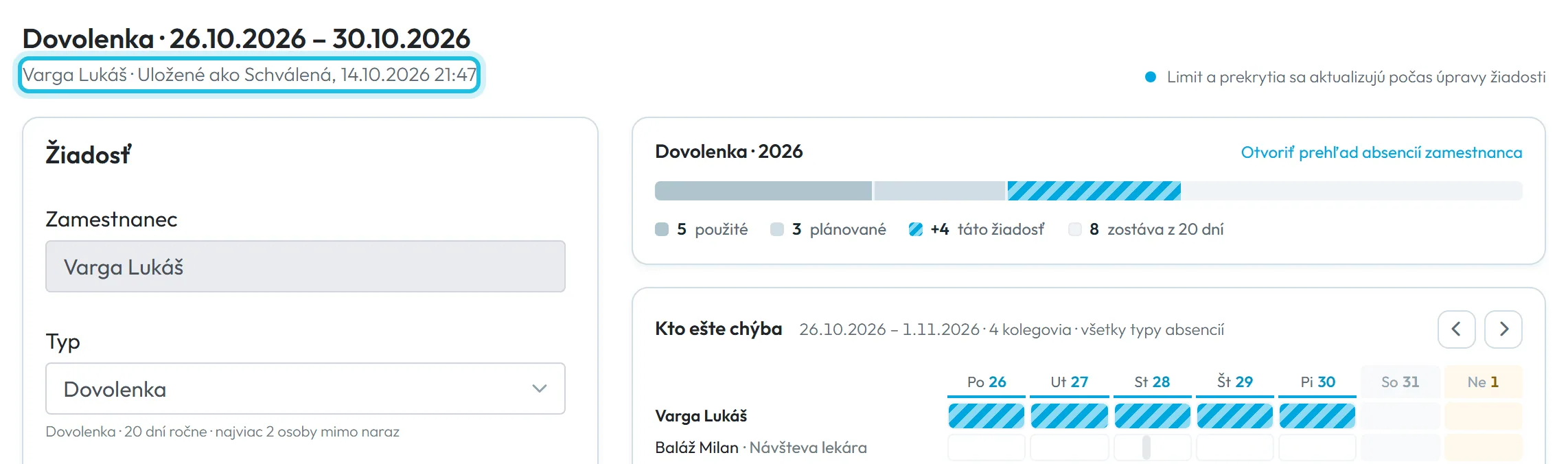
Skontrolujte zostatok dovolenky.
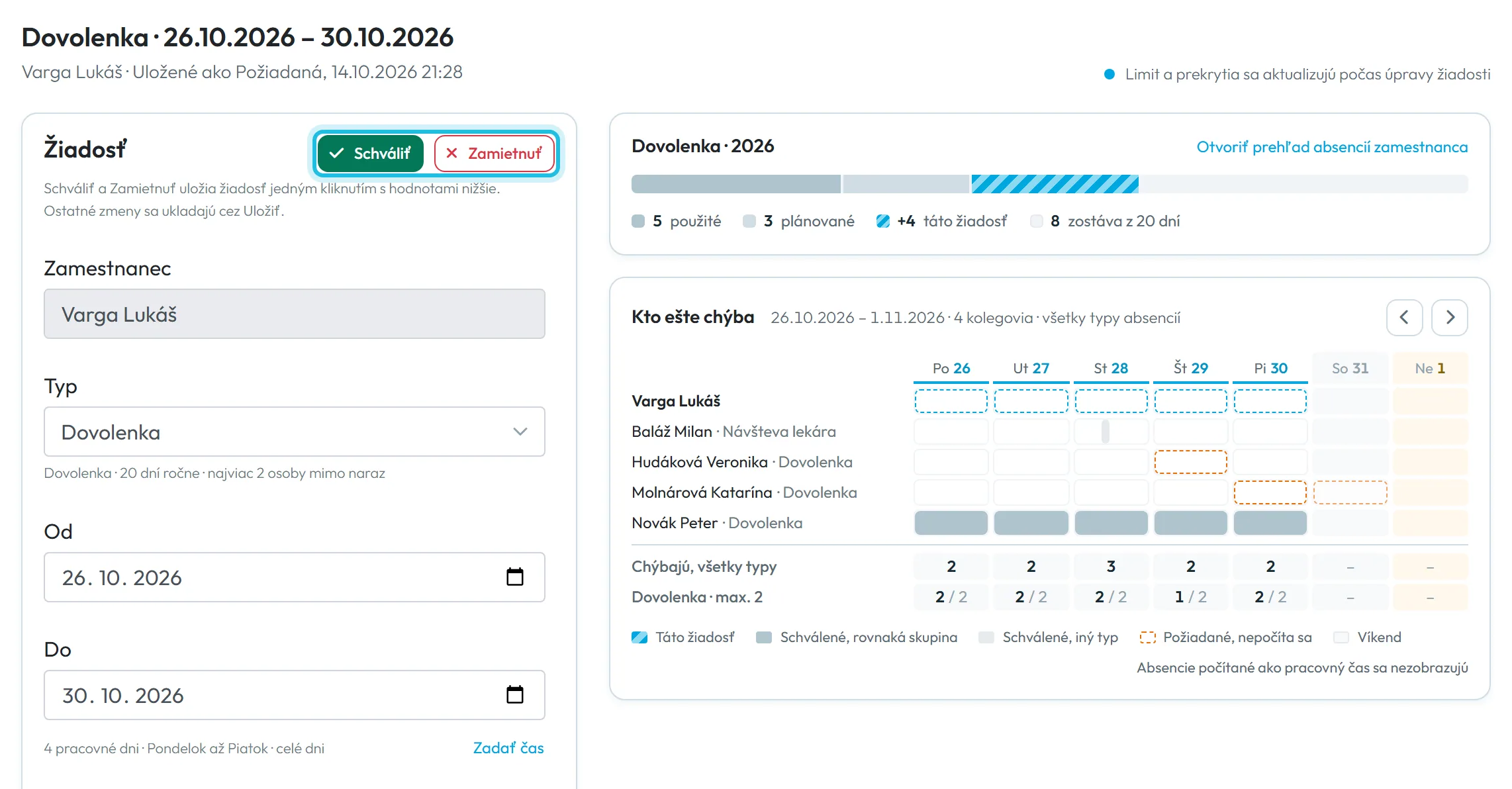
Vľavo je karta Žiadosť s poľami Zamestnanec, Typ, Od, Do, Popis a Status. Pod dátumami vidíte, koľko pracovných dní žiadosť zaberie. Vpravo je karta zostatku za daný rok: Použité (schválené dni v minulosti), Plánované (schválené dni dopredu), Táto žiadosť a údaj zostáva z 20 dní. Keby žiadosť nárok prekročila, karta ukáže červeným napríklad
2 nad limit
. Odkiaľ sa čísla berú, vysvetľuje návod Nárok na dovolenku – limity absencií.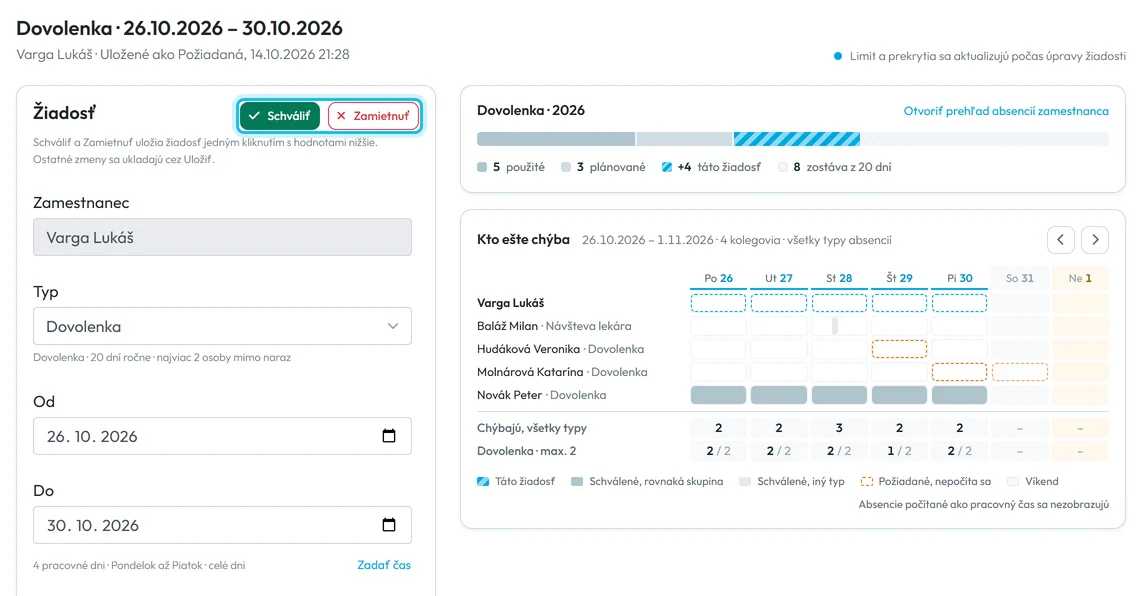
Detail žiadosti: zostatok, kolegovia a tlačidlá na rozhodnutie -
Pozrite, kto ešte chýba.
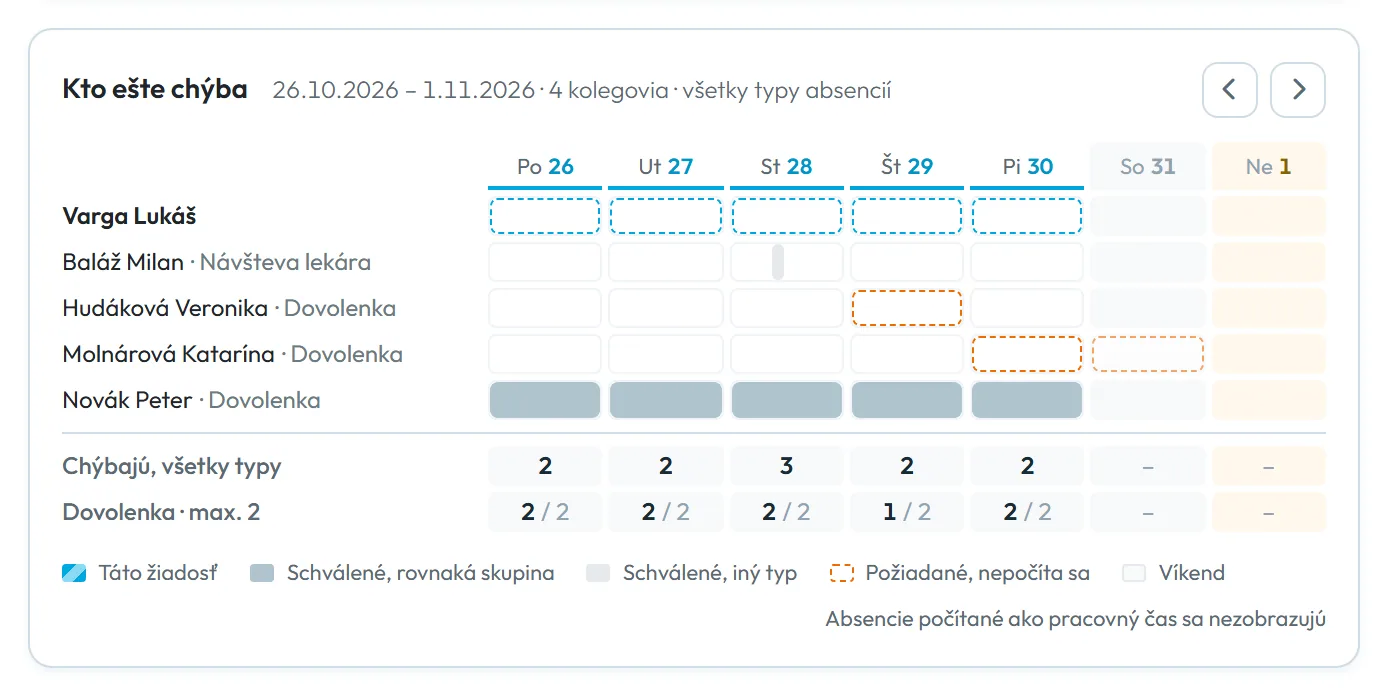
Karta Kto ešte chýba ukáže týždeň od pondelka do nedele, v ktorom žiadosť začína. Prvý riadok patrí žiadateľovi, pod ním sú kolegovia, ktorí sú v tých dňoch mimo. Schválené absencie sa počítajú, požiadané sú len čiarkované s poznámkou Požiadané, nepočíta sa. Víkendy a sviatky sú podfarbené. Šípkami Predchádzajúci týždeň a Nasledujúci týždeň si pozriete okolité týždne. Ak je v týždni voľno len žiadateľ, uvidíte
V tomto týždni nechýba nikto iný
.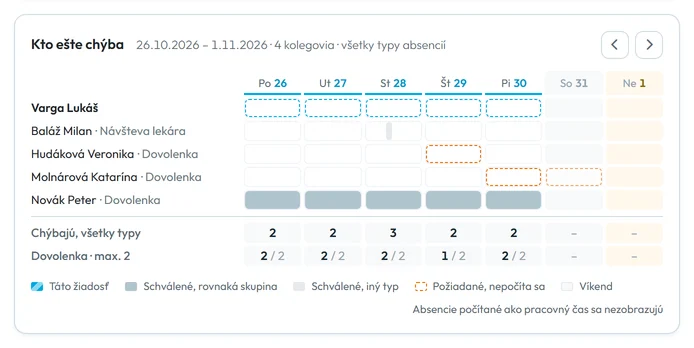
Schválené absencie sa počítajú, požiadané sú iba čiarkované -
Kliknite na Schváliť alebo Zamietnuť.
Tlačidlá Schváliť a Zamietnuť sú nad formulárom, kým je žiadosť v stave Požiadaná. Uložia ju jedným kliknutím s hodnotami vo formulári, ďalšie potvrdenie netreba. Výnimkou je žiadosť nad ročný limit: vtedy sa najprv objaví žlté okno
Schválením tejto žiadosti sa prekročí limit poolu absencií zamestnanca. Naozaj chcete pokračovať?
Žiadosť schválite tlačidlom Schváliť napriek tomu, tlačidlom Zrušiť sa vrátite späť. Ak chcete predtým niečo zmeniť, napríklad skrátiť dovolenku o deň, upravte dátumy – zostatok aj karta Kto ešte chýba sa prepočítajú hneď. Po uložení sa v hlavičke objaví Uložené ako Schválená s dátumom a časom a tlačidlá zmiznú.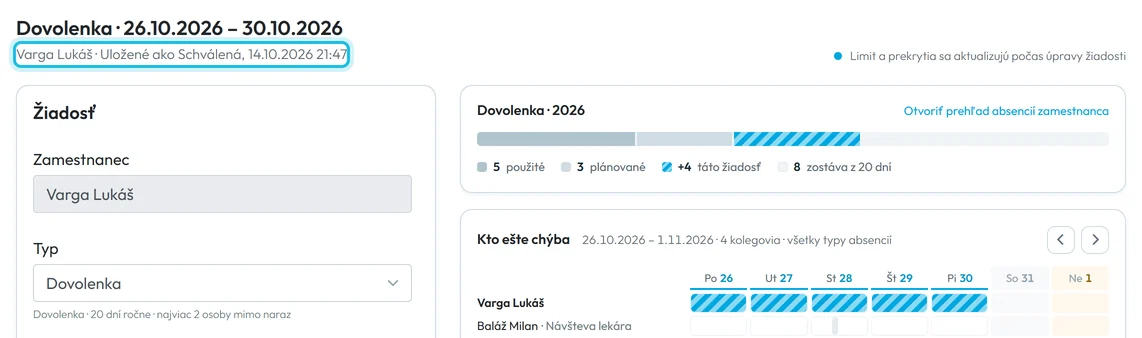
Po schválení sa zmení hlavička žiadosti -
Dajte vedieť zamestnancovi.
Zamestnanec push notifikáciu o rozhodnutí nedostane. Nový stav uvidí, keď v aplikácii otvorí Absencie alebo zoznam potiahne nadol. Zelená ikona znamená schválenú, červená zamietnutú žiadosť – mobil ukazuje stav iba farbou ikony, bez textu. Pri dôležitých termínoch mu to preto povedzte aj osobne. Ako žiadosť vyzerá na strane zamestnanca, opisuje návod Žiadosť o dovolenku a inú absenciu.
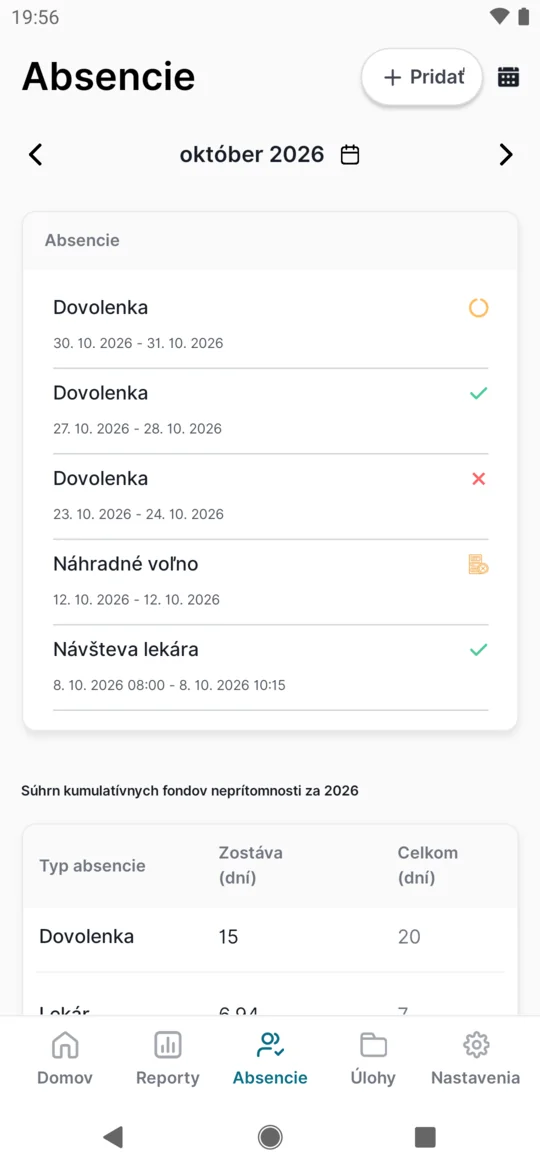
V mobile sa po schválení ikona zmení na zelenú -
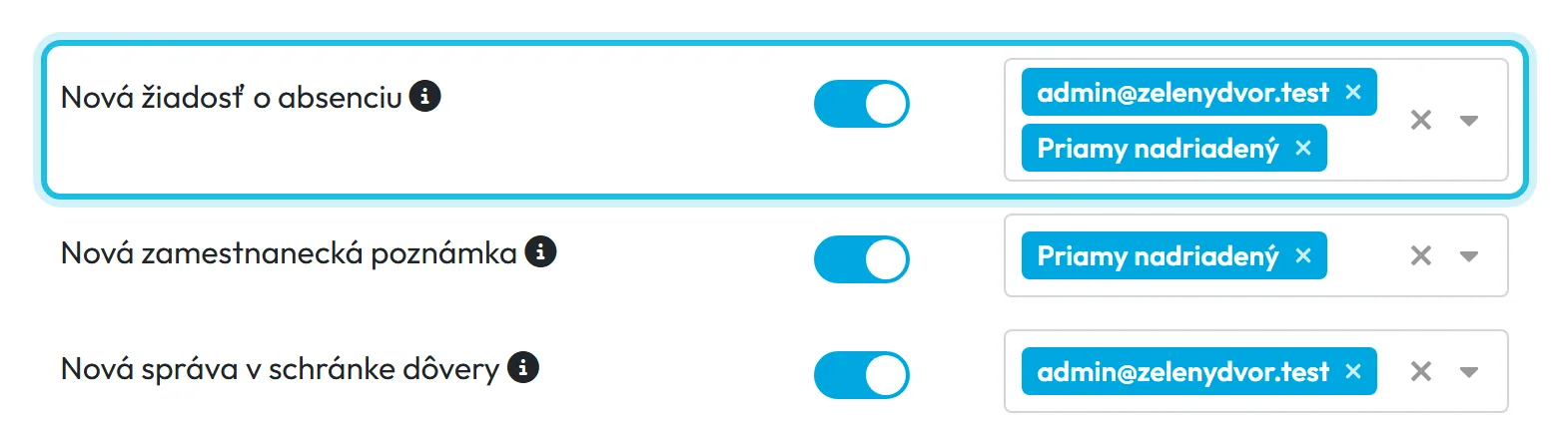
Zapnite si e-mail o nových žiadostiach.
Toto stačí urobiť raz. V Moja Spoločnosť › Notifikácie zapnite pravidlo Nová žiadosť o absenciu a vyberte príjemcov – konkrétne užívateľské účty alebo Priamy nadriadený. E-mail príde zvyčajne do 10 minút a viac žiadostí naraz spojí do jednej správy. Pravidlo je predvolene vypnuté. Podrobnosti sú v návode E-mailové notifikácie.
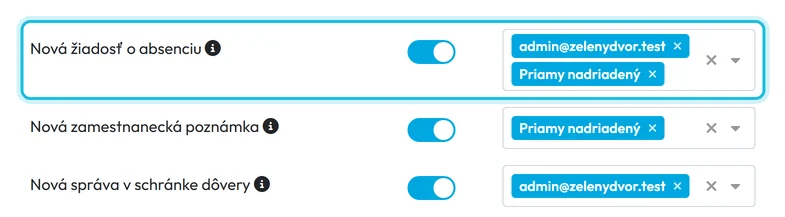
E-mail o novej žiadosti môže ísť priamemu nadriadenému
#Ďalšie spôsoby, ako schvaľovať
- Priamo v zoznameStĺpec Status je rozbaľovací zoznam. Keď v ňom vyberiete Schválená alebo Zamietnutá, zmena sa uloží hneď. Je to najrýchlejšie, ak žiadosti dobre poznáte a detail nepotrebujete.
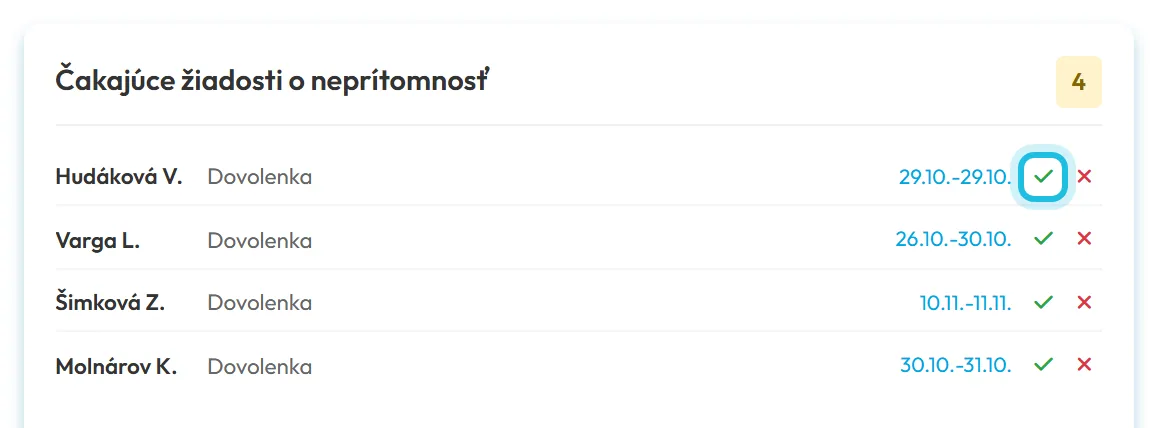
- Z dashboarduKarta Čakajúce žiadosti o neprítomnosť ukáže až 12 čakajúcich žiadostí s menom, typom a dátumami. Ikonou ✓ žiadosť schválite, ikonou ✗ zamietnete. Zostatok ani kolegov tu nevidíte, preto pri dlhšej dovolenke radšej otvorte detail.
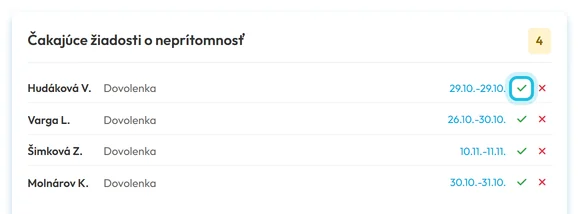
Žiadosti môžete schváliť aj priamo z dashboardu - V plánovači zmienAk máte zapnuté plánovanie zmien, čakajúcu žiadosť schválite alebo zamietnete priamo v rozvrhu – pozri tvorbu rozvrhu zmien. Stačí vám na to právo upravovať absencie. Viac o module nájdete na stránke plánovanie zmien.
- V kalendáriV menu Kalendár kliknite na modrý pruh požiadanej absencie. Otvorí sa ten istý detail žiadosti.
#Okrajové prípady a tipy
- Žiadosť prekračuje nárok
- Karta zostatku ukáže červeným, o koľko dní by zamestnanec nárok prekročil, napríklad
3 nad limit
, a v zozname absencií je pri žiadosti žltý trojuholníkTáto absencia prekračuje limit poolu
. Limit vás nezablokuje – rozhodnutie je na vás. Pri schválení v detaile aj zmenou Statusu v zozname sa FreshQR najprv opýta, či chcete pokračovať, a schváli až po kliknutí na Schváliť napriek tomu. Ak máte nastavený aj mesačný limit, pri jeho prekročení vás FreshQR tiež iba upozorní. Môžete schváliť, zamietnuť alebo dátumy skrátiť. - Priveľa ľudí naraz
- Ak má limit absencií vyplnené Max súčasných zamestnancov, detail žiadosti ukáže červené upozornenie s dátumom a menami kolegov, ktorí sú v ten deň mimo. V zozname sa pri type objaví ikona a po prejdení myšou hláška
Schválením sa prekročí limit súčasných absencií!
Schváliť môžete aj tak. Nastavenie vysvetľuje návod Limit súčasných absencií. - Víkendy, sviatky a voľné dni
- Koľko dní žiadosť zoberie z nároku, sa počíta podľa rozvrhu zamestnanca. Dni, keď nemá naplánovanú prácu, sa neodpočítajú. Ak v celom rozsahu žiadny pracovný deň nie je, uvidíte
V tomto rozsahu nie sú naplánované pracovné dni
. Ak rozvrh robíte v plánovači zmien, berú sa do úvahy zverejnené zmeny. - Schválili ste omylom
- Otvorte absenciu a zmeňte Status späť na Požiadaná, alebo na Zrušená. Reporty sa prepočítajú. Absenciu vo webovej aplikácii zmazať nejde – zrušenie je náhrada za zmazanie a ostane v histórii.
- Zmena po schválení
- Typ, dátumy, čas aj popis môžete zmeniť aj pri schválenej absencii a uložiť tlačidlom Uložiť. Zamestnanec ju v aplikácii zmeniť nemôže, môže vás o to iba požiadať.
- Uzamknuté obdobie
- Ak absencia spadá do uzamknutého obdobia, formulár je iba na čítanie a uvidíte hlášku
Tento dátum spadá do uzamknutého obdobia a nemožno ho upraviť.
- Potrebujete žiadosť na papieri
- Tlačidlo Exportovať v detaile vytvorí PDF s typom absencie, dátumami, dátumom žiadosti, dátumom schválenia a menom toho, kto schválil.
#Časté otázky
Kto môže schvaľovať dovolenky?
Dostane zamestnanec upozornenie, že som dovolenku schválil?
Push notifikáciu nedostane. Stav uvidí v aplikácii v časti Absencie podľa farby ikony – zelená je schválená, červená zamietnutá. E-mailové upozornenia sú určené administrátorom a vedúcim.
Dá sa schvaľovanie pri niektorom type vypnúť?
Áno. Pri type absencie zapnite Automaticky schválené. Žiadosti tohto typu z mobilu sa potom uložia rovno ako schválené.
Môžem schváliť viac žiadostí naraz?
Najrýchlejšie meníte Status priamo v zozname alebo klikáte na ✓ v karte Čakajúce žiadosti o neprítomnosť na dashboarde. Hromadné označenie nie je.
Odpočíta sa dovolenka hneď po odoslaní žiadosti?
Nie. Do nároku, reportov aj exportov sa počítajú iba schválené absencie. Kým je žiadosť v stave Požiadaná, v karte zostatku je vedená ako Táto žiadosť.
Ako zrušiť už schválenú dovolenku?
V detaile absencie nastavte Status na Zrušená a kliknite na Uložiť. Zamestnanec uvidí v aplikácii oranžovú ikonu zrušenia.
#Súvisiace
Ste tuSchválenie dovolenky
Administrátor
Zamestnanec
Webová aplikácia (administrátor)Mobilná aplikácia (zamestnanec)




