Zadávanie úloh zamestnancom: tabuľka, nástenka a kontrolný zoznam
Na tejto stránke
Rýchla odpoveď
Zadávanie úloh zamestnancom robíte vo webovej aplikácii v menu Úlohy. Do riadka Čo treba urobiť? napíšete úlohu, vyberiete zamestnancov a termín a stlačíte Enter. Zamestnanec úlohu uvidí v mobilnej aplikácii na karte Úlohy, odškrtá kontrolný zoznam, priloží fotku a ťukne na Dokončiť. Vy vidíte, či to stihol načas.
Ako to zapnúť
Úlohy sú doplnkový modul. Zapnete ho prepínačom pri karte Úlohy — rýchle úlohy pre zamestnancov. Uloží sa hneď, bez tlačidla Uložiť, a v ľavom menu sa objaví položka Úlohy. Aktuálne podmienky modulu nájdete v cenníku.
- Moja Spoločnosť
- Doplnkové služby
- Úlohy — rýchle úlohy pre zamestnancov

- Kto môže zapnúť
- Hlavný účet, Administrátor a rola Nastavenia firmy: Čítanie a úpravy.
- Čo sa zmení
- Vo webe pribudne menu Úlohy. Zamestnancom sa v aplikácii objaví karta Úlohy na spodnej lište, keď si nabudúce otvoria domovskú obrazovku s internetom.
- Platí pre
- Celá firma. Pre jednotlivých zamestnancov sa modul zapnúť nedá.
#Na čo je to dobré
- Drobné úlohy sa nestratia v chate ani na papieri: objednať zeleninu, odvápniť kávovar, skontrolovať chladničky.
- Zamestnanec úlohu vidí v tej istej aplikácii, v ktorej skenuje dochádzku. Druhú aplikáciu nepotrebuje.
- Fotka alebo PDF ako dôkaz je priamo pri úlohe.
- Prehľad ukáže, kto plní úlohy načas a kto po termíne.
#Pre koho je to vhodné
Pre koho áno
- Reštaurácie: otváracie a zatváracie zoznamy, objednávky, upratovanie.
- Upratovacie a servisné firmy: práca u klienta s fotkou ako dôkazom.
- Stavby a výroba: objednávky materiálu, fotodokumentácia, kontroly.
Pre koho nie
- Riadenie projektov s nadväznosťami, podúlohami, prioritami alebo meraním času na úlohu. Nič z toho Úlohy nemajú. Čas na zákazke merajte cez projekty.
- Súrne veci. Zamestnanec o novej úlohe nedostane notifikáciu – zavolajte mu.
- Ľudia bez aplikácie FreshQR. Úlohu by nevideli ani nemohli dokončiť.
#Postup krok za krokom
-
Otvorte Úlohy.
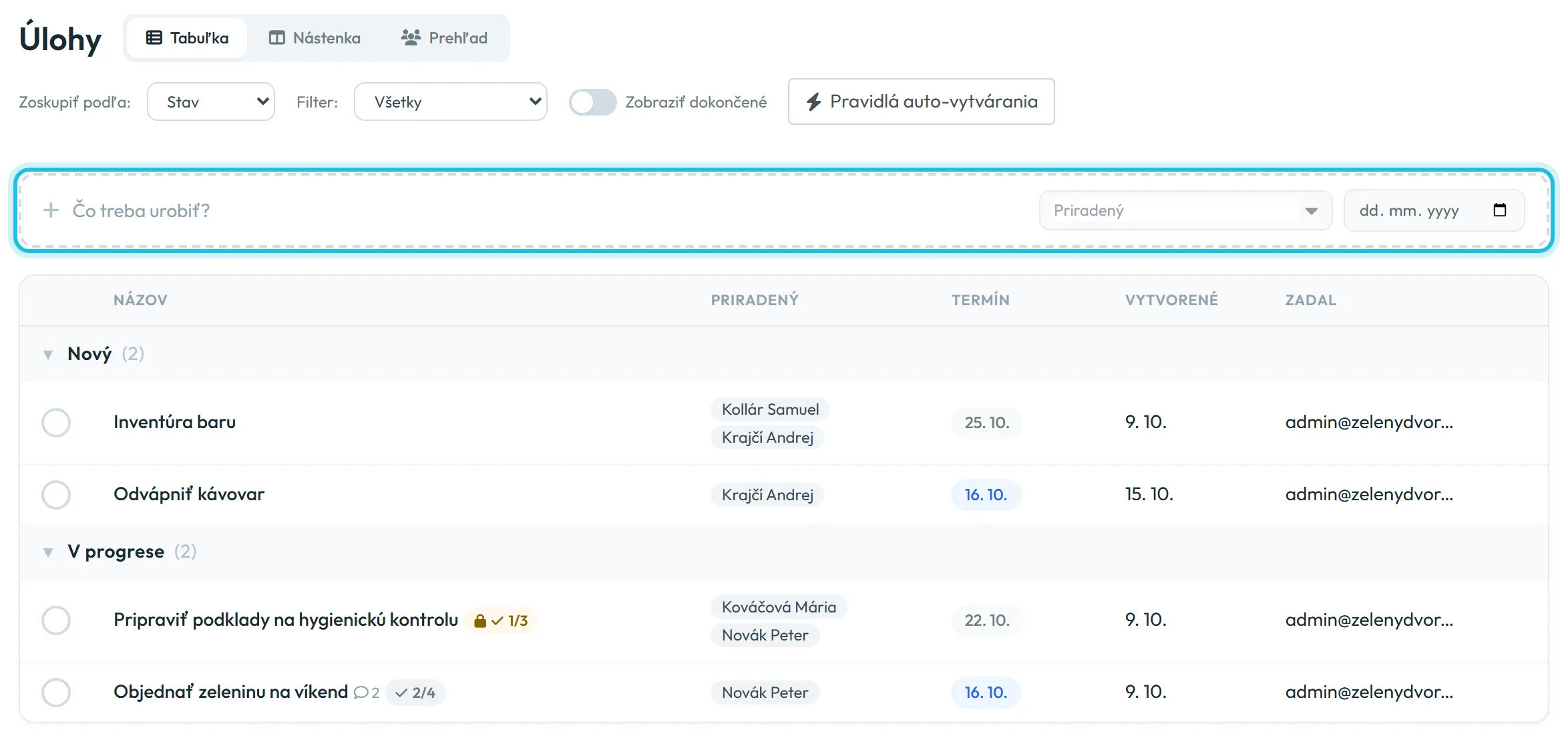
V ľavom menu kliknite na Úlohy. Hore vyberiete zobrazenie Tabuľka, Nástenka alebo Prehľad. Tabuľka zoskupuje úlohy podľa stavu; cez Zoskupiť podľa ich zoskupíte aj podľa termínu, priradeného alebo abecedne.
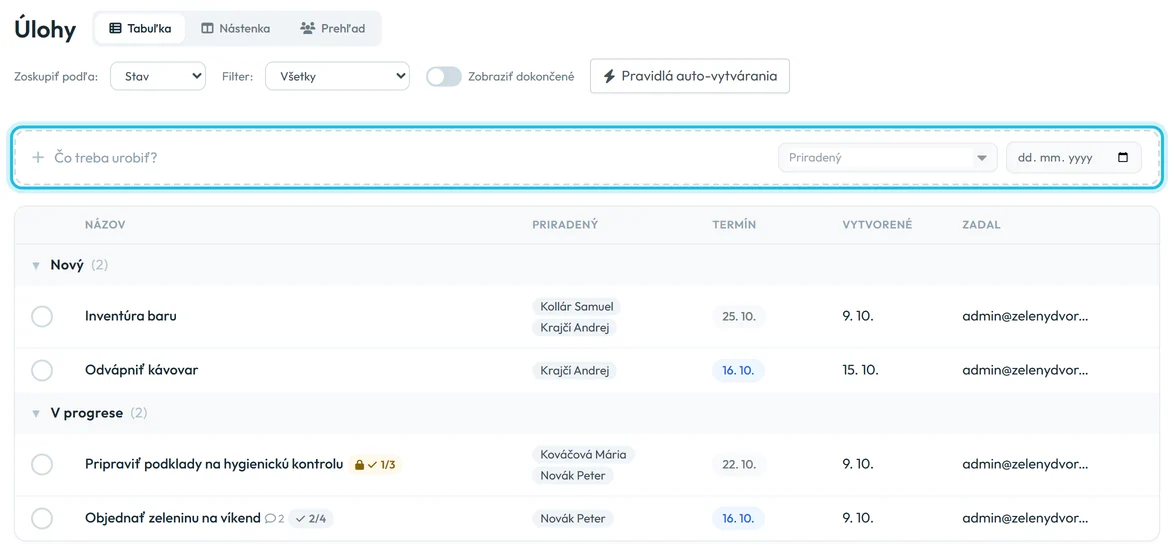
Novú úlohu napíšete do riadka Čo treba urobiť? -
Napíšte úlohu do riadka Čo treba urobiť?
Do riadka nad tabuľkou napíšte názov, napríklad „Odvápniť kávovar“. V poli Priradený vyberte jedného alebo viac zamestnancov, v poli Termín deň. Stlačte Enter. Úloha sa vytvorí v stave Nový a v stĺpci Zadal bude váš účet.

Názov, priradený, termín – a Enter -
Doplňte popis a kontrolný zoznam.
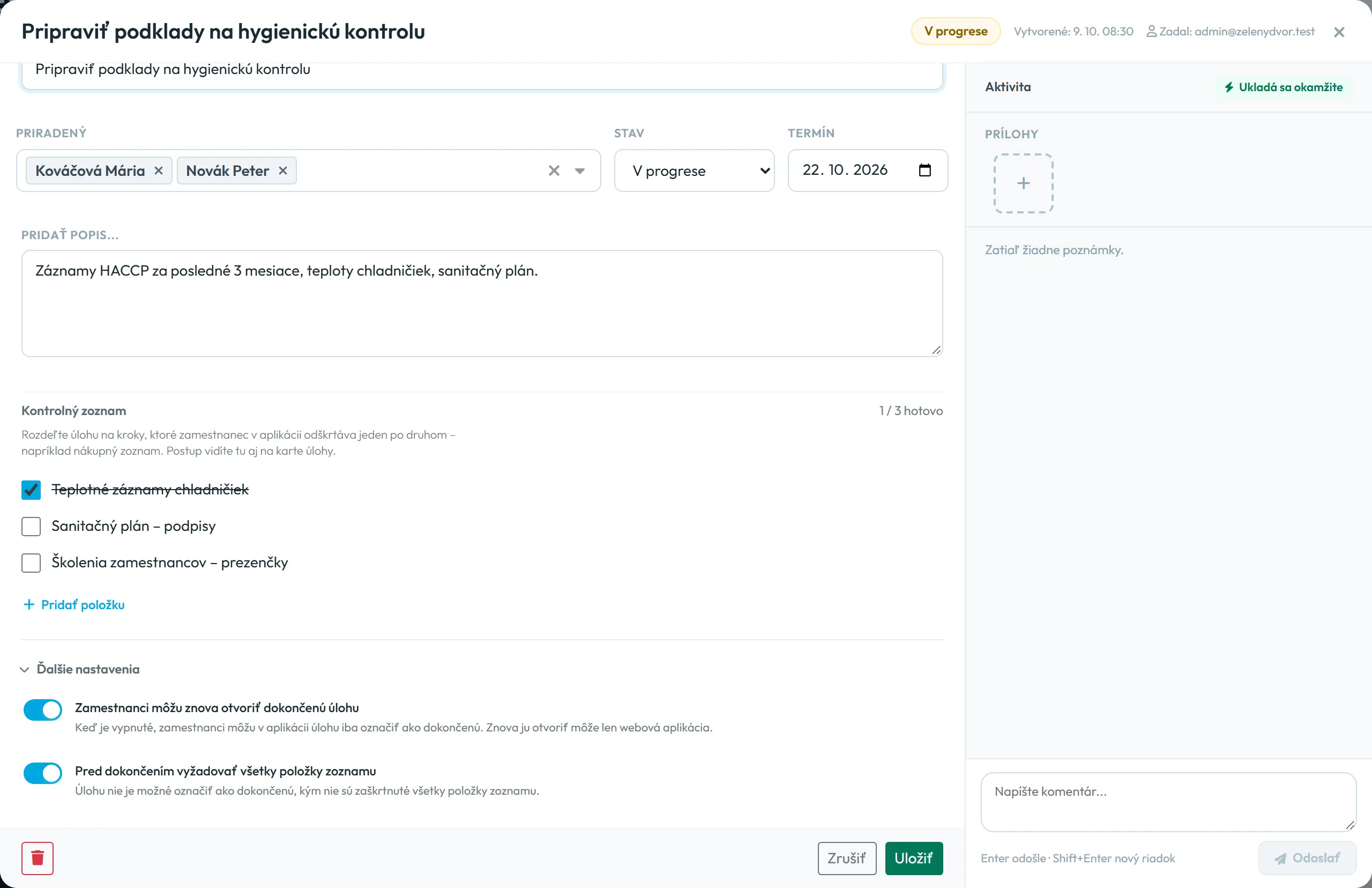
Kliknite na názov úlohy. V okne napíšete popis a v časti Kontrolný zoznam cez Pridať položku rozdelíte úlohu na kroky – napríklad nákupný zoznam alebo body hygienickej kontroly. Zamestnanec ich v aplikácii odškrtáva a vy vidíte postup, napríklad „2 / 4 hotovo“. Ľavá časť okna je označená ako Koncept: zmeny platia až po kliknutí na Uložiť.
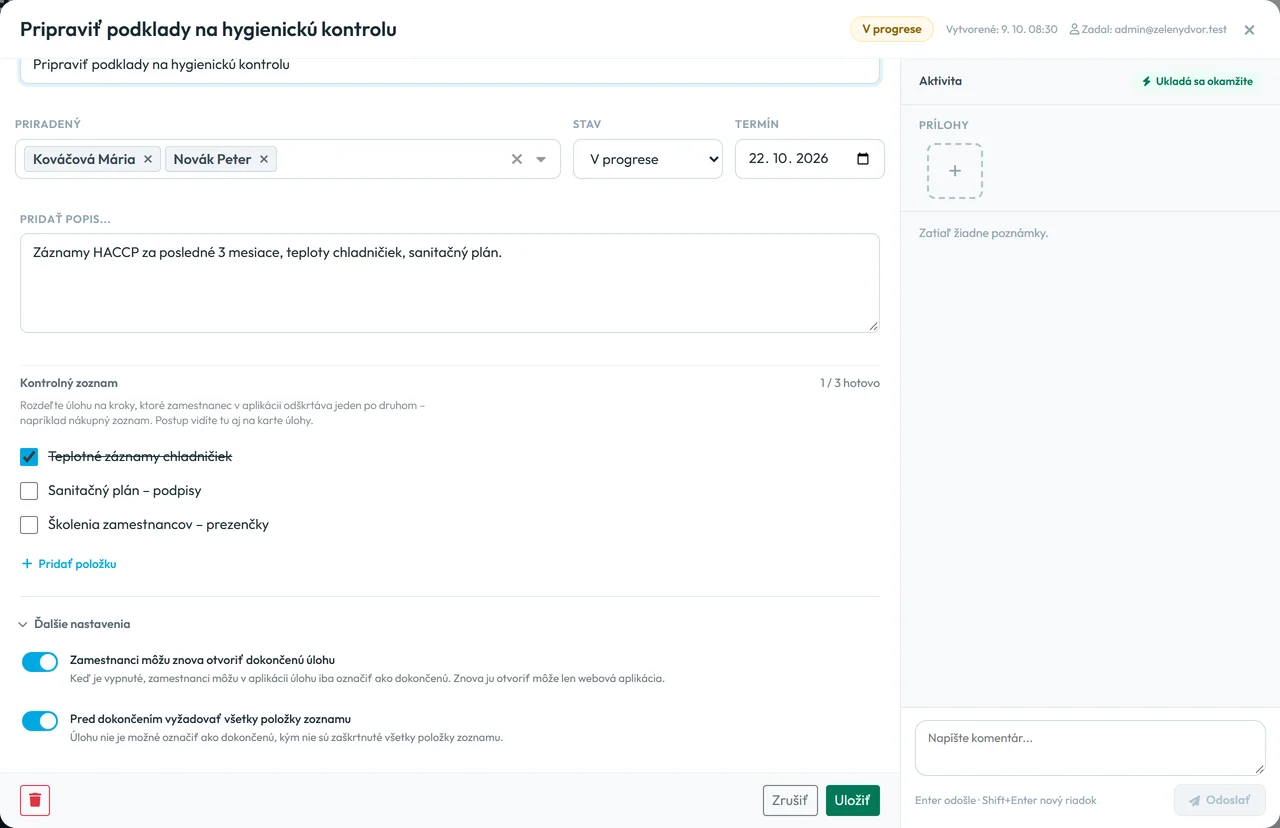
V detaile úlohy nastavíte kontrolný zoznam aj ďalšie možnosti -
Nastavte, ako sa úloha uzatvára.
Rozbaľte Ďalšie nastavenia:
- Zamestnanci môžu znova otvoriť dokončenú úlohu – keď je vypnuté, zamestnanec úlohu v aplikácii iba dokončí. Znova ju otvoríte len vo webe.
- Pred dokončením vyžadovať všetky položky zoznamu – ponúkne sa, keď má úloha kontrolný zoznam. Úlohu potom nejde dokončiť, kým nie sú odškrtnuté všetky položky.
-
Sledujte komentáre a prílohy.
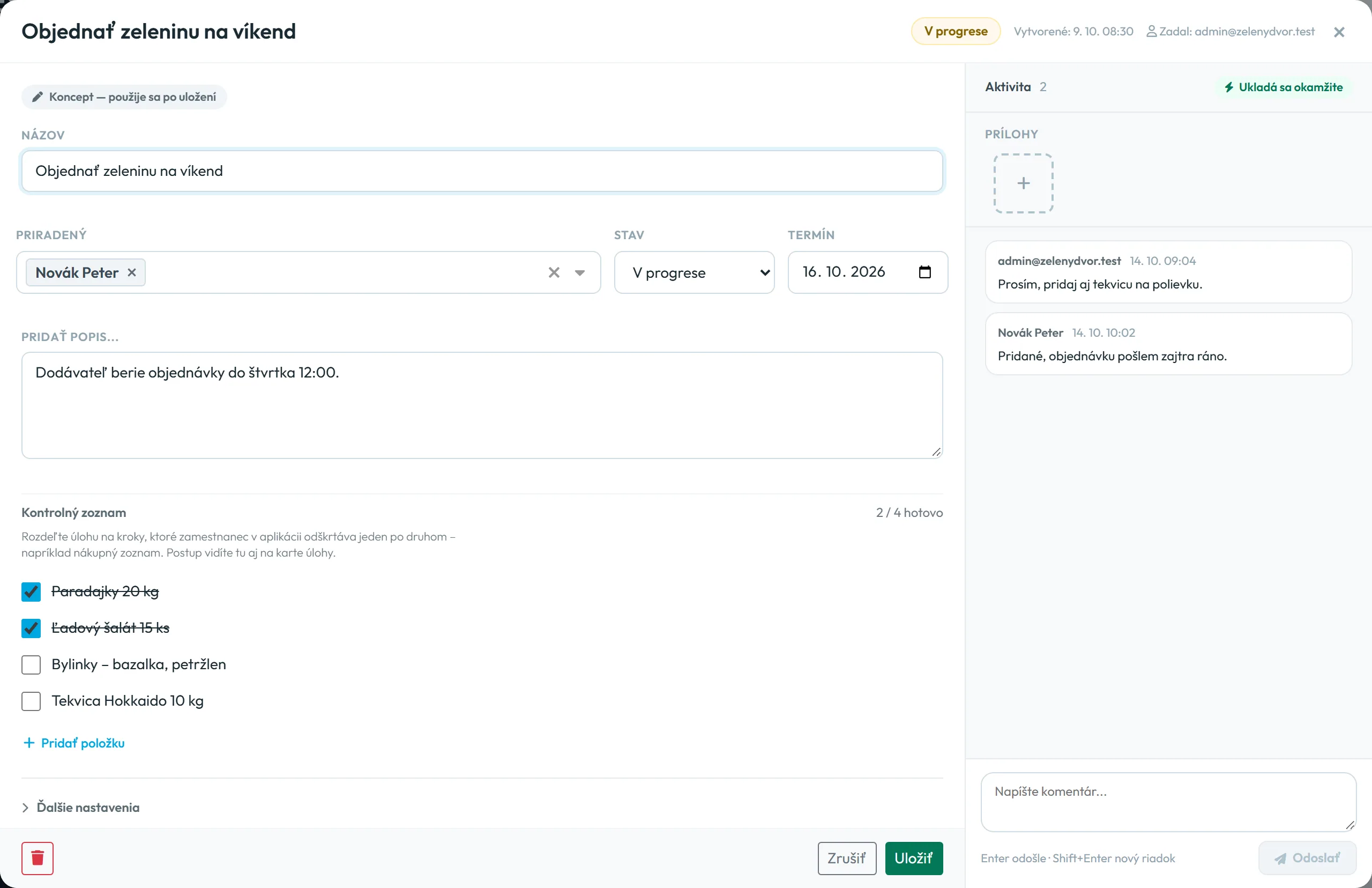
Pravá časť okna sa volá Aktivita a
Ukladá sa okamžite
. Komentár napíšete do poľa a odošlete Enterom. Prílohy pridáte pretiahnutím alebo tlačidlom Nahrať. Povolené sú obrázky JPG, PNG, WEBP, GIF a PDF do 10 MB, najviac 20 na úlohu. Komentáre a fotky, ktoré pridá zamestnanec z mobilu, uvidíte na tom istom mieste.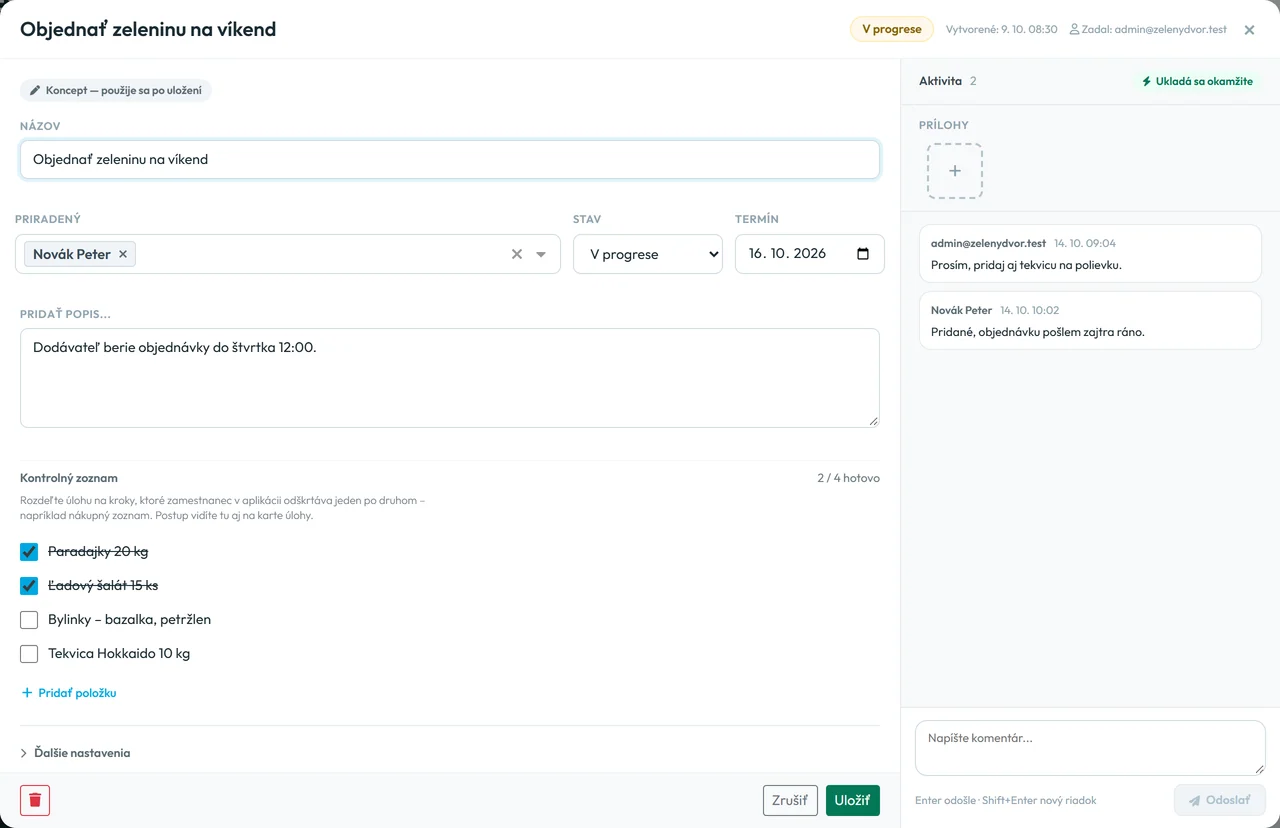
Komentáre k úlohe píšete v pravom paneli -
Skontrolujte, čo je hotové.
Keď zamestnanec v aplikácii ťukne na Dokončiť, úloha sa presunie medzi dokončené. Zapnite Zobraziť dokončené, aby ste ju videli v tabuľke. Pri dokončenej úlohe je značka Načas, Po termíne alebo Bez termínu. Načas znamená dokončenie najneskôr v deň termínu. Pod zoznamom je karta Nedávno dokončené za posledných 7 dní, týždeň alebo mesiac.

Nedávno dokončené úlohy vidíte pod zoznamom


#Čo vidí zamestnanec
Zamestnanec nedostane o novej úlohe ani o novom komentári push notifikáciu ani e-mail. Keď otvorí aplikáciu s internetom, na karte Úlohy na spodnej lište uvidí číslo otvorených úloh a na domovskej obrazovke kartu Nové úlohy. Pri súrnych veciach mu preto zavolajte alebo napíšte.
V úlohe môže odškrtávať kontrolný zoznam, písať komentáre, pridávať fotky a PDF a úlohu dokončiť. Názov, termín ani popis meniť nemôže. Ako to vyzerá v mobile, ukazuje návod Úlohy pre zamestnancov v mobile.
Ani vy nedostanete e-mail, keď zamestnanec úlohu dokončí alebo napíše komentár. Stav sledujte v zozname, na Nástenke alebo v Nedávno dokončené.
#Úloha pre viacerých ľudí
Ak úlohe priradíte dvoch zamestnancov, je to jedna spoločná úloha s jedným stavom a jedným kontrolným zoznamom. Ktorýkoľvek z nich ju dokončí za všetkých a obaja vidia komentáre a fotky toho druhého. Ak má niečo urobiť každý sám, vytvorte každému samostatnú úlohu alebo použite automatické vytváranie úloh.
#Ďalšie zobrazenia
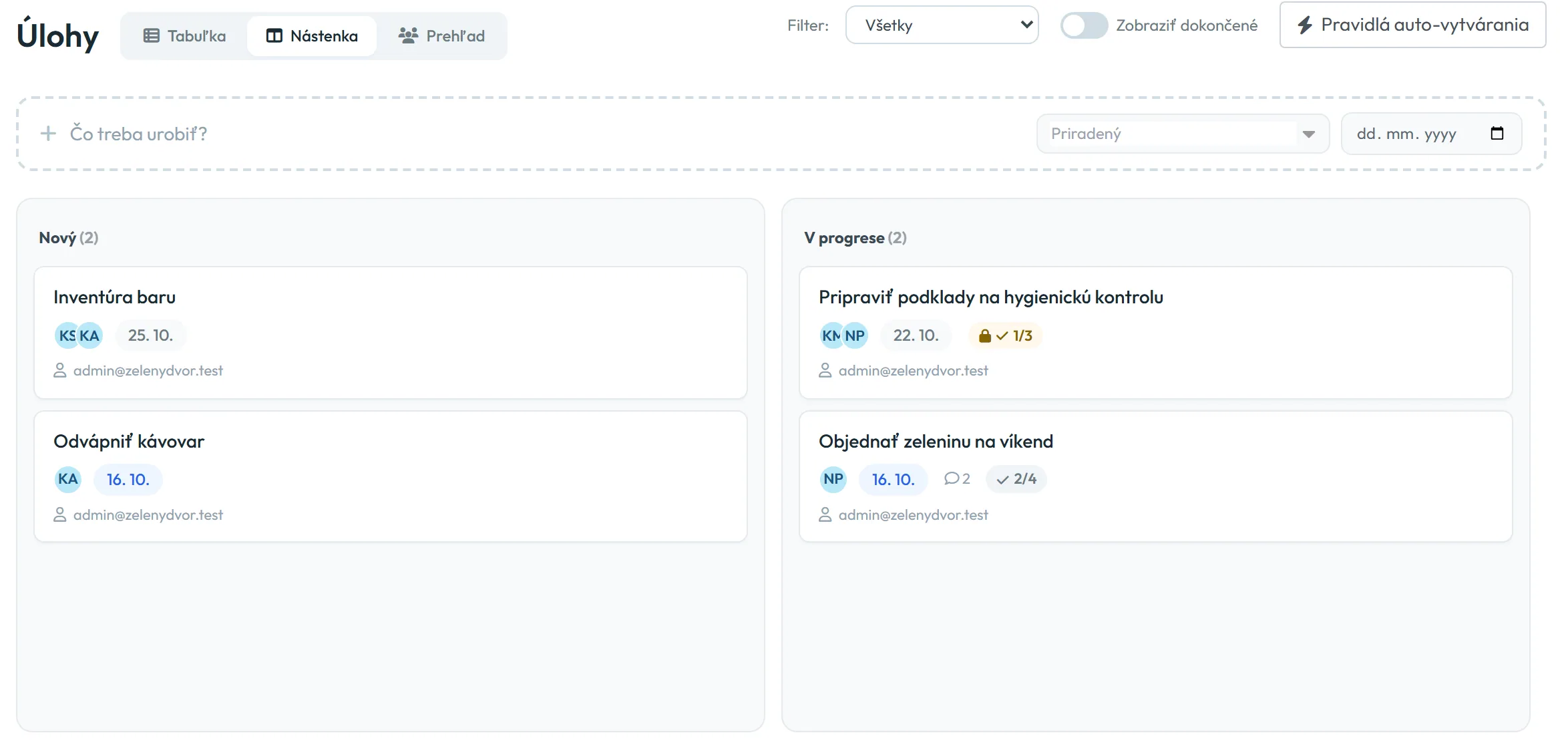
- NástenkaÚlohy ako karty v stĺpcoch podľa stavu. Kartu presuniete myšou do iného stĺpca. Dokončené úlohy sa ukážu v poslednom stĺpci, až keď zapnete Zobraziť dokončené. Ak úloha vyžaduje celý kontrolný zoznam a nie je odškrtnutý, karta sa do stĺpca dokončených nepresunie.
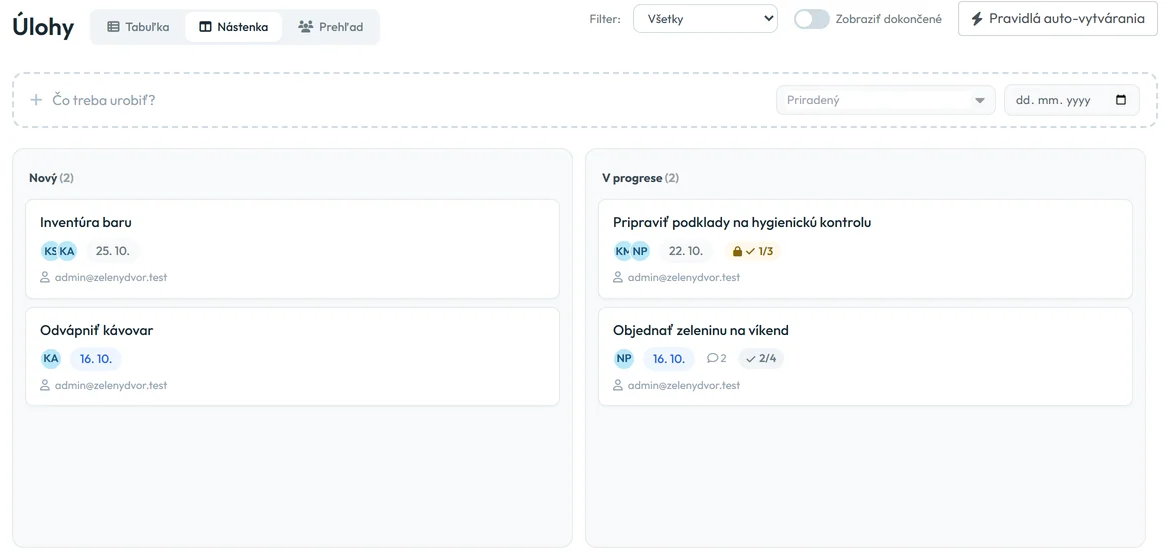
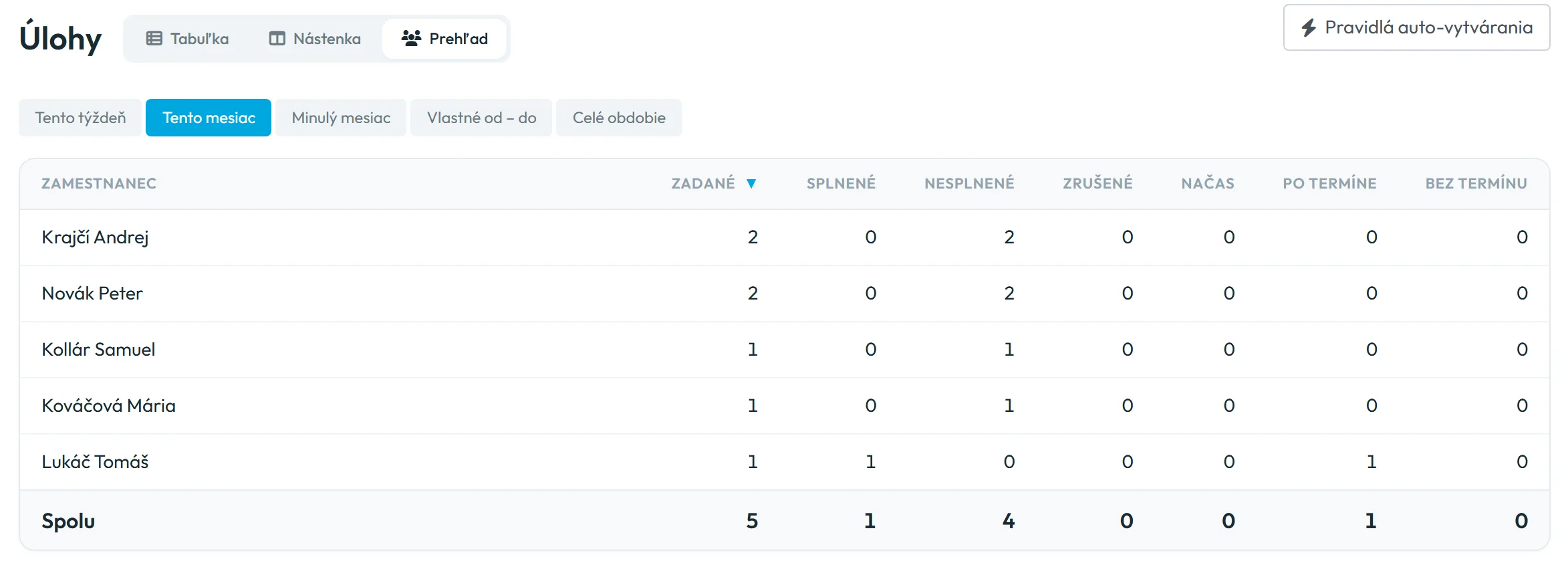
Na Nástenke presúvate úlohy medzi stavmi - PrehľadTabuľka za zamestnancov: Zadané, Splnené, Nesplnené, Zrušené, Načas, Po termíne a Bez termínu. Obdobie vyberiete hore, napríklad tento mesiac. Úlohy sa počítajú podľa dátumu zadania. Kliknutím na riadok uvidíte úlohy daného zamestnanca.
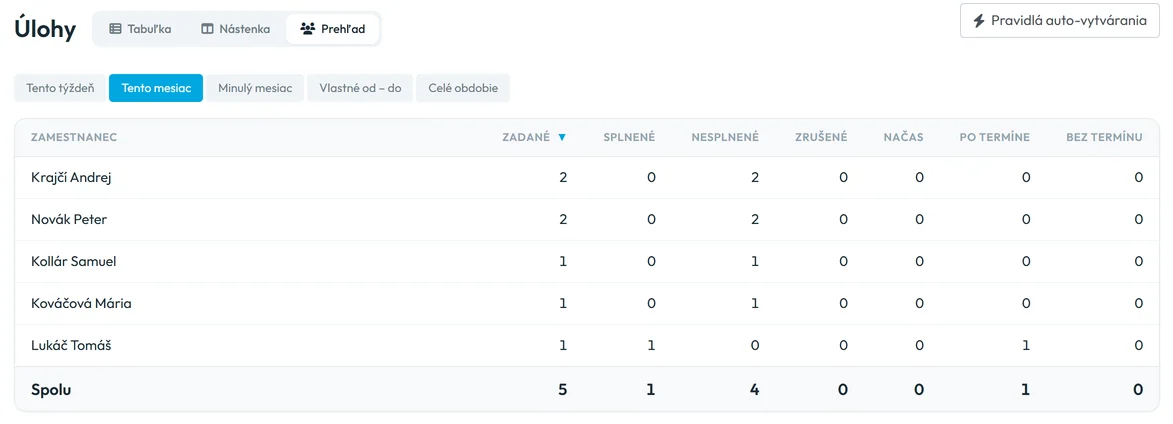
Prehľad ukáže, kto plní úlohy načas - Opakované úlohyÚlohy, ktoré sa opakujú každý týždeň, nemusíte zadávať ručne. Tlačidlo Pravidlá auto-vytvárania otvorí pravidlá – pozri Automatické vytváranie úloh.
#Okrajové prípady a tipy
- Úloha bez priradeného
- Ak nevyberiete nikoho, úloha je Nepriradené. V aplikácii ju nevidí nikto.
- Znovuotvorenie dokončenej úlohy
- V tabuľke kliknite na krúžok pred názvom, alebo v detaile zmeňte Stav. Úloha sa vráti medzi otvorené.
- Vymazanie úlohy
- Krížik v riadku alebo kôš v detaile úlohu po potvrdení vymaže aj s prílohami. Späť ju vrátiť nejde.
- Účet iba na čítanie
- Roly Úlohy: Iba čítanie a Manažér: Iba čítanie okrem nastavení firmy vidia Tabuľku, Nástenku aj Prehľad, ale detail úlohy neotvoria.
- Vypnutie modulu
- Keď Úlohy v Doplnkových službách vypnete, zmizne menu vo webe aj karta v aplikácii.
- Iné typy súborov
- Word ani Excel k úlohe nepriložíte. Uložte ich ako PDF.
#Časté otázky
Dostane zamestnanec upozornenie na novú úlohu?
Push ani e-mail nie. V aplikácii uvidí číslo na karte Úlohy a kartu Nové úlohy na domovskej obrazovke, keď ju otvorí s internetom.
Dostanem e-mail, keď zamestnanec úlohu dokončí?
Nie. Pre úlohy e-mailové pravidlo nie je. Dokončené úlohy vidíte v zozname a v karte Nedávno dokončené.
Môžu si zamestnanci vytvárať úlohy sami?
Nie. Úlohy zadávajú účty vo webe s právom upravovať úlohy, alebo ich vytvárajú pravidlá auto-vytvárania.
Kedy je úloha splnená načas?
Keď ju zamestnanec dokončí najneskôr v deň termínu. Čas počas dňa sa neberie do úvahy.
Dá sa nastaviť priorita alebo podúlohy?
Nie. Kroky úlohy rozpíšte do kontrolného zoznamu.
Ovplyvnia úlohy odpracované hodiny?
Nie. Úlohy s dochádzkou ani reportmi nesúvisia.
#Súvisiace
Ste tuÚlohy – tabuľka, nástenka a kontrolný zoznam
Administrátor
Zamestnanec
Webová aplikácia (administrátor)Mobilná aplikácia (zamestnanec)




