GPS dochádzka: kontrola polohy skenu a presnosť GPS
Na tejto stránke
Rýchla odpoveď
GPS dochádzka vo FreshQR znamená, že pri každom skene QR kódu telefón zapíše svoju polohu. Vo webovej aplikácii potom vidíte vzdialenosť skenu od pobočky a bod na mape. Sken sa kvôli vzdialenosti nikdy neodmietne – poloha sa uloží a ďaleký sken sa označí. Poloha sa zisťuje iba v okamihu skenu, nie počas celej zmeny.
Ako to zapnúť
GPS je zapnutá pre každého nového zamestnanca s presnosťou Najlepšia. Celofiremný prepínač nie je. Presnosť alebo vypnutie GPS nastavíte každému zamestnancovi zvlášť v jeho detaile v poli Presnosť GPS polohy.
- Zamestnanci
- detail zamestnanca
- Presnosť GPS polohy

- Kto môže zapnúť
- Hlavný účet, Administrátor a roly s právom upravovať zamestnancov.
- Čo sa zmení
- Možnosti sú Najlepšia, Vysoká, Stredná, Nízka, Najnižšia a Žiadna (GPS vypnuté). Pri nižšej presnosti telefón zistí polohu rýchlejšie, ale menej presne. Pri Žiadna (GPS vypnuté) sa sken uloží bez polohy a vzdialenosť od pobočky sa nepočíta.
- Platí pre
- Jeden zamestnanec. Pre celú firmu naraz sa nastaviť nedá.
#Na čo je to dobré
- Vidíte, či sken prebehol na pracovisku, alebo napríklad doma z fotky QR kódu.
- Nikoho nesledujete počas dňa. Poloha sa zapíše iba pri skene.
- E-mail o ďalekom skene vás upozorní bez toho, aby ste každý deň prechádzali zoznam.
- Pri problémoch so starším telefónom znížite presnosť len tomu jednému zamestnancovi.
#Pre koho je to vhodné
Pre koho áno
- Firmy s viacerými pobočkami alebo s ľuďmi v teréne: stavby, upratovanie, servis.
- Každý, kto sa obáva, že niekto skenuje za kolegu alebo z odfotenej tlače.
Pre koho nie
- Ak chcete skeny mimo pracoviska automaticky blokovať. To FreshQR nerobí – sken uloží a označí, rozhodnutie je na vás.
- Ak potrebujete sledovať pohyb zamestnancov počas zmeny. Poloha sa ukladá iba pri skene.
#Postup krok za krokom
-
Nastavte polohu pobočky.
Vzdialenosť skenu sa počíta od GPS bodu pobočky. Bod nastavíte tlačidlom Nastaviť na mape – pri fakturačnej adrese v Moja Spoločnosť › Detaily spoločnosti a pri ďalších pobočkách v Moja Spoločnosť › Pobočky. Posuňte značku presne na vchod, kde visia QR kódy. Projekty majú vlastný bod v detaile projektu. Pozri Pobočky.
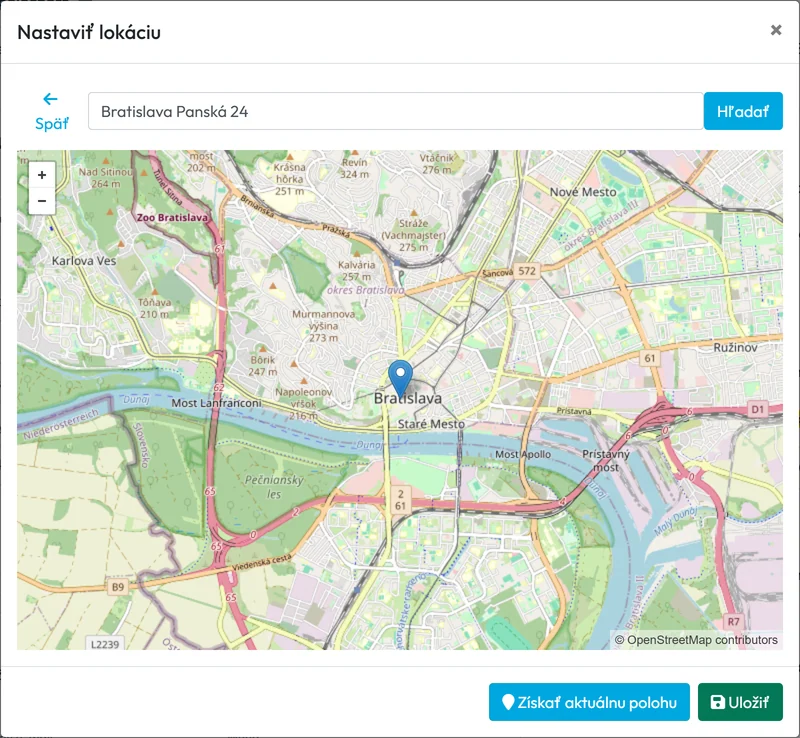
GPS bod pobočky nastavíte na mape -
Pozrite vzdialenosť v Detailoch skenov.
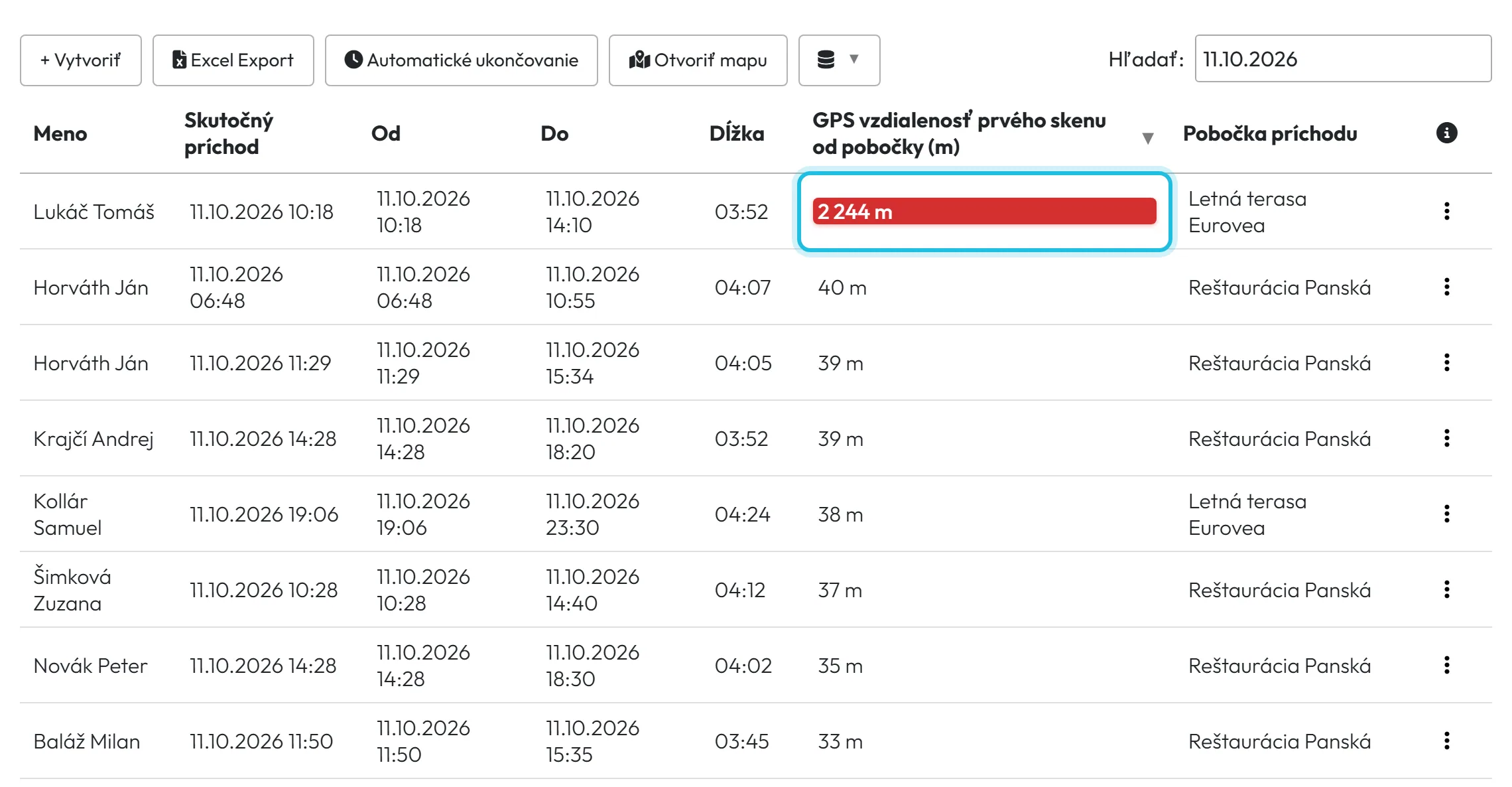
V Detailoch skenov sú stĺpce GPS vzdialenosť prvého skenu od pobočky a GPS vzdialenosť druhého skenu od pobočky v metroch. Ďaleké skeny sú podfarbené červenou. Stĺpce Adresa GPS skenu príchodu a Adresa GPS skenu odchodu zapnete ikonou výberu stĺpcov.
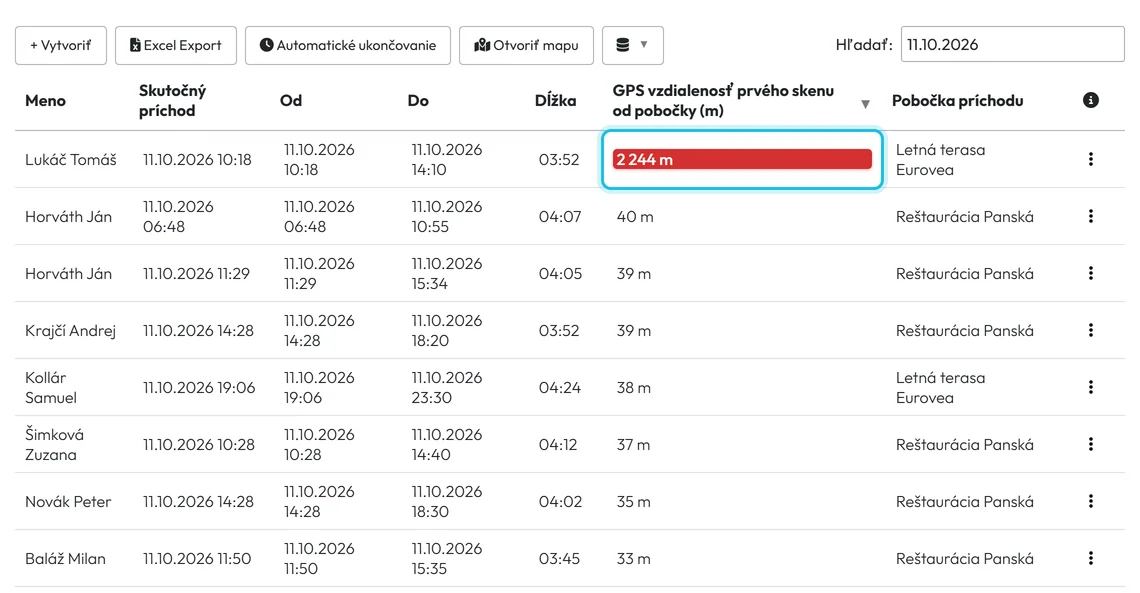
Ďaleký sken spoznáte podľa vzdialenosti -
Otvorte mapu podozrivého skenu.
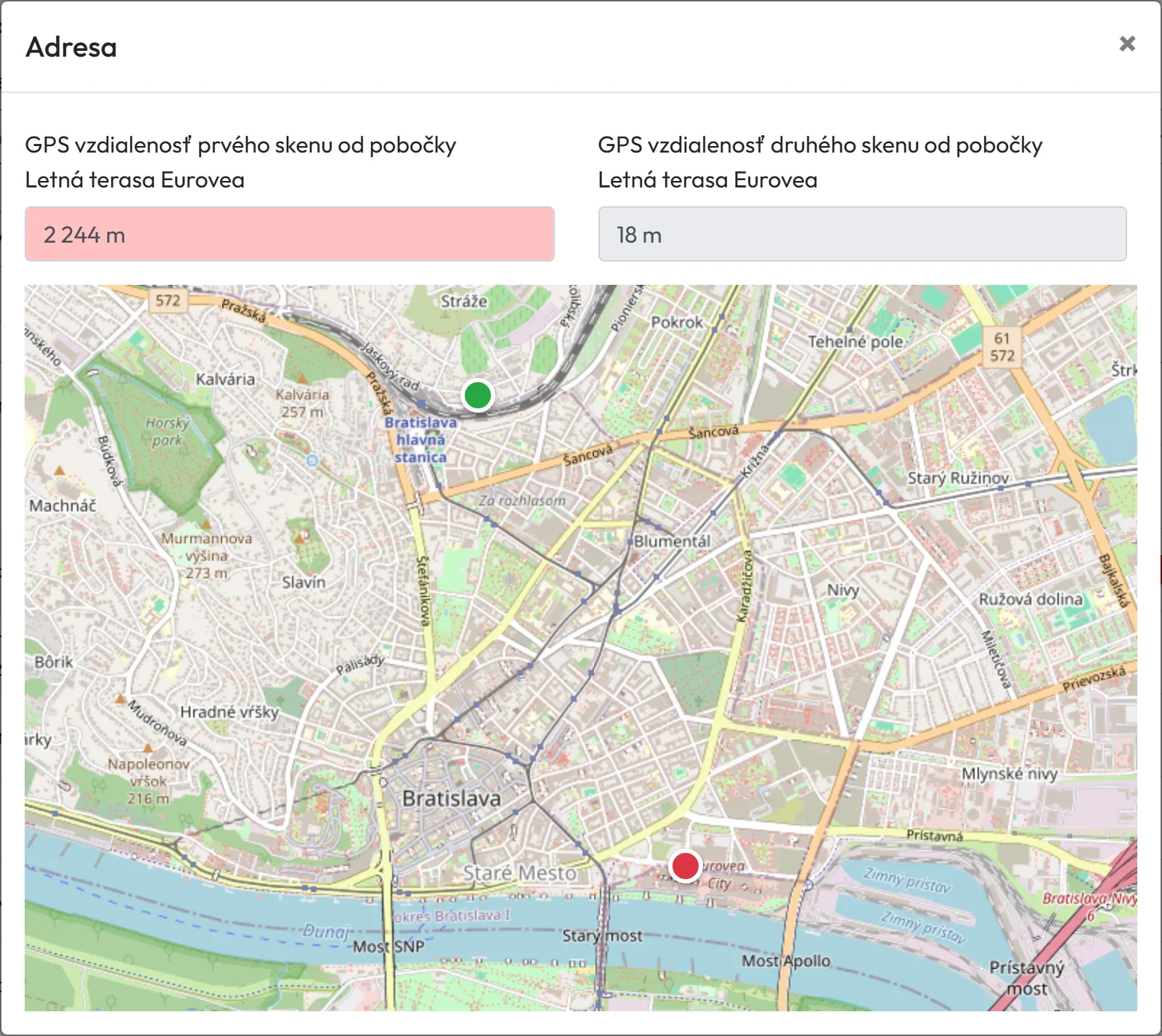
V menu riadku kliknite na Otvoriť mapu. Okno ukáže body príchodu a odchodu na mape a ich vzdialenosť od pobočky. Ak je bod pri dome zamestnanca a nie pri reštaurácii, máte o čom sa s ním porozprávať.
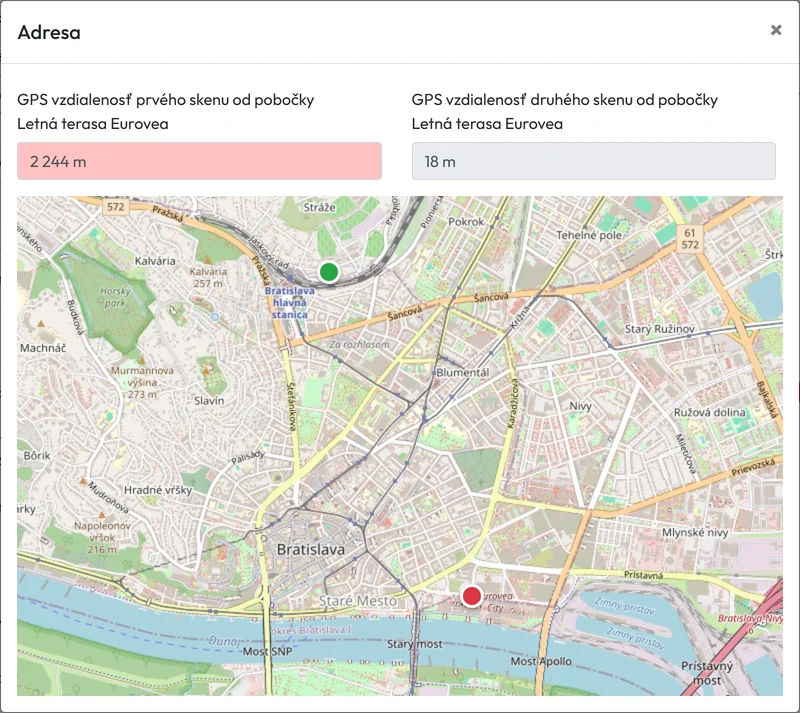
Mapa ukáže, kde sken prebehol -
Zapnite e-mail o ďalekom skene.
V Moja Spoločnosť › Notifikácie zapnite pravidlo Detekovanie ďalekého GPS skenu. Vyberte príjemcov – užívateľské účty alebo Priamy nadriadený – a vyplňte Minimálna vzdialenosť. Aplikácia odporúča 500 m až 1 km; menšia hodnota by vás zahltila hláseniami z nepresnej polohy v budovách. E-maily sa odosielajú do 30 minút. Pozri E-mailové notifikácie.

E-mail o skene ďalej ako 500 m od pobočky -
Upravte presnosť pri problémoch.
Ak má zamestnanec starší telefón a sken trvá dlho, znížte mu v detaile Presnosť GPS polohy napríklad na Stredná. Ak poloha z nejakého dôvodu nemá byť zapisovaná, zvoľte Žiadna (GPS vypnuté).

#Mapa skenov dochádzky na dashboarde
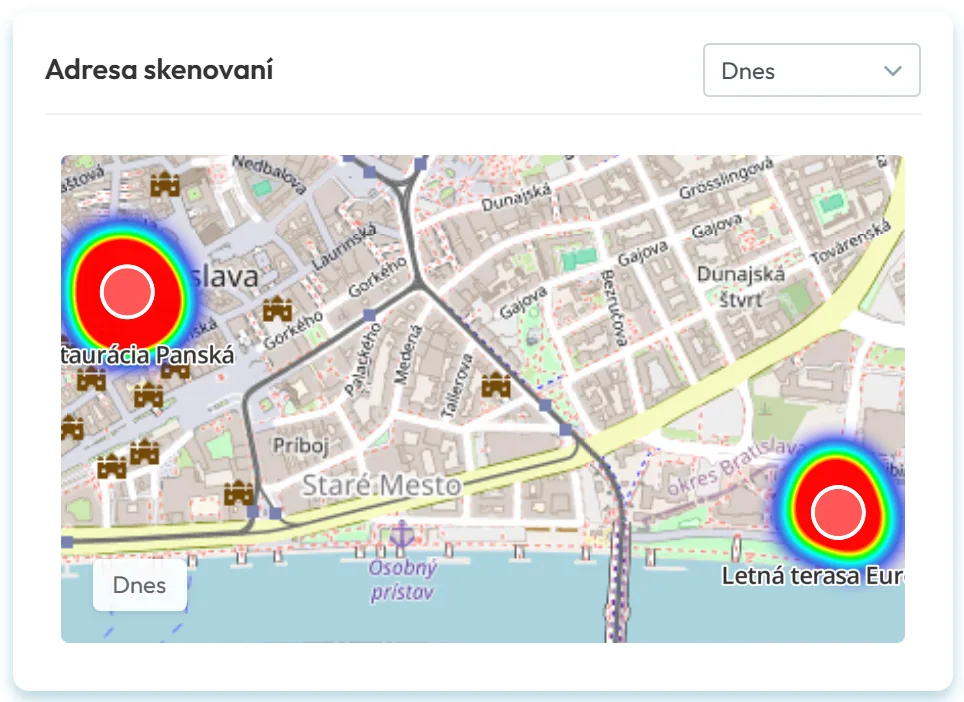
Kde zamestnanci skenovali, uvidíte aj na mape. Na Dashboarde je karta Adresa skenovaní s vašimi pobočkami a miestami, kde zamestnanci naskenovali príchod a odchod. Pri Zelenom Dvore vidno dve miesta v Bratislave – Panskú a terasu na Eurovei.
- Obdobie. V rozbaľovacom zozname karty vyberte Dnes, Tento mesiac alebo Minulý mesiac. Pri dlhšom období vidno, kde sa skenuje najčastejšie. Staršie skeny nájdete v Detailoch skenov.
- Body. Pri oddialenej mape sú skeny zlúčené do farebných oblastí. Po priblížení sa zobrazia jednotlivé body. Kliknutím na bod uvidíte meno zamestnanca a čas príchodu alebo odchodu. Ak bod nesedí, otvorte deň zamestnanca v Detailoch skenov.
- Prázdna mapa. V zvolenom období nie je žiadny sken s polohou a karta ukáže
Naskenujte QR kód na zobrazenie mapy
. Zamestnanec s nastavením Žiadna (GPS vypnuté) sa na mape neobjaví. - Vedúci pobočky. Manažér pobočky alebo projektu vidí na mape iba skeny svojich pobočiek či projektov.
Mapa ukazuje iba miesta skenov, nie pohyb počas dňa. Mapu dnešných skenov môžete pridať aj na tabuľu pre televízor – pozri Verejná URL a Tabuľa stavu pracoviska.
#Ďalšie spôsoby, ako overiť prítomnosť
- Report Ďaleké GPSV Tabuľkových reportoch je záložka Ďaleké GPS so skenmi ďaleko od pobočky za celé obdobie. Hodí sa na týždennú kontrolu – pozri Ďaleké GPS.
- Povinná fotkaGPS ukáže, kde bol telefón. Fotka ukáže, ako vyzeralo pracovisko. Spolu sú silnejší dôkaz – pozri Povinná fotka pri skene.
- Nový QR kódAk niekto skenuje z odfotenej tlače, kód pregenerujte. Skeny starého kódu uvidíte označené červenou – pozri QR kódy pre príchod a odchod.
- Odchod iba na tej istej pobočkeAk nechcete, aby niekto ukončil dochádzku na inej pobočke, zapnite v Nastaveniach mobilnej aplikácie Blokovať ukončenie dochádzky na inej pobočke. Toto nastavenie nesúvisí s GPS, rozhoduje podľa naskenovaného kódu.
#Okrajové prípady a tipy
- Sken pár sto metrov od pobočky
- V budovách, v pivniciach a medzi vysokými domami býva GPS nepresná. Pár sto metrov preto ešte nemusí znamenať podvod. Skontrolujte aj, či bod pobočky na mape sedí. Čo môže urobiť zamestnanec, opisuje Sken mimo pracoviska (GPS).
- Zamestnanec nepovolil polohu
- Aplikácia ho vyzve na povolenie polohy. Postup pre zamestnanca je v návode Problémy so skenovaním.
- Sken projektu
- Pri projektoch sa vzdialenosť počíta od bodu projektu, ak ho má nastavený.
- Zamestnanec s vypnutou GPS
- Pri nastavení Žiadna (GPS vypnuté) stĺpce so vzdialenosťou ostanú prázdne a e-mail o ďalekom skene preňho nepríde.
#Časté otázky
Dá sa zablokovať sken mimo pracoviska?
Nie. FreshQR sken vždy uloží a vzdialenosť zapíše. O tom, čo s ďalekým skenom urobíte, rozhodujete vy.
Sleduje aplikácia zamestnancov počas dňa?
Nie. Poloha sa zisťuje iba v okamihu skenu.
Môžem GPS vypnúť pre celú firmu?
Urobíte to po zamestnancoch: v detaile každého nastavíte Presnosť GPS polohy na Žiadna (GPS vypnuté). Jeden prepínač pre celú firmu nie je.
Akú minimálnu vzdialenosť nastaviť v e-maile?
Aplikácia odporúča 500 m až 1 km. Pri menších hodnotách budú chodiť upozornenia aj na nepresnú polohu v budove.
Vybíja GPS batériu?
Poloha sa zisťuje iba pri skene, takže batériu zaťaží len krátko.
#Súvisiace
Ste tuGPS kontrola a presnosť polohy
Administrátor
Zamestnanec
Webová aplikácia (administrátor)Mobilná aplikácia (zamestnanec)




