Pracovné pozície zamestnancov: zoznam, hierarchia a rozvrh
Na tejto stránke
Rýchla odpoveď
Pracovné pozície zamestnancov vo FreshQR vytvoríte v menu Zamestnanci, karta Pracovné pozície, tlačidlom Vytvoriť. Zamestnancovi pozíciu priradíte v jeho detaili. Podľa pozície nastavíte spoločný rozvrh a pokrytie zmien. Určuje aj to, s kým si zamestnanec môže vymeniť zmenu a koho absencie vidí v kalendári. Podľa pozície filtrujete aj reporty.
#Na čo je to dobré
- Jeden rozvrh pre všetkých kuchárov naraz. Nenastavujete ho človeku po človeku.
- V plánovači zmien nastavíte, že na obed musí byť aspoň jeden kuchár.
- Zmeny si vymieňajú iba ľudia, ktorí sa vedia zastúpiť – čašník s čašníkom.
- Reporty vyfiltrujete podľa pozície, napríklad hodiny celej kuchyne za mesiac.
#Pre koho je to vhodné
Pre koho áno
- Prevádzky na zmeny: gastro, výroba, upratovacie služby – kde sa práca líši podľa profesie.
- Firmy, ktoré používajú plánovač zmien alebo Burzu zmien v mobile.
- Firmy s rôznym pracovným časom pre rôzne profesie.
Pre koho nie
- Malý tím, kde všetci robia to isté. Pozície nechajte prázdne, nič sa nepokazí. Majte len na pamäti, že zamestnanci bez pozície si zmenu vymenia iba s kolegami, ktorí tiež pozíciu nemajú.
- Ak chcete určiť, kto koho riadi. To nastavuje pole Nadriadený zamestnanec – pozri Organigram firmy.
#Postup krok za krokom
-
Otvorte Pracovné pozície.
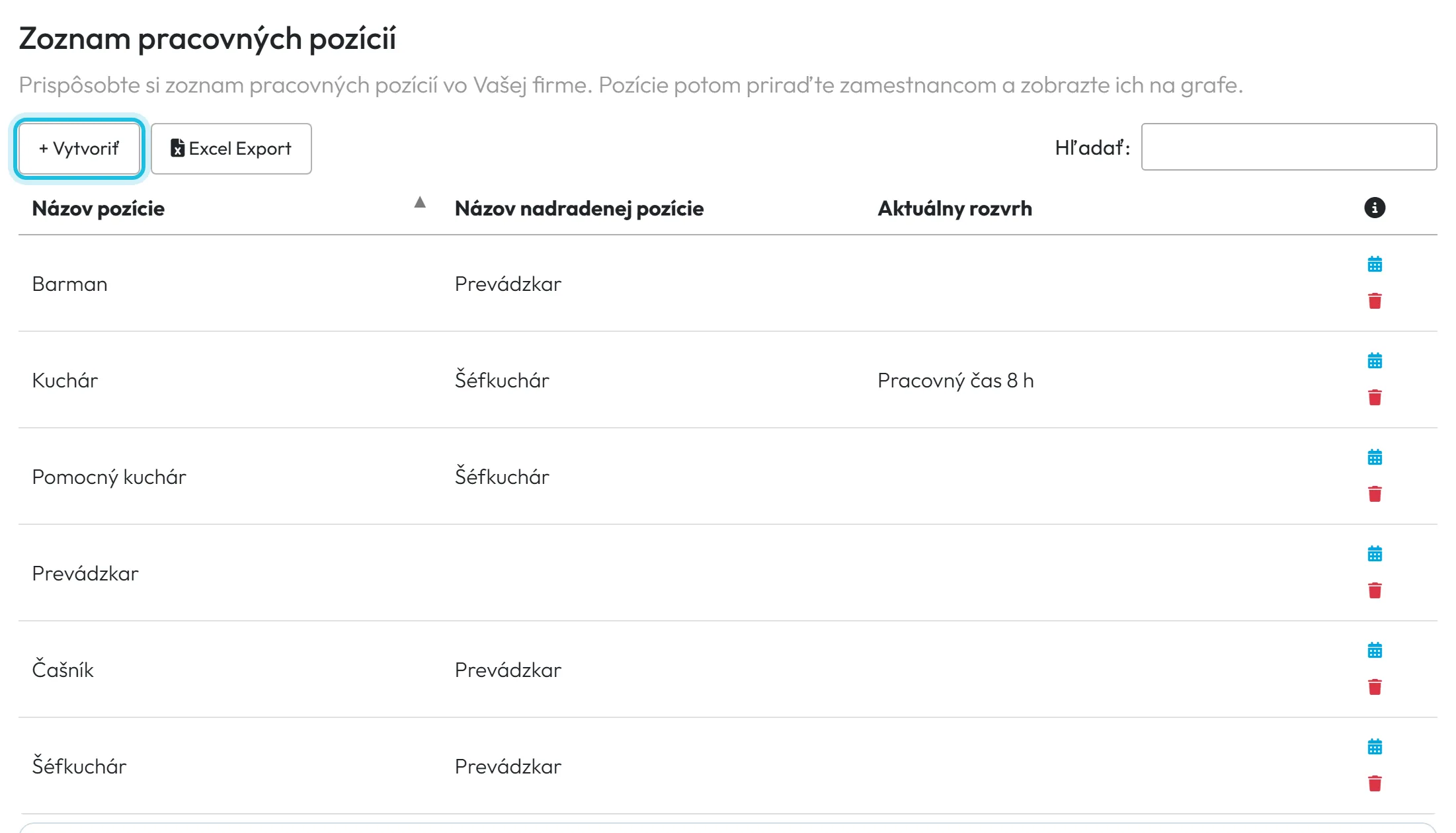
V menu Zamestnanci kliknite na kartu Pracovné pozície. Tabuľka má stĺpce Názov pozície, Názov nadradenej pozície a Aktuálny rozvrh. Na konci riadka je ikona kalendára a kôš.
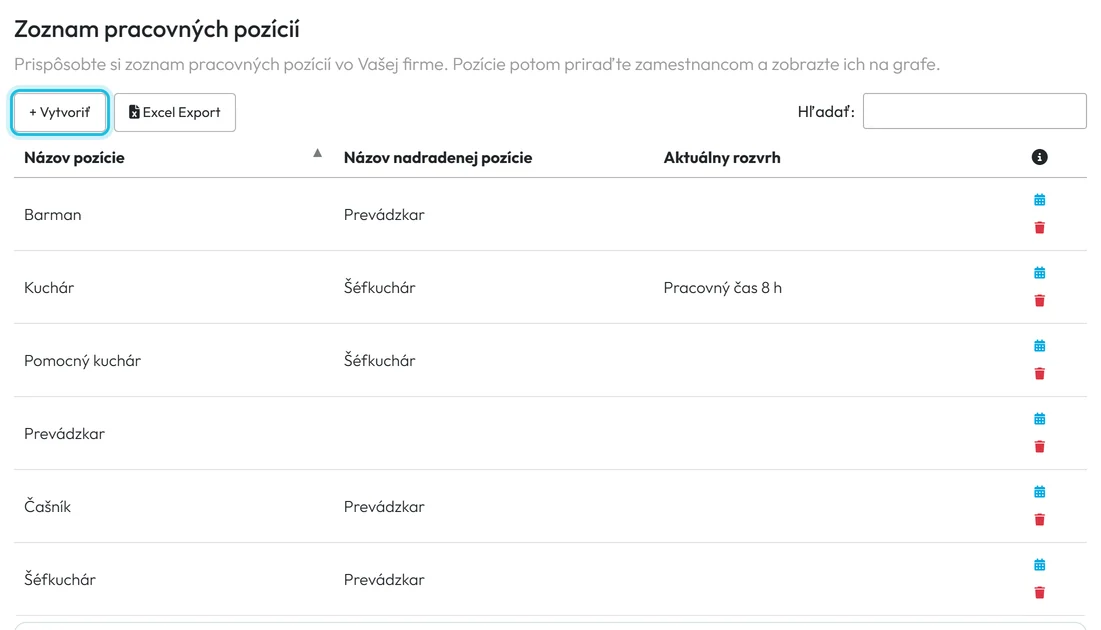
Pracovné pozície vytvoríte tlačidlom Vytvoriť -
Vytvorte pozíciu.
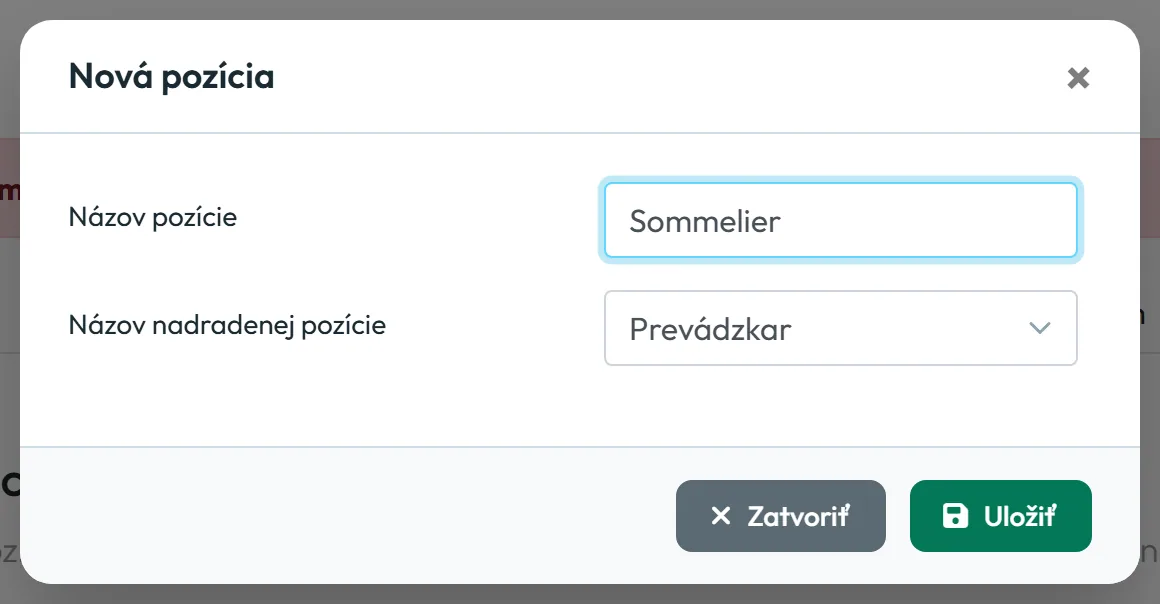
Kliknite na + Vytvoriť. V okne Nová pozícia napíšte názov, napríklad Pomocný kuchár. V poli Názov nadradenej pozície môžete vybrať Kuchár. Ak pozícia nad sebou nič nemá, nechajte -. Kliknite na Uložiť. Dve pozície s rovnakým názvom mať nemôžete.
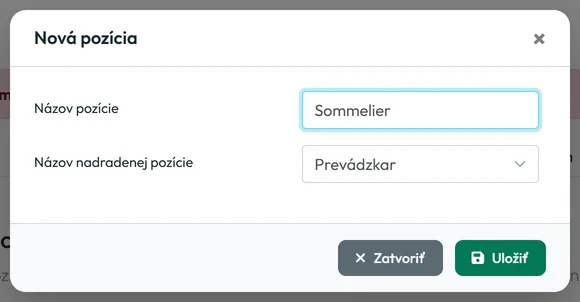
Pri novej pozícii vyberte nadradenú pozíciu -
Skontrolujte graf pozícií.
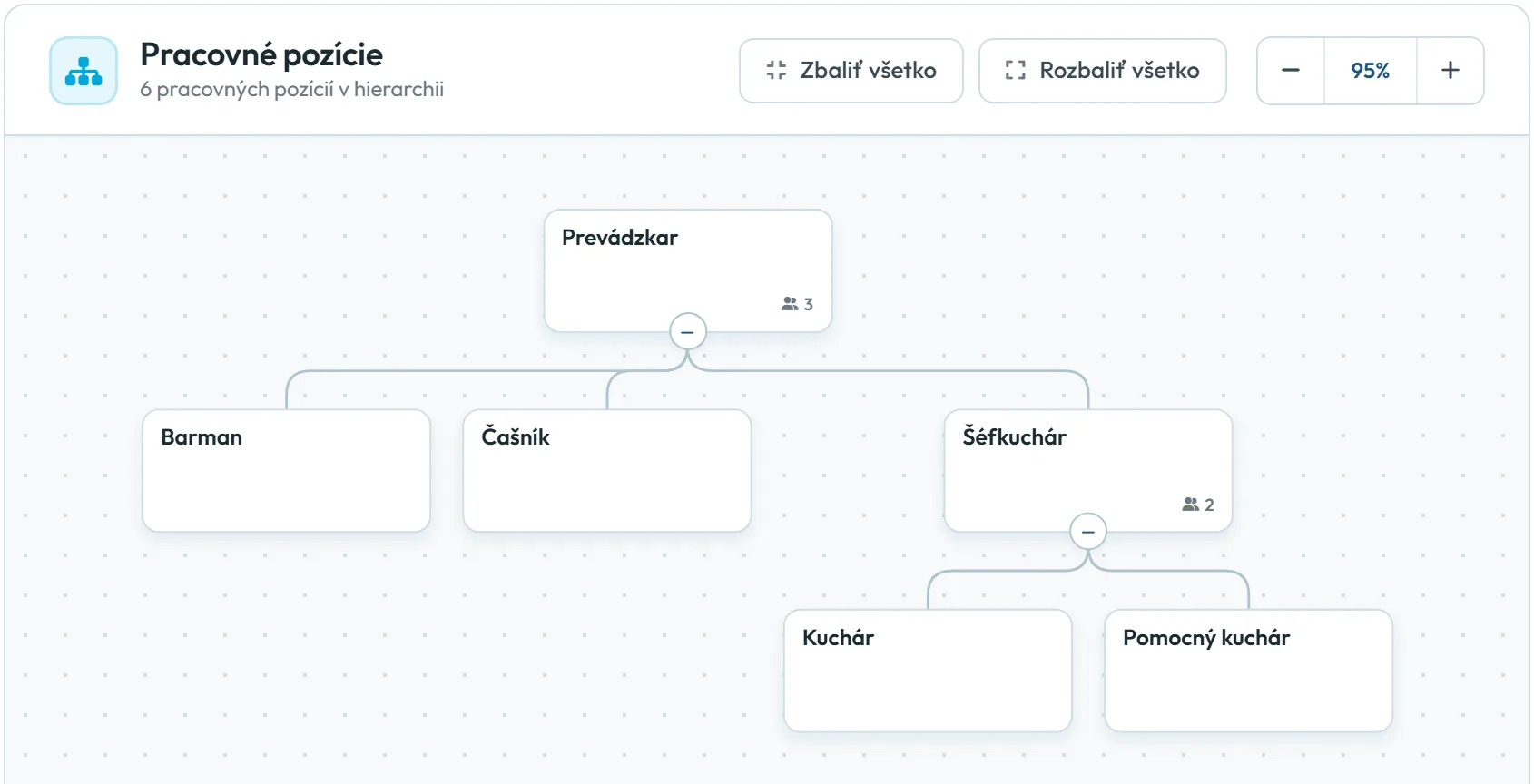
Pod tabuľkou je graf, napríklad 6 pracovných pozícií v hierarchii. Ukazuje, ako sú pozície usporiadané. Tlačidlom + na karte pozície rovno pridáte podriadenú pozíciu – nadradená sa vyplní sama.
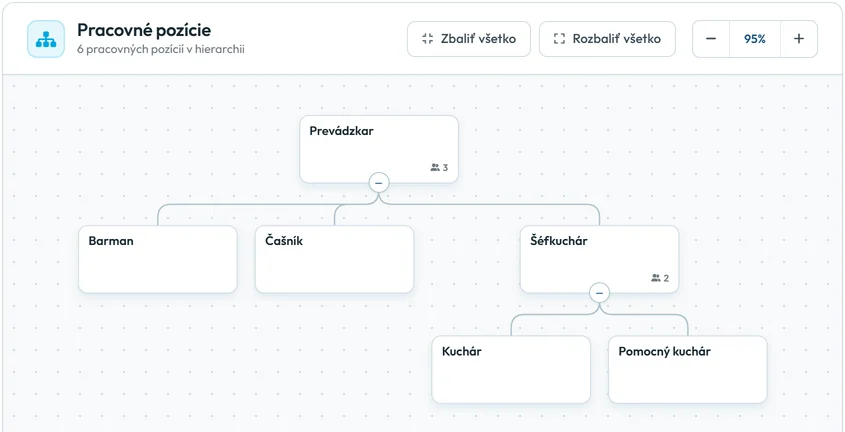
Graf ukazuje hierarchiu pozícií -
Priraďte pozície zamestnancom.
Otvorte detail zamestnanca, v poli Názov pozície vyberte pozíciu a kliknite na Aktualizovať. Každý zamestnanec má najviac jednu pozíciu. Postup je v návode Osobná karta zamestnanca.
-
Nastavte rozvrh pre celú pozíciu.
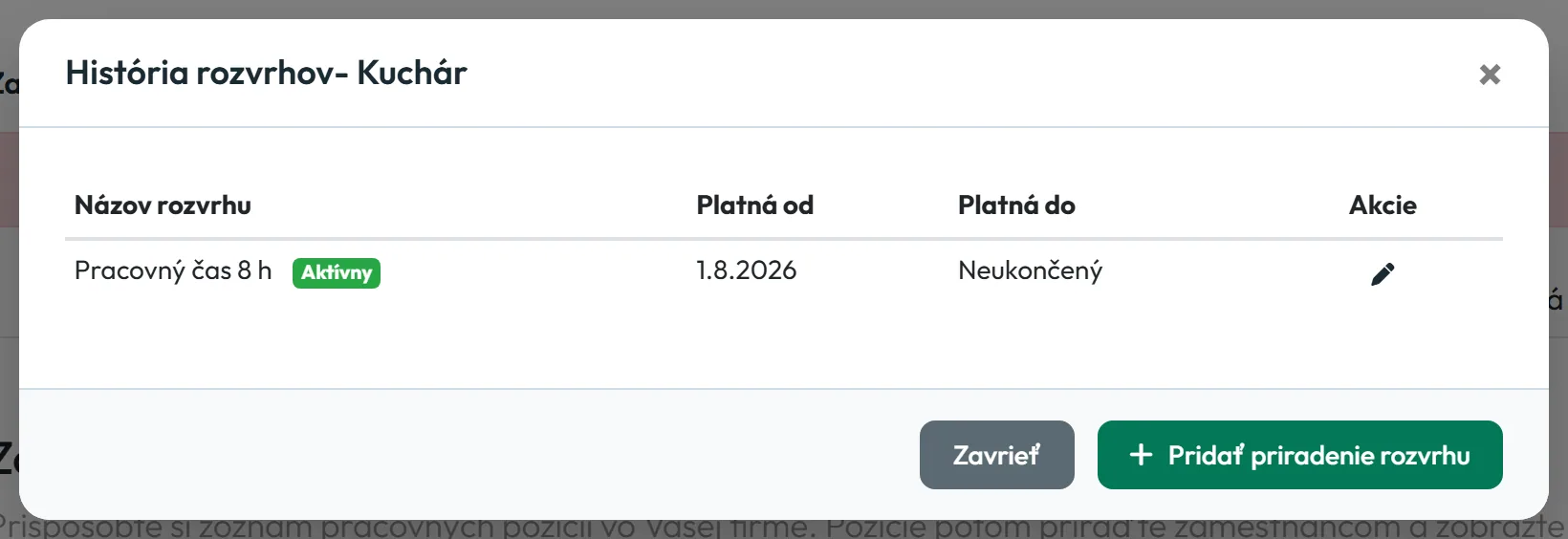
Kliknite na ikonu kalendára v riadku pozície. Otvorí sa okno História rozvrhov so stĺpcami Názov rozvrhu, Platná od, Platná do a Akcie. Tlačidlom + Pridať priradenie rozvrhu vyberiete rozvrh a dátum, od ktorého platí. Bez dátumu konca je priradenie označené ako Neukončený, práve platné ako Aktívny. Rozvrhy samotné pripravíte v návode Pracovný rozvrh zamestnancov.
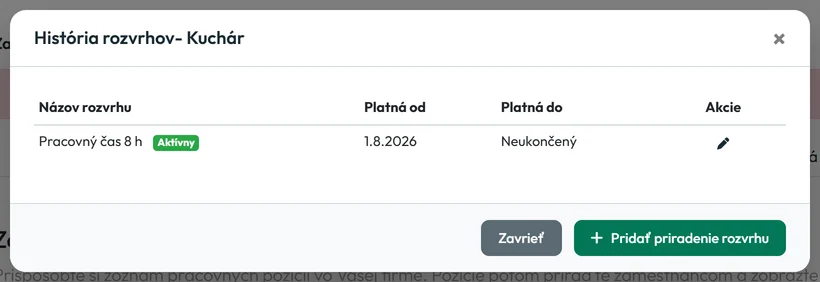
Rozvrh pozície platí pre všetkých s touto pozíciou
#Kde sa pozícia prejaví
| Miesto | Čo pozícia urobí |
|---|---|
| Pracovné rozvrhy | Rozvrh pozície platí pre každého, kto ju má. Osobný rozvrh zamestnanca má prednosť pred rozvrhom pozície, rozvrh pozície pred rozvrhom pobočky. |
| Šablóny zmien | Šablónu obmedzíte na jednu pozíciu, napríklad Barman – pozri Šablóny zmien. |
| Pokrytie zmien | Počet ľudí v časovom okne nastavíte pre všetky pozície alebo pre jednu – pozri Pokrytie zmien. |
| Burza zmien v mobile | Zmenu si vymenia iba kolegovia s rovnakou pozíciou – pozri Výmena zmeny s kolegom. |
| Kalendár absencií v mobile | Voľba Rovnaká pozícia ukáže zamestnancovi absencie kolegov z tej istej pozície – pozri Kalendár absencií kolegov. |
| Reporty | Filter Pracovná pozícia v Tabuľkových Reportoch – pozri Reporty dochádzky. |
| Organigram | Názov pozície je na karte každého zamestnanca. |
Čo pozícia nerobí
Nadradená pozícia slúži iba na prehľad v grafe. Nedáva nikomu práva a neurčuje nadriadeného. Kto koho vidí a schvaľuje, nastavuje pole Nadriadený zamestnanec. Pozícia nemení ani mzdu – tá je v detaile zamestnanca na karte Mzda.
#Ďalšie úkony s pozíciami
- Export do ExceluTlačidlo Excel Export nad tabuľkou stiahne zoznam pozícií.
- Pozícia pri kandidátoviPozíciu môžete vybrať aj vo formulári na karte Kandidáti.
#Okrajové prípady a tipy
- Vymazanie pozície
- Kôš pozíciu vymaže hneď, bez potvrdzovacieho okna. Pred kliknutím si preto skontrolujte riadok.
- Premenovanie
- Názov existujúcej pozície zmeniť nejde. Vytvorte novú pozíciu, priraďte ju zamestnancom a starú potom vymažte.
- Viac pozícií pre jedného človeka
- Zamestnanec má vždy najviac jednu pozíciu. Ak robí kuchára aj barmana, vyberte tú, podľa ktorej sa mu má plánovať a počítať rozvrh.
- Rozvrh na budúcnosť
- Priradenie rozvrhu môže začať aj v budúcnosti, napríklad letný rozvrh od 1. júna. Dovtedy platí doterajšie priradenie.
#Časté otázky
Môže mať zamestnanec dve pozície?
Nie, iba jednu. Pozíciu meníte v detaile zamestnanca.
Robí nadradená pozícia z niekoho vedúceho?
Nie. Graf pozícií je iba prehľad. Kto koho riadi, určuje pole Nadriadený zamestnanec v detaile zamestnanca.
Musím pozície používať?
Nie. Bez nich všetko funguje, len si zamestnanci bez pozície vymenia zmenu iba s kolegami, ktorí tiež pozíciu nemajú.
Ktorý rozvrh platí, keď má zamestnanec osobný rozvrh aj rozvrh pozície?
Osobný. Za ním nasleduje rozvrh pozície, potom rozvrh pobočky a nakoniec predvolený rozvrh.
Kto môže vytvárať pozície?
#Súvisiace
Ste tuPracovné pozície
Webová aplikácia (administrátor)Mobilná aplikácia (zamestnanec)




