História zmien dochádzky: kto čo zmenil a kedy
Na tejto stránke
Rýchla odpoveď
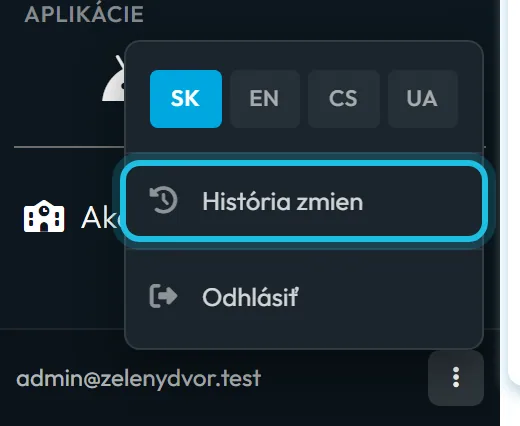
História zmien dochádzky vo FreshQR je zoznam úprav skenov a absencií vo webovej aplikácii. Otvoríte ju v ľavom menu dole cez tri bodky pri vašom e-maile › História zmien. Pri každej zmene vidíte, kto ju urobil a kedy, starú a novú hodnotu a ktorého zamestnanca sa týka. Zmeny vyhľadáte a stiahnete do Excelu.
#Na čo je to dobré
- Pri spore o hodiny zistíte, kto posunul odchod a z akého času na aký.
- Viete, kto schválil alebo zamietol dovolenku a kedy.
- Vymazaný sken nezmizne bez stopy – v histórii ostane, kto ho vymazal.
- Zoznam zmien stiahnete do Excelu, napríklad pre kontrolu alebo účtovníčku.
#Pre koho je to vhodné
Pre koho áno
- Firmy, kde dochádzku upravuje viac ľudí: vedúci zmien, prevádzkar, mzdová účtovníčka.
- Majitelia, ktorí chcú vedieť, kto čo mení v hodinách zamestnancov.
Pre koho nie
- Zmeny nastavení firmy, miezd, rozvrhov alebo užívateľských účtov. Tie sa v Histórii zmien nezobrazujú.
- Prehľad, kto sa kedy prihlásil. Ten História zmien nezaznamenáva.
#Postup krok za krokom
-
Otvorte menu pri svojom e-maile.
Dole v ľavom menu je váš prihlasovací e-mail. Kliknite na tri bodky vedľa neho a vyberte História zmien.
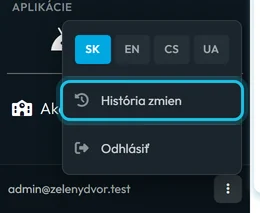
Históriu zmien otvoríte z menu pri e-maile -
Prečítajte si riadok zmeny.
Navrchu sú najnovšie zmeny. Každý riadok má stĺpce:
- Zmenil – e-mail účtu, ktorý zmenu urobil, a pod ním dátum a čas,
- Názov tabuľky – napríklad Dochádzka alebo Absencie,
- Názov stĺpca – čo sa zmenilo, napríklad Čas do,
- Stará hodnota a Nová hodnota,
- Metadáta – ktorého zamestnanca a ktorého záznamu sa zmena týka.

Každá zmena dochádzky a absencií je zaznamenaná -
Vyhľadajte konkrétnu zmenu.
Do vyhľadávacieho poľa napíšte priezvisko zamestnanca, prípadne aj dátum. Zoznam ukáže iba riadky, ktoré obsahujú všetky zadané slová. Napríklad „Baláž 2026-10“ nájde zmeny Baláža v októbri.

Vyhľadávanie zúži históriu na jedného zamestnanca -
Načítajte staršie zmeny.
Stránka ukáže najprv posledné zmeny. Staršie pridáte tlačidlom Načítať viac pod zoznamom.
-
Stiahnite zmeny do Excelu.
Tlačidlo Excel Export stiahne riadky, ktoré sú práve načítané na stránke. Preto najprv vyhľadajte, čo potrebujete, prípadne načítajte staršie zmeny, a až potom exportujte.


#Čo sa v histórii objaví
| Udalosť | Ako vyzerá v histórii |
|---|---|
| Úprava času skenu v Detailoch skenov alebo v reporte | Dochádzka · Čas od alebo Čas do · stará a nová hodnota. Pozri Úprava dochádzky. |
| Ručne pridaný sken | Dochádzka · každé vyplnené pole s prázdnou starou hodnotou. |
| Vymazaný sken | Dochádzka · stará hodnota s menom a časmi · nová hodnota Vymazané. |
| Schválenie, zamietnutie alebo zrušenie absencie | Absencie · ID stavu · napríklad Požiadaná → Schválená. Pozri Schválenie dovolenky. |
| Označenie poznámky ako prečítanej | Poznámky. Pozri Poznámky zamestnancov. |
| Automatické ukončenie zabudnutého odchodu | Ako autor je uvedené System. Pozri Zabudnutý odchod z práce. |
Samotné skeny zamestnancov z mobilu v histórii nie sú – sú to pôvodné záznamy, nie zmeny. Nájdete ich v Detailoch skenov.
#Príklad: spor o odchod
Kuchár Tomáš tvrdí, že v piatok odišiel o 18:30, ale v mesačnom reporte má 18:15. Prevádzkarka otvorí Históriu zmien a napíše „Tomáš“ a dátum. Nájde riadok: účet manažéra zmenil Čas do z 18:15 na 18:30 – zmena sa teda urobila a report bol vytlačený skôr. Stačí report vytlačiť znova.
#Iné miesta s históriou
- Detaily skenovPri jednotlivom skene nájdete v Technických detailoch GPS čas a serverový čas – pozri Úprava dochádzky.
- Uzamknuté obdobiaKto a kedy uzamkol mesiac, ukáže História uzamknutí – pozri Uzamknutie dochádzky.
- PDF absencieExport absencie do PDF obsahuje dátum schválenia a meno toho, kto ju schválil.
#Okrajové prípady a tipy
- Autor System
- Zmeny, ktoré neurobil človek vo webe, majú v stĺpci Zmenil uvedené System – napríklad automatické ukončenie zabudnutých odchodov.
- Technické názvy
- Pri niektorých riadkoch je v stĺpci Názov stĺpca technický názov, napríklad AdminReadDate pri prečítanej poznámke.
- Filter podľa dátumu
- Samostatné filtre podľa dátumu, zamestnanca alebo účtu nie sú. Použite vyhľadávacie pole a zadajte viac slov naraz.
- Mazanie histórie
- Riadky z Histórie zmien sa v aplikácii vymazať nedajú.
#Časté otázky
Kde nájdem Históriu zmien?
V ľavom menu dole kliknite na tri bodky vedľa svojho e-mailu a vyberte História zmien.
Uvidím, kto schválil dovolenku?
Áno. Vyhľadajte priezvisko zamestnanca a slovo Schválená. Riadok ukáže účet, dátum a čas zmeny.
Zaznamenávajú sa zmeny miezd alebo nastavení firmy?
Nie. História zmien sa týka najmä dochádzky a absencií.
Môžem históriu stiahnuť?
Áno, tlačidlom Excel Export. Stiahnu sa riadky, ktoré sú práve načítané.
Prečo je pri zmene uvedené System?
Zmenu urobila aplikácia automaticky, napríklad ukončila zabudnutý odchod.
#Súvisiace
Ste tuHistória zmien
Webová aplikácia (administrátor)Mobilná aplikácia (zamestnanec)




