Dochádzka s fotkou: povinná fotka pracoviska pri skene
Na tejto stránke
Rýchla odpoveď
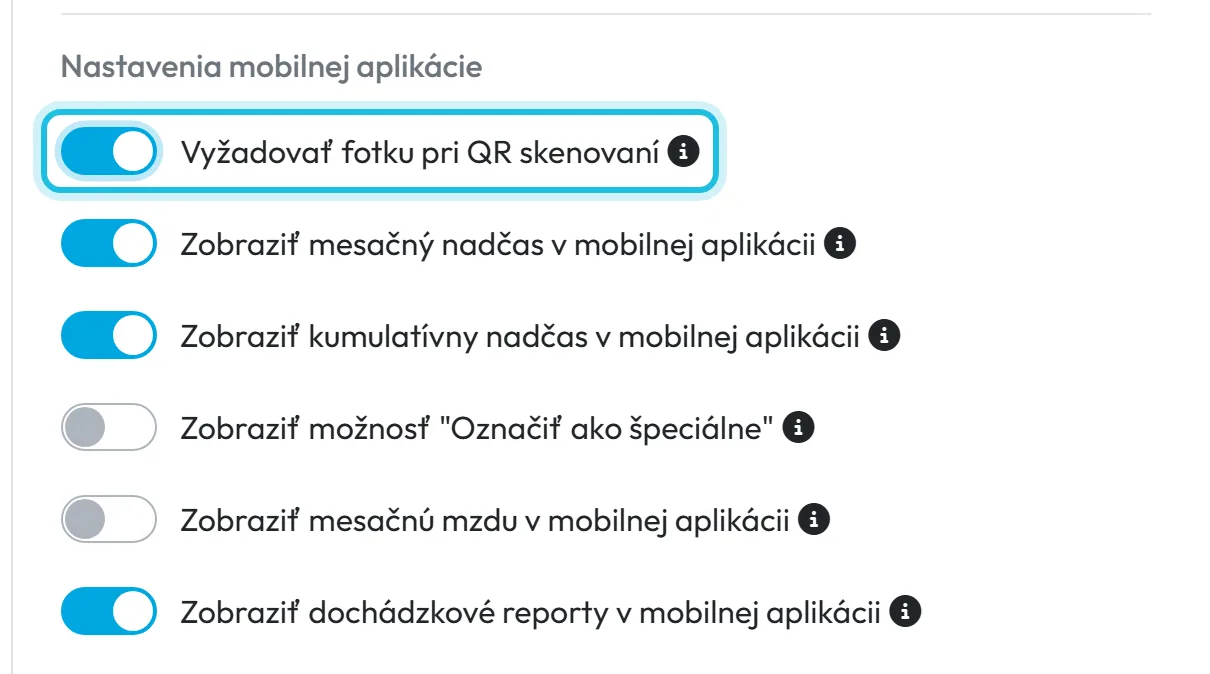
Dochádzku s fotkou zapnete v Moja Spoločnosť › Detaily spoločnosti › Nastavenia mobilnej aplikácie prepínačom Vyžadovať fotku pri QR skenovaní. Zamestnanec potom po každom skene odfotí pracovisko fotoaparátom telefónu. Bez fotky sa sken neuloží. Fotky nájdete pri zázname v Detailoch skenov a aplikácia ich uchováva 3 mesiace.
Ako to zapnúť
Nastavenie je predvolene vypnuté. Zapnete ho pre celú firmu a uložíte. Jednotlivým zamestnancom ho môžete zapnúť alebo vypnúť zvlášť.
- Moja Spoločnosť
- Detaily spoločnosti
- Nastavenia mobilnej aplikácie
- Vyžadovať fotku pri QR skenovaní
- Kto môže zapnúť
- Hlavný účet, Administrátor a rola Nastavenia firmy: Čítanie a úpravy.
- Čo sa zmení
- Po skene sa v aplikácii objaví výzva odfotiť pracovisko s tlačidlami Zrušiť a Odfotiť. Ak zamestnanec fotku neurobí, sken sa nezapíše. V telefóne sa zmena prejaví po reštarte aplikácie.
- Platí pre
- Celá firma. V detaile zamestnanca môžete pre jedného človeka nastaviť výnimku.
#Na čo je to dobré
- Fotka ukáže, ako pracovisko vyzeralo pri príchode alebo odchode. GPS ukáže iba to, kde bol telefón.
- Pri upratovaní alebo servise máte doklad pre klienta, že práca prebehla.
- Skenovanie z odfotenej tlače doma stratí zmysel, keď treba odfotiť aj miesto.
#Pre koho je to vhodné
Pre koho áno
- Upratovacie a servisné firmy, stavby, ochranka – všade, kde ľudia pracujú mimo dohľadu vedúceho.
- Firmy, ktoré klientom dokladajú, kedy a kde ich ľudia boli.
Pre koho nie
- Reštaurácie a kancelárie, kde vedúci ľudí vidí. Fotka by iba zdržala začiatok zmeny.
- Tímy so starými telefónmi so slabým fotoaparátom.
#Postup krok za krokom
-
Zapnite povinnú fotku.
Otvorte Moja Spoločnosť › Detaily spoločnosti, v časti Nastavenia mobilnej aplikácie zapnite Vyžadovať fotku pri QR skenovaní a uložte. Nápoveda pri prepínači hovorí, že zamestnanci musia pri skenovaní odfotiť pracovisko na overenie polohy.
-
Povedzte to zamestnancom.
Aplikácia ich vopred neupozorní. Po skene sa im ukáže výzva
Skvelé! QR kód bol naskenovaný
s prosbou odfotiť pracovisko a tlačidlami Zrušiť a Odfotiť. Povedzte im, čo má byť na fotke – napríklad vstup do objektu alebo upratanú miestnosť.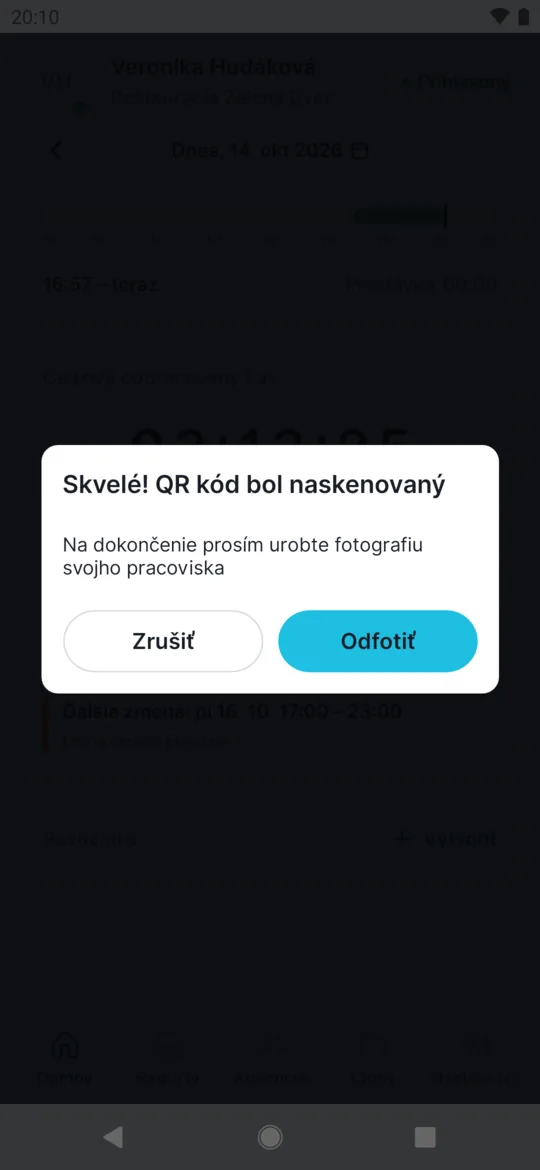
Po naskenovaní aplikácia vyzve na fotku -
Bez fotky sa sken nezapíše.
Ak zamestnanec ťukne na Zrušiť, uvidí
Fotografia pracoviska je povinná pre evidenciu dochádzky.
a sken sa neuloží. Fotku robí iba fotoaparátom v tej chvíli, z galérie ju nahrať nejde. Postup zo strany zamestnanca je v návode Fotka pracoviska pri skene.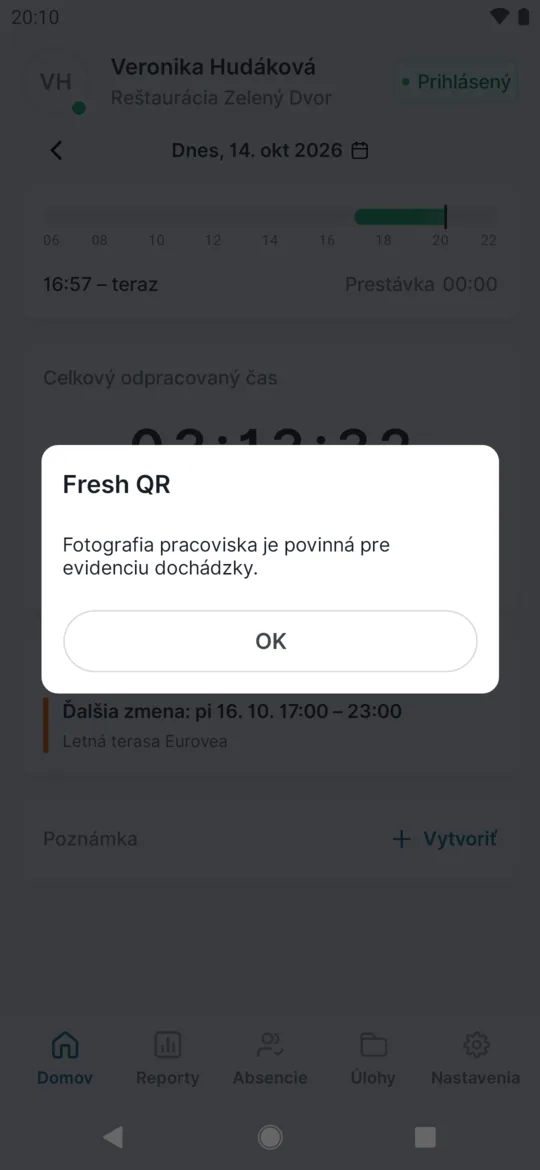
Bez fotky sa sken neuloží -
Pozrite si fotky.
V Detailoch skenov otvorte pri zázname Upraviť. Fotky sú v časti Fotky zo skenu. Fotky staršie ako 3 mesiace sa neuchovávajú. Pozri Detaily skenov.
#Ďalšie spôsoby nastavenia
- Iba pre niektorých zamestnancov
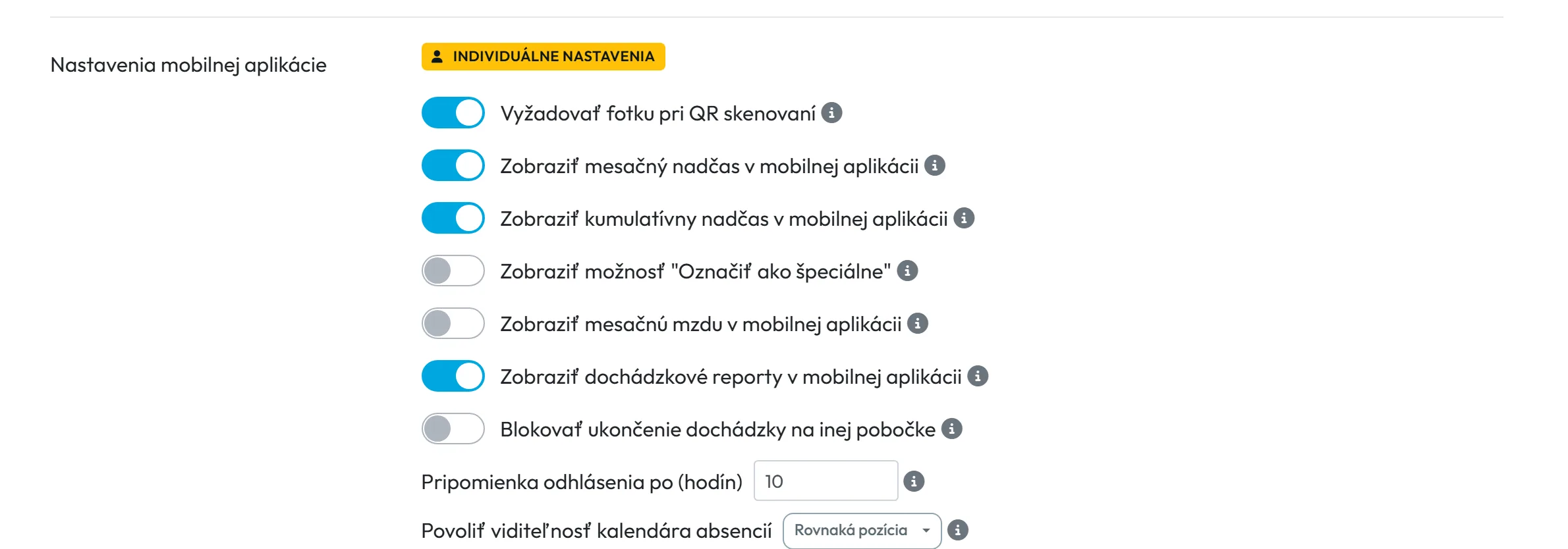
Fotku môžete vyžadovať len od niekoho, alebo naopak jedného človeka z povinnosti vyňať. V detaile zamestnanca, v jeho nastaveniach mobilnej aplikácie, zmeňte Vyžadovať fotku pri QR skenovaní a kliknite na Aktualizovať. Štítok sa zmení z Používa nastavenia firmy na Individuálne nastavenia.
Kým má zamestnanec individuálne nastavenia, zmeny firemných nastavení mobilnej aplikácie sa ho netýkajú. Späť ho vrátite tlačidlom Obnoviť na firemné nastavenia. Pozri Nastavenia mobilnej aplikácie.
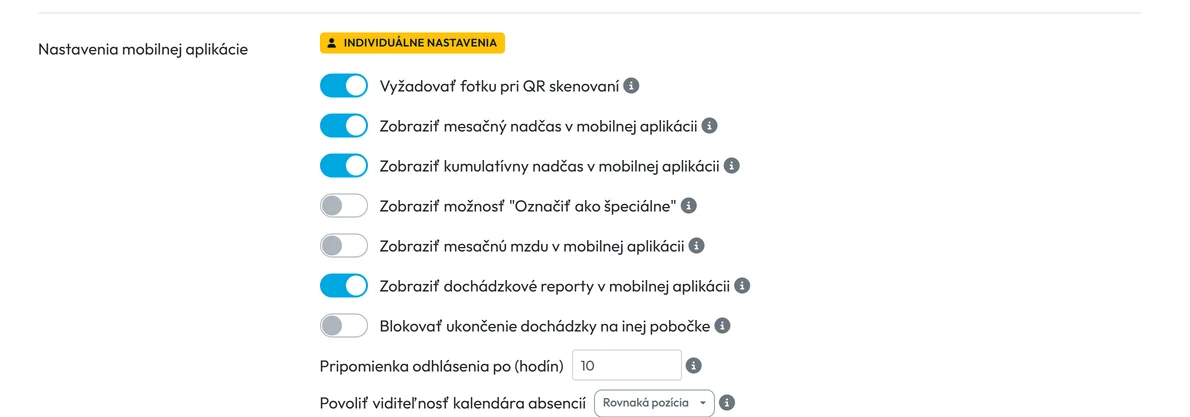
Jednému zamestnancovi zapnete fotku aj zvlášť
#Okrajové prípady a tipy
- Zamestnanec nepovolil kameru
- Bez prístupu ku kamere fotku neurobí a sken sa nezapíše. Postup je v návode Problémy so skenovaním.
- Fotka aj GPS
- Fotka nenahrádza polohu. Najsilnejší dôkaz máte, keď používate obe – pozri GPS kontrola a presnosť polohy.
#Časté otázky
Môže zamestnanec poslať fotku z galérie?
Nie. Fotku urobí iba fotoaparátom v momente skenu.
Ako dlho sa fotky uchovávajú?
3 mesiace. Staršie fotky sa už nezobrazia.
Dá sa fotka vyžadovať iba od niektorých ľudí?
Áno. V detaile zamestnanca nastavíte individuálne nastavenia mobilnej aplikácie.
Kto fotky vidí?
Ľudia z vašej firmy, ktorí majú vo webovej aplikácii prístup k Detailom skenov.
#Súvisiace
Ste tuPovinná fotka pri skene
Administrátor
Zamestnanec
Webová aplikácia (administrátor)Mobilná aplikácia (zamestnanec)




