Šablona výkazu docházky: vlastní sloupce a vypočítané hodnoty
Na této stránce
Rychlá odpověď
Výkaz docházky si přizpůsobíte v Tabulkové Reporty › Podle zaměstnance ikonou nad tabulkou, která otevře okno Přizpůsobit report. Vyberete sloupce, jejich pořadí, součty a obsah PDF. Vypočítaný sloupec spočítá třeba sobotní hodiny × 1,5. Celé nastavení uložíte jako šablonu a příště ji vyberete jedním kliknutím.
#K čemu je to dobré
- Mzdová účetní dostane jen sloupce, které opravdu potřebuje – třeba hodiny, přesčas a noční práci, bez příchodů a odchodů.
- Vypočítaný sloupec ukáže hodnotu, kterou byste jinak počítali v Excelu, například sobotní hodiny × 1,5 nebo hodiny ve svátek.
- Šablony přepínají celé rozvržení najednou: jedno pro mzdy, druhé pro archiv s podpisy.
- Stejné nastavení platí pro tabulku i pro PDF a Excel z karty Podle zaměstnance.
#Pro koho se to hodí
Pro koho ano
- Mzdové účetní a personalisté, kteří z jedněch dat připravují několik různých výstupů.
- Firmy, které soboty, neděle nebo svátky platí jinak a chtějí mít tyto hodiny ve výkazu zvlášť.
- Externí účetní kanceláře, které chtějí od každého klienta výkaz ve stejné podobě.
Pro koho ne
- Stačí vám výchozí výkaz? Pak nemusíte nic nastavovat.
- Chcete počítat skutečné příplatky ke mzdě? Na to jsou Příplatky ke mzdě – vypočítaný sloupec jen zobrazí číslo ve výkazu.
#Postup krok za krokem
-
Otevřete Přizpůsobit report.
V Tabulkové Reporty otevřete kartu Podle zaměstnance. Nad tabulkou klikněte na ikonu s popiskem
Výběr sloupců a souhrnů, které se zobrazí v reportu
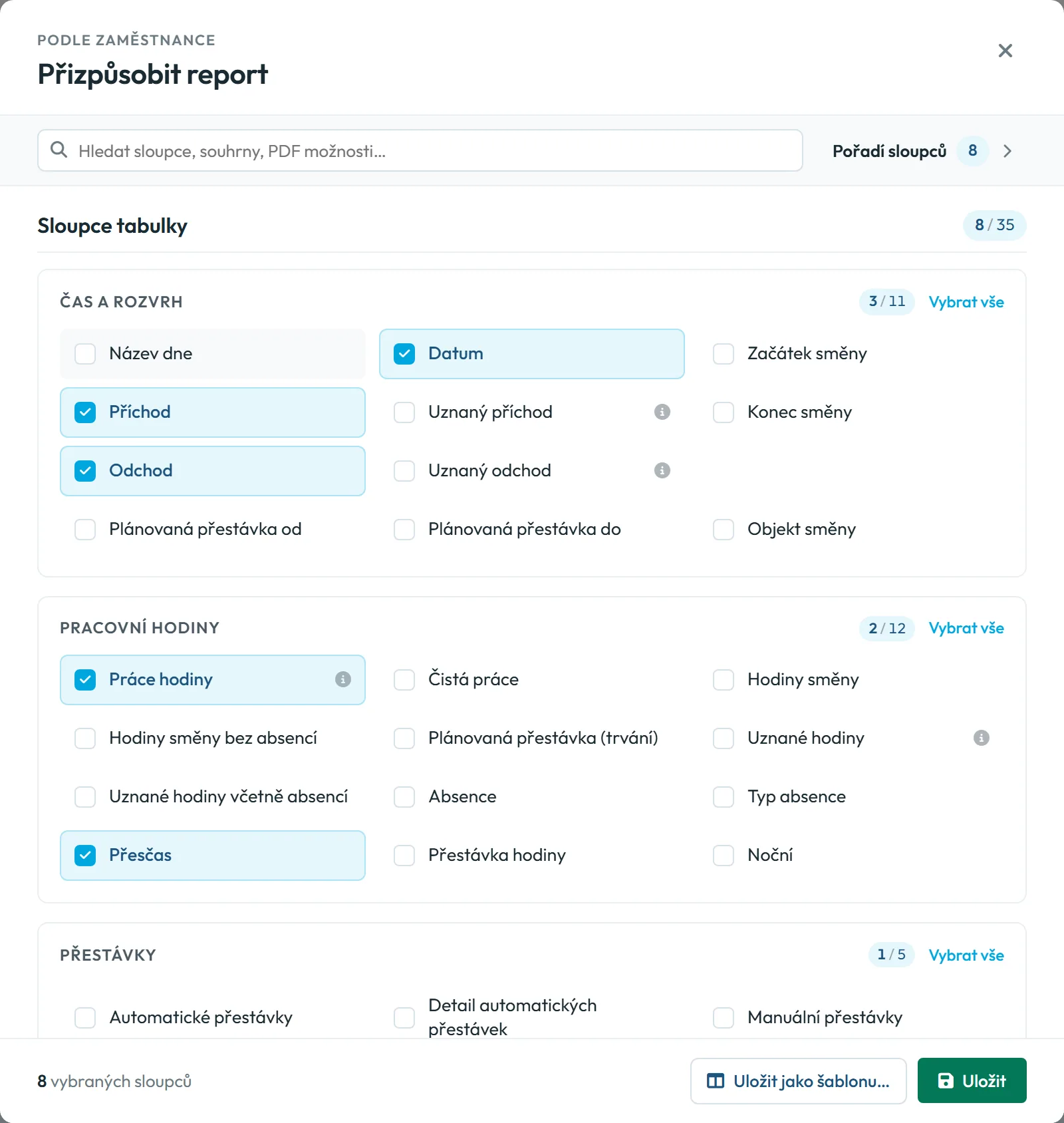
. Otevře se okno Přizpůsobit report. V části Sloupce tabulky jsou dlaždice sloupců rozdělené do skupin. Sloupec zapnete nebo vypnete kliknutím na dlaždici, hledat můžete i podle názvu.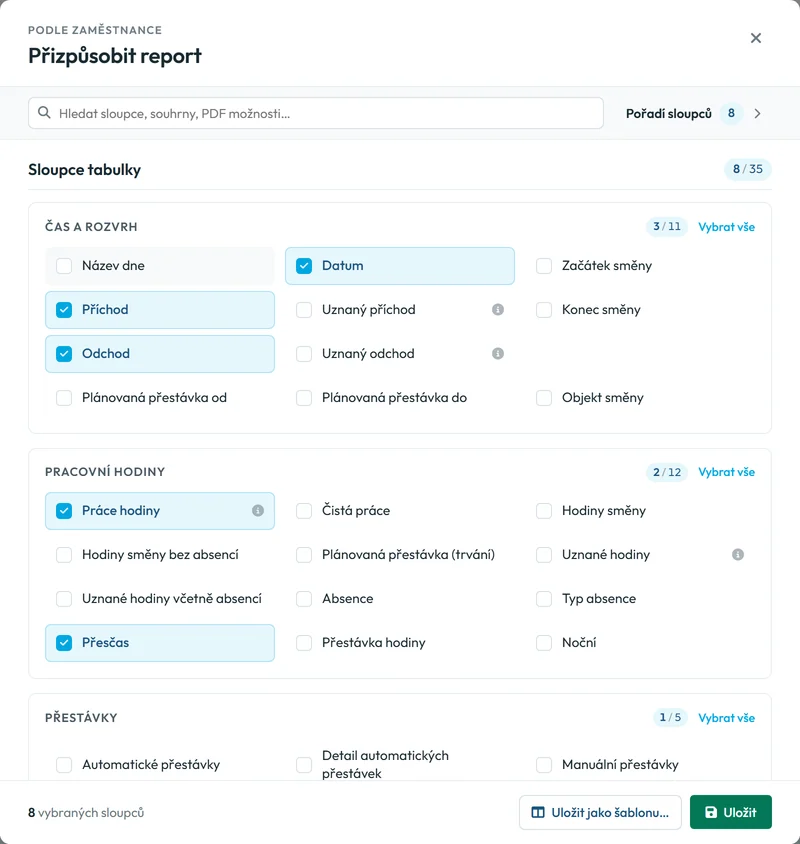
Sloupce zapínáte kliknutím na dlaždici -
Seřaďte sloupce.
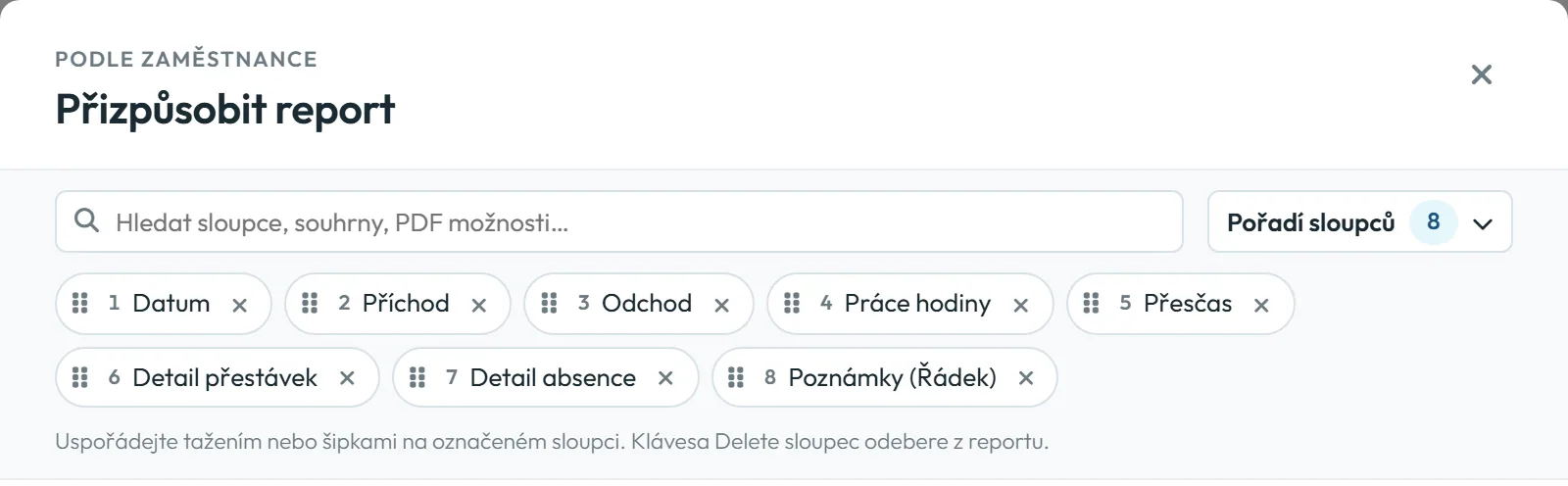
Rozbalte Pořadí sloupců. Čipy sloupců jsou očíslované v pořadí, v jakém budou ve výkazu. Přesuňte je tažením, nebo klikněte na čip a použijte šipky. Klávesa Delete sloupec z reportu odebere.
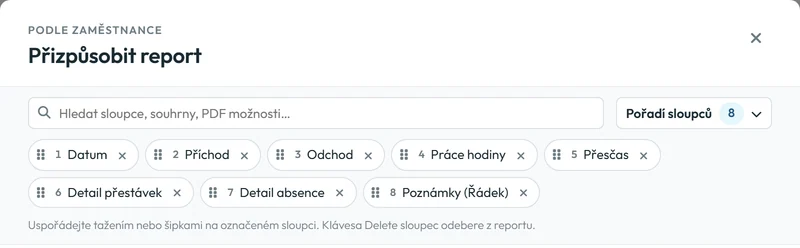
Pořadí sloupců změníte tažením -
Vyberte součty a obsah PDF.
V části Souhrnné údaje tabulky zvolíte, které součty se ukážou pod tabulkou každého zaměstnance. V části Obsah PDF zapnete adresu pobočky, legendu absencí, pole pro podpisy a čas exportu. Co z toho v PDF uvidíte, ukazuje návod Měsíční report zaměstnance a PDF k podpisu.
-
Přidejte vypočítaný sloupec.
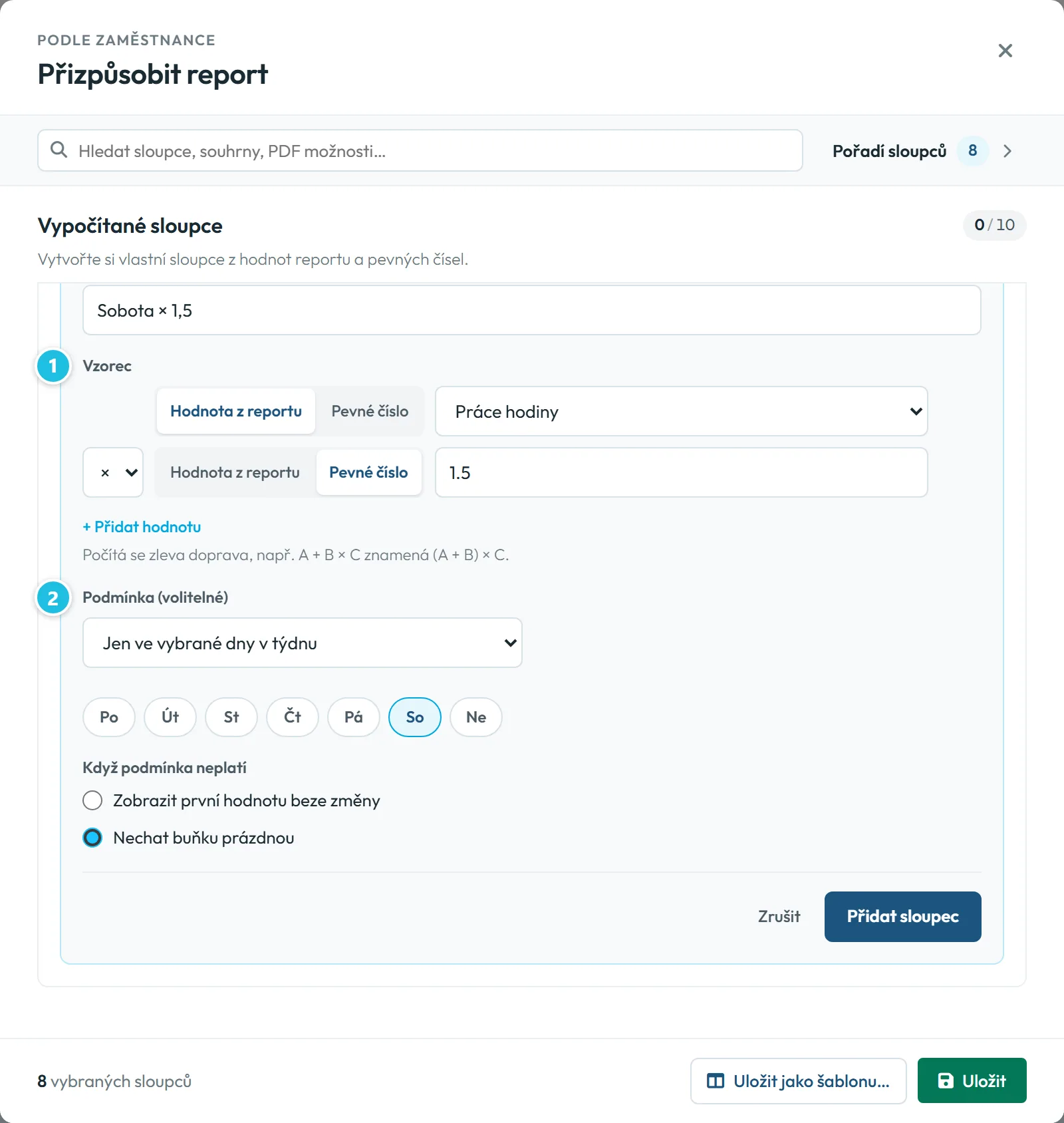
V části Vypočítané sloupce klikněte na Přidat vypočítaný sloupec. Příklad pro Stavby Kratochvíl, kde se sobotní práce zedníků a tesařů sleduje zvlášť:
- Název sloupce: Sobota × 1,5.
- Vzorec: Hodnota z reportu Práce hodiny × Pevné číslo 1.5.
- Podmínka (volitelné): Jen ve vybrané dny v týdnu – sobota.
- Když podmínka neplatí: Nechat buňku prázdnou.
A + B × C znamená (A + B) × C
. Vypočítaných sloupců můžete mít nejvýše 10.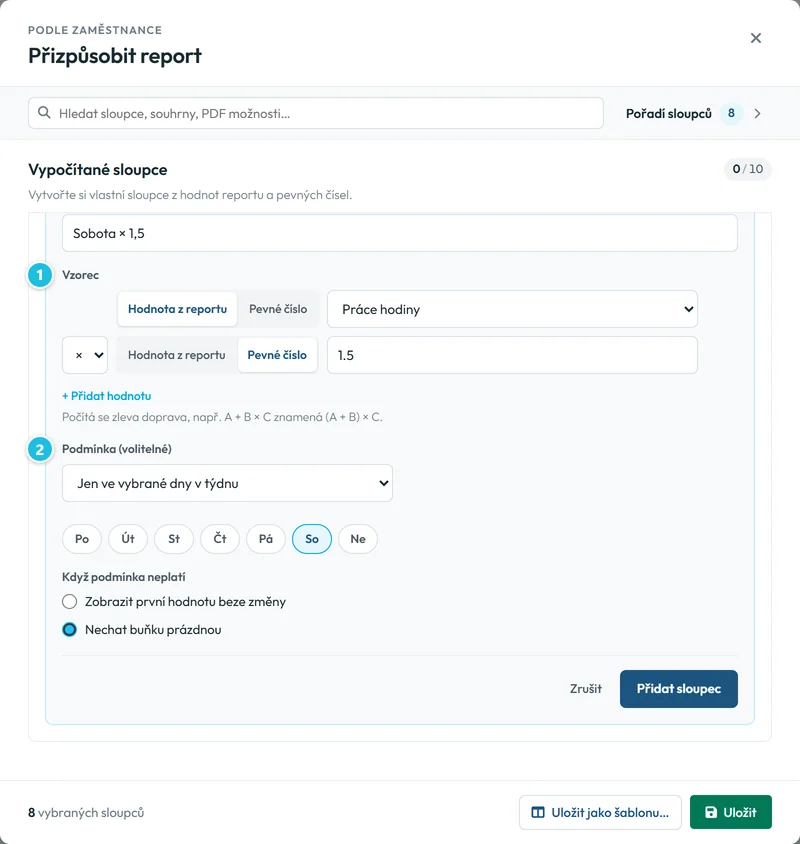
Vzorec a podmínka vypočítaného sloupce -
Zkontrolujte výsledek v tabulce.
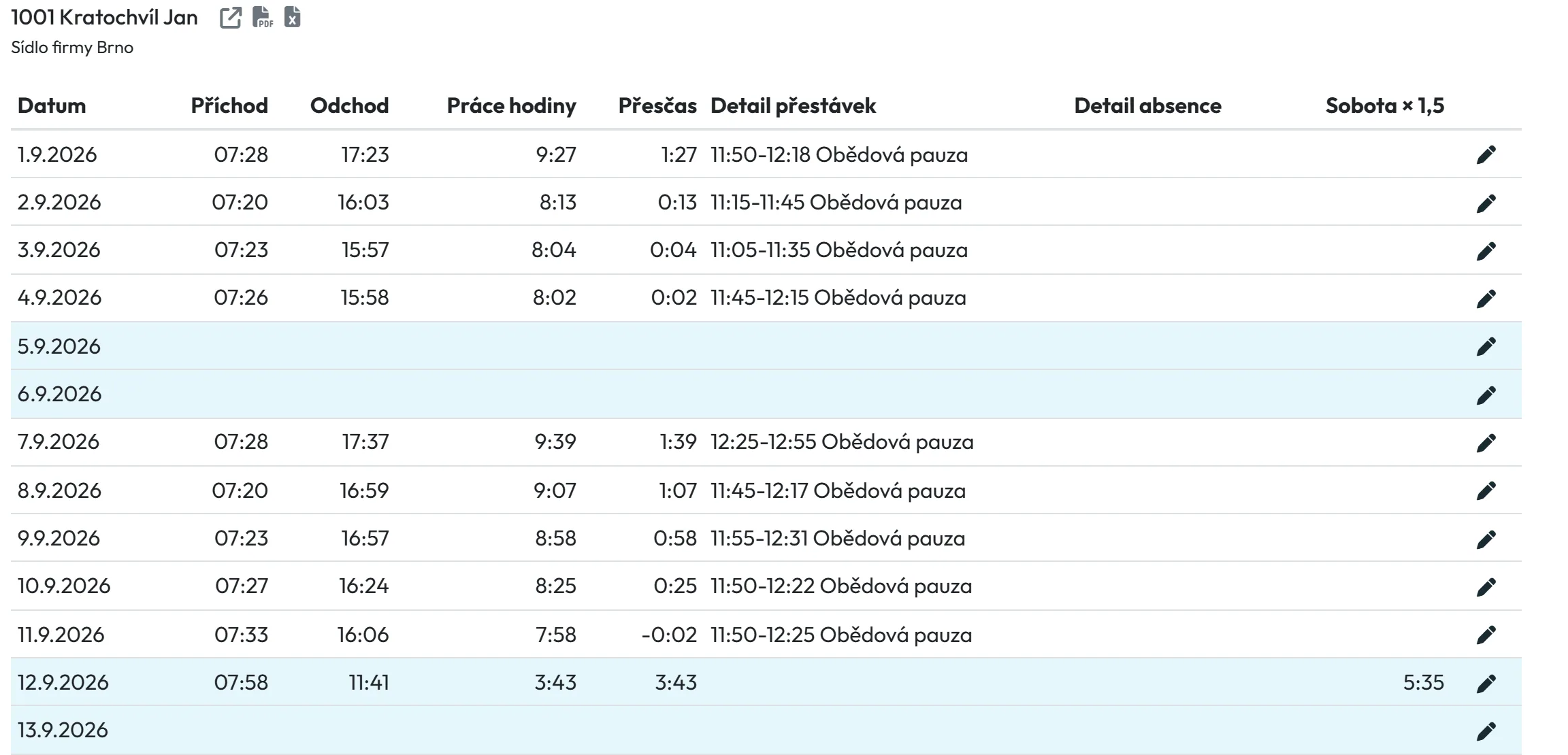
Po uložení se nový sloupec objeví v reportu. Hodnotu má jen v sobotu, ostatní dny jsou prázdné. Vypočítané hodnoty se přenesou i do PDF a Excelu.
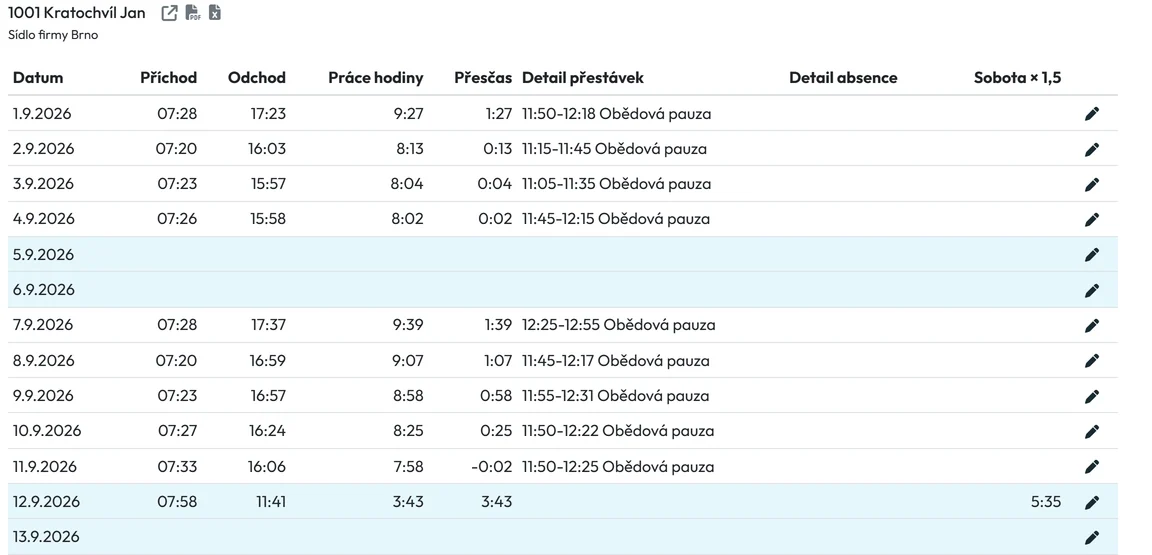
Vypočítaný sloupec v tabulce -
Uložte nastavení jako šablonu.
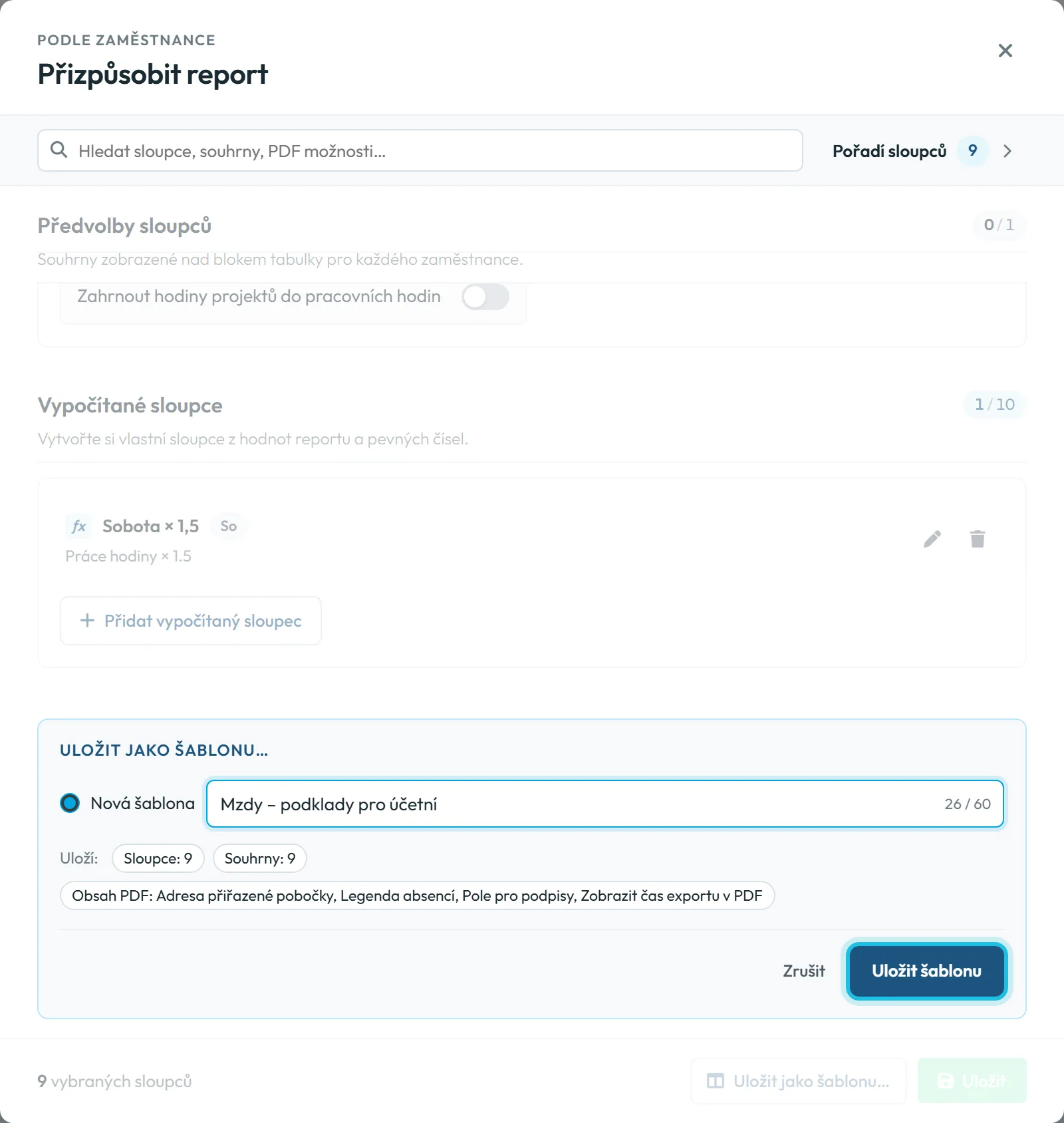
V okně Přizpůsobit report klikněte na Uložit jako šablonu…, vyplňte Název šablony, třeba „Mzdy – podklad pro účetní“, a klikněte na Uložit šablonu. Řádek Uloží: vypíše počet sloupců, souhrny a obsah PDF. Vypočítané sloupce se uloží také, i když je tento přehled nevypisuje.
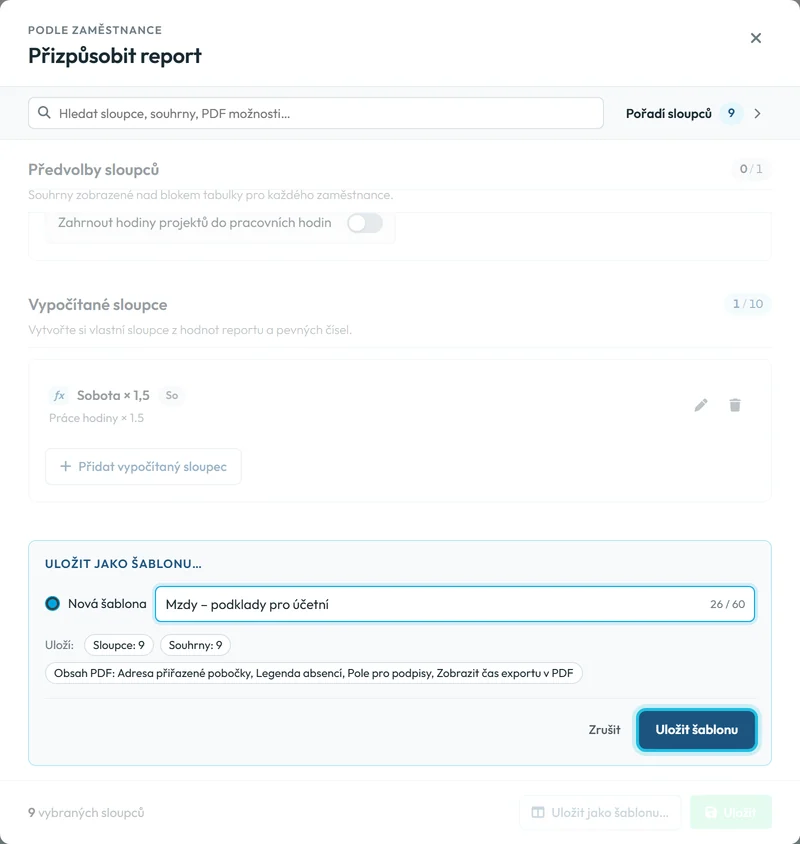
Šablona uloží celé nastavení reportu -
Přepínejte mezi šablonami.
Jakmile máte aspoň jednu šablonu, objeví se vedle tlačítek exportu přepínač Šablona reportu. Výběrem šablony se přepíše celé aktuální rozvržení. Když pak něco změníte, ukáže se u šablony Upraveno. Změnu do šablony uložíte znovu přes Uložit jako šablonu – volbou Aktualizovat "…" tímto nastavením. V přepínači šablonu také přejmenujete nebo smažete.
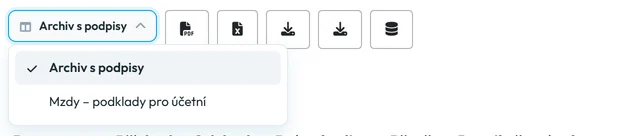
Mezi šablonami přepnete jedním kliknutím

#Dvě šablony, které se v praxi osvědčí
| Šablona | Sloupce | Obsah PDF |
|---|---|---|
| Mzdy – podklad pro účetní | Den, práce, absence, typ absence, přesčas, noční práce a vypočítaný sloupec Sobota × 1,5 | Legenda absencí, bez polí pro podpisy |
| Archiv s podpisy | Den, příchod, odchod, práce, přestávky, absence | Adresa pobočky, legenda absencí, pole pro podpisy, čas exportu |
Na začátku měsíce přepnete na „Archiv s podpisy“ a vytisknete výkazy k podpisu. Pak přepnete na „Mzdy“ a stáhnete podklad pro výplaty. Data jsou v obou případech stejná, liší se jen to, co je vidět.
#Další způsoby, jak upravit sloupce
- Karty Roky, Měsíce, Týdny a DnyTyto karty okno Přizpůsobit report nemají. Sloupce v nich skryjete jednoduchým tlačítkem viditelnosti sloupců nad tabulkou. Vypočítané sloupce ani šablony se na ně nevztahují.
#Zvláštní případy a tipy
- Kolega vidí jiný výkaz
- Výběr sloupců, součty, obsah PDF i šablony patří vašemu uživatelskému účtu. Nový vedoucí začíná s výchozím výkazem. Má-li mít stejný, nastavte ho v jeho účtu a uložte jako šablonu.
- PDF je vpravo oříznuté
- Při příliš mnoha nebo širokých sloupcích okno upozorní
PDF může přetéct šířku stránky
. Do PDF se vejde nejvýše 10 sloupců s daty. Některé sloupce vypněte, nebo si pro PDF vytvořte samostatnou šablonu. - Vypočítaný sloupec hlásí Nedostupné
- U sloupce svítí
Nedostupné — upravte nebo smažte
. Vzorec odkazuje na sloupec, který už pro vaši firmu není dostupný. Sloupec upravte, nebo smažte. - Vzorec dává jiné číslo
- Vzorec se počítá zleva doprava, násobení nemá přednost. U A + B × C se nejdřív sečte A + B. Potřebujete-li jiné pořadí, přehoďte členy.
- Chybí sloupec Přesčas u dnů
- Máte-li ve firmě zapnutý Měsíční přesčas, sloupec Přesčas u jednotlivých dnů se nenabízí. Proč, vysvětluje návod Přesčasy.
- Peníze ve výkazu
- Pokud mají zaměstnanci zadanou mzdu, nabídka obsahuje i sloupec s náklady (Výdaje bez bonusů).
#Časté dotazy
Můžu šablonu sdílet s kolegou?
Ne. Šablony jsou soukromé pro každý uživatelský účet. Kolega si stejné nastavení uloží ve svém účtu.
Projeví se vlastní sloupce i v PDF a Excelu?
Ano. PDF a Excel z karty Podle zaměstnance i PDF z měsíčního reportu zaměstnance používají vaše nastavení sloupců a obsahu PDF.
Kolik vypočítaných sloupců můžu mít?
Nejvýše 10. Počítadlo je u nadpisu Vypočítané sloupce.
Započítá FreshQR sobotní příplatek do mzdy?
Vypočítaný sloupec jen ukáže číslo ve výkazu. Má-li se příplatek promítnout do mzdových nákladů, nastavte ho v Příplatcích ke mzdě.
Jak se vrátím k výchozímu výkazu?
V okně Přizpůsobit report zapněte sloupce, které chcete vidět, a ostatní vypněte. Uložíte-li si předtím šablonu, můžete se k ní kdykoli vrátit.
#Související
Jste tadyVlastní sloupce a šablony reportů
Administrátor
Webová aplikace (administrátor)Mobilní aplikace (zaměstnanec)




