Přidání pobočky: adresa, GPS, QR kódy a rozvrh
Na této stránce
Rychlá odpověď
Přidání pobočky uděláte v Moje Společnost › Pobočky tlačítkem + Přidat novou pobočku. Vyplníte název a adresu, tlačítkem Nastavit na mapě určíte GPS, případně přiřadíte rozvrh a výchozího nadřízeného a uložíte. Pobočka hned dostane vlastní QR kód pro příchod a pro odchod, které si stáhnete a vytisknete.
#K čemu je to dobré
- Víte, kde se kdo přihlásil – v sídle v Brně, nebo ve skladu v Modřicích.
- Každá pobočka může mít vlastní rozvrh a vlastní pravidla pro přesčas.
- Noví lidé dostanou nadřízeného automaticky podle pobočky, kde se poprvé naskenují.
- Reporty a filtry podle poboček – viz Odpracované hodiny podle poboček.
#Pro koho se to hodí
Pro koho ano
- Firmy s více stálými pracovišti: sídlo a sklad, výroba a dílna, více provozoven.
- Kdo chce pro každé místo jiný rozvrh nebo vidět hodiny podle místa.
Pro koho ne
- Firma s jedním místem vystačí s hlavní pobočkou, která vznikla při registraci.
- Stavby a místa u klientů, kde se pracuje dočasně, patří do projektů, ne poboček. Jak se rozhodnout, vysvětluje návod Docházka na více pracovištích.
#Postup krok za krokem
-
Otevřete Moje Společnost › Pobočky.
Seznam ukazuje Název pobočky a Adresa. Hlavní pobočka má modrý štítek Fakturační údaje – její adresa a GPS jsou zároveň fakturační adresou firmy. Na konci řádku je ikona QR kódů a tužka pro úpravu.

Pobočky firmy s adresou, QR kódy a úpravou -
Klikněte na + Přidat novou pobočku a vyplňte adresu.
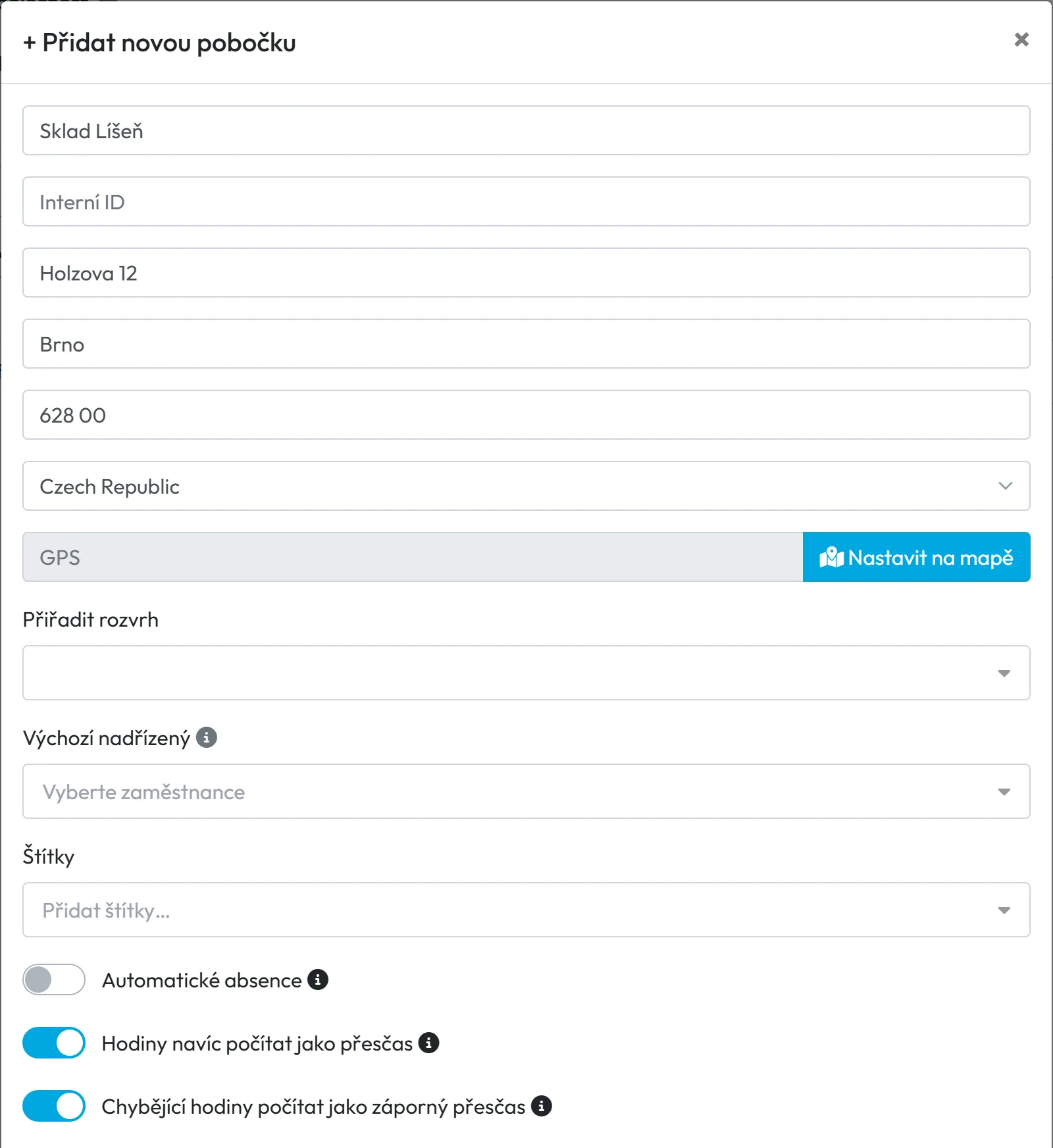
Pole ve formuláři nemají popisky, jen šedý text uvnitř. Jdou za sebou: název, interní ID, ulice, město, PSČ a země. Název, například „Sklad Líšeň“, uvidí zaměstnanci v aplikaci i vy v reportech. Interní ID je nepovinné – vlastní kód pobočky, třeba pro účetnictví. Země jsou v seznamu anglicky, Česko je Czech Republic.
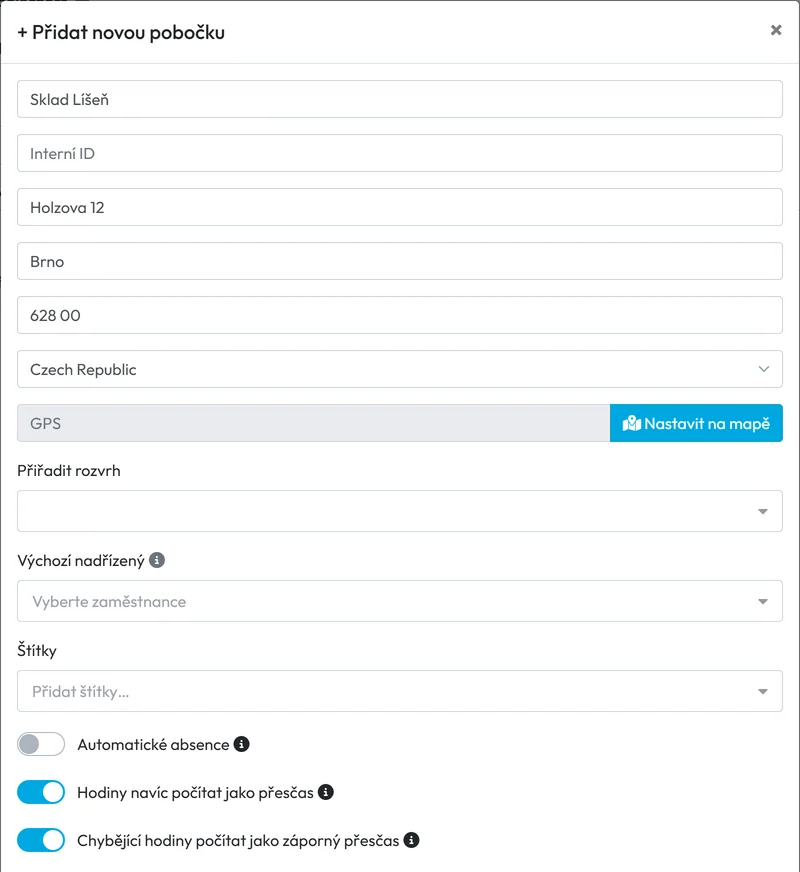
Novou pobočku vyplníte ve formuláři -
Nastavte GPS na mapě.
Klikněte na Nastavit na mapě, vyhledejte adresu nebo klikněte do mapy a potvrďte. Do pole GPS se doplní souřadnice.
GPS bod slouží jen k výpočtu vzdálenosti u každého skenu a k e-mailu o vzdáleném skenu. Žádný okruh, mimo který by sken neprošel, FreshQR nemá. Podrobně v návodu GPS docházka.
-
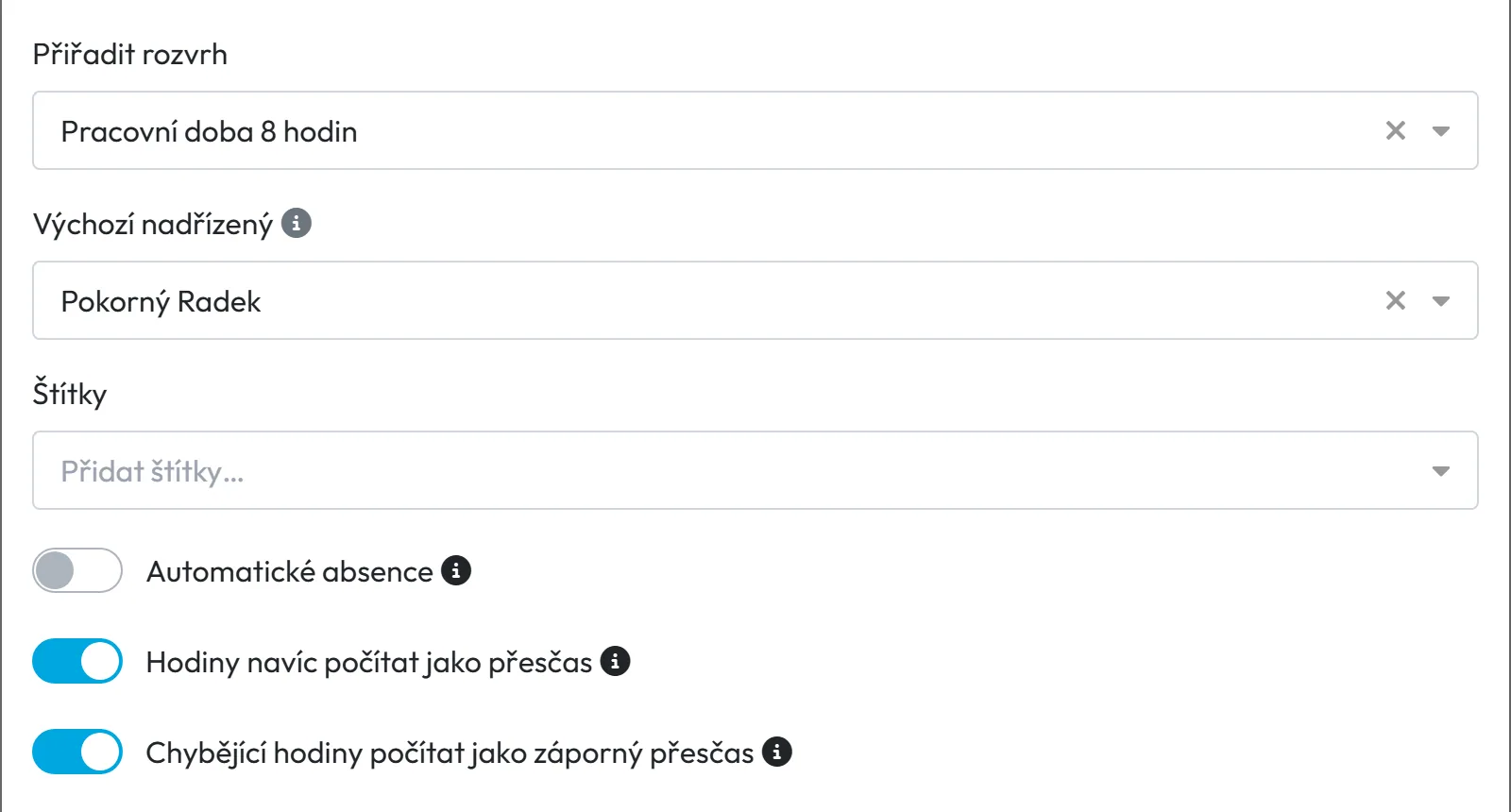
Přiřaďte rozvrh, výchozího nadřízeného a štítky.
- Přiřadit rozvrh – rozvrh, podle kterého se počítá očekávaná pracovní doba lidí z pobočky. Rozvrhy vytvoříte v záložce Pracovní rozvrhy – viz Rozvrh pracovní doby.
- Výchozí nadřízený – kdo se na pobočce naskenuje poprvé, dostane tohoto člověka jako nadřízeného. Nejde o roli Manažer pobočky, jen o nadřízeného v organigramu. Neplatí pro lidi, kteří se připojili kódem společnosti.
- Štítky – vlastní označení pro filtry v reportech, viz Štítky zaměstnanců.
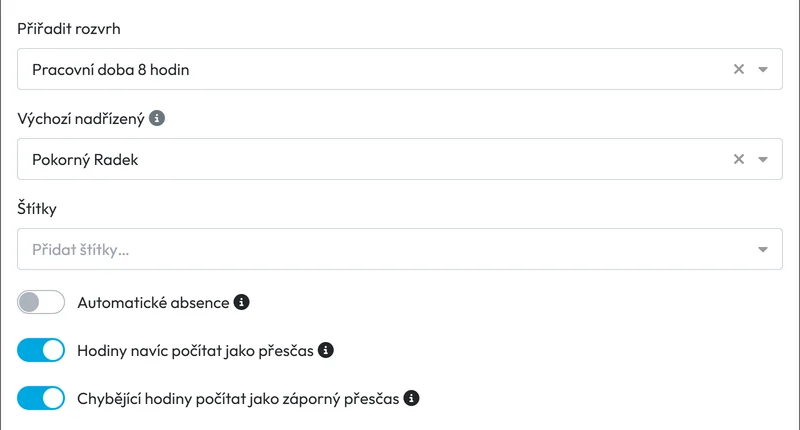
Rozvrh, výchozí nadřízený a štítky pobočky -
Zkontrolujte přepínače pobočky.
- Automatické absence – označené přestávky, například u lékaře, se při odchodu na této pobočce změní na schválené absence. Viz Automatické absence.
- Hodiny navíc počítat jako přesčas a Chybějící hodiny počítat jako záporný přesčas – u nové pobočky jsou zapnuté. Když je vypnete, přesčas čeká na ruční schválení. Viz Evidence přesčasů.
-
Uložte a stáhněte QR kódy.
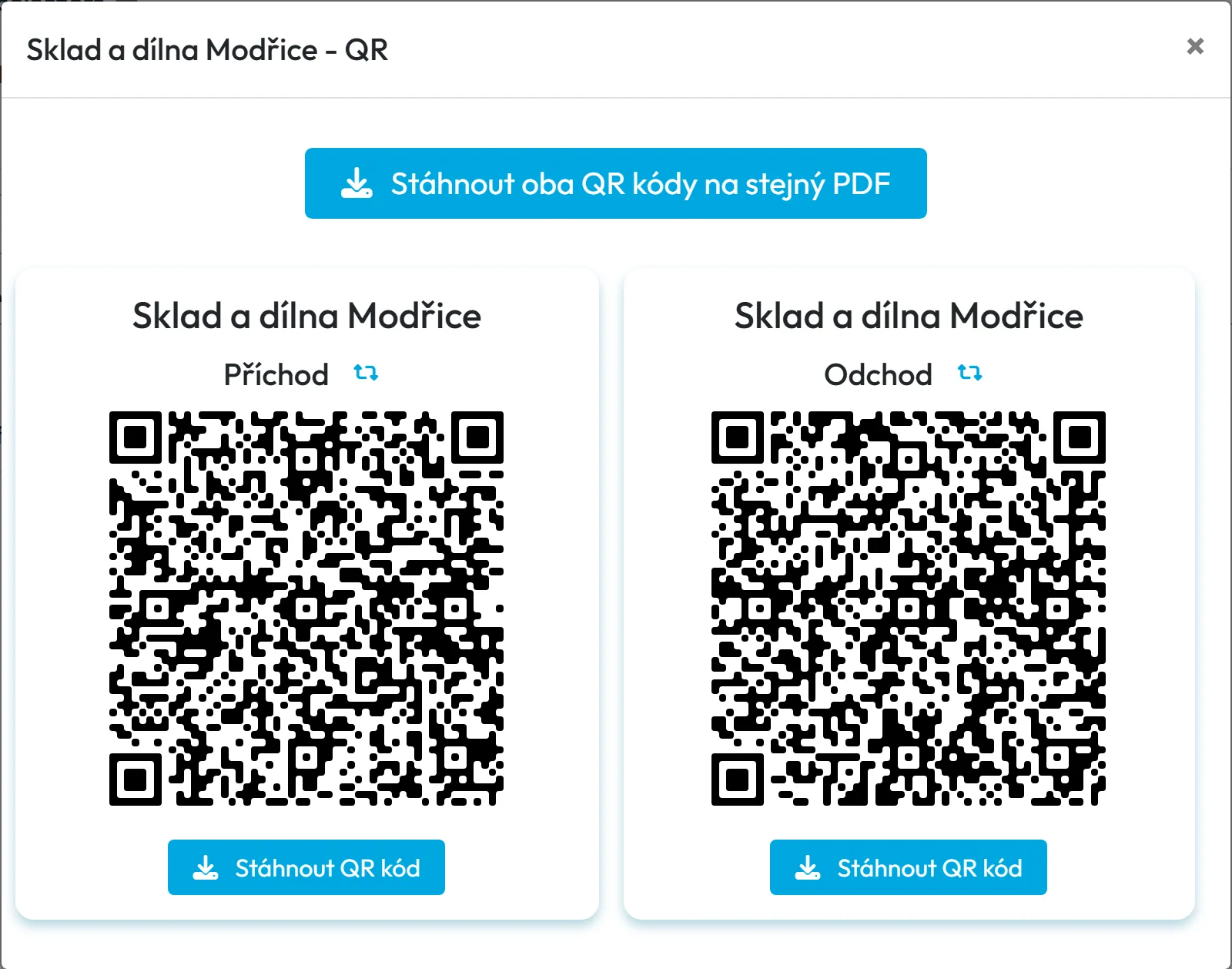
Klikněte na Uložit. Pobočka se objeví v seznamu a dostane dva QR kódy – pro příchod a pro odchod. Klikněte na ikonu QR v řádku pobočky a kódy stáhněte, každý zvlášť, nebo oba na jedno PDF. Tisk a vzhled kódů popisuje návod QR kód na docházku.
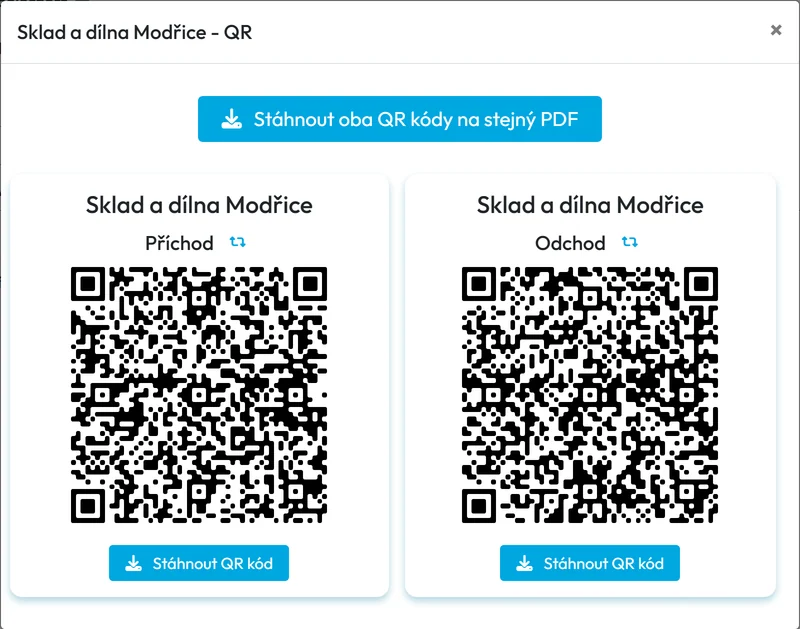
Každá pobočka má QR kód pro příchod a pro odchod

#Další možnosti v Pobočkách
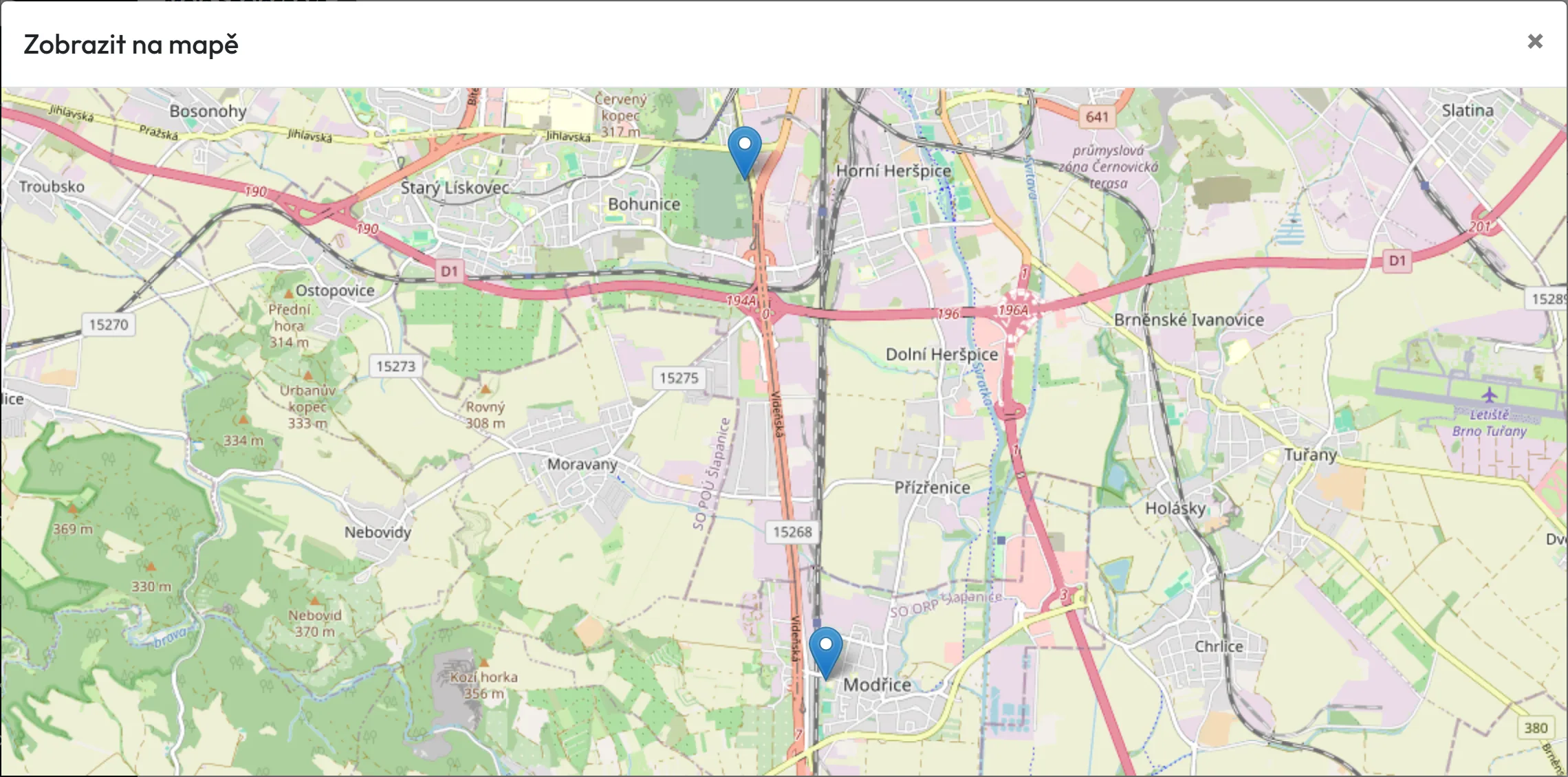
- Všechny pobočky na mapěTlačítko Zobrazit na mapě ukáže všechny pobočky s nastaveným GPS na jedné mapě.
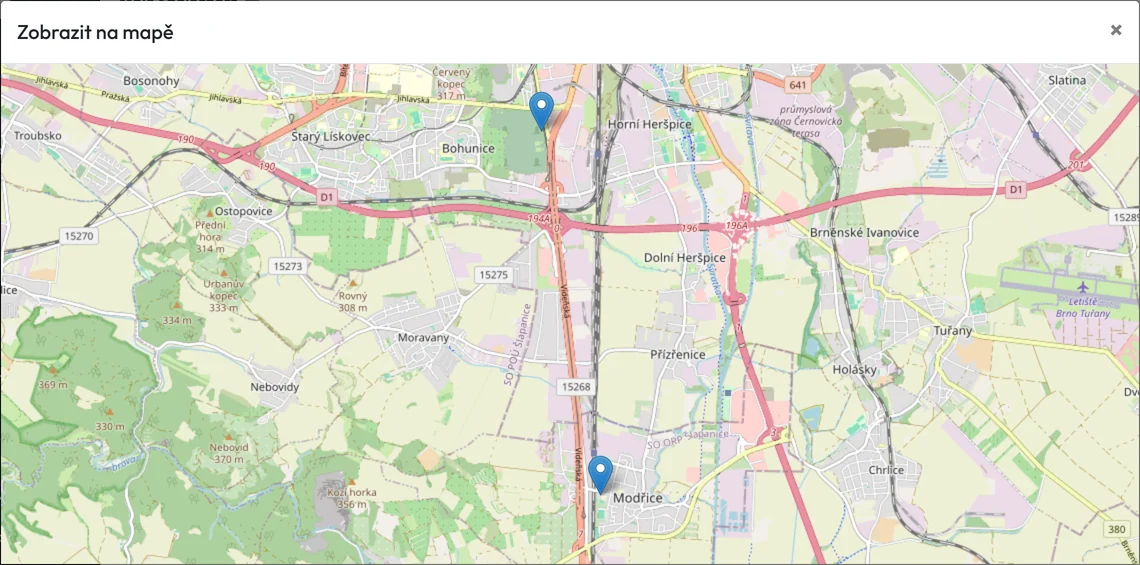
Všechny pobočky na jedné mapě - Lidé, kteří se mezi pobočkami střídajíKaždý zaměstnanec má jednu přiřazenou pobočku – podle ní se bere rozvrh. Střídají-li lidé pobočky často, zapněte v Moje Společnost › Detaily společnosti v Obecných nastaveních automatické přiřazení pobočky. Pak se jim pobočka každou noc nastaví podle prvního skenu dne a historie zůstane. Viz Fakturační údaje firmy a detaily společnosti.

Automatické přiřazení pobočky zapnete pro celou firmu

#Zvláštní případy a tipy
- Smazání pobočky
- Otevřete pobočku tužkou, klikněte vlevo dole na koš a potvrďte Ano, smazat. Pobočka zmizí ze seznamu, docházka a reporty z minulosti zůstanou. Než pobočku smažete, sundejte její vytištěné QR kódy a zaměstnancům, kteří k ní patří, přiřaďte v detailu jinou pobočku.

Smazání pobočky je třeba potvrdit - Hlavní pobočka
- Pobočku se štítkem Fakturační údaje smazat nejde a její okno nemá výchozího nadřízeného ani štítky. Adresu a GPS změníte tady nebo v Detailech společnosti – jde o stejný záznam.
- Sken na jiné pobočce
- Zaměstnanec může naskenovat kód kterékoli pobočky vaší firmy. Pokud nechcete, aby odchod skenoval jinde než příchod, zapněte Blokovat ukončení docházky na jiné pobočce v Nastavení mobilní aplikace.
- Kdo smí pobočky upravovat
- Hlavní účet, Administrátor, role Nastavení společnosti: Čtení a úpravy, Manažer: Plný přístup kromě nastavení společnosti a Pobočky a rozvrhy: Čtení a úpravy. Role Pobočky a rozvrhy: Pouze čtení pobočky jen prohlíží. Manažer pobočky má vlastní položku menu Pobočky jen se svými pobočkami – viz Uživatelské účty a role.

#Časté dotazy
Potřebuji pobočku pro každou stavbu?
Ne. Dočasná místa veďte jako projekty. Pobočky jsou pro stálá pracoviště.
Jak daleko od pobočky může zaměstnanec skenovat?
Kdekoli. FreshQR vzdálenost zaznamená a může vám poslat e-mail o vzdáleném skenu, sken ale nikdy neodmítne.
Přijdeme smazáním pobočky o historii?
Ne. Minulá docházka a reporty zůstanou.
Platí se za každou pobočku zvlášť?
Cena závisí na počtu aktivních zaměstnanců, ne na počtu poboček. Podrobnosti najdete v ceníku.
Je výchozí nadřízený totéž co Manažer pobočky?
Ne. Výchozí nadřízený je nadřízený v organigramu. Manažer pobočky je role uživatelského účtu, která vidí jen vybrané pobočky.
#Související
Jste tadyPobočky
Webová aplikace (administrátor)Mobilní aplikace (zaměstnanec)




