Складання графіка змін: тиждень, чернетка й публікація
На цій сторінці
Коротка відповідь
Складання графіка змін відбувається в Планувальник змін: оберіть філію й тиждень, перетягніть шаблони змін у клітинки працівників. Зміни спершу потрапляють у Чернетку, яку працівники не бачать. Кнопка Опублікувати відправить їх у застосунок на картку Мої зміни. Минулий тиждень повторите кнопкою Копіювати тиждень.
#Навіщо це потрібно
- Увесь тиждень філії в одній сітці: працівники в рядках, дні в стовпцях, години за тиждень біля імені.
- Варіанти графіка готуєте в чернетці, а працівники бачать лише остаточну опубліковану версію.
- Відпустки й заявки на відсутність видно прямо в сітці – менше шансів поставити зміну людині у відпустці.
- Деталі дня порівнюють план із фактичною відвідуваністю.
#Кому це підходить
Кому підходить
- Майстрам і керівникам змін на виробництві, складі чи в закладі харчування.
- Компаніям, де графік щотижня трохи інший і його треба швидко поправити.
Кому не підходить
- Планувати з телефону не вийде – планувальник призначений для браузера на комп’ютері.
- Автоматичного складання графіка чи ротацій немає: зміни розставляєте ви.
#Покрокова інструкція
-
Оберіть філію і тиждень.
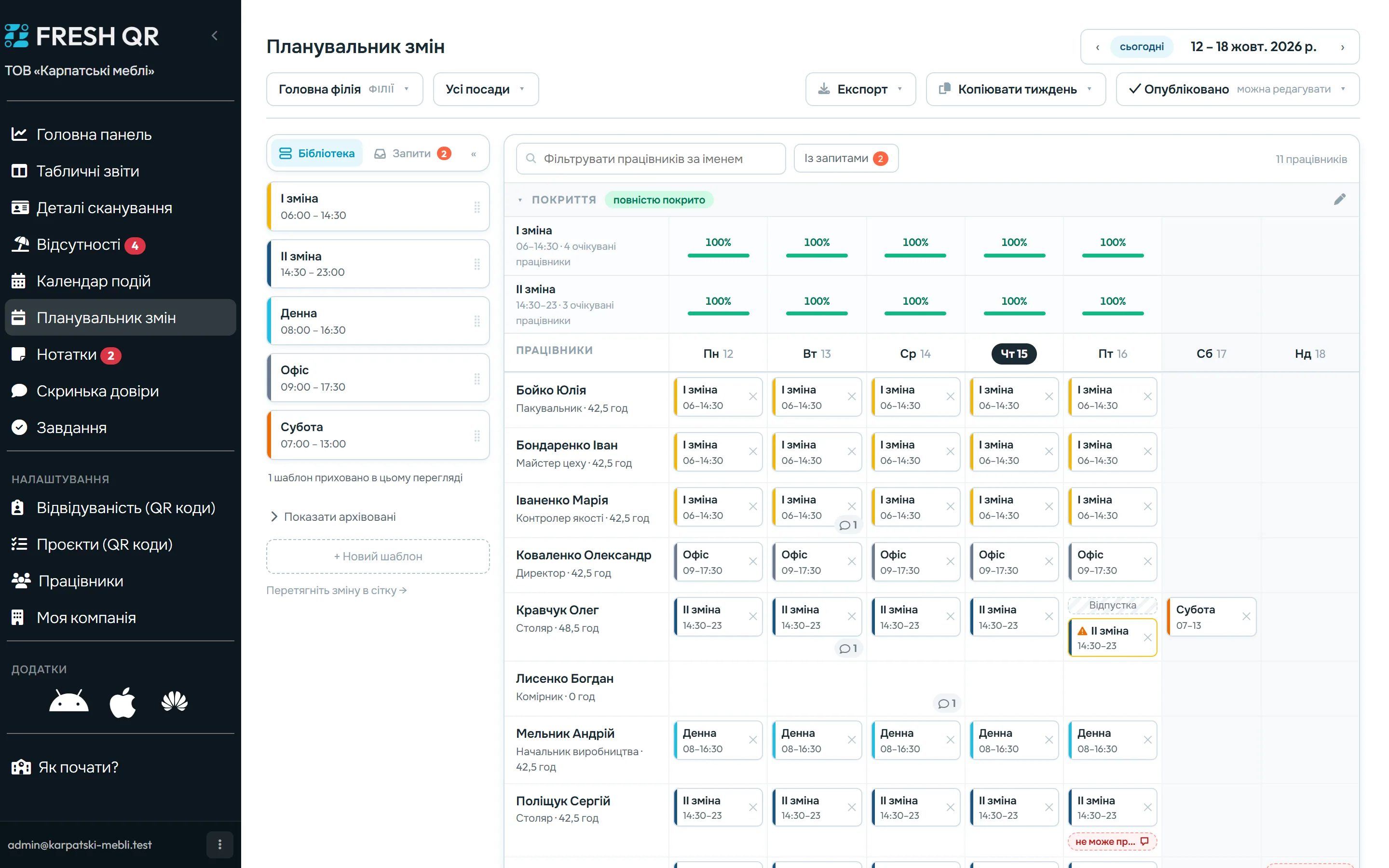
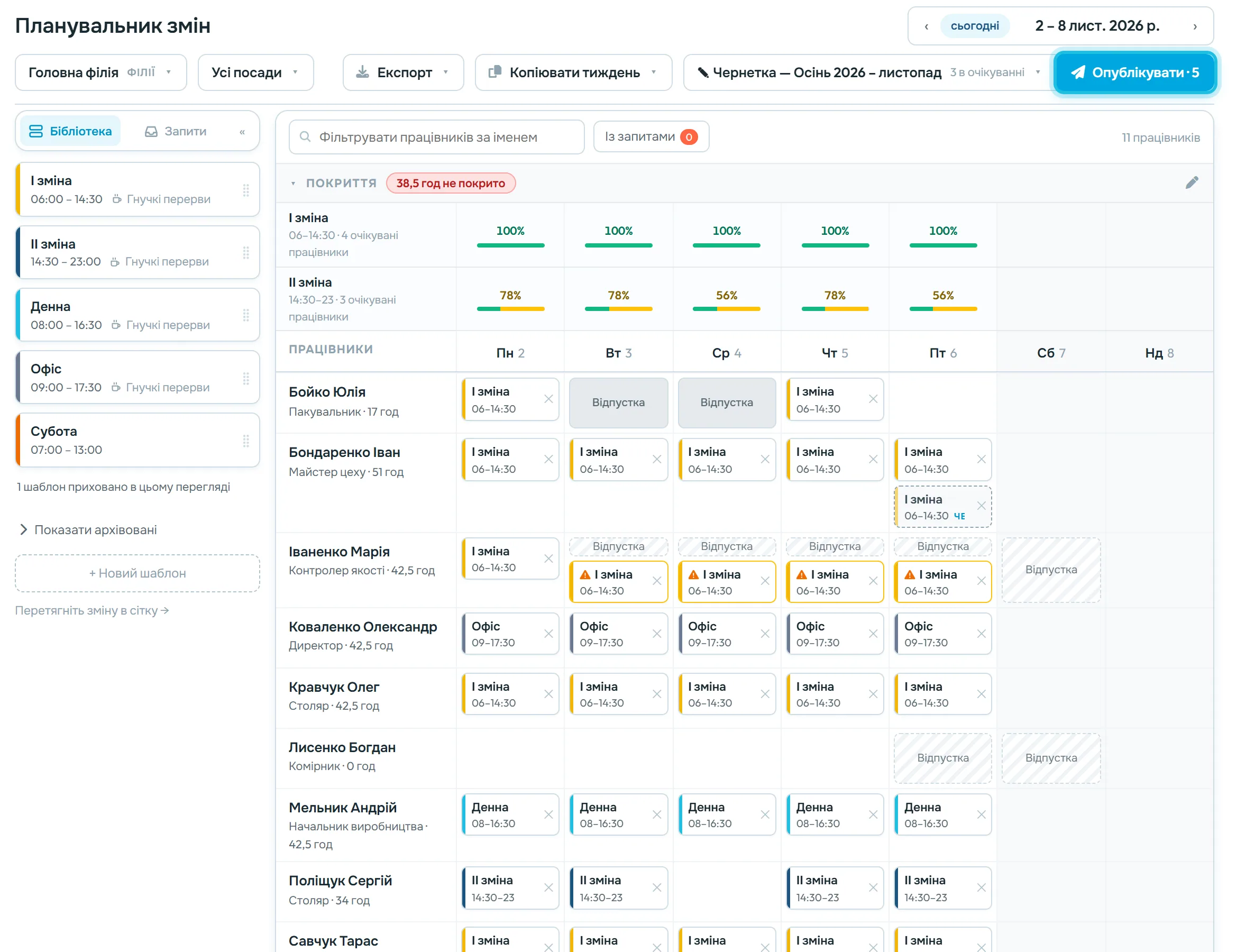
У Планувальник змін угорі зліва оберіть філію або проєкт – список має пошук Пошук філій і проєктів. Праворуч стрілками перегортаєте тижні, кнопка сьогодні поверне на поточний. Під ними – смуга Покриття і сітка: працівники з посадою і запланованими годинами за тиждень, дні з понеділка до неділі.
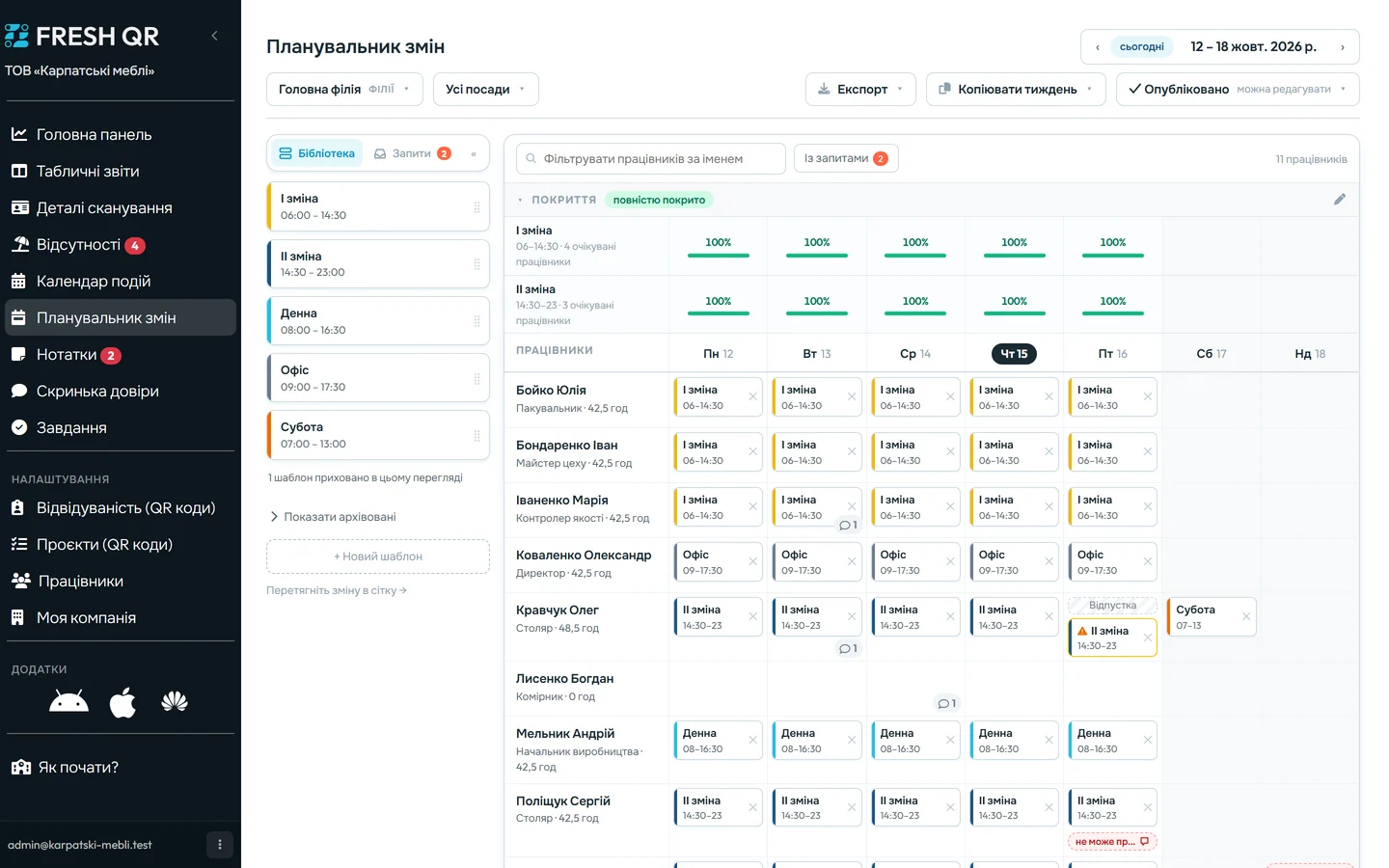
Опублікований тиждень головної філії -
Перетягніть шаблони в сітку.
З Бібліотека перетягніть шаблон, наприклад I зміна, у клітинку працівника на потрібний день. Якщо ви дивитеся опублікований тиждень, FreshQR сам створить чернетку і повідомить:
Чернетку створено — зміни приховані від працівників, доки ви їх не опублікуєте.
Наявну зміну можна перетягнути на інший день чи іншому працівнику, а хрестиком – видалити. -
Працюйте в чернетці.
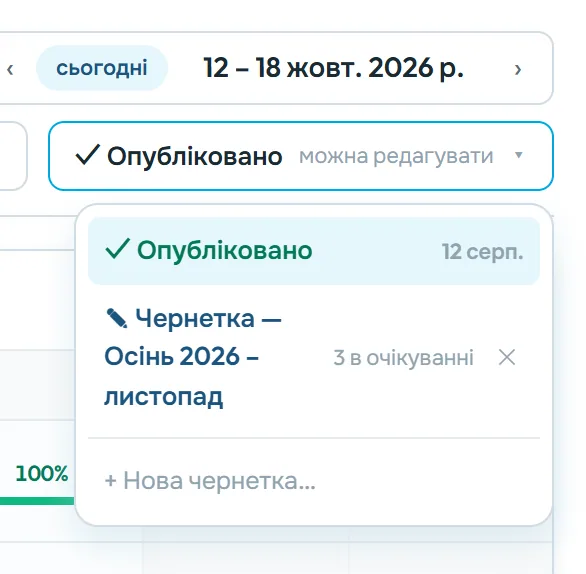
Меню версій праворуч угорі показує Опубліковано, чернетки з назвою й кількістю змін в очікуванні та Нова чернетка…. Чернетці можна дати назву, наприклад «Осінь 2026 – листопад». Змінені зміни в сітці мають пунктирну рамку й позначку чернетка.
Непотрібну чернетку видалите кнопкою Відкинути чернетку; застосунок перепитає
Відкинути цю чернетку? Усі її зміни буде втрачено.
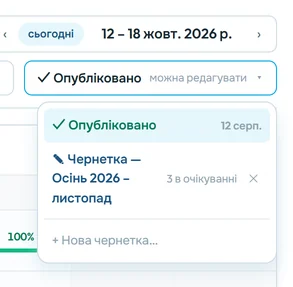
Перемикання між опублікованою версією та чернетками -
Скопіюйте тиждень, щоб не планувати з нуля.
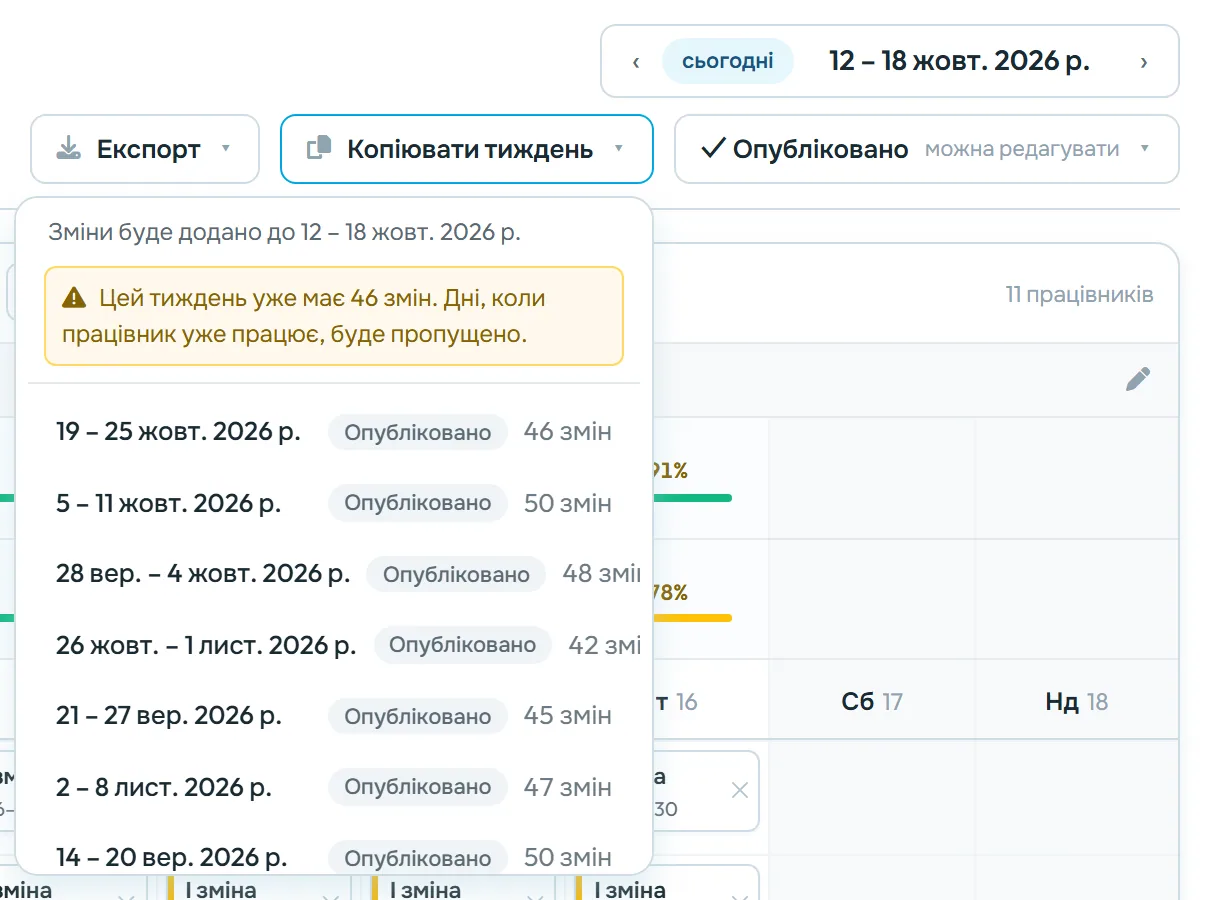
Кнопка Копіювати тиждень покаже інші тижні цієї філії з версією та кількістю змін. Оберіть джерело – зміни буде додано до поточного тижня. Якщо тиждень уже має зміни, з’явиться попередження, що дні, коли працівник уже працює, буде пропущено.
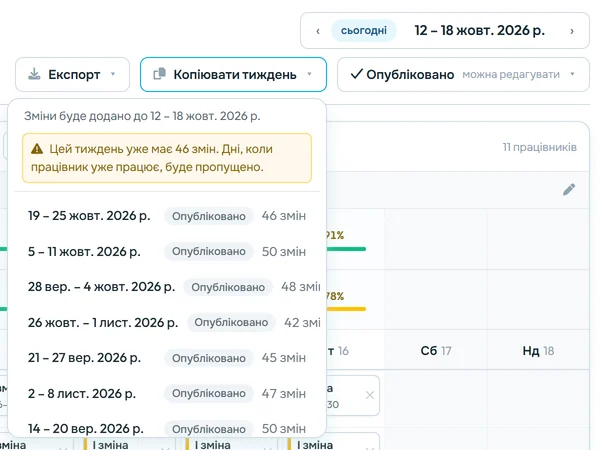
Оберіть тиждень-джерело і версію -
Перевірте відсутності.
Відпустки й інші відсутності сірі в клітинці; заявки, що чекають на рішення, мають заштриховану рамку. Поставити зміну в день відсутності можна, але вона отримає помаранчевий попереджувальний трикутник. Тоді вирішіть: зміну прибрати, або відсутність відхилити чи змінити.

Зміна в день відсутності має попереджувальну іконку -
Опублікуйте графік.
Кнопка Опублікувати показує кількість змін у чернетці, наприклад Опублікувати · 5. Публікація відбувається одразу після кліку, без додаткового підтвердження, тож перед кліком ще раз перегляньте тиждень. Після публікації працівники бачать зміни в застосунку, а звіти беруть їх як очікуваний робочий час. Попередня опублікована версія переходить в архів.
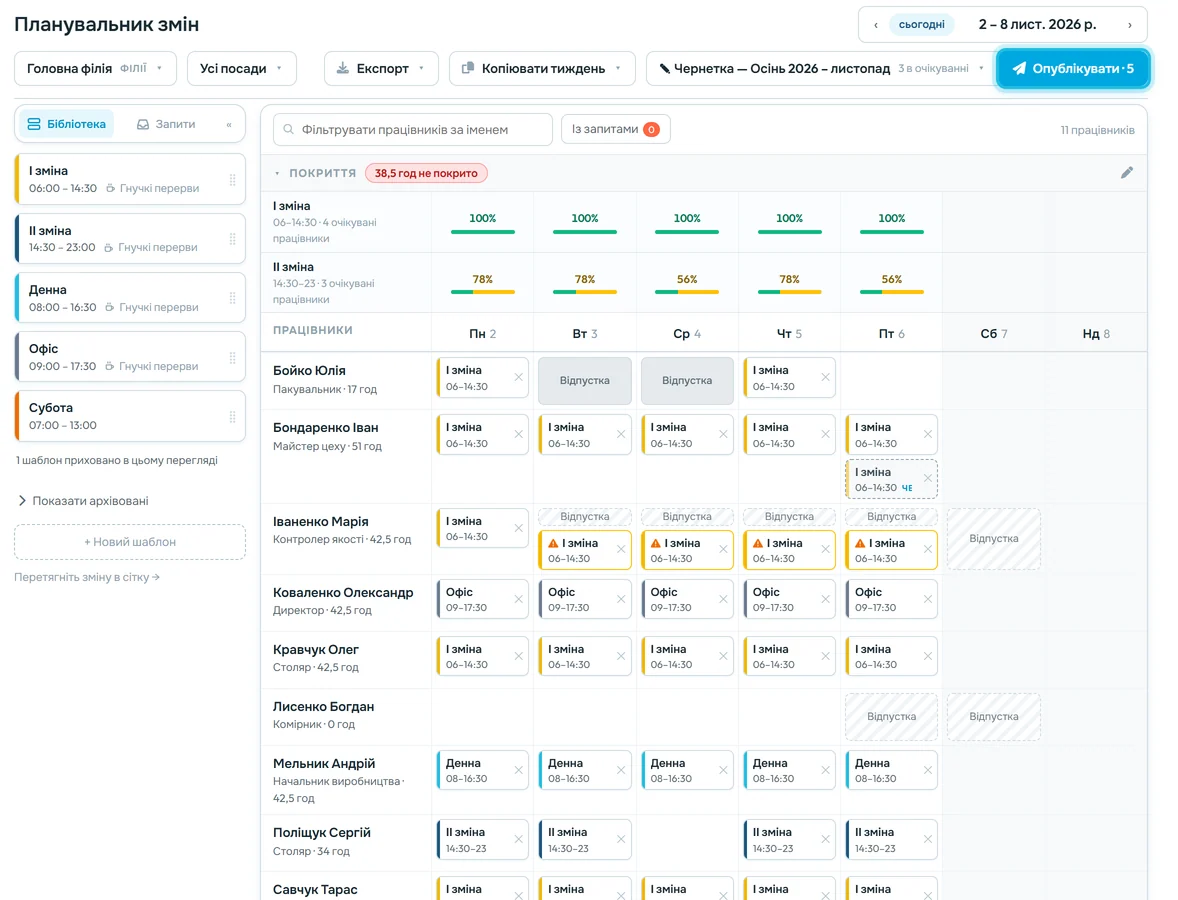
Працівники не бачать чернетку, доки ви не натиснете «Опублікувати» -
Повідомте працівників.
FreshQR не надсилає сповіщень про новий графік. Скажіть працівникам, що зміни на найближчі тижні знайдуть у застосунку на картці Мої зміни – див. інструкцію для працівника.
-
Порівняйте план із фактом.
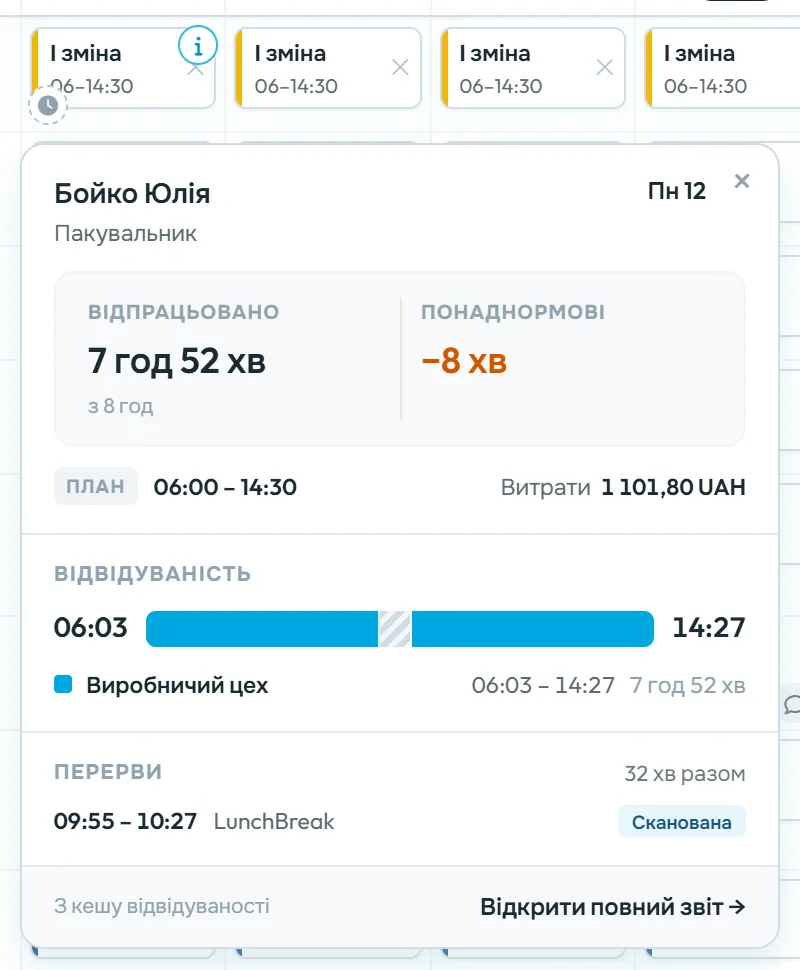
Клік на зміну працівника відкриє деталі дня: Відпрацьовано поряд із тривалістю плану, План, понаднормові, шкала відвідуваності з часом приходу й виходу та перерви. Посилання Відкрити повний звіт веде до звіту працівника.
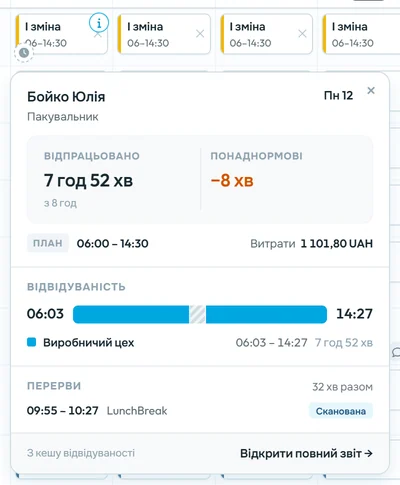
Деталі дня порівнюють план із фактичною відвідуваністю

#Графік змін для друку: експорт у PDF та Excel
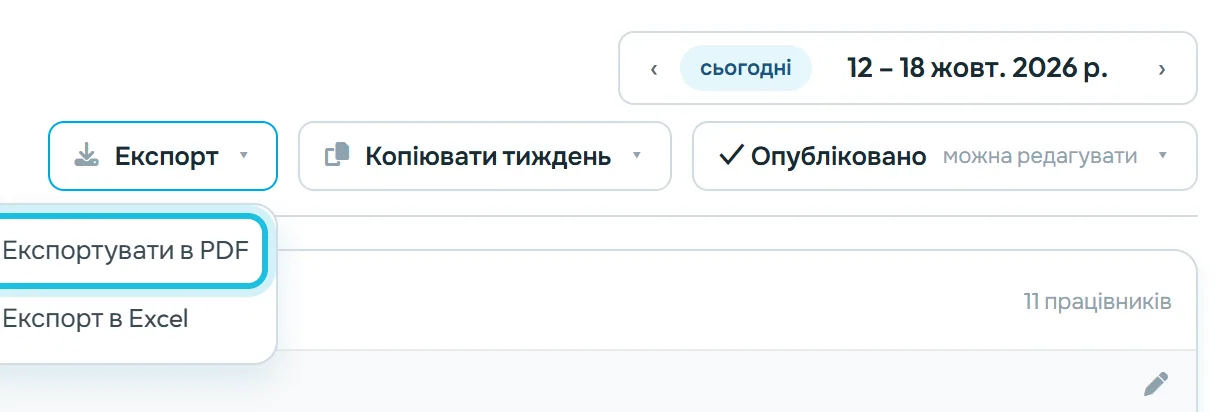
Тиждень із планувальника вивантажите кнопкою Експорт: оберіть Експортувати в PDF або Експорт в Excel. Експорт бере саме те, що зараз на екрані: філію чи проєкт, тиждень і версію – опубліковану чи чернетку. Для дошки оголошень друкуйте версію Опубліковано – саме її бачать працівники в застосунку. Експортувати може кожен, хто може відкрити планувальник змін.
#Що є в надрукованому графіку
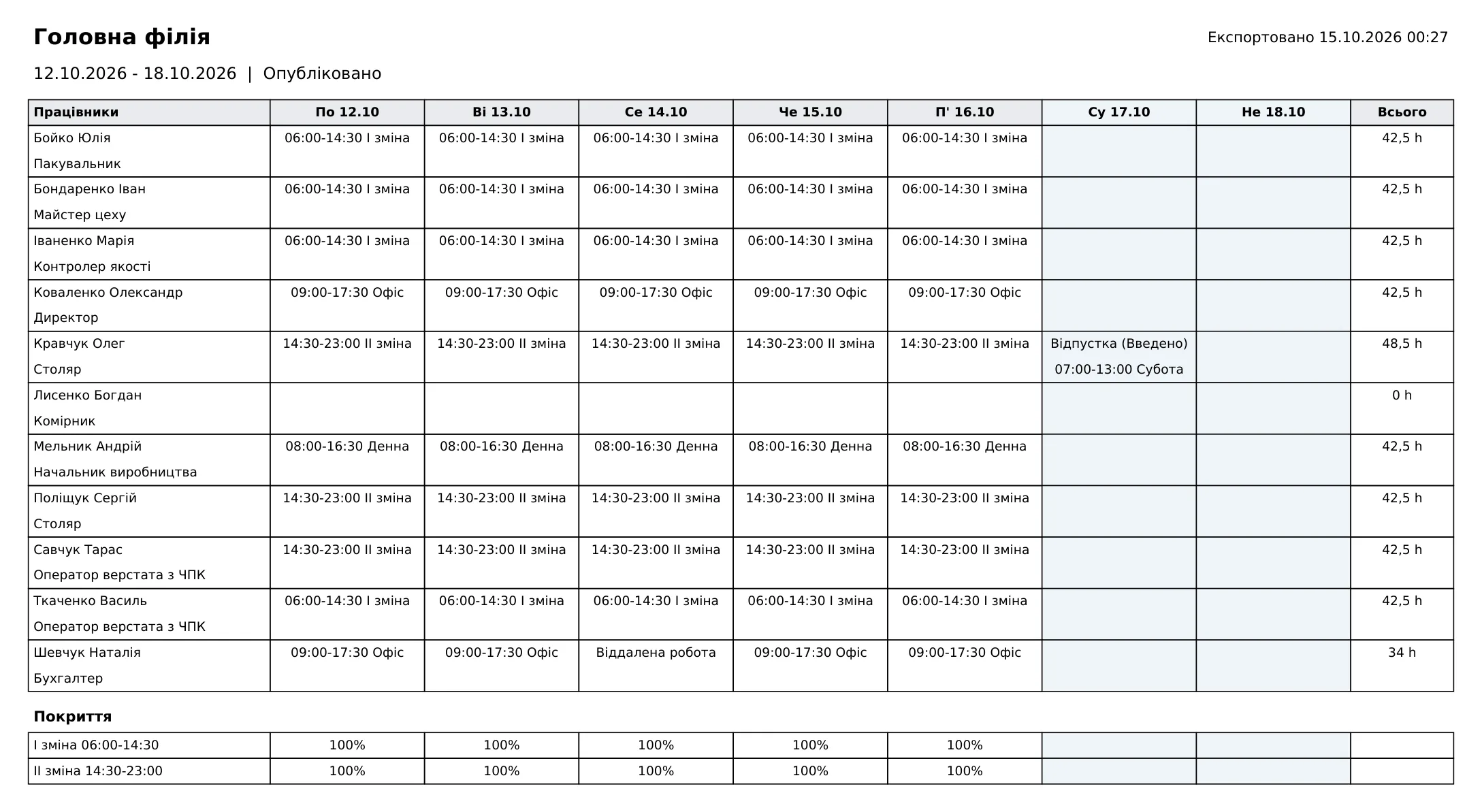
PDF відкриється в новій вкладці браузера, на альбомній сторінці. Угорі – назва філії, тиждень, версія і час експорту. Далі сітка працівників із посадою, змінами по днях і годинами за тиждень, відсутності, як-от Відпустка, і внизу розділ Покриття. Вихідні дні затінені. Експорт в Excel зберігає той самий тиждень як таблицю – її зручно переслати керівнику чи партнеру без доступу до FreshQR.
- Один експорт – одна філія чи проєкт і один тиждень. Для місяця чи кількох філій експортуйте кожен тиждень і кожну філію окремо.
- Якщо надрукований графік відрізняється від застосунку, ви експортували чернетку – перемкніться на Опубліковано і експортуйте знову.
- Файлу для календаря телефону немає. Фактично відпрацьований час вивантажуєте з табличних звітів – див. експорт в Excel і PDF.
#Інші способи працювати з графіком
- Скільки людей потрібноСмуга Покриття над сіткою показує, чи вистачає людей на кожну зміну – див. вимоги до покриття.
- Запити від працівниківВкладка Запити поруч із бібліотекою – див. запити та обмін змінами.
#Особливі випадки та поради
- Працівники не бачать змін
- Ви ще в чернетці – натисніть Опублікувати. Працівник бачить лише опубліковані зміни.
- Двічі заплановано того самого працівника
- Планувальник не перевіряє накладання змін, відпочинок між змінами чи максимальну кількість годин. Перевірте тиждень перед публікацією.
- Сітка показує всіх працівників
- Для кожної філії сітка показує всіх активних працівників компанії. Звузьте список фільтром посади або пошуком Фільтрувати працівників за іменем.
- Планування далеко наперед
- Планувати можна на 12 місяців уперед і назад. Цілий місяць заповните найшвидше, копіюючи тиждень за тижнем кнопкою Копіювати тиждень.
#Поширені запитання
Чи бачать працівники чернетку?
Ні. Працівники бачать лише опубліковану версію. Чернетка – ваш робочий простір.
Чи просить публікація підтвердження?
Ні, зміни публікуються одразу після кліку на Опублікувати. Перегляньте тиждень перед кліком.
Чи отримує працівник сповіщення про нову зміну?
Ні. Свої зміни він бачить у застосунку на картці Мої зміни.
Чи можна поставити зміну людині у відпустці?
Так, але зміна отримає попереджувальну іконку. Рішення лишається за вами.
Чи можна мати кілька чернеток?
Так. У меню версій видно всі чернетки філії, кожну можна опублікувати чи відкинути.
#Пов’язані теми
Ви тутСкладання розкладу змін – чернетка й публікація
Адміністратор
Працівник
Вебзастосунок (адміністратор)Мобільний застосунок (працівник)




